Duplikování, mazání a řazení opakovaných bloků
Přejeďte opakovaný blok doleva, abyste jej duplikovali nebo smazali — a v režimu řazení změňte pořadí.
V některých dokumentacích můžete určité skupiny polí přidat více než jednou — tyto skupiny se nazývají opakované bloky. Opakovaný blok je sekce v rámci dokumentace, která se může objevit vícekrát; každý blok má stejnou strukturu, ale může obsahovat vlastní hodnoty.
To je užitečné, když potřebujete zaznamenat stejný druh informací několikrát — například pro několik obvodů, pojistek, místností, spotřebičů nebo měřicích bodů. Dokumentace zkoušky instalace může mít několik obvodů a každý obvod potřebuje stejná pole: označení, pojistku, měření a výsledek zkoušky. Místo abyste tato pole pokaždé vytvářeli znovu, jednoduše přidáte další bloky.
Přejeďte opakovaný blok doleva, abyste jej duplikovali nebo smazali. Chcete-li změnit pořadí bloků, použijte režim řazení.
Duplikování opakovaného bloku
Když je nový blok velmi podobný stávajícímu, můžete stávající blok duplikovat. Sparkify pak vytvoří nový blok se stejnou strukturou přímo pod ním.
Měření, která jste již zadali, se nepřenášejí — nový blok je připraven k použití, ale jeho pole pro měření zůstávají prázdná.
Přejeďte blok doleva
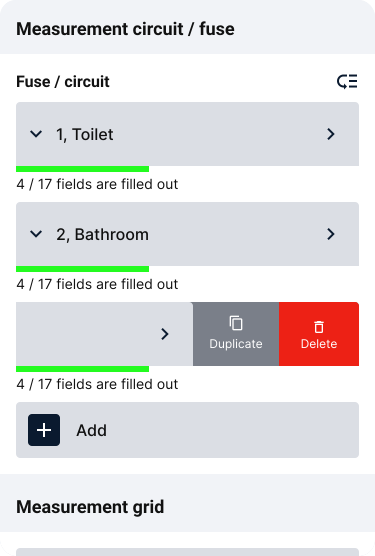
Přejeďte opakovaný blok doleva uvnitř dokumentace. Na pravém okraji se objeví akce Duplikovat a Smazat.
Klepněte na Duplikovat
Klepněte na Duplikovat. Sparkify vloží nový blok přímo pod ten, který jste zkopírovali; krátce zapulzuje, abyste jej snadno našli. Poté se objeví krátké potvrzení; klepnutím na Zobrazit přejdete přímo na nově vytvořený blok.
Mazání opakovaného bloku
Přejeďte blok doleva
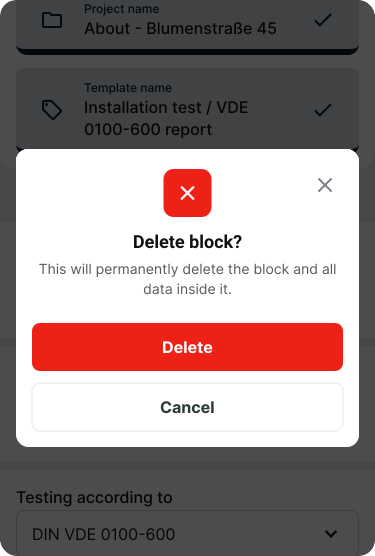
Přejeďte opakovaný blok doleva. Na pravém okraji se objeví akce Duplikovat a Smazat.
Klepněte na Smazat
Klepněte na Smazat.
Potvrďte dialogové okno
Potvrďte dialogové okno mazání, abyste blok trvale odstranili z dokumentace. Mazání odstraní blok i data v něm. Tuto akci nelze vrátit zpět.
Řazení opakovaných bloků
Pořadí opakovaných bloků můžete změnit — například když má obvod, místnost nebo měřicí bod být v seznamu jinde.
Otevřete režim řazení
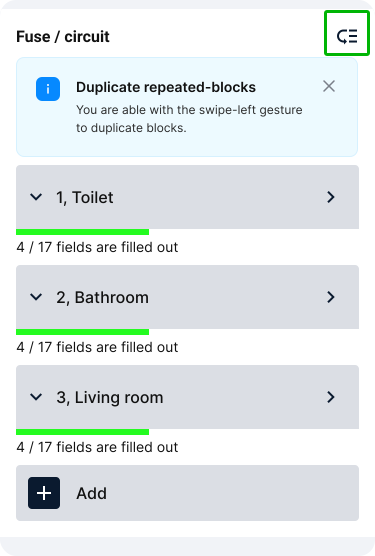
V horní části skupiny bloků klepněte na ikonu řazení vedle nadpisu — například vedle Fuse / circuit. Sparkify se přepne do režimu řazení.
Přesuňte bloky pomocí šipek
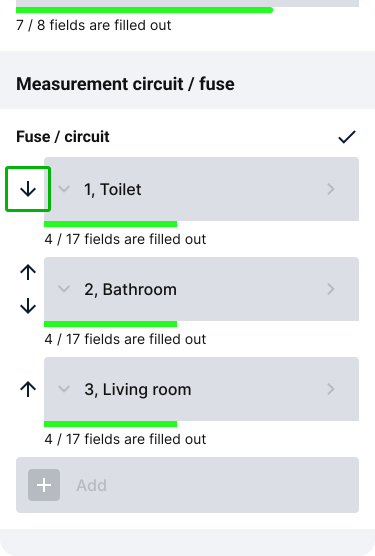
V režimu řazení se nalevo od bloků objeví šipky nahoru a dolů. Klepnutím na šipku nahoru nebo dolů přesunete blok o jednu pozici po pozici tam, kam chcete. První blok lze posunout pouze dolů, poslední blok pouze nahoru; bloky mezi nimi lze posunout oběma směry.
Potvrďte nové pořadí
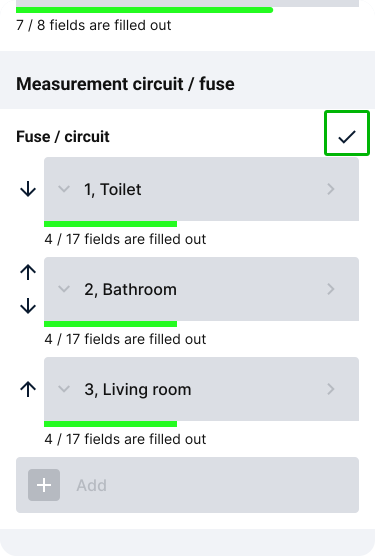
V horní části skupiny bloků klepněte na zatržítko, abyste nové pořadí použili.