Wiederholte Blöcke duplizieren, löschen und sortieren
Wischen Sie einen wiederholten Block nach links, um ihn zu duplizieren oder zu löschen — die Reihenfolge ändern Sie im Sortiermodus.
In manchen Dokumentationen können Sie bestimmte Feldbereiche mehrfach hinzufügen — diese Bereiche heißen wiederholte Blöcke. Ein wiederholter Block ist ein Abschnitt innerhalb einer Dokumentation, der mehrfach vorkommen kann; jeder Block hat dieselbe Struktur, kann aber eigene Werte enthalten.
Das ist zum Beispiel sinnvoll, wenn Sie dieselbe Art von Angaben mehrmals erfassen müssen — etwa für mehrere Stromkreise, Sicherungen, Räume, Geräte oder Messpunkte. In einer Installationstest-Dokumentation kann es mehrere Stromkreise geben, und jeder Stromkreis braucht dieselben Felder: Bezeichnung, Sicherung, Messwerte und Prüfergebnis. Statt diese Felder jedes Mal neu aufzubauen, fügen Sie einfach weitere Blöcke hinzu.
Wischen Sie einen wiederholten Block nach links, um ihn zu duplizieren oder zu löschen. Die Reihenfolge der Blöcke ändern Sie über den Sortiermodus.
Einen wiederholten Block duplizieren
Wenn ein neuer Block einem vorhandenen sehr ähnlich ist, können Sie den vorhandenen Block duplizieren. Sparkify erstellt dann direkt darunter einen neuen Block mit derselben Struktur.
Bereits eingetragene Messwerte werden dabei nicht übernommen. Der neue Block ist also vorbereitet, aber die Messfelder bleiben leer.
Wischen Sie den Block nach links
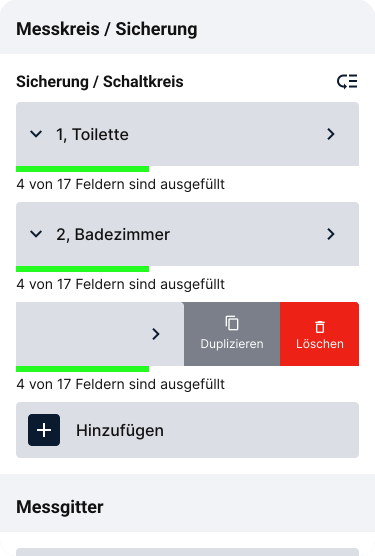
Wischen Sie den wiederholten Block innerhalb der Dokumentation nach links. Am rechten Rand erscheinen die Aktionen Duplizieren und Löschen.
Tippen Sie auf Duplizieren
Tippen Sie auf Duplizieren. Sparkify fügt direkt unterhalb des kopierten Blocks einen neuen Block ein, der kurz pulsiert, damit Sie ihn leichter erkennen. Nach dem Duplizieren erscheint eine kurze Bestätigung; über Anzeigen springen Sie direkt zum neu erstellten Block.
Einen wiederholten Block löschen
Wischen Sie den Block nach links
Wischen Sie den wiederholten Block nach links. Am rechten Rand erscheinen die Aktionen Duplizieren und Löschen.
Tippen Sie auf Löschen
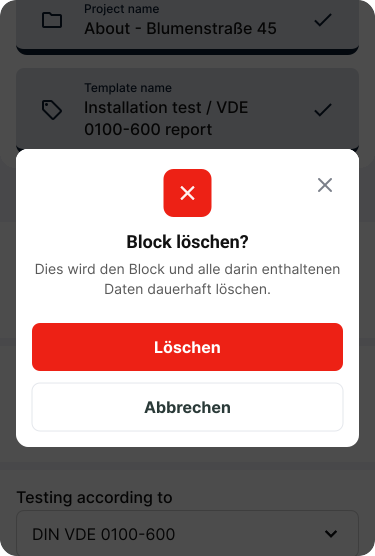
Tippen Sie auf Löschen.
Bestätigen Sie den Dialog
Bestätigen Sie den Löschdialog, um den Block dauerhaft aus der Dokumentation zu entfernen. Beim Löschen werden der Block und die darin enthaltenen Daten entfernt. Diese Aktion kann nicht rückgängig gemacht werden.
Wiederholte Blöcke sortieren
Sie können die Reihenfolge wiederholter Blöcke ändern, zum Beispiel wenn ein Stromkreis, Raum oder Messpunkt an einer anderen Stelle in der Liste stehen soll.
Öffnen Sie den Sortiermodus
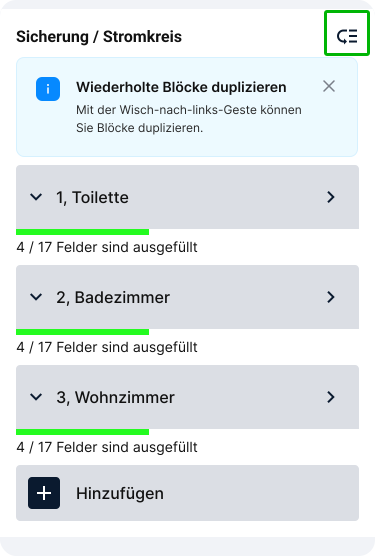
Tippen Sie oben in der Blockgruppe auf das Sortier-Symbol neben der Überschrift — zum Beispiel neben Sicherung / Stromkreis. Sparkify wechselt in den Sortiermodus.
Verschieben Sie die Blöcke mit den Pfeilen
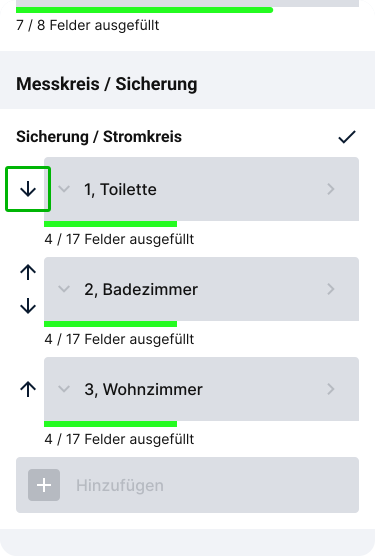
Im Sortiermodus erscheinen links neben den Blöcken Pfeile nach oben und unten. Tippen Sie auf den Pfeil nach oben oder unten, um einen Block Schritt für Schritt an die gewünschte Position zu verschieben. Der erste Block kann nur nach unten verschoben werden, der letzte Block nur nach oben; Blöcke dazwischen lassen sich in beide Richtungen verschieben.
Bestätigen Sie die neue Reihenfolge
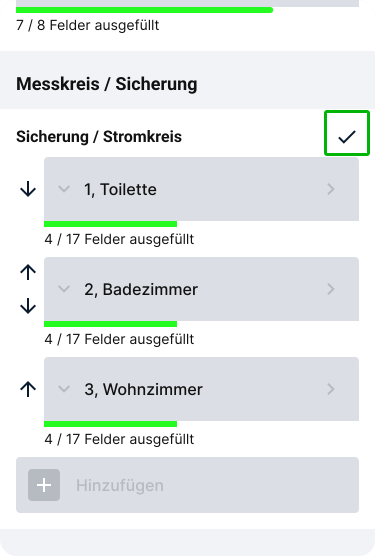
Tippen Sie oben in der Blockgruppe auf das Häkchen, um die neue Reihenfolge zu übernehmen.