Dupliciranje, brisanje i razvrstavanje ponovljenih blokova
Povucite ponovljeni blok ulijevo kako biste ga duplicirali ili izbrisali — i promijenite redoslijed u načinu razvrstavanja.
U nekim dokumentacijama određene skupine polja možete dodati više od jednom — te se skupine nazivaju ponovljeni blokovi. Ponovljeni blok je odjeljak unutar dokumentacije koji se može pojaviti više puta; svaki blok ima istu strukturu, ali može sadržavati vlastite vrijednosti.
To je korisno kada istu vrstu informacija trebate zabilježiti nekoliko puta — primjerice za nekoliko strujnih krugova, osigurača, prostorija, uređaja ili mjernih točaka. Dokumentacija ispitivanja instalacije može imati nekoliko strujnih krugova, a svaki strujni krug treba ista polja: oznaku, osigurač, mjerenja i rezultat ispitivanja. Umjesto da ta polja svaki put gradite iznova, jednostavno dodate još blokova.
Povucite ponovljeni blok ulijevo kako biste ga duplicirali ili izbrisali. Da biste promijenili redoslijed blokova, upotrijebite način razvrstavanja.
Dupliciranje ponovljenog bloka
Kada je novi blok vrlo sličan postojećem, postojeći blok možete duplicirati. Sparkify zatim stvara novi blok iste strukture izravno ispod njega.
Mjerenja koja ste već unijeli ne prenose se — novi je blok spreman za rad, ali njegova polja za mjerenja ostaju prazna.
Povucite blok ulijevo
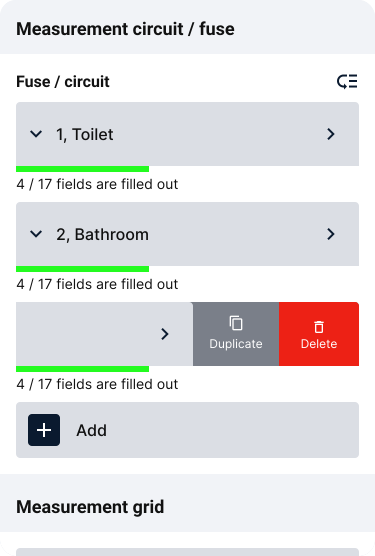
Povucite ponovljeni blok ulijevo unutar dokumentacije. Na desnom rubu pojavljuju se radnje Dupliciraj i Izbriši.
Dodirnite Dupliciraj
Dodirnite Dupliciraj. Sparkify umeće novi blok izravno ispod onog koji ste kopirali; nakratko zapulsira kako biste ga lakše uočili. Zatim se pojavljuje kratka potvrda; dodirnite Prikaži da biste odmah prešli na novostvoreni blok.
Brisanje ponovljenog bloka
Povucite blok ulijevo
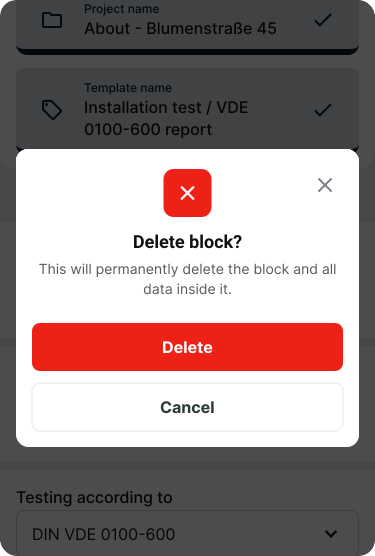
Povucite ponovljeni blok ulijevo. Na desnom rubu pojavljuju se radnje Dupliciraj i Izbriši.
Dodirnite Izbriši
Dodirnite Izbriši.
Potvrdite u dijaloškom okviru
Potvrdite dijaloški okvir za brisanje kako biste blok trajno uklonili iz dokumentacije. Brisanje uklanja blok i podatke u njemu. Ova se radnja ne može poništiti.
Razvrstavanje ponovljenih blokova
Redoslijed ponovljenih blokova možete promijeniti — primjerice kada strujni krug, prostorija ili mjerna točka trebaju biti negdje drugdje na popisu.
Otvorite način razvrstavanja
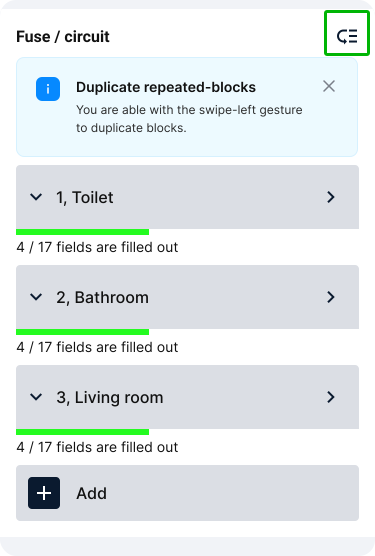
Na vrhu grupe blokova dodirnite ikonu razvrstavanja pokraj naslova — primjerice pokraj Fuse / circuit. Sparkify prelazi u način razvrstavanja.
Premjestite blokove strelicama
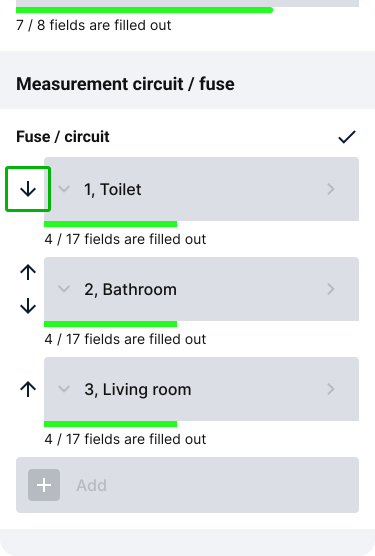
U načinu razvrstavanja lijevo od blokova pojavljuju se strelice gore i dolje. Dodirnite strelicu gore ili dolje da biste blok pomaknuli jednu po jednu poziciju do mjesta koje želite. Prvi se blok može pomaknuti samo dolje, posljednji blok samo gore; blokovi između mogu se pomicati u oba smjera.
Potvrdite novi redoslijed
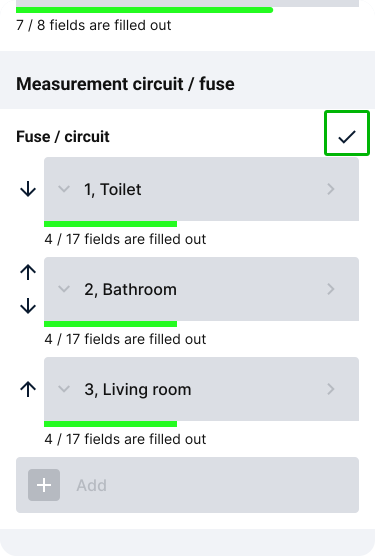
Na vrhu grupe blokova dodirnite kvačicu kako biste primijenili novi redoslijed.