Prilagođeni i zadani predlošci dokumentacije
Po čemu se Sparkifyjevi ugrađeni Zadani predlošci razlikuju od Prilagođenih koje sami stvarate i kako izraditi i urediti vlastite.
Svaka Dokumentacija u Sparkifyju nastaje iz predloška — unaprijed definirane strukture odjeljaka, polja i mjernih slotova koja oblikuje što će se zabilježiti na poslu. Sparkify dolazi sa skupom Zadanih predložaka koje održava Sparkify tim, a vaš Workspace može povrh njih definirati vlastite Prilagođene predloške.
Ovaj članak objašnjava po čemu se ova dva razlikuju, gdje ih pronaći te kako ih izraditi i urediti.
Zadani naspram Prilagođenih predložaka
| Zadani predlošci | Prilagođeni predlošci | |
|---|---|---|
| Održava | Sparkify tim | Korisnici Workspacea |
| Ažurira se kada | Sparkify tim redovito uvodi poboljšanja na temelju povratnih informacija korisnika | Kad god ih uredi korisnik Workspacea |
| Opseg | Dostupni u svakom Sparkify Workspaceu | Dostupni samo unutar Workspacea koji ih je stvorio |
| Uredivo | Ne (samo za čitanje) | Da |
| Primjeri | Device testing / VDE 0701/0702 Report, Installation test / VDE 0100-600 report, Deficiency documentation — pogledajte cijeli popis ispod | Sve što vašem Workspaceu treba, a Zadani predlošci ne pokrivaju |
Kada koristiti koji: započnite sa Zadanim predlošcima za standardne preglede i Prilagođene izrađujte tek kada imate radni proces koji Zadani skup ne pokriva, jer Prilagođene predloške morate sami održavati.
Default templates included
Sparkify trenutno isporučuje sljedeće Zadane predloške:
- Device testing / VDE 0701/0702 Report — Ispitivanje prijenosnih električnih uređaja u skladu s VDE 0702. Koristi uređaj Wiha PAT.
- Installation test / VDE 0100-600 report — Pregled stalnih električnih instalacija prema VDE 0100-600. Koristi uređaj Wiha MFT.
- Deficiency documentation — Bilježenje nedostataka pronađenih na terenu za daljnju obradu ili primopredaju.
- Photo Documentation — Fotografski zapis u kojem je struktura izgrađena oko slika, a ne mjerenja.
- Simple measurement — Jednostavno mjerenje koje također podržava SOLA mjerne uređaje.
- Smoke detector — Ovaj vam predložak pomaže sustavno provjeravati i dokumentirati funkcionalnost detektora dima.
- Visual inspection — Vizualni pregled vođen kontrolnom listom, bez potrebe za mjerenjima.
Gdje ih pronaći
Otvorite karticu Templates u web klijentu iz lijeve navigacije. Zadani predlošci nalaze se na vrhu, a Prilagođeni ispod Zadanih. U iOS / Android aplikaciji predlošci se prikazuju unutar svakog projekta kada stvarate novu Dokumentaciju.
Izrada Prilagođenog predloška
Napomena: Izrada Prilagođenih predložaka zahtijeva licencu plaćenog plana — Personal Cloud, Personal Cloud+, Professional ili Enterprise. Besplatni plan Sparkify može koristiti samo Zadane predloške.
Prilagođeni predlošci izrađuju se u web klijentu. Tijek:
Otvorite karticu Templates
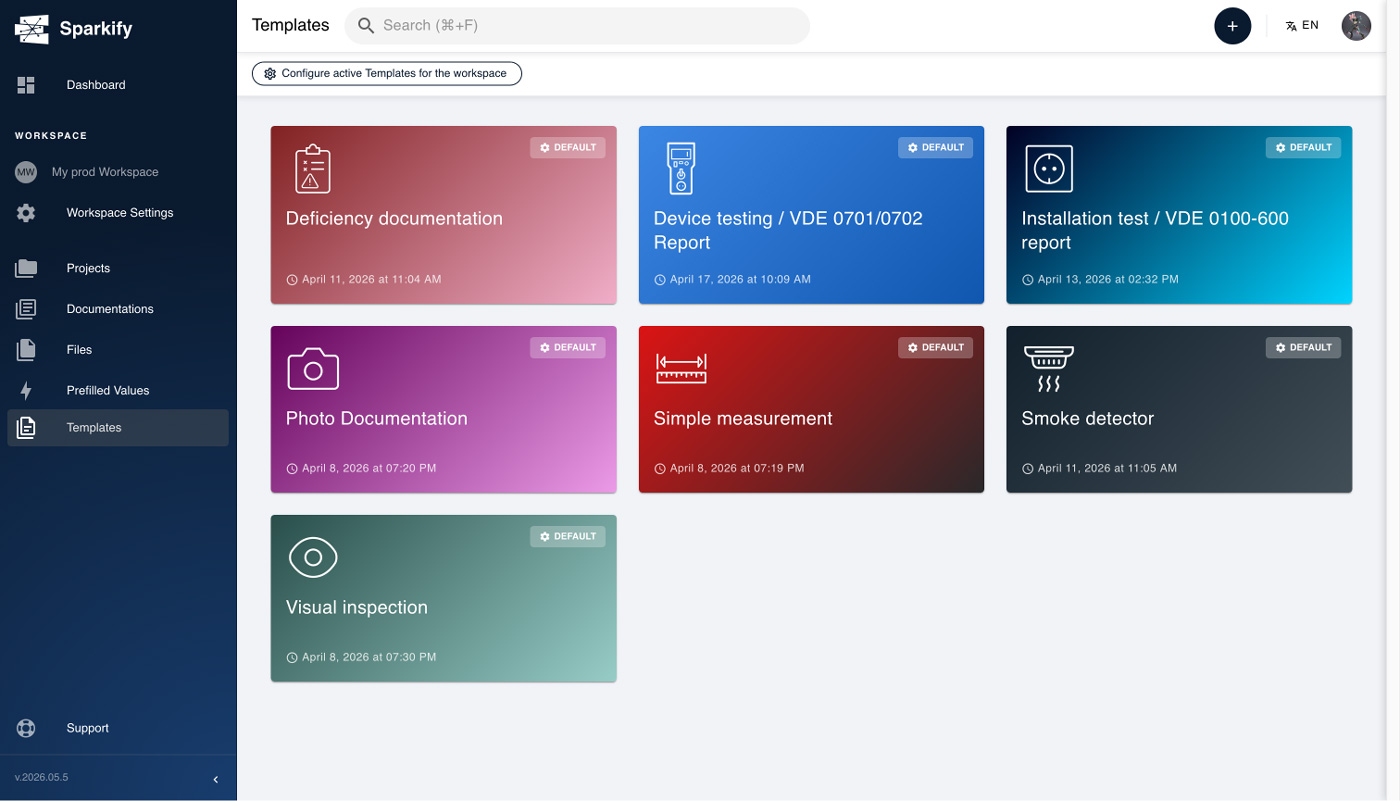
U web klijentu kliknite na Templates u lijevoj navigaciji. Kliknite na + New template u gornjem desnom kutu odjeljka Custom.
Izradite svoj Prilagođeni predložak
Opcija A — Izradite novi Prilagođeni predložak
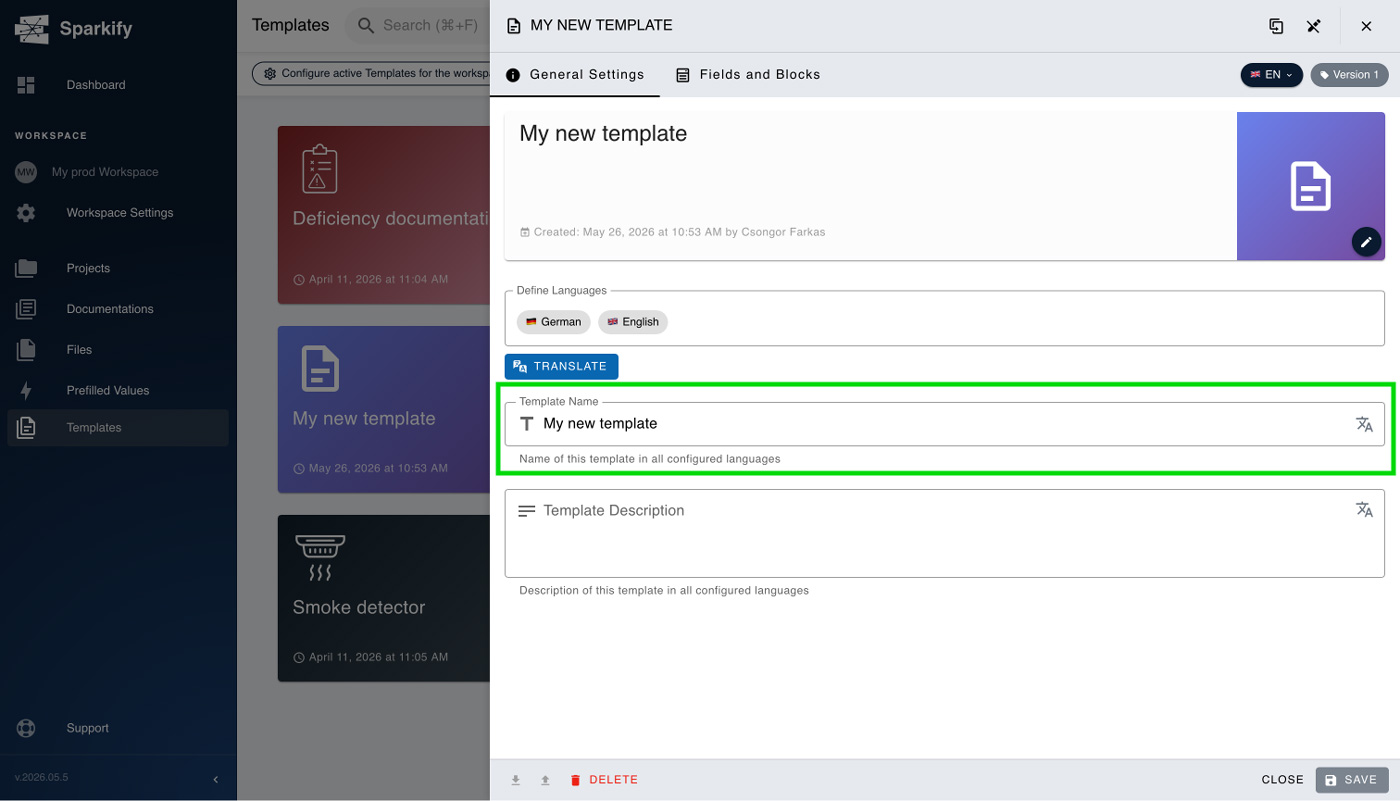
Dajte predlošku ime koje će vaš tim prepoznati i dodajte opis ako želite.
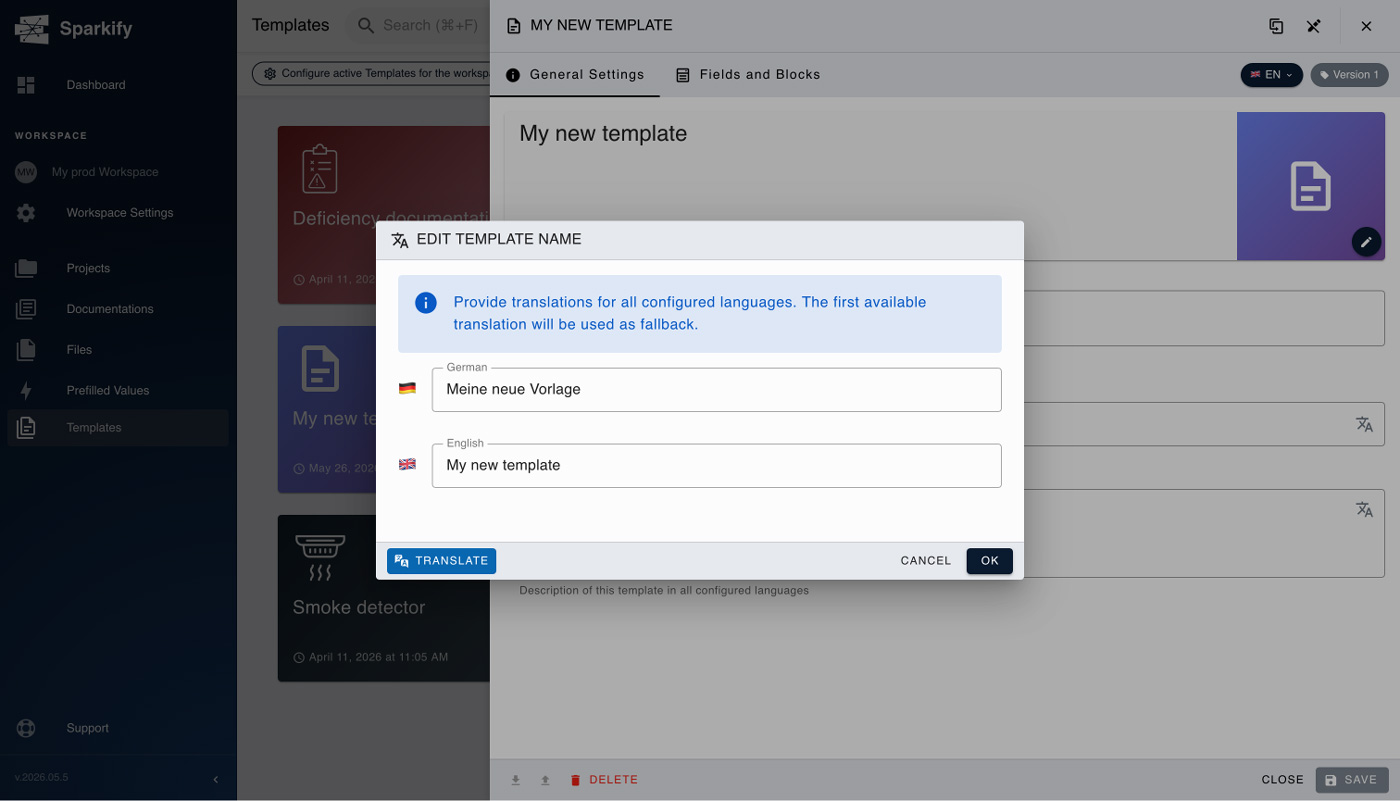
Zatim prijeđite na karticu Fields and Blocks u gornjoj traci.
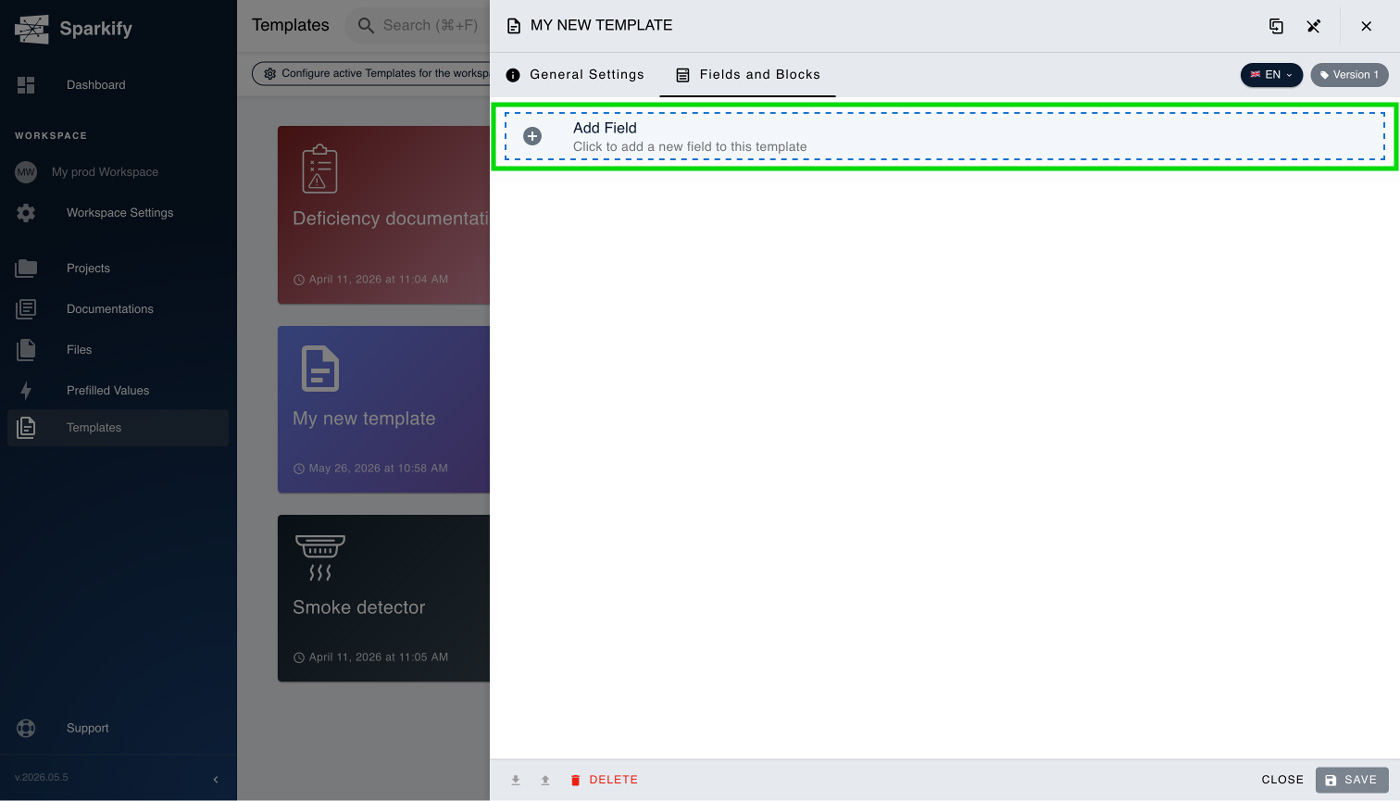
Kliknite Add field za odabir polja koje odgovara vašim potrebama.
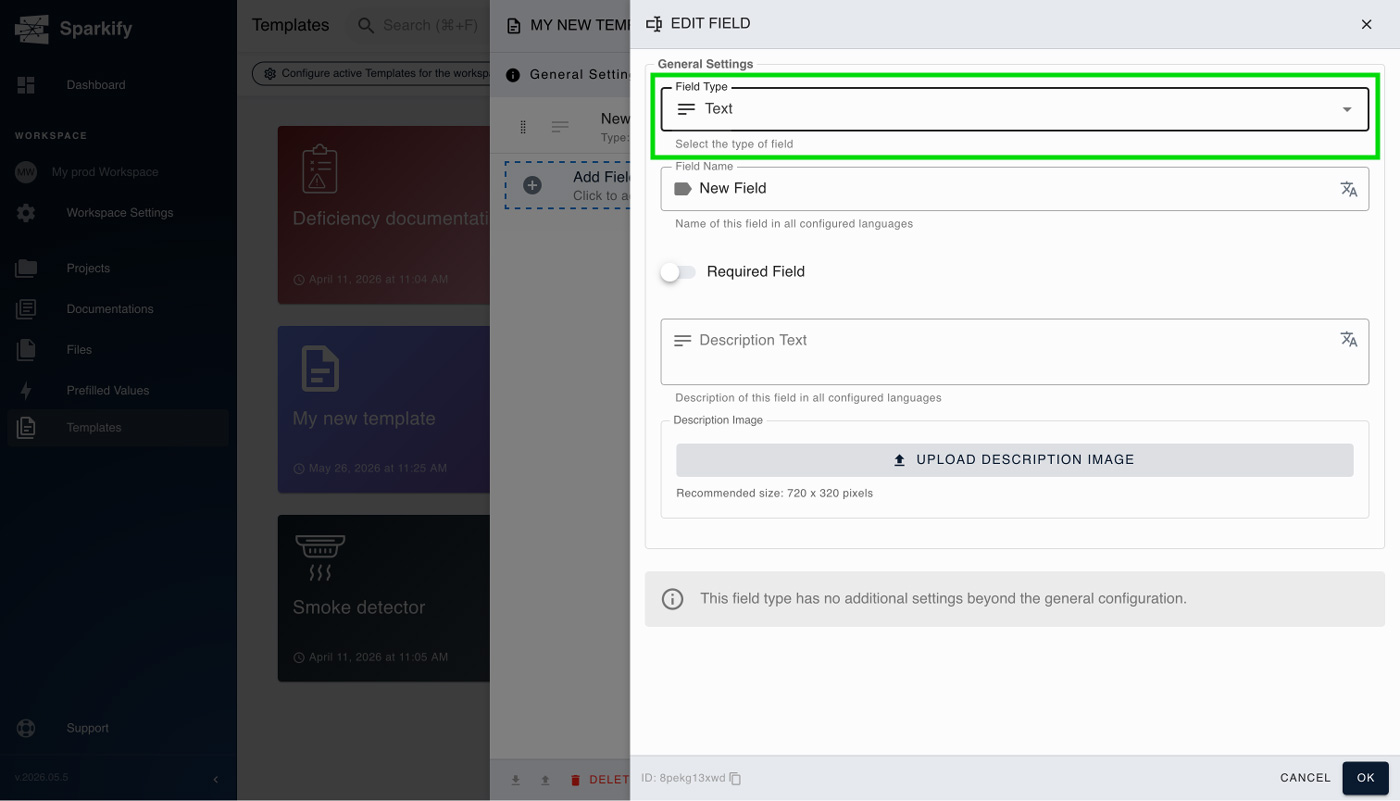
Nastavite dok predložak ne bude izgledao kao što ste zamislili. Možete birati između raznih vrsta polja — tekstualno polje, broj, datum, vrijeme, odabir, naslov, fotografija itd.
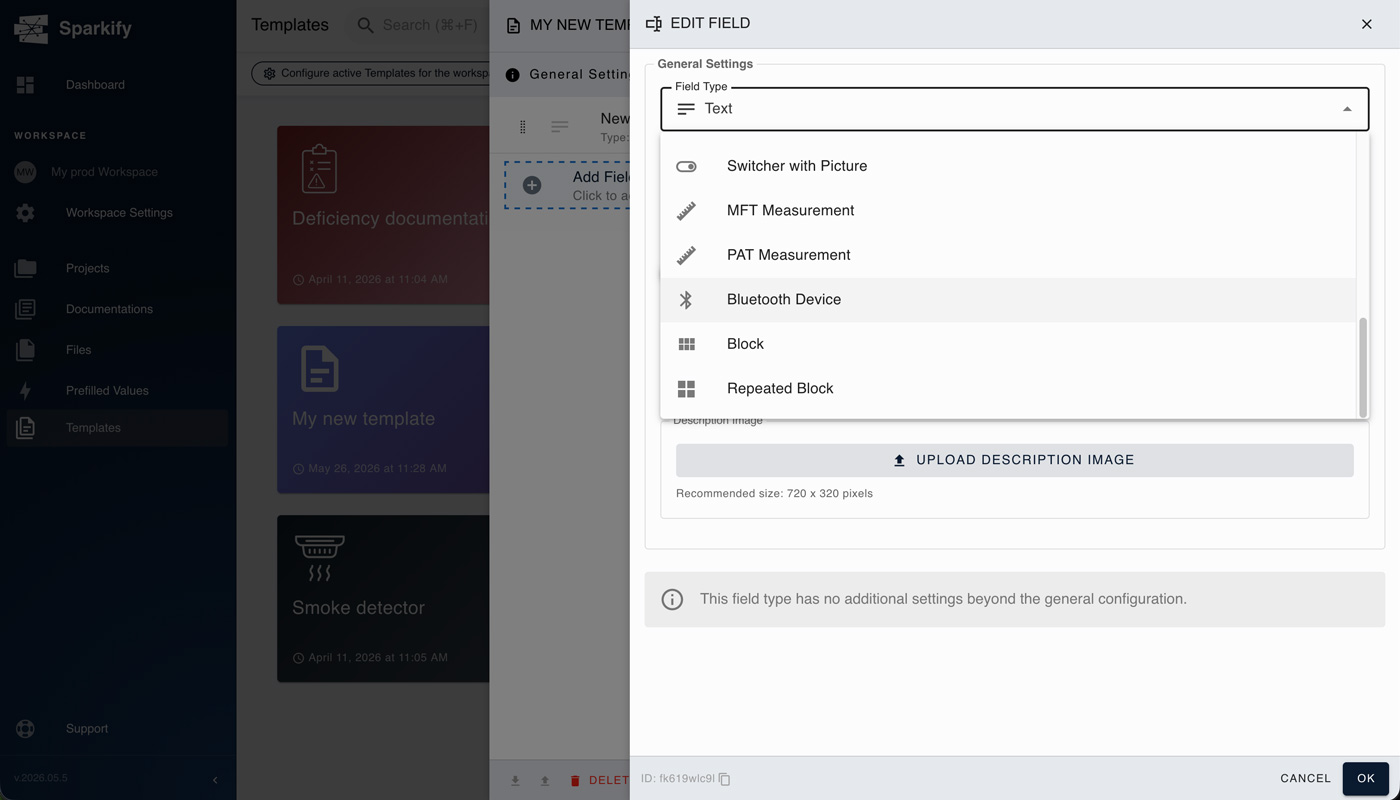
Cijeli popis pogledajte u Dostupne vrste polja niže.
Opcija B — Izradite Prilagođeni predložak dupliciranjem postojećeg
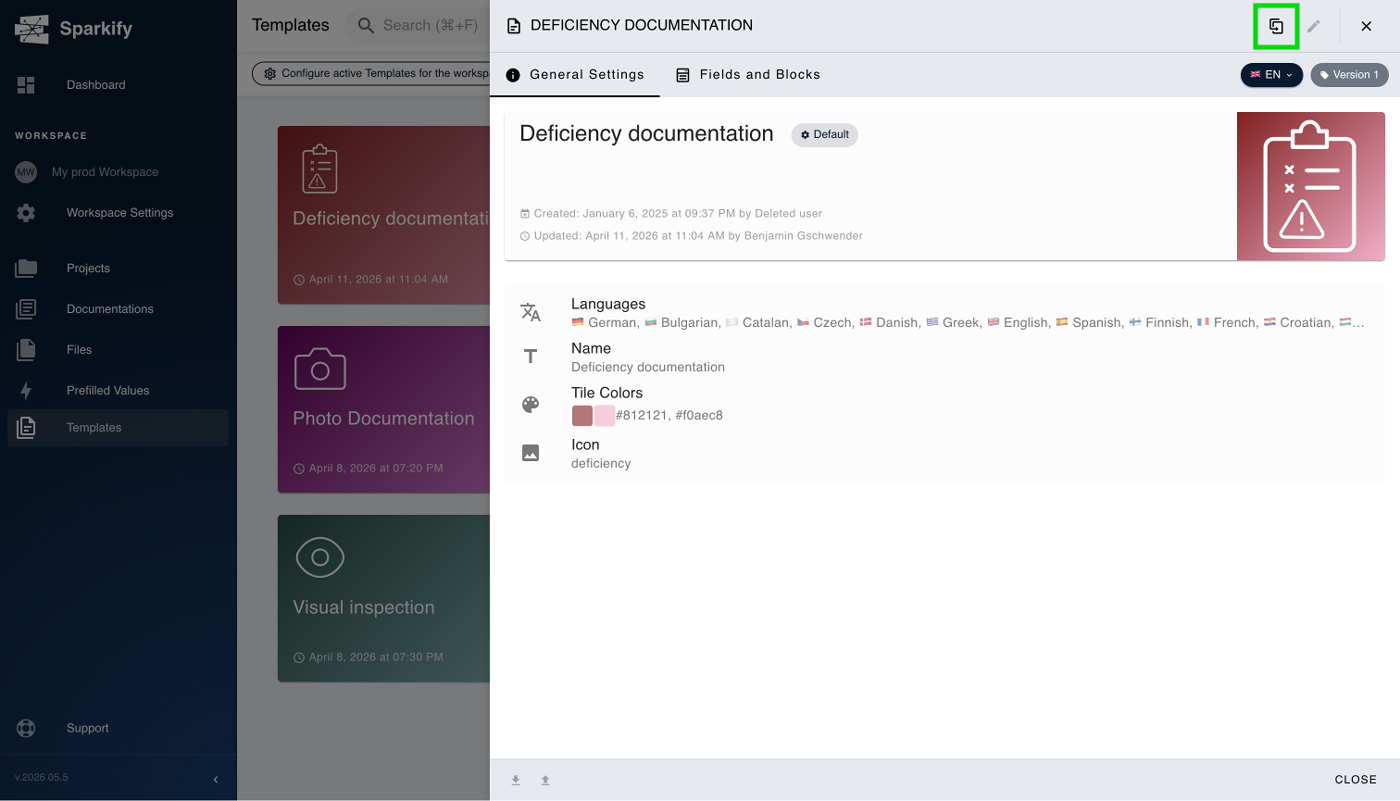
Otvorite Zadani ili Prilagođeni predložak od kojeg želite krenuti, kliknite na ikonu za dupliciranje u gornjem desnom kutu i odaberite Duplicate u modalnom dijaloškom okviru koji se pojavi.
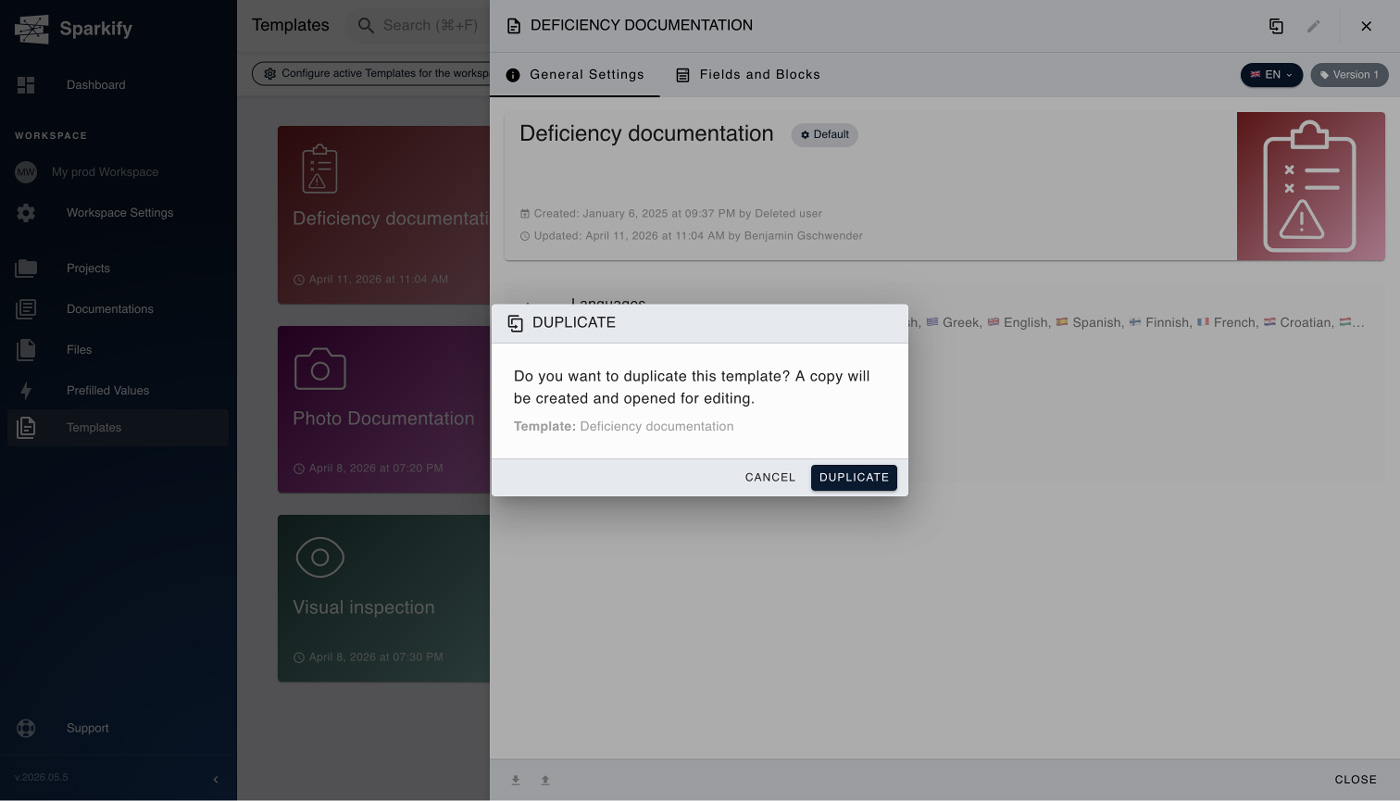
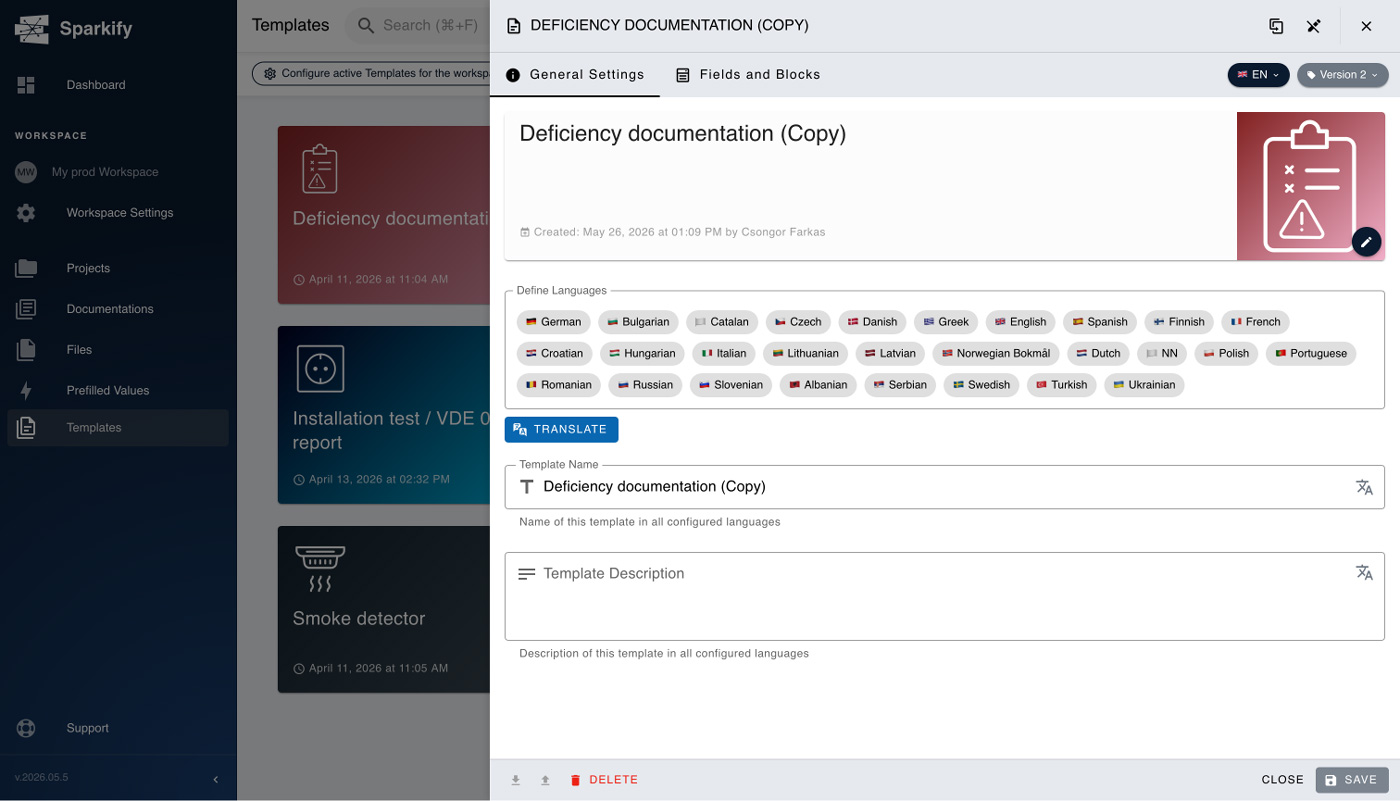
Nakon modalnog dijaloškog okvira otvorit će vam se novoduplicirani predložak. Trebate definirati jezike koje će vaš predložak koristiti, preimenovati ga prema svojim potrebama i željama te ga spremiti — i to je sve. Možete prilagoditi i boje i ikonu predloška.
Izgradite strukturu
Dodajte odjeljke, polja i mjerne slotove. Svaki odjeljak može sadržavati tekstualna polja, padajuće izbornike, višestruke odabire, polja za potpis, slotove za prijenos fotografija i mjerne slotove vezane uz određene vrste ispitivanja (kontinuitet, izolacija, impedancija petlje, vrijeme djelovanja RCD-a itd.).
Cijeli popis pogledajte u Dostupne vrste polja niže.
Spremite i objavite
Kliknite na Save. Predložak je odmah dostupan svakom članu vašeg Workspacea kad započne novu Dokumentaciju.
Dostupne vrste polja
Kako ćete kombinirati ova polja u potpunosti ovisi o samom slučaju upotrebe i potrebno je da steknete određeno iskustvo s njima — najprije upoznajte svako polje koristeći zadane predloške.
- Text field
- Number
- Date
- Time
- Select
- Heading
- Photo
- Barkod
- Prekidač
- Prekidač sa slikom
- MFT measurement
- PAT measurement
- Bluetooth uređaj
- Blok
- Ponavljajući blok
Uređivanje predloška
Zadani predlošci ne mogu se uređivati izravno — ako trebate nešto promijeniti, duplicirajte Zadani predložak u Prilagođeni (pogledajte Opciju B u koraku 2 iznad) i uređujte kopiju. Prilagođeni predlošci mogu se uređivati u bilo kojem trenutku. Izmjene utječu na svaku novu Dokumentaciju stvorenu iz predloška od tog trenutka nadalje; Dokumentacije koje su već stvorene iz prethodne verzije zadržavaju svoju postojeću strukturu.
Dijeljenje predložaka unutar Workspacea
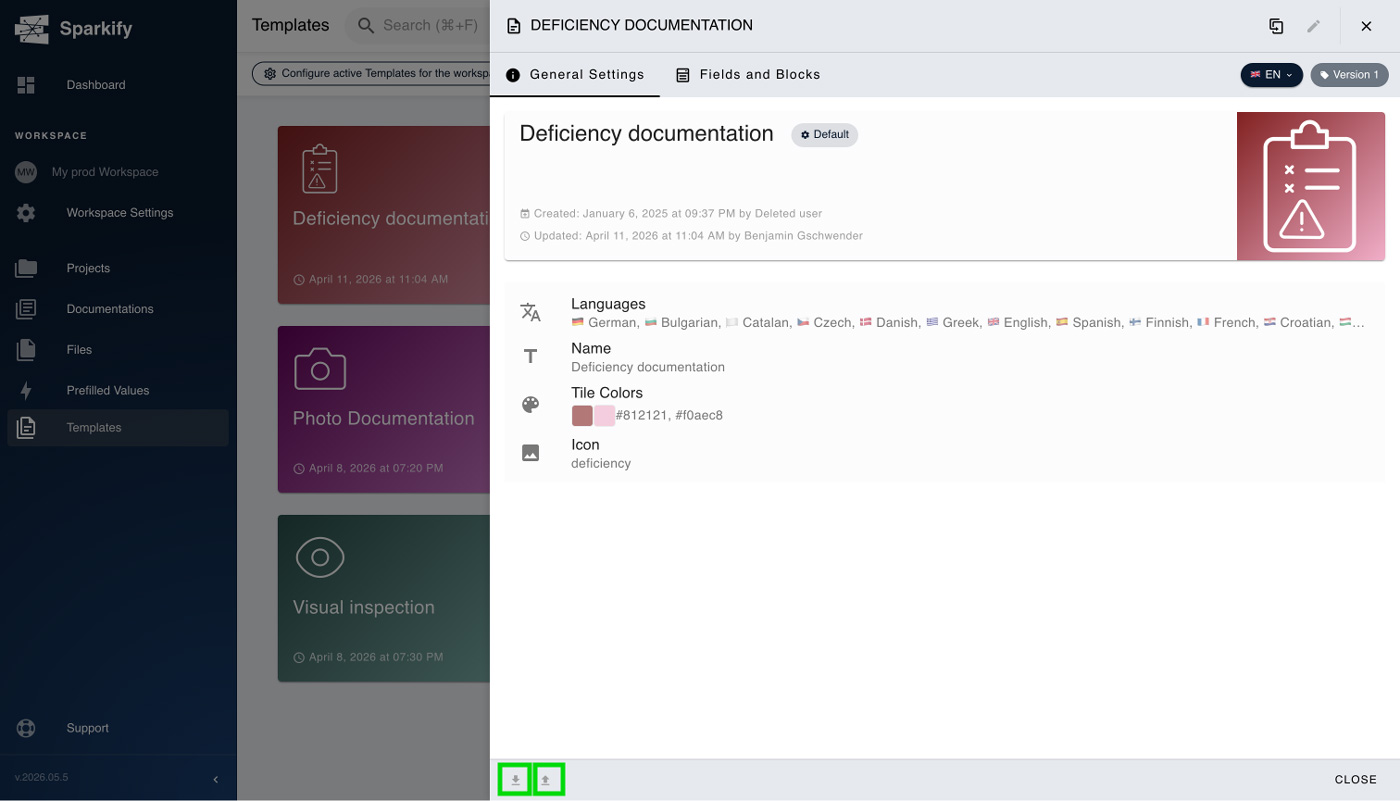
Prilagođeni predlošci automatski se dijele sa svakim članom Workspacea koji ih je stvorio — ako vidite Workspace, vidite sve njegove Prilagođene predloške. Kako biste predložak premjestili u drugi Workspace, koristite gumbe Export JSON i Import JSON u donjoj traci da ga spremite kao JSON datoteku i učitate s druge strane.