Власні та стандартні шаблони документації
Чим вбудовані Стандартні шаблони Sparkify відрізняються від Власних, які ви створюєте самостійно, та як створювати й редагувати власні.
Кожна Документація в Sparkify створюється з шаблона — заздалегідь визначеної структури розділів, полів і слотів для вимірювань, яка формує те, що буде зафіксовано на об'єкті. Sparkify постачається з набором Стандартних шаблонів, які підтримує команда Sparkify, а ваш Workspace може поверх них визначати власні Власні шаблони.
У цій статті розглядається, чим вони відрізняються, де їх знайти та як їх створювати й редагувати.
Стандартні проти Власних шаблонів
| Стандартні шаблони | Власні шаблони | |
|---|---|---|
| Підтримуються | Командою Sparkify | Користувачі Workspace |
| Оновлюються коли | Команда Sparkify регулярно вносить покращення на основі відгуків користувачів | Щоразу, коли їх редагує користувач Workspace |
| Сфера дії | Доступні в кожному Sparkify Workspace | Доступні лише всередині Workspace, який їх створив |
| Можна редагувати | Ні (тільки для читання) | Так |
| Приклади | Device testing / VDE 0701/0702 Report, Installation test / VDE 0100-600 report, Deficiency documentation — див. повний список нижче | Усе, що потрібно вашому Workspace і що не охоплено Стандартними шаблонами |
Коли який використовувати: почніть із Стандартних шаблонів для стандартних перевірок і створюйте Власні лише тоді, коли маєте робочий процес, який Стандартний набір не покриває, оскільки Власні шаблони потрібно підтримувати самостійно.
Default templates included
Sparkify наразі постачається з такими Стандартними шаблонами:
- Device testing / VDE 0701/0702 Report — Випробування переносних електричних приладів відповідно до VDE 0702. Використовує пристрій Wiha PAT.
- Installation test / VDE 0100-600 report — Перевірка стаціонарних електричних установок згідно з VDE 0100-600. Використовує пристрій Wiha MFT.
- Deficiency documentation — Фіксація недоліків, виявлених на об'єкті, для подальшого опрацювання або передачі.
- Photo Documentation — Фотофіксація, у якій структура побудована навколо зображень, а не вимірювань.
- Simple measurement — Просте вимірювання, яке також підтримує вимірювальні прилади SOLA.
- Smoke detector — Цей шаблон допомагає систематично перевіряти та документувати працездатність димових сповіщувачів.
- Visual inspection — Візуальний огляд за чек-листом, без потреби у вимірюваннях.
Де їх знайти
Відкрийте вкладку Templates у вебклієнті з лівої навігації. Стандартні шаблони відображаються вгорі, а Власні — під Стандартними. У застосунку для iOS / Android шаблони з'являються всередині кожного проєкту, коли ви створюєте нову Документацію.
Створення Власного шаблона
Примітка: Створення Власних шаблонів потребує ліцензії платного тарифу — Personal Cloud, Personal Cloud+, Professional або Enterprise. Безкоштовний тариф Sparkify дозволяє користуватися лише Стандартними шаблонами.
Власні шаблони створюються у вебклієнті. Процес:
Відкрийте вкладку Templates
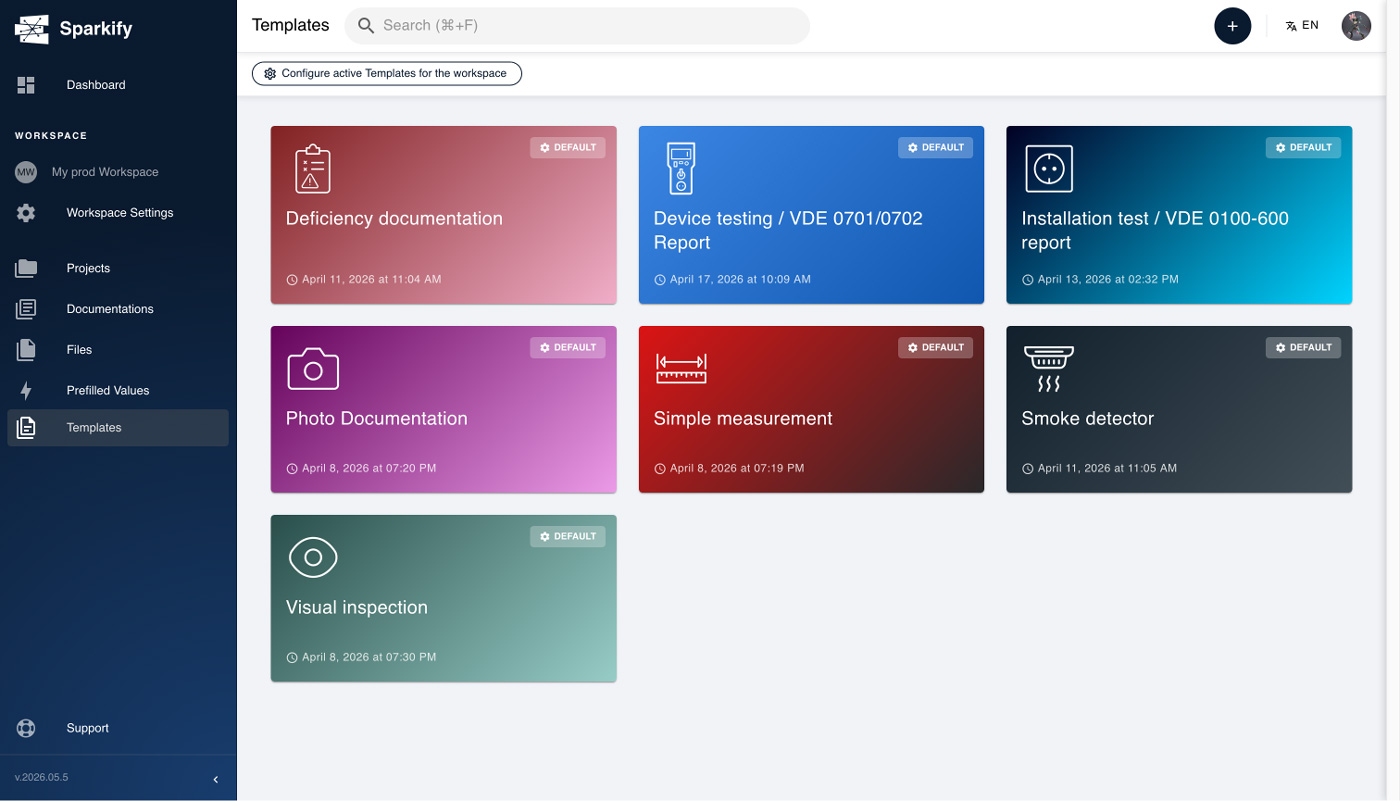
У вебклієнті натисніть Templates у лівій навігації. Натисніть + New template у верхньому правому куті розділу Custom.
Створіть свій Власний шаблон
Варіант A — Створіть новий Власний шаблон
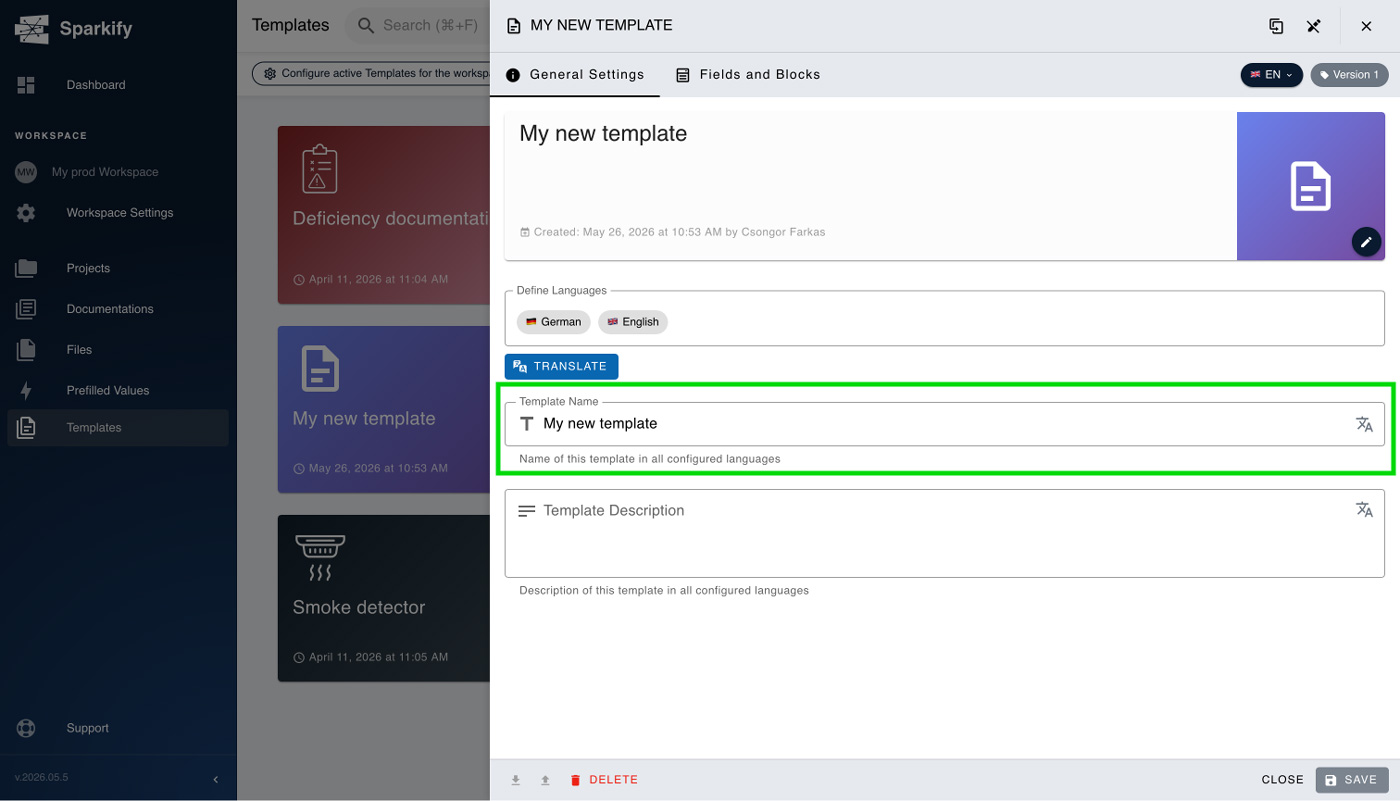
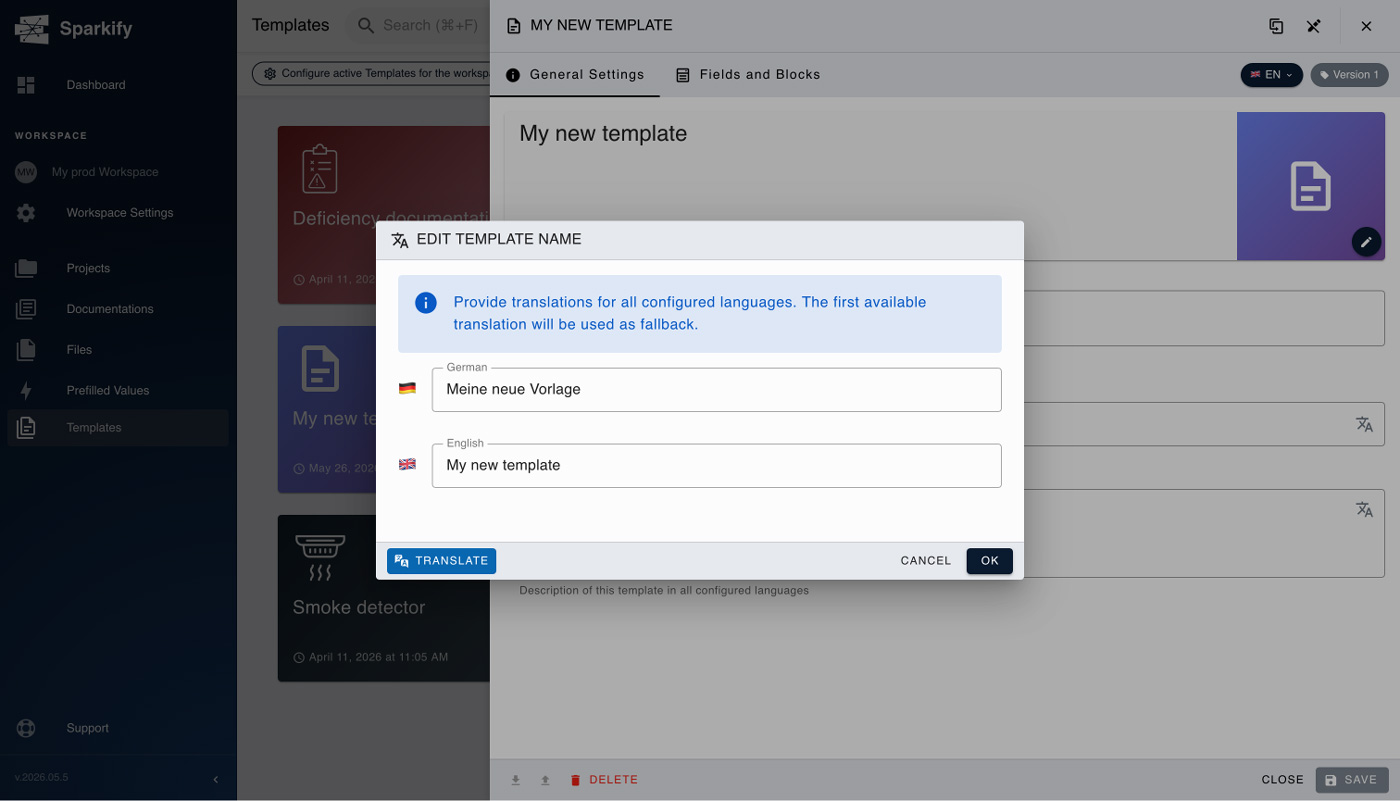
Дайте шаблону назву, яку ваша команда впізнає, і за бажанням додайте опис.
Потім перейдіть на вкладку Fields and Blocks у верхній панелі.
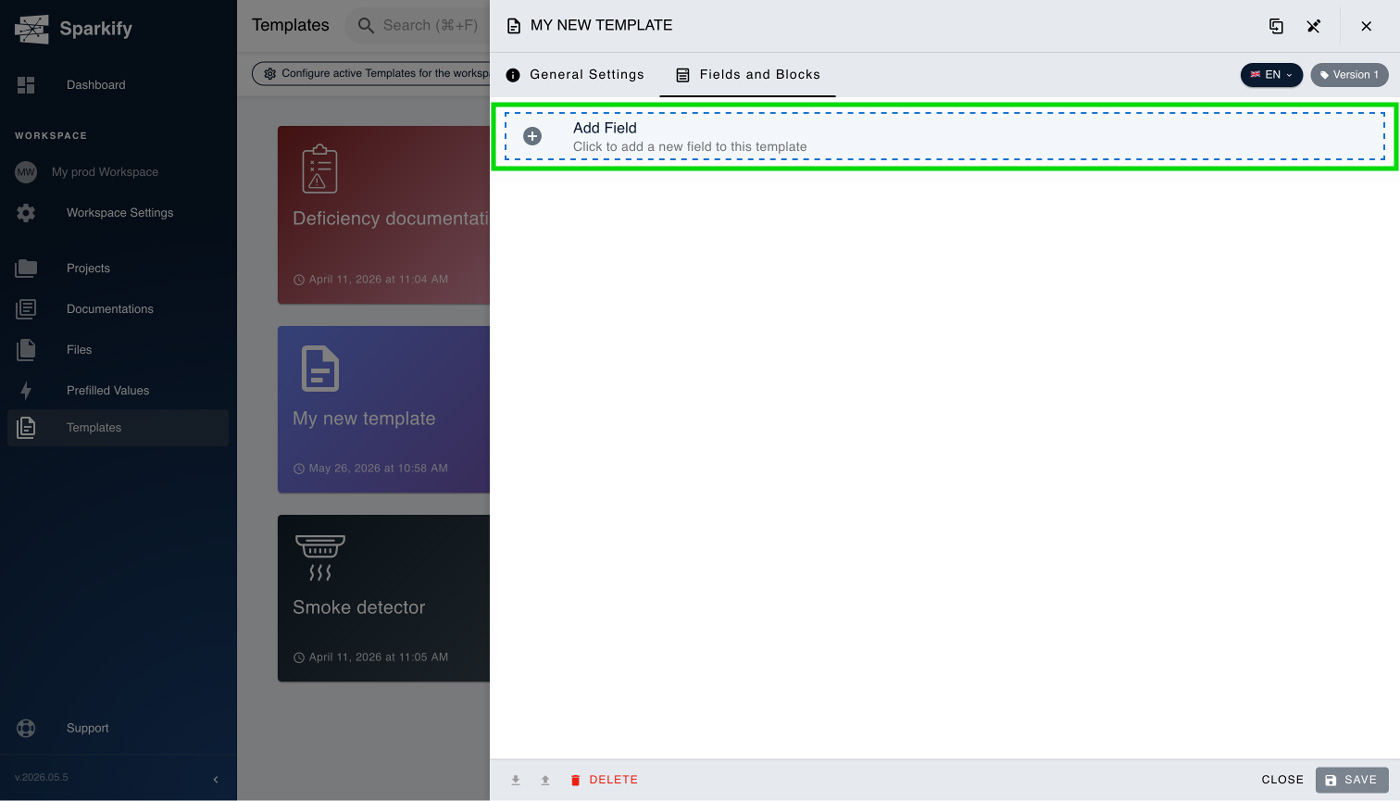
Натисніть Add field, щоб обрати поле, яке відповідає вашим потребам.
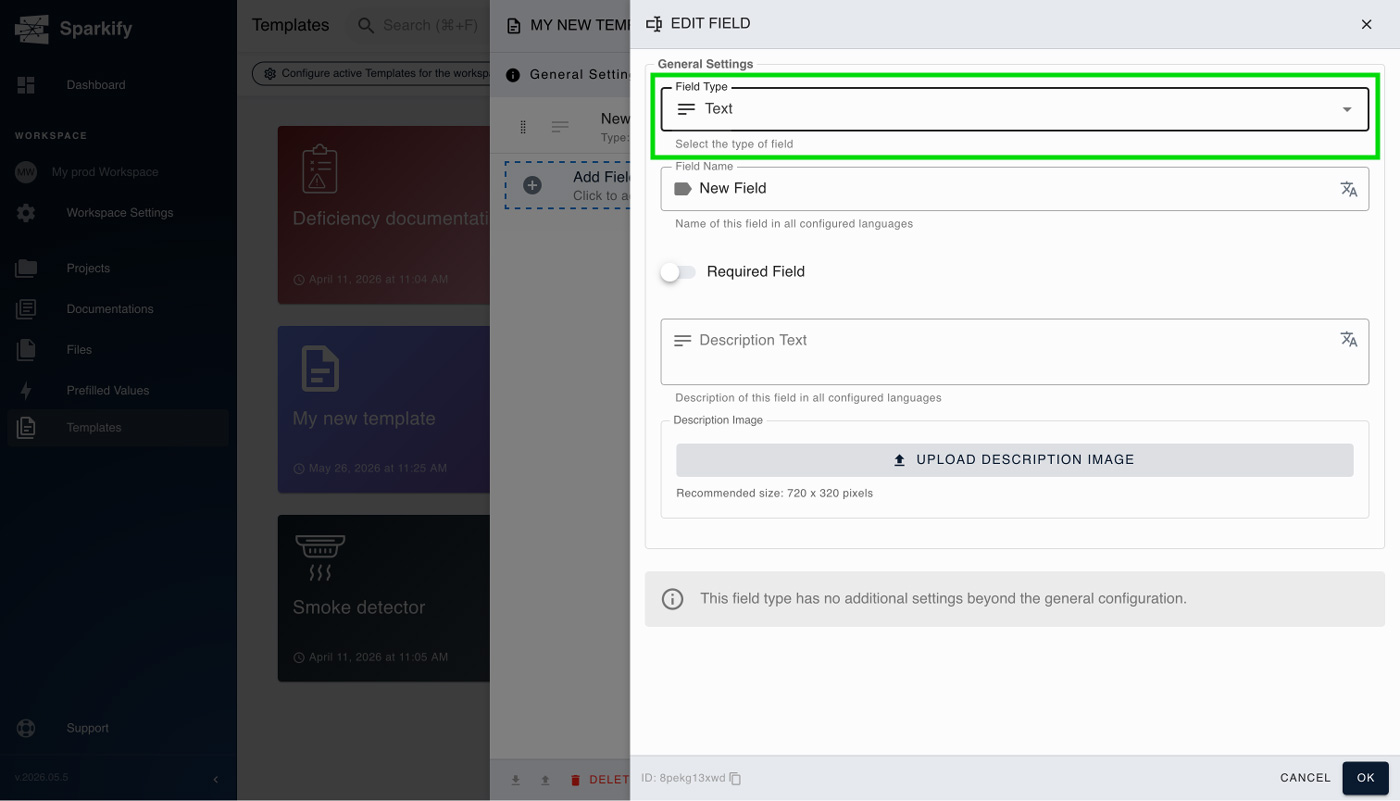
Продовжуйте, доки шаблон не відповідатиме тому, що ви собі уявили. Можете обирати з різних типів полів — текстове поле, число, дата, час, вибір, заголовок, фото тощо.
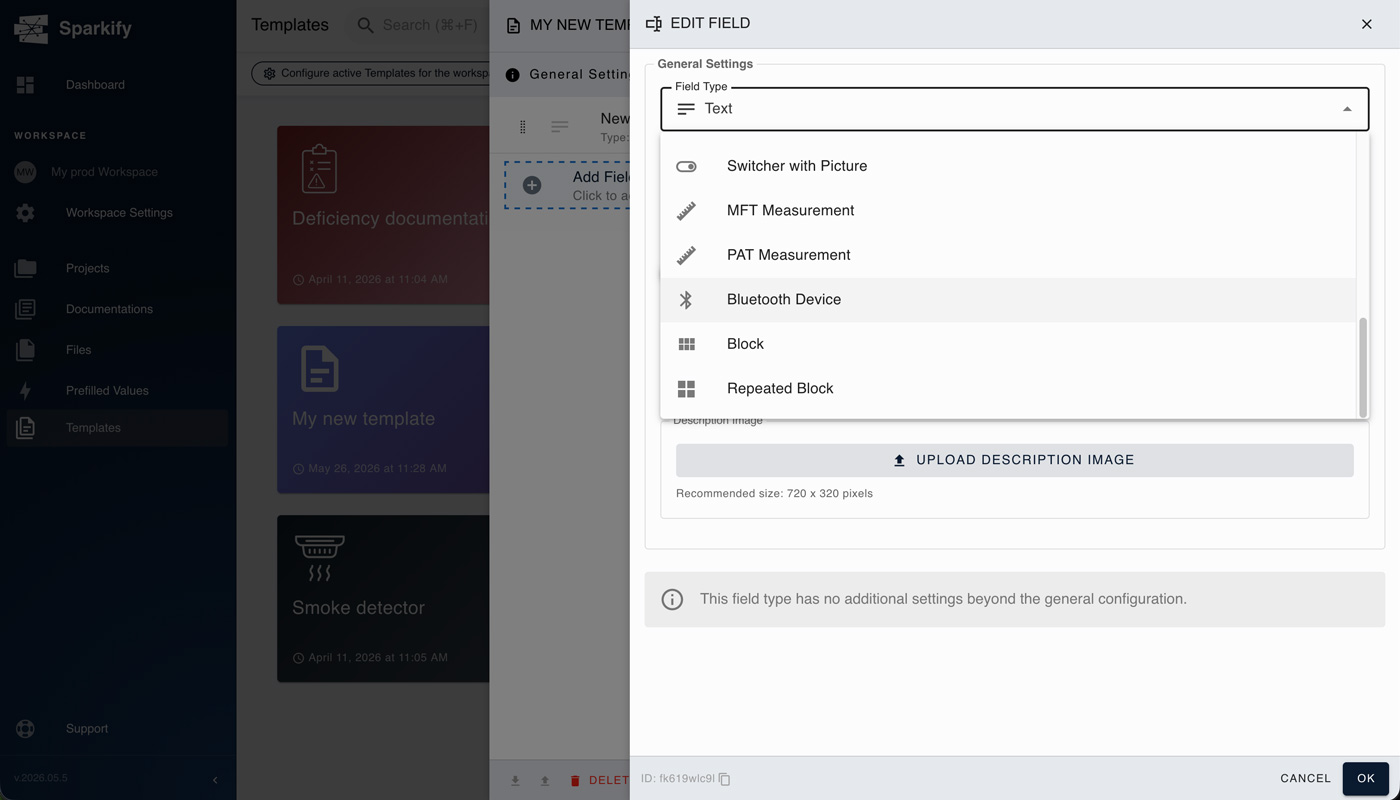
Повний перелік дивіться нижче в розділі Доступні типи полів.
Варіант B — Створіть Власний шаблон шляхом дублювання наявного
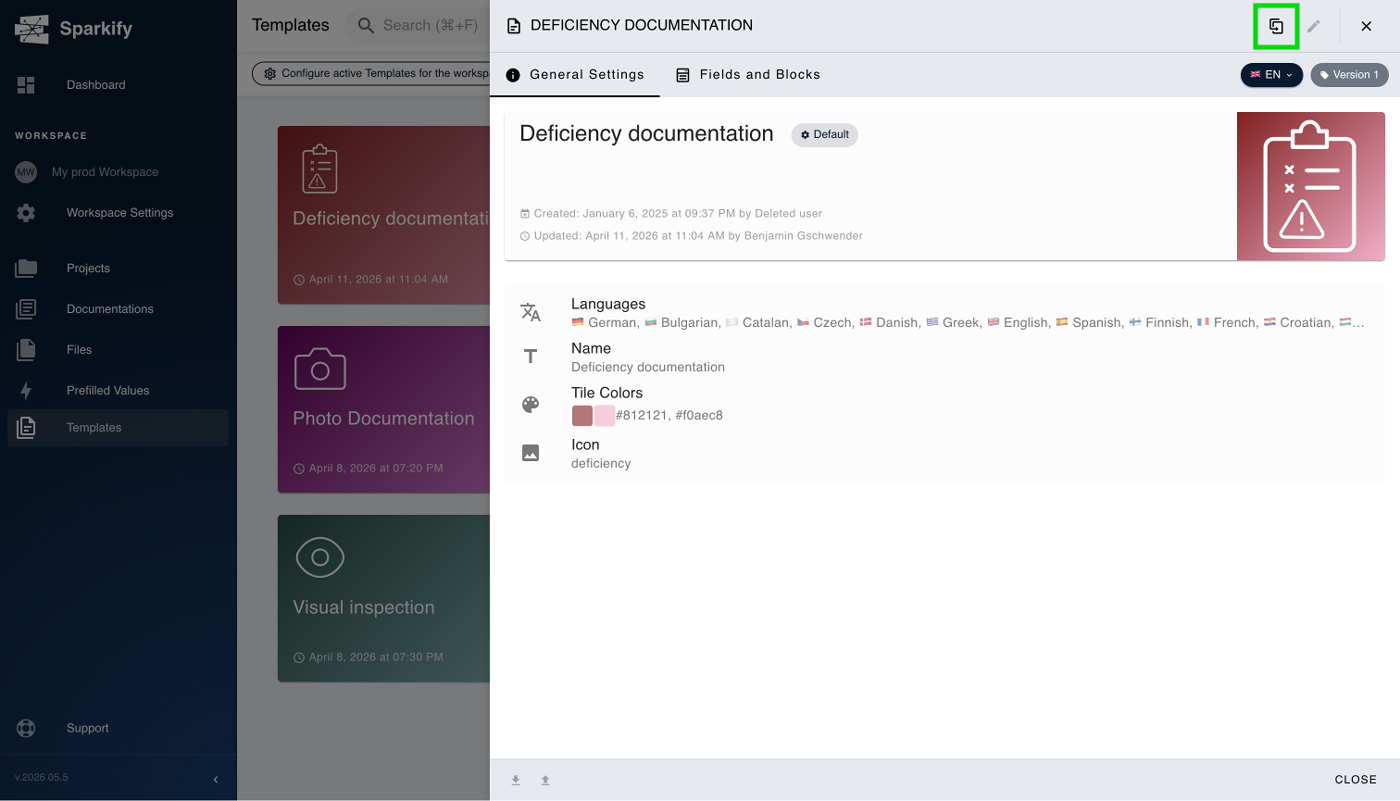
Відкрийте Стандартний або Власний шаблон, з якого хочете почати, натисніть піктограму дублювання у верхньому правому куті та виберіть Duplicate у модальному діалоговому вікні, що з'явиться.
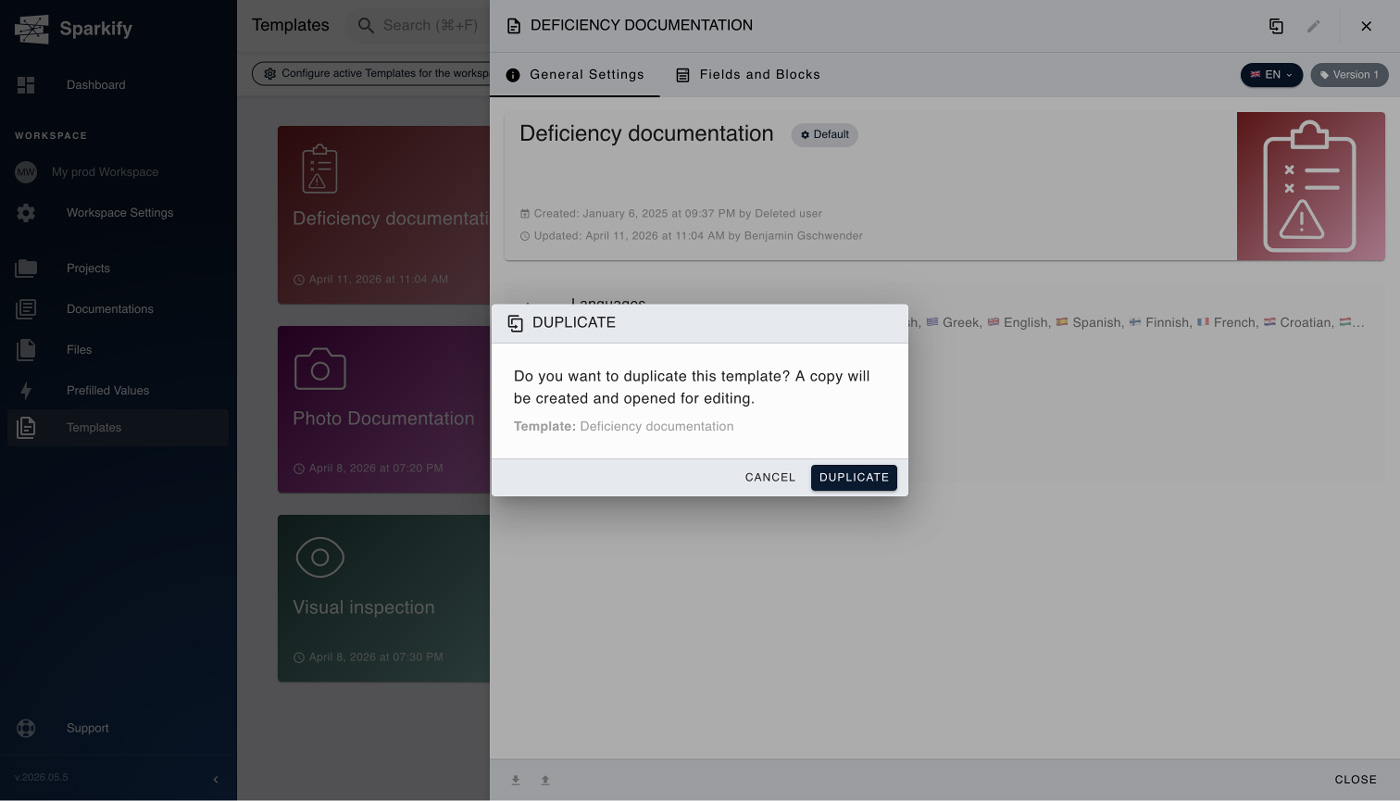
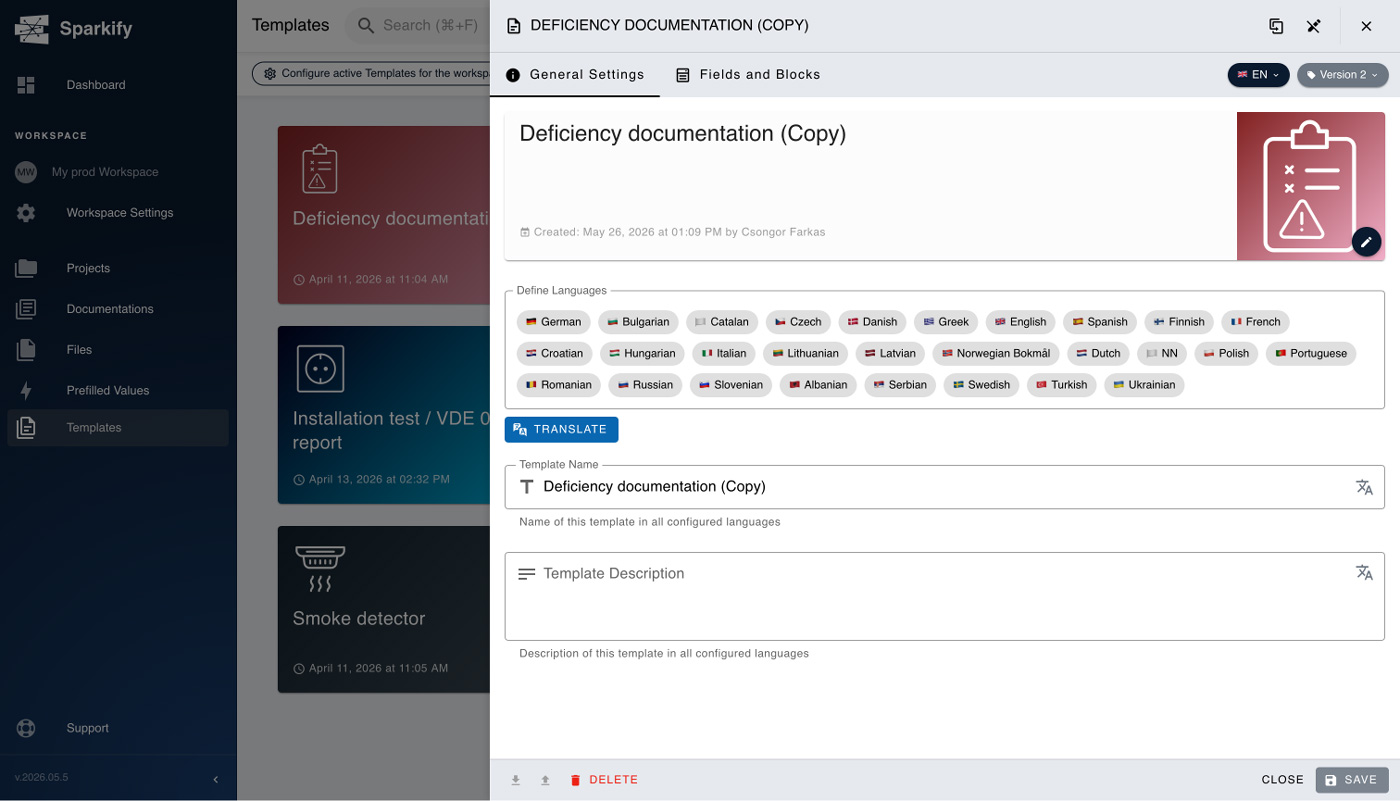
Після модального діалогового вікна у вас буде відкрито щойно продубльований шаблон. Потрібно визначити мови, які використовуватиме ваш шаблон, перейменувати його відповідно до ваших потреб і вподобань та зберегти — і це все. Ви також можете налаштувати кольори та піктограму шаблона.
Побудуйте структуру
Додайте розділи, поля та слоти для вимірювань. Кожен розділ може містити текстові поля, випадні списки, множинний вибір, поля підпису, слоти для завантаження фото та слоти для вимірювань, прив'язані до конкретних типів випробувань (безперервність, ізоляція, повний опір петлі, час спрацьовування RCD тощо).
Повний перелік дивіться нижче в розділі Доступні типи полів.
Збережіть і опублікуйте
Натисніть Save. Шаблон одразу стає доступним для кожного учасника вашого Workspace, коли той починає нову Документацію.
Доступні типи полів
Те, як ви комбінуватимете ці поля, повністю залежить від конкретного випадку використання, і вам потрібно набути певної звички роботи з ними — спочатку познайомтеся з кожним полем, використовуючи стандартні шаблони.
- Text field
- Number
- Date
- Time
- Select
- Heading
- Photo
- Штрихкод
- Перемикач
- Перемикач із зображенням
- MFT measurement
- PAT measurement
- Пристрій Bluetooth
- Блок
- Повторюваний блок
Редагування шаблона
Стандартні шаблони не можна редагувати безпосередньо — якщо потрібно щось змінити, продублюйте Стандартний шаблон у Власний (див. Варіант B у кроці 2 вище) і редагуйте копію. Власні шаблони можна редагувати будь-коли. Зміни впливають на кожну нову Документацію, створену з шаблона з цього моменту; Документації, які вже були створені з попередньої версії, зберігають свою наявну структуру.
Спільне використання шаблонів у межах Workspace
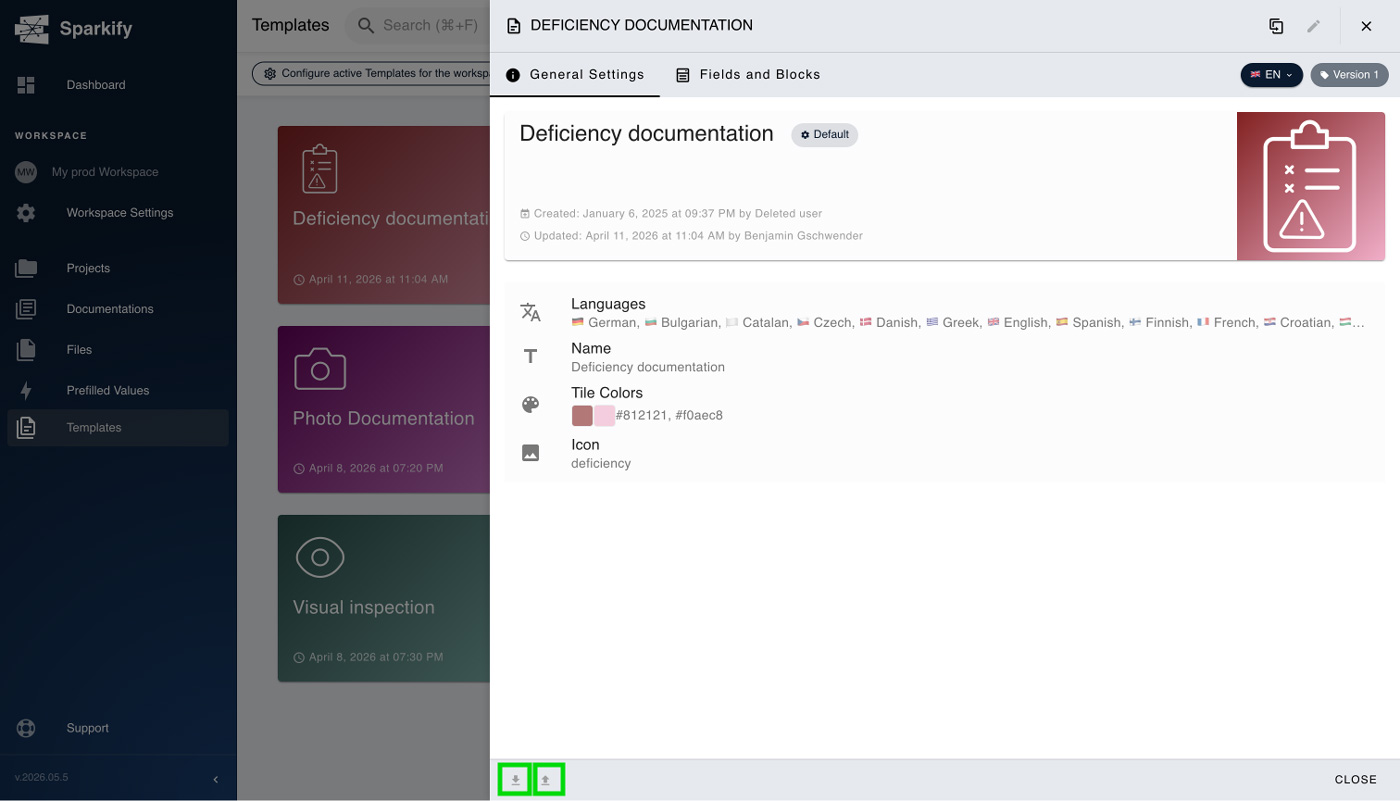
Власні шаблони автоматично доступні кожному учаснику Workspace, який їх створив — якщо ви бачите Workspace, ви бачите всі його Власні шаблони. Щоб перенести шаблон до іншого Workspace, скористайтеся кнопками Export JSON та Import JSON на нижній панелі, щоб зберегти його як JSON файл і завантажити з іншого боку.