Niestandardowe i domyślne szablony dokumentacji
Czym wbudowane szablony Domyślne Sparkify różnią się od Niestandardowych, które tworzysz samodzielnie, oraz jak tworzyć i edytować własne.
Każda Dokumentacja w Sparkify powstaje z szablonu — wstępnie zdefiniowanej struktury sekcji, pól i slotów pomiarowych, która określa, co zostanie zarejestrowane na zleceniu. Sparkify jest dostarczany z zestawem szablonów Domyślnych utrzymywanych przez zespół Sparkify, a Twój Workspace może definiować nad nimi własne szablony Niestandardowe.
Ten artykuł omawia, czym się różnią, gdzie je znaleźć oraz jak je tworzyć i edytować.
Szablony Domyślne a Niestandardowe
| Szablony Domyślne | Szablony Niestandardowe | |
|---|---|---|
| Utrzymywane przez | Zespół Sparkify | Użytkownicy Workspace |
| Aktualizowane gdy | Zespół Sparkify regularnie wprowadza usprawnienia na podstawie informacji zwrotnych od użytkowników | Za każdym razem, gdy edytuje je użytkownik Workspace |
| Zakres | Dostępne w każdym Workspace Sparkify | Dostępne tylko wewnątrz Workspace, który je utworzył |
| Edytowalne | Nie (tylko do odczytu) | Tak |
| Przykłady | Device testing / VDE 0701/0702 Report, Installation test / VDE 0100-600 report, Deficiency documentation — zobacz pełną listę poniżej | Wszystko, czego potrzebuje Twój Workspace, a czego nie pokrywają szablony Domyślne |
Kiedy używać którego: zacznij od szablonów Domyślnych dla standardowych przeglądów i twórz Niestandardowe dopiero wtedy, gdy masz proces, którego zestaw Domyślny nie pokrywa, ponieważ szablony Niestandardowe musisz utrzymywać sam.
Default templates included
Sparkify obecnie dostarcza następujące szablony Domyślne:
- Device testing / VDE 0701/0702 Report — Badanie przenośnych urządzeń elektrycznych zgodnie z VDE 0702. Używa urządzenia Wiha PAT.
- Installation test / VDE 0100-600 report — Sprawdzanie stałych instalacji elektrycznych zgodnie z VDE 0100-600. Używa urządzenia Wiha MFT.
- Deficiency documentation — Rejestrowanie usterek wykrytych na obiekcie do dalszej obróbki lub przekazania.
- Photo Documentation — Zapis oparty na zdjęciach, w którym struktura jest zbudowana wokół obrazów, a nie pomiarów.
- Simple measurement — Proste pomiary obsługujące również przyrządy pomiarowe SOLA.
- Smoke detector — Ten szablon pomaga systematycznie sprawdzać i dokumentować działanie czujek dymu.
- Visual inspection — Oględziny prowadzone według listy kontrolnej, bez konieczności wykonywania pomiarów.
Gdzie je znaleźć
Otwórz zakładkę Templates w kliencie webowym z lewej nawigacji. Szablony Domyślne znajdują się na górze, a Niestandardowe pod Domyślnymi. W aplikacji na iOS / Android szablony pojawiają się wewnątrz każdego projektu, gdy tworzysz nową Dokumentację.
Tworzenie szablonu Niestandardowego
Uwaga: Tworzenie szablonów Niestandardowych wymaga licencji planu płatnego — Personal Cloud, Personal Cloud+, Professional lub Enterprise. Bezpłatny plan Sparkify pozwala korzystać wyłącznie z szablonów Domyślnych.
Szablony Niestandardowe tworzy się w kliencie webowym. Procedura:
Otwórz zakładkę Templates
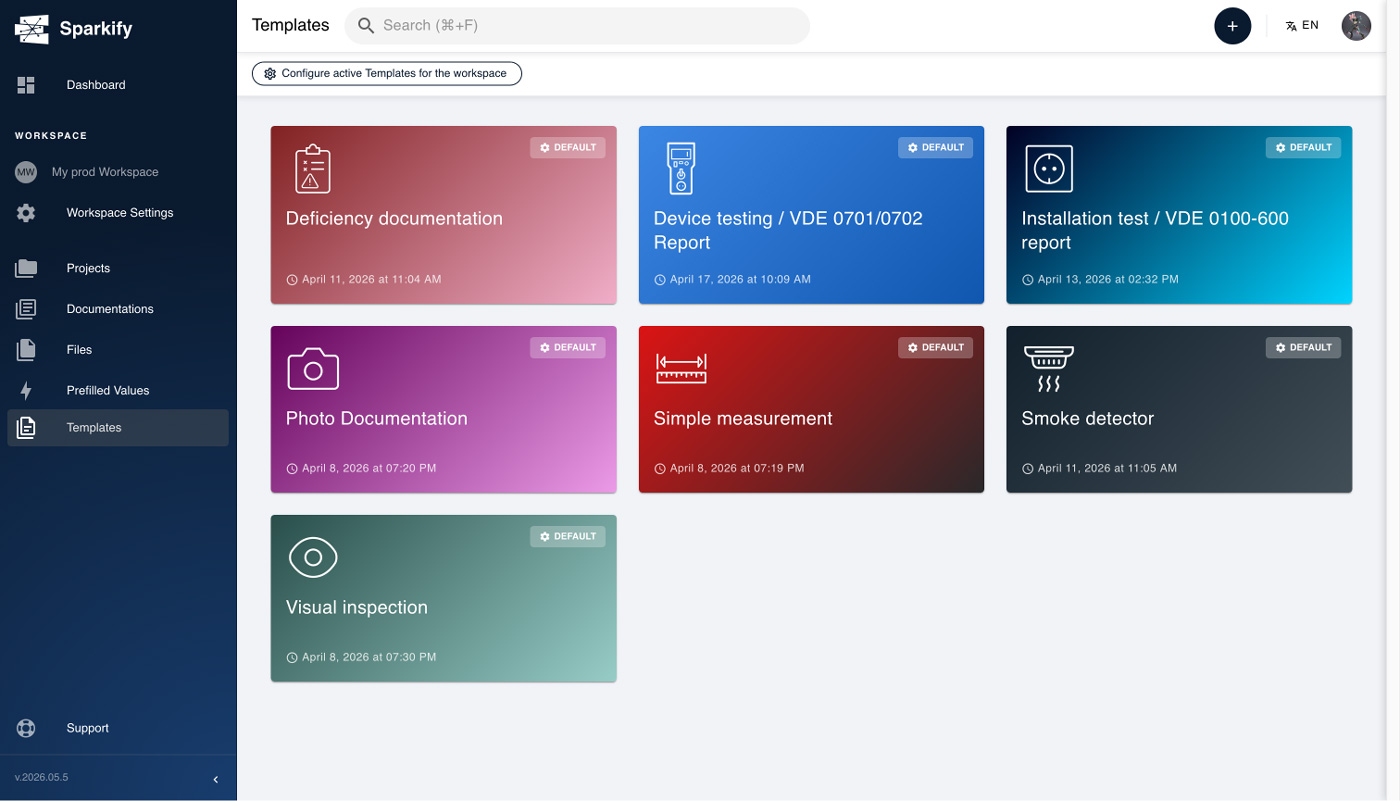
W kliencie webowym kliknij Templates w lewej nawigacji. Kliknij + New template w prawym górnym rogu sekcji Custom.
Utwórz swój szablon Niestandardowy
Opcja A — Utwórz nowy szablon Niestandardowy
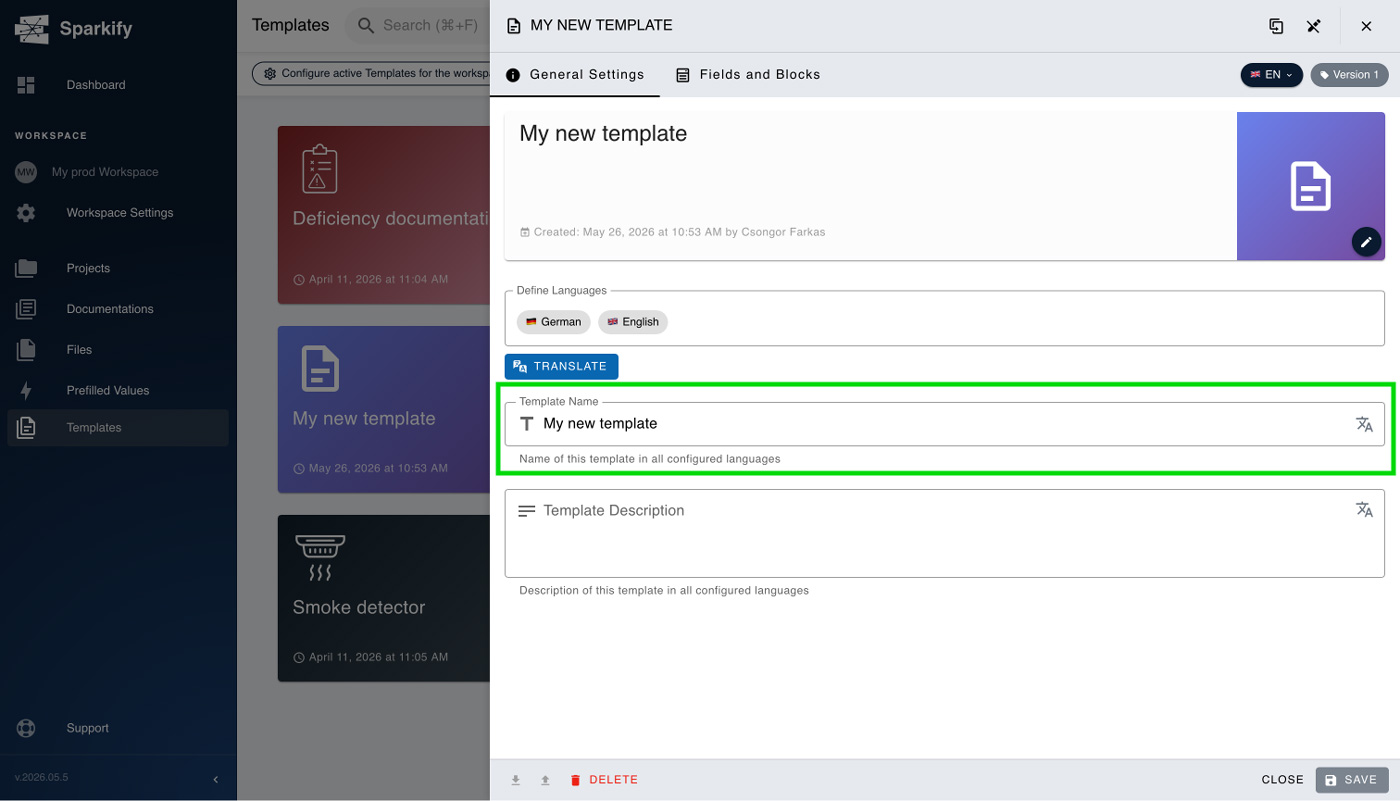
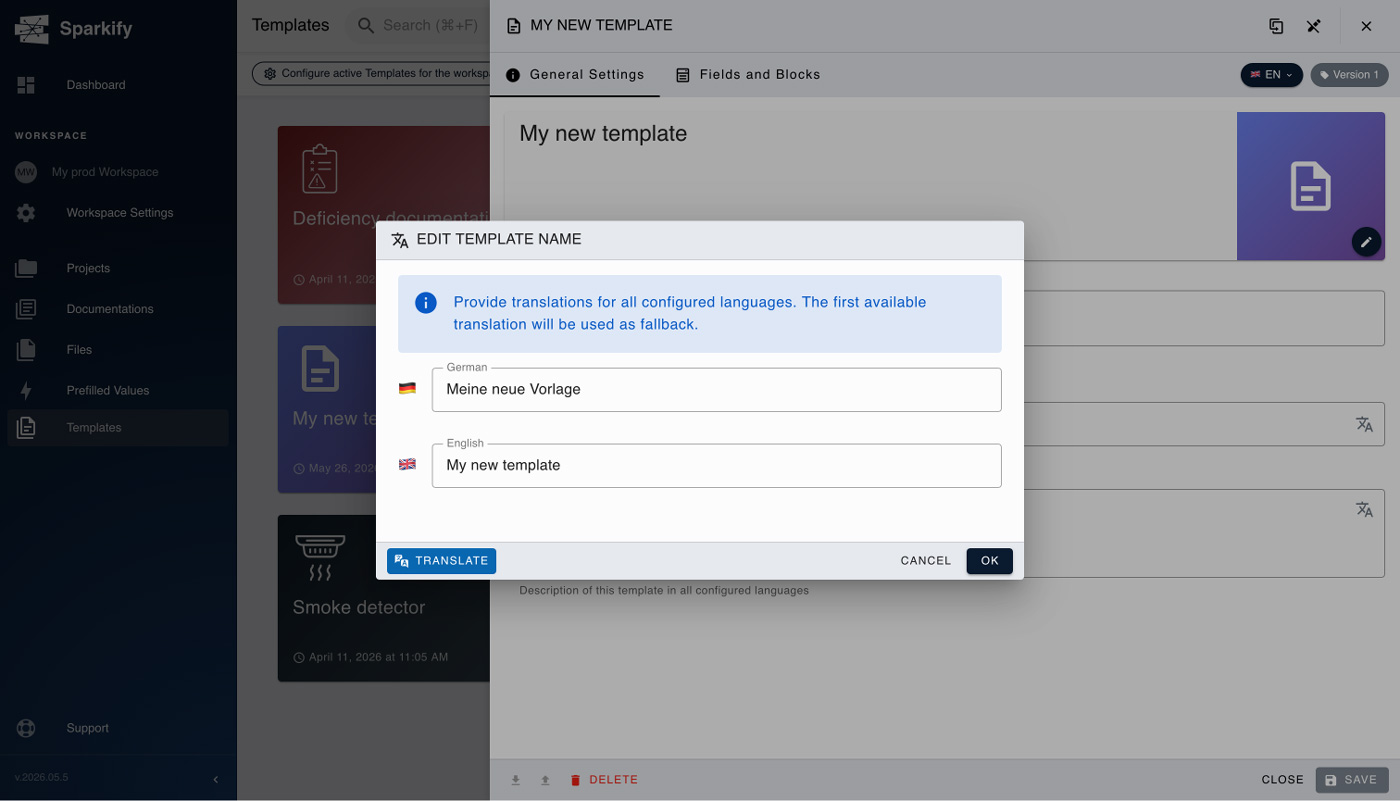
Nadaj szablonowi nazwę, którą Twój zespół rozpozna, i dodaj opis, jeśli chcesz.
Następnie przełącz się na zakładkę Fields and Blocks na górnym pasku.
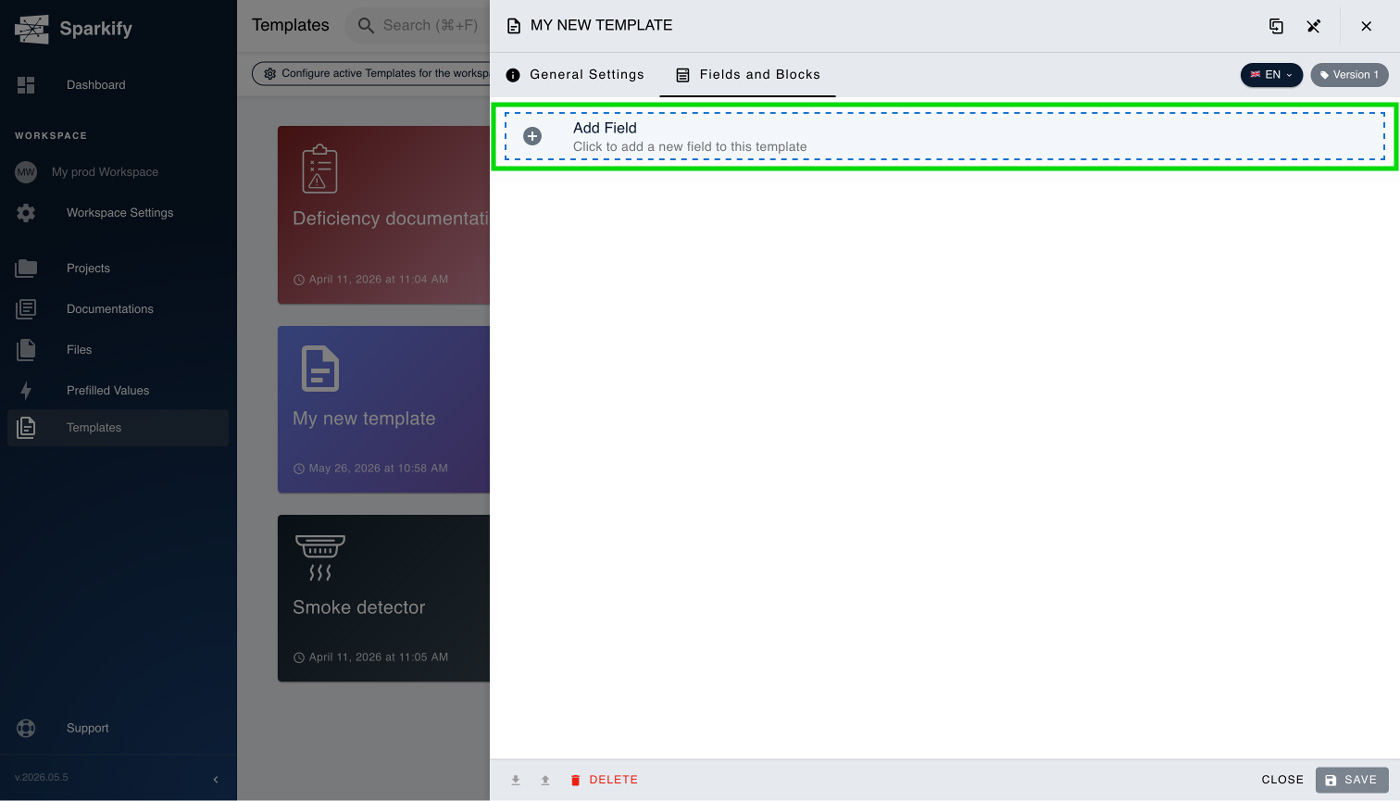
Kliknij Add field, aby wybrać pole odpowiadające Twoim potrzebom.
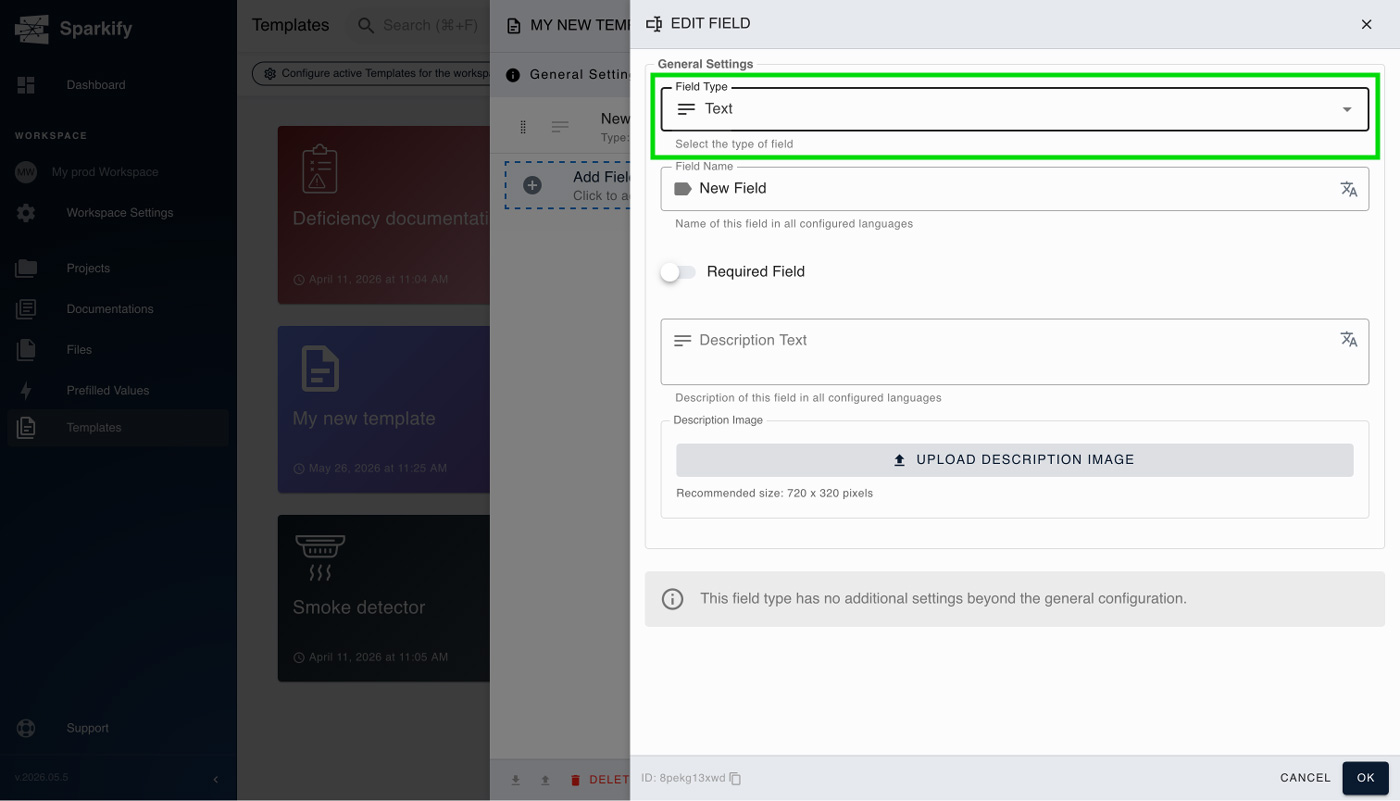
Kontynuuj, aż szablon będzie zgodny z tym, co sobie wyobraziłeś. Możesz wybierać spośród różnych typów pól — pole tekstowe, liczba, data, godzina, wybór, nagłówek, zdjęcie itp.
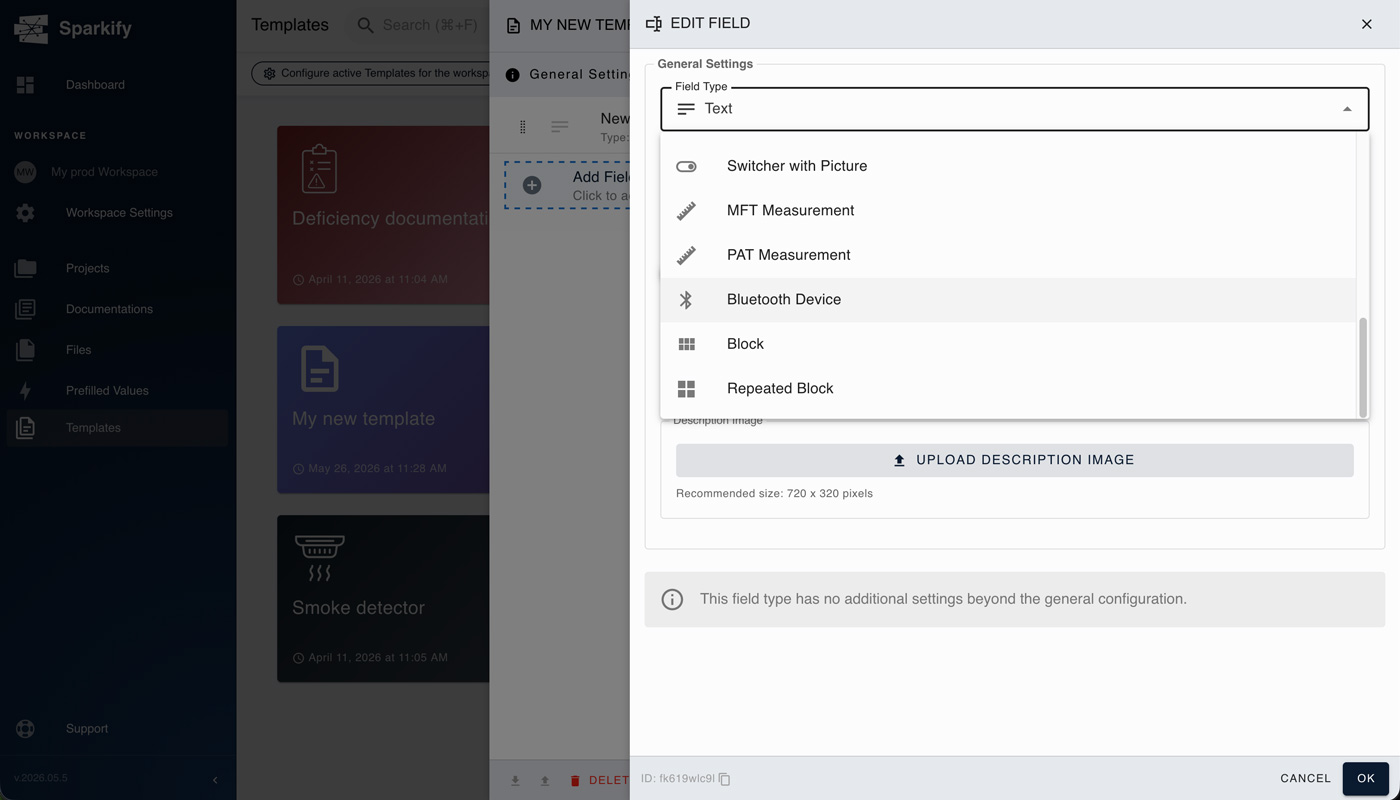
Pełna lista znajduje się poniżej w Dostępne typy pól.
Opcja B — Utwórz szablon Niestandardowy przez zduplikowanie istniejącego
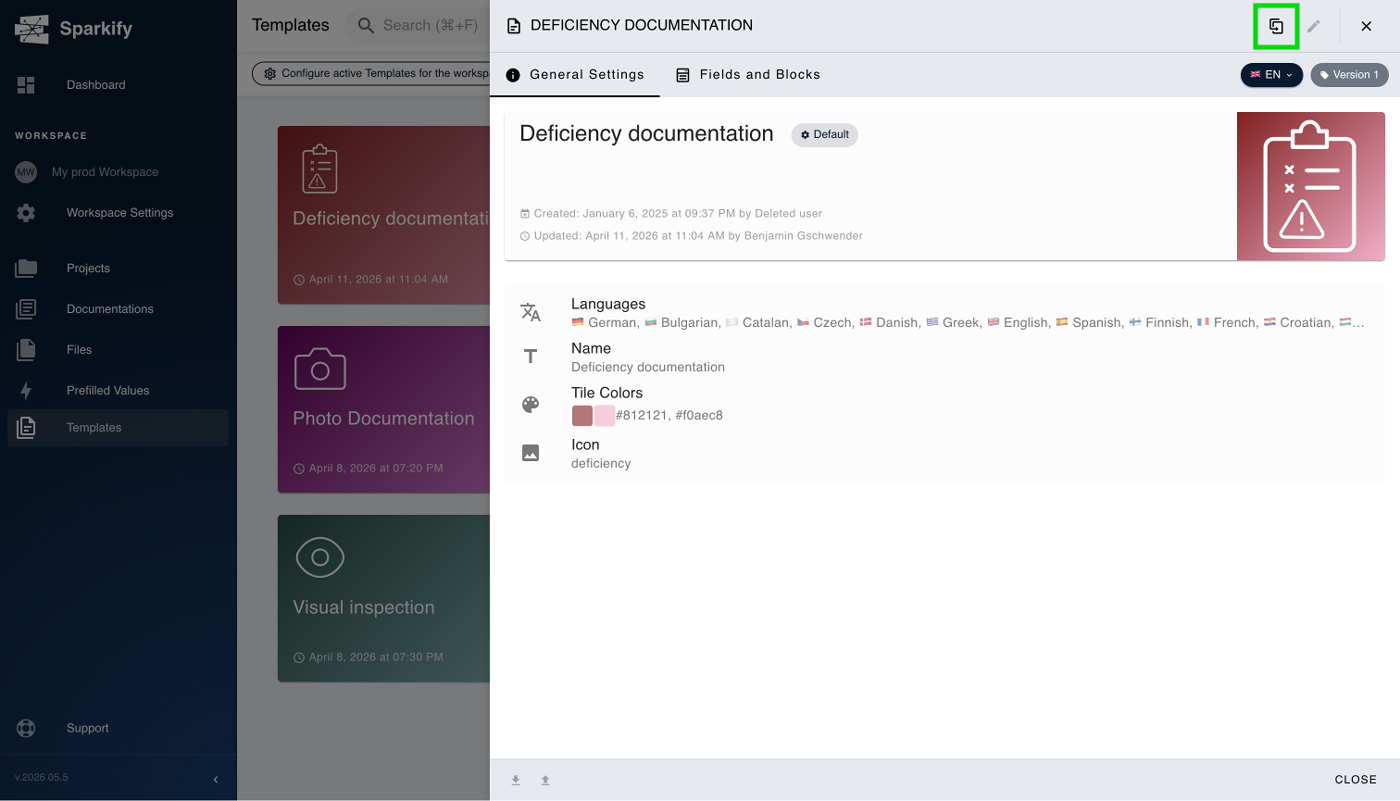
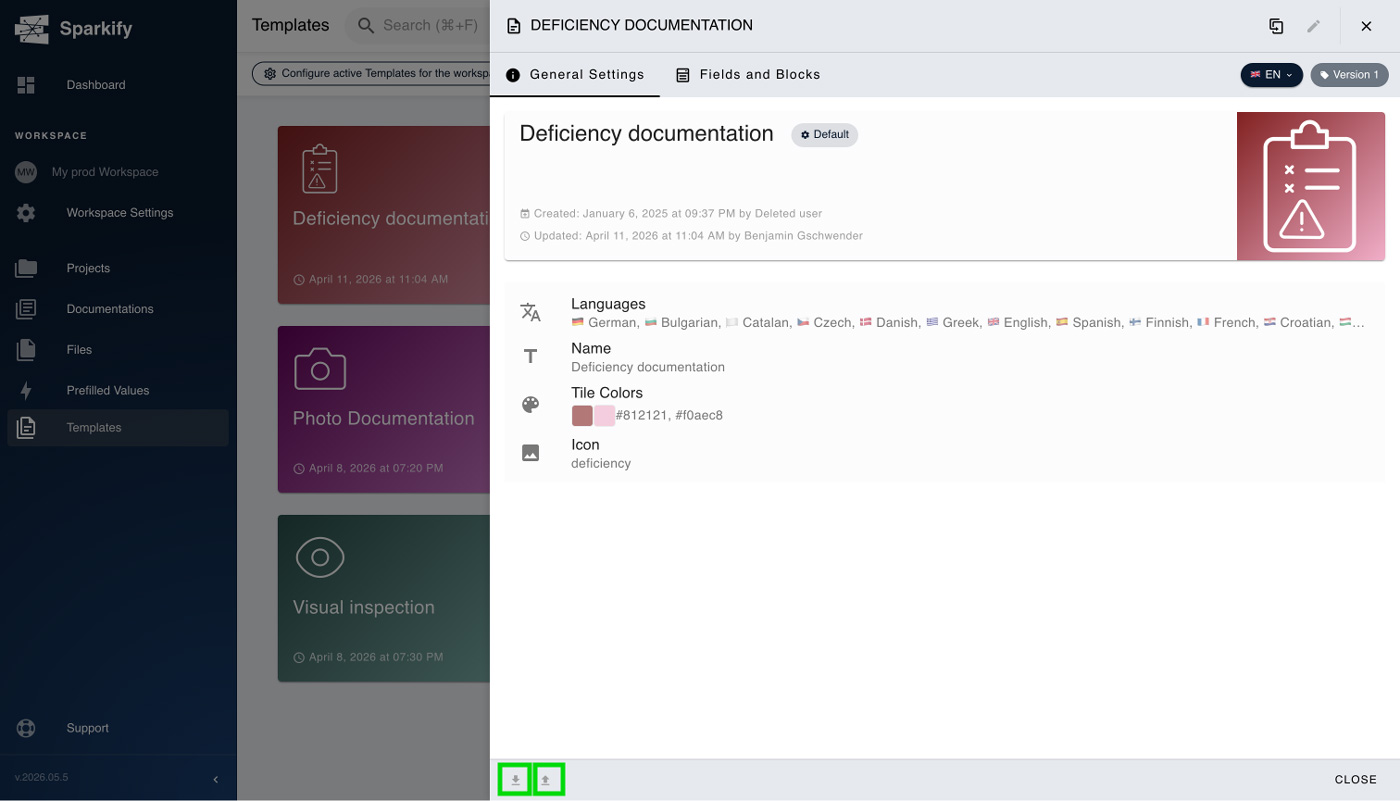
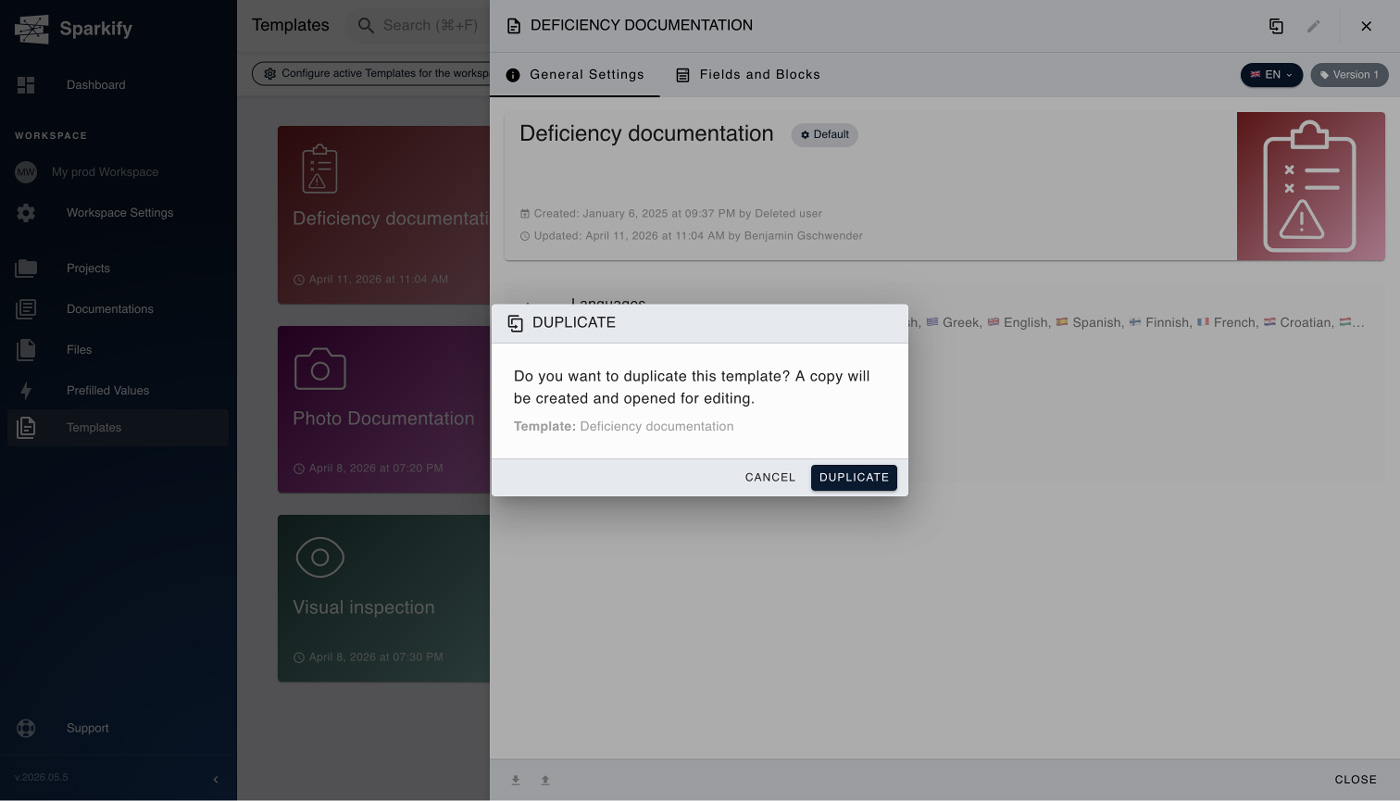
Otwórz szablon Domyślny lub Niestandardowy, od którego chcesz zacząć, kliknij ikonę duplikowania w prawym górnym rogu i wybierz Duplicate w wyświetlonym oknie modalnym.
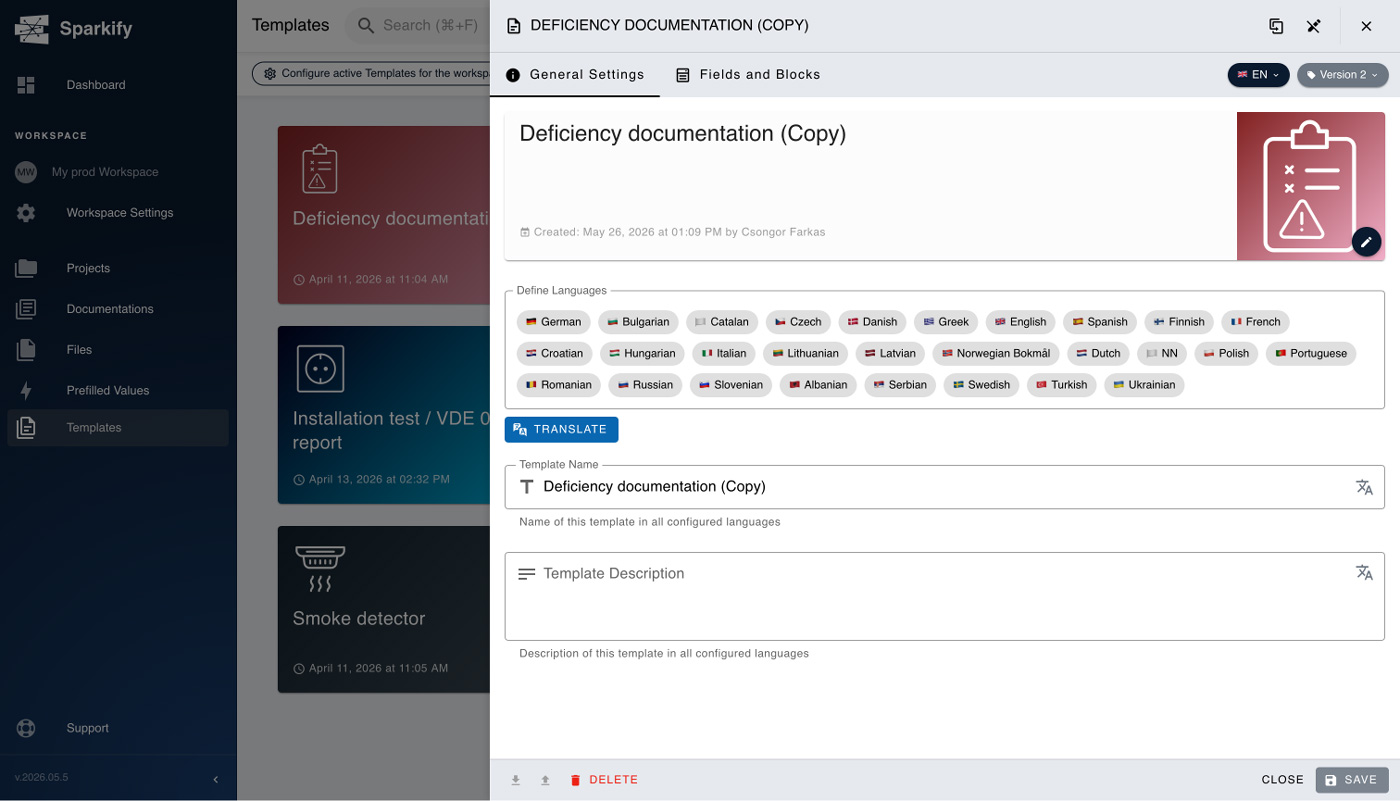
Po oknie modalnym będziesz mieć otwarty nowo zduplikowany szablon. Wystarczy zdefiniować języki, których będzie używał Twój szablon, zmienić jego nazwę zgodnie z potrzebami i preferencjami oraz go zapisać — i gotowe. Możesz dostosować również kolory i ikonę szablonu.
Zbuduj strukturę
Dodaj sekcje, pola i sloty pomiarowe. Każda sekcja może zawierać pola tekstowe, listy rozwijane, wielokrotny wybór, pola podpisu, sloty na zdjęcia oraz sloty pomiarowe przypisane do określonych typów badań (ciągłość, izolacja, impedancja pętli, czas zadziałania RCD itp.).
Pełna lista znajduje się poniżej w Dostępne typy pól.
Zapisz i opublikuj
Kliknij Save. Szablon jest natychmiast dostępny dla każdego członka Twojego Workspace, gdy zaczyna nową Dokumentację.
Dostępne typy pól
To, jak będziesz łączyć te pola, zależy całkowicie od samego przypadku użycia i musisz nabrać z nimi pewnej wprawy — najpierw poznaj każde z nich, korzystając z szablonów domyślnych.
- Text field
- Number
- Date
- Time
- Select
- Heading
- Photo
- Kod kreskowy
- Przełącznik
- Przełącznik ze zdjęciem
- MFT measurement
- PAT measurement
- Urządzenie Bluetooth
- Blok
- Powtarzalny blok
Edycja szablonu
Szablonów Domyślnych nie można edytować bezpośrednio — jeśli musisz coś zmienić, zduplikuj szablon Domyślny do Niestandardowego (zobacz Opcję B w kroku 2 powyżej) i edytuj kopię. Szablony Niestandardowe można edytować w dowolnym momencie. Zmiany mają wpływ na każdą nową Dokumentację utworzoną z szablonu od tej chwili; Dokumentacje, które już zostały utworzone z poprzedniej wersji, zachowują swoją dotychczasową strukturę.
Udostępnianie szablonów w obrębie Workspace
Szablony Niestandardowe są automatycznie udostępniane każdemu członkowi Workspace, który je utworzył — jeśli widzisz Workspace, widzisz wszystkie jego szablony Niestandardowe. Aby przenieść szablon do innego Workspace, użyj przycisków Export JSON i Import JSON w dolnym pasku, aby zapisać go jako plik JSON i wczytać po drugiej stronie.