Pasirinktiniai ir numatytieji dokumentavimo šablonai
Kuo Sparkify integruoti numatytieji šablonai skiriasi nuo jūsų pačių sukurtų pasirinktinių, ir kaip juos sukurti bei redaguoti.
Kiekviena dokumentacija Sparkify yra kuriama iš šablono — iš anksto apibrėžtos sekcijų, laukų ir matavimo vietų struktūros, kuri lemia, kas bus užfiksuota objekte. Sparkify pateikiamas su rinkiniu numatytųjų šablonų, kuriuos prižiūri Sparkify komanda, o jūsų Workspace gali apibrėžti savo pasirinktinius šablonus jų pagrindu.
Šis straipsnis aprašo, kuo jie skiriasi, kur juos rasti ir kaip juos kurti bei redaguoti.
Numatytieji ir pasirinktiniai šablonai
| Numatytieji šablonai | Pasirinktiniai šablonai | |
|---|---|---|
| Prižiūri | Sparkify komanda | Workspace naudotojai |
| Atnaujinami | Sparkify komanda reguliariai įdiegia patobulinimus, atsižvelgdama į vartotojų atsiliepimus | Kai juos redaguoja Workspace naudotojas |
| Apimtis | Pasiekiami kiekviename Sparkify Workspace | Pasiekiami tik tame Workspace, kuris juos sukūrė |
| Redaguojami | Ne (tik skaitymui) | Taip |
| Pavyzdžiai | Device testing / VDE 0701/0702 Report, Installation test / VDE 0100-600 report, Deficiency documentation — pilną sąrašą žiūrėkite žemiau | Bet kas, ko reikia jūsų Workspace ir ko nepateikia numatytieji šablonai |
Kada kurį naudoti: pradėkite nuo numatytųjų šablonų standartiniams patikrinimams ir kurkite pasirinktinius tik tada, kai turite darbo eigą, kurios numatytasis rinkinys neaprėpia, nes pasirinktiniai šablonai turi būti prižiūrimi jūsų pačių.
Pateikiami numatytieji šablonai
Šiuo metu Sparkify pateikiamas su šiais numatytaisiais šablonais:
- Device testing / VDE 0701/0702 Report — Nešiojamų elektros prietaisų patikra pagal VDE 0702. Naudoja Wiha PAT prietaisą.
- Installation test / VDE 0100-600 report — Stacionarių elektros įrenginių patikra pagal VDE 0100-600. Naudoja Wiha MFT prietaisą.
- Deficiency documentation — Užfiksuokite objekte rastus trūkumus tolesniam darbui ar perdavimui.
- Photo Documentation — Nuotraukomis paremtas užrašas, kurio struktūra sukurta apie vaizdus, o ne matavimus.
- Simple measurement — Paprastas matavimas, taip pat palaikantis SOLA matavimo prietaisus.
- Smoke detector — Šis šablonas padeda sistemingai patikrinti ir dokumentuoti dūmų detektorių veikimą.
- Visual inspection — Pagal kontrolinį sąrašą atliekama vizualinė apžiūra, kuriai nereikia jokių matavimų.
Kur juos rasti
Atidarykite kortelę Templates webclient'e iš kairės navigacijos. Numatytieji šablonai rodomi viršuje, o Pasirinktiniai — po Numatytaisiais šablonais. iOS / Android programėlėje šablonai rodomi kiekviename projekte, kai kuriate naują dokumentaciją.
Pasirinktinio šablono kūrimas
Pastaba: Norint kurti pasirinktinius šablonus, reikalingas mokamas planas — Personal Cloud, Personal Cloud+, Professional arba Enterprise. Nemokamame Sparkify plane galima naudoti tik numatytuosius šablonus.
Pasirinktiniai šablonai kuriami webclient'e. Eiga:
Atidarykite kortelę Templates
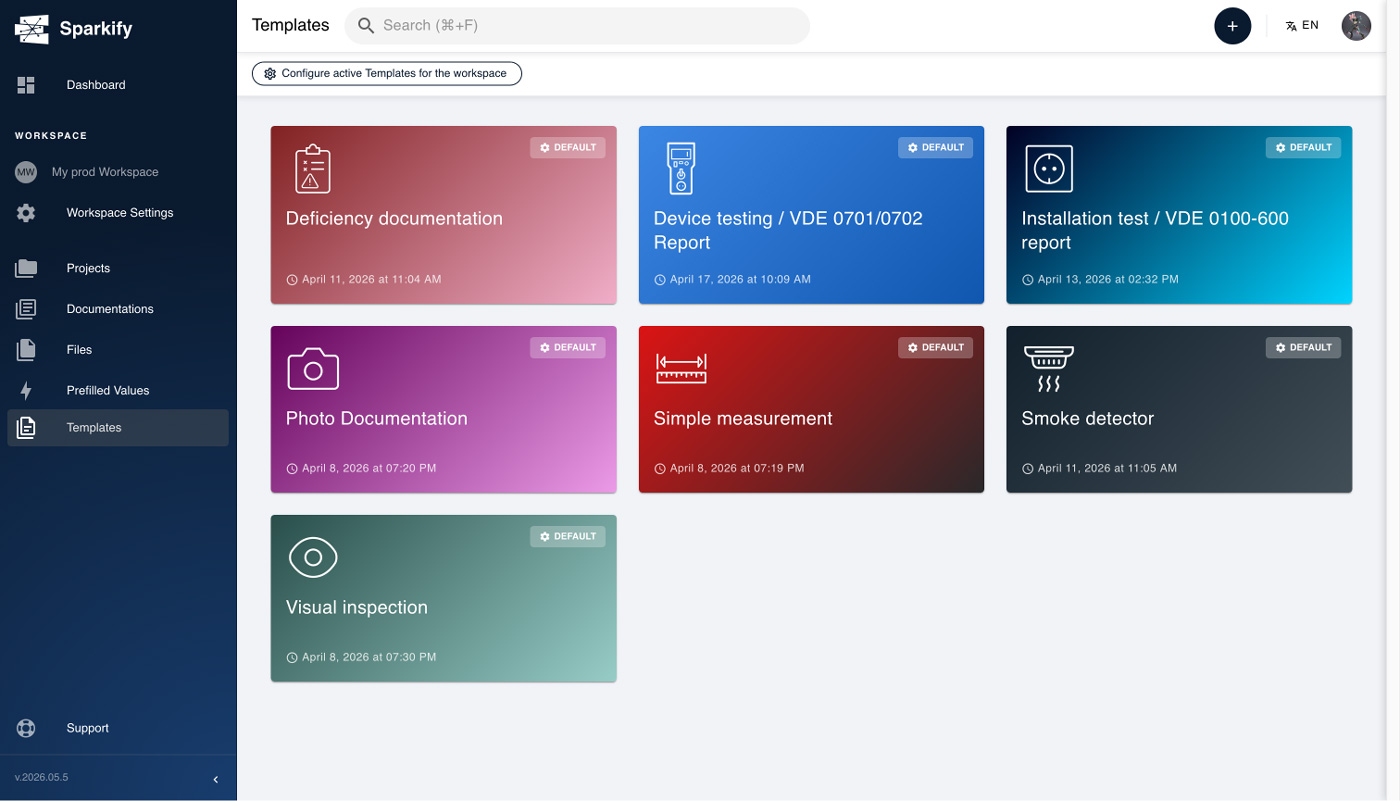
Webclient'e spustelėkite Templates kairės navigacijos srityje. Spustelėkite + New template viršutiniame dešiniajame pasirinktinių šablonų sekcijos kampe.
Sukurkite savo pasirinktinį šabloną
A variantas — Sukurti naują Pasirinktinį šabloną
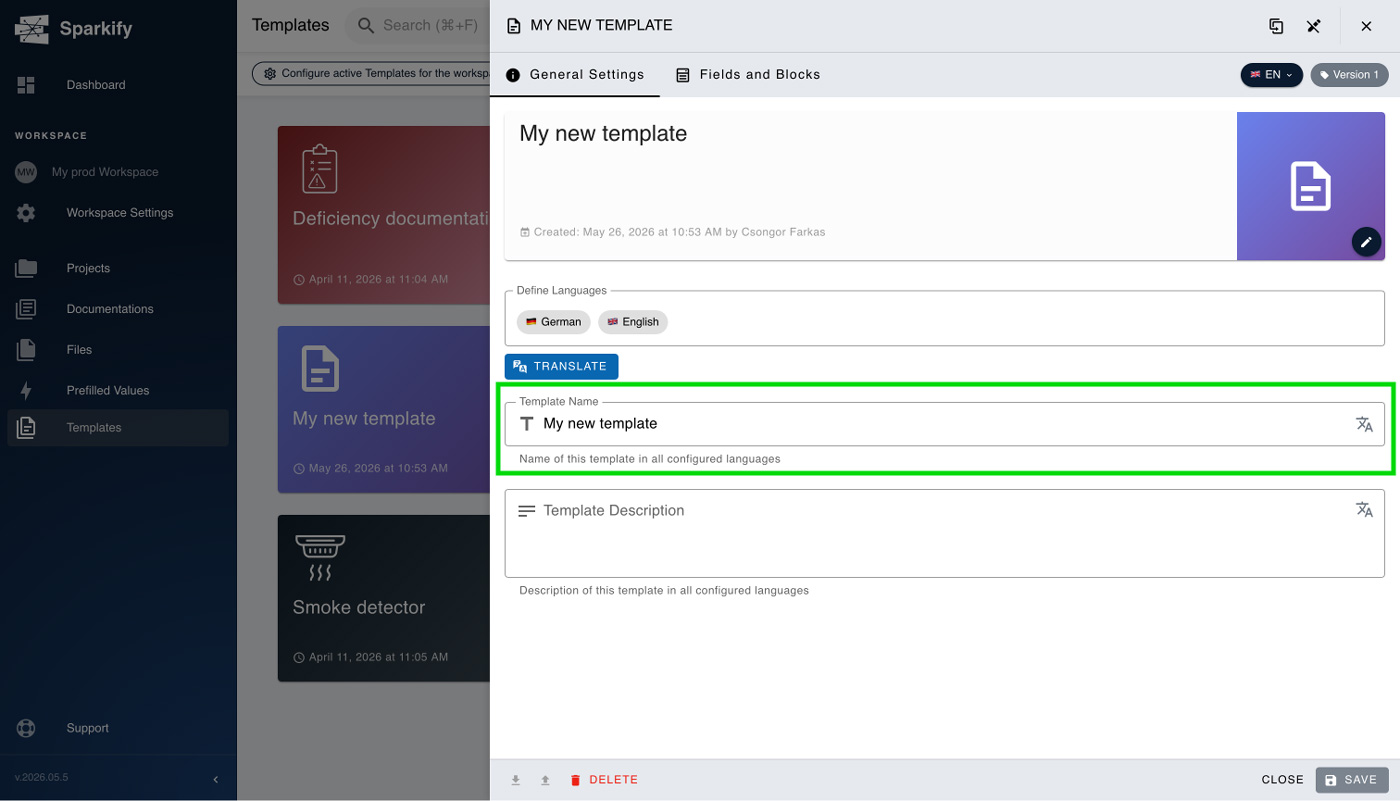
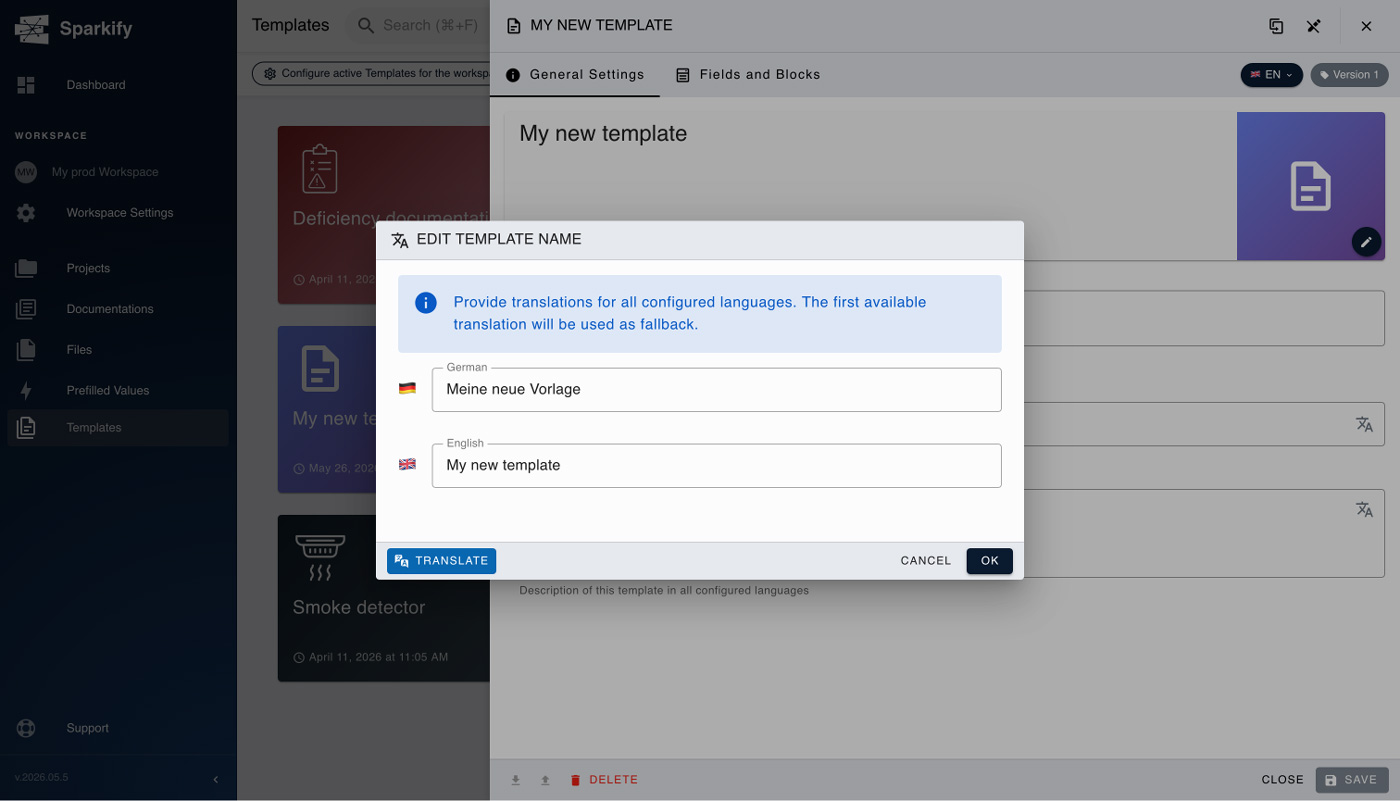
Suteikite šablonui vardą, kurį atpažins jūsų komanda, ir, jei norite, pridėkite aprašymą.
Tada viršutinėje juostoje pereikite į kortelę Fields and Blocks.
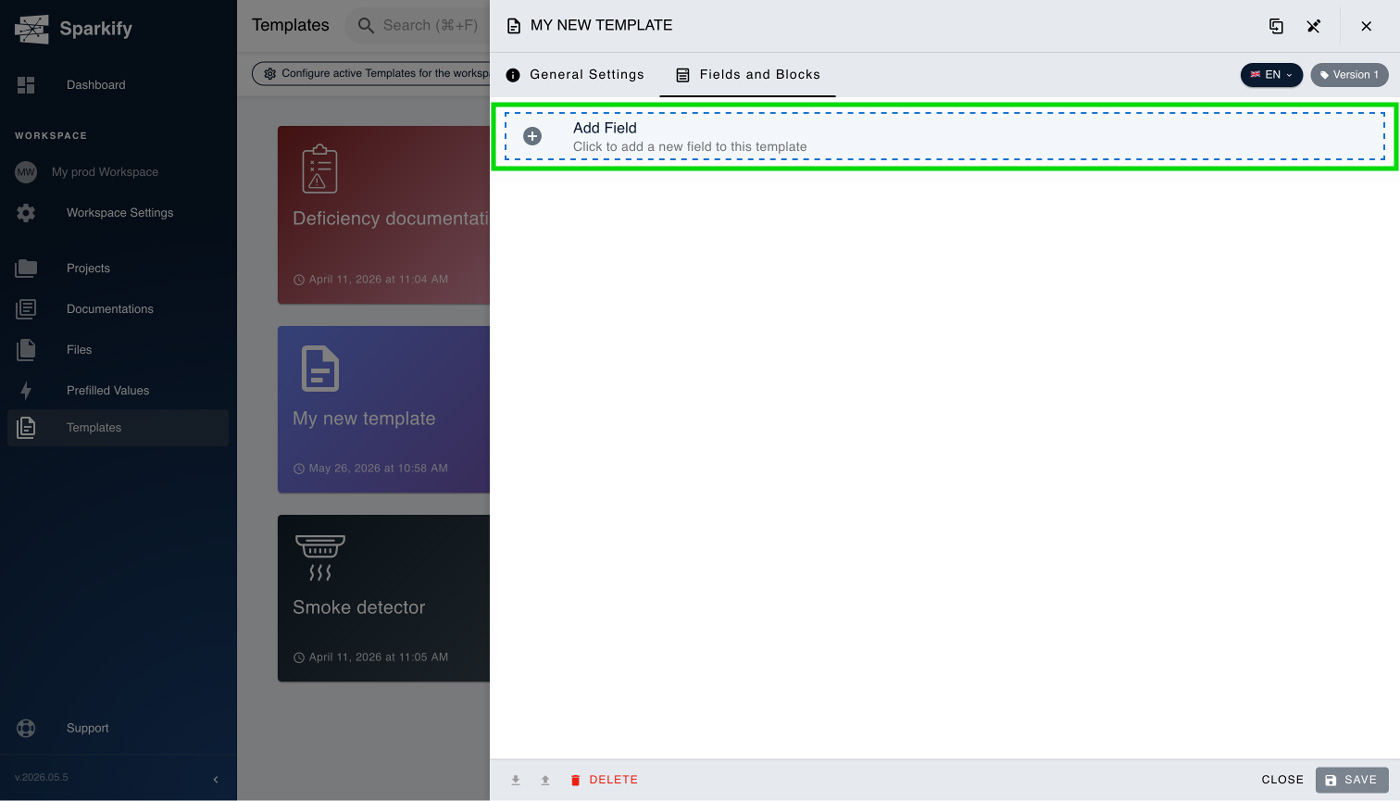
Spustelėkite Add field, kad pasirinktumėte jūsų poreikiams tinkantį lauką.
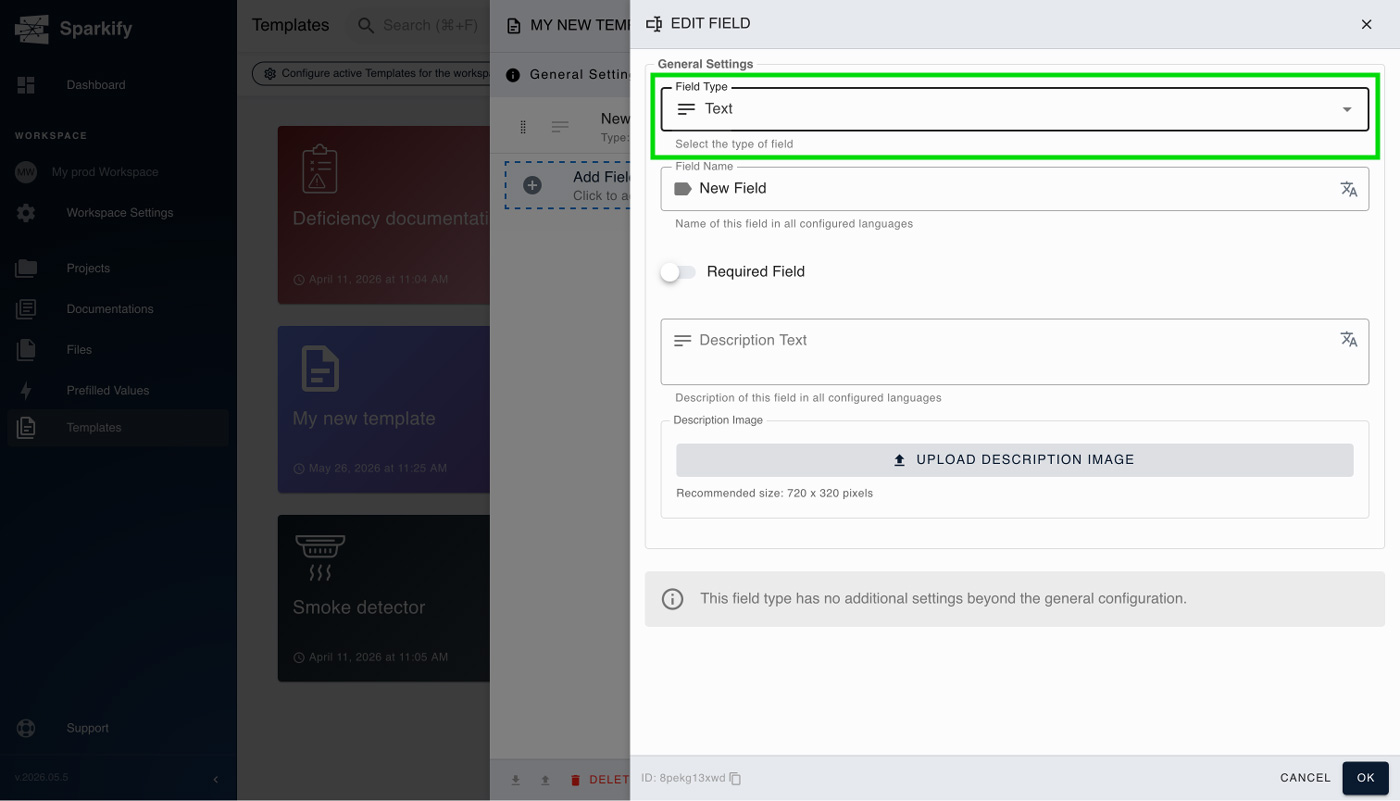
Tęskite, kol šablonas atitiks tai, ką įsivaizdavote. Galite pasirinkti iš įvairių laukų tipų — teksto laukas, skaičius, data, laikas, pasirinkimas, antraštė, nuotrauka ir t. t.
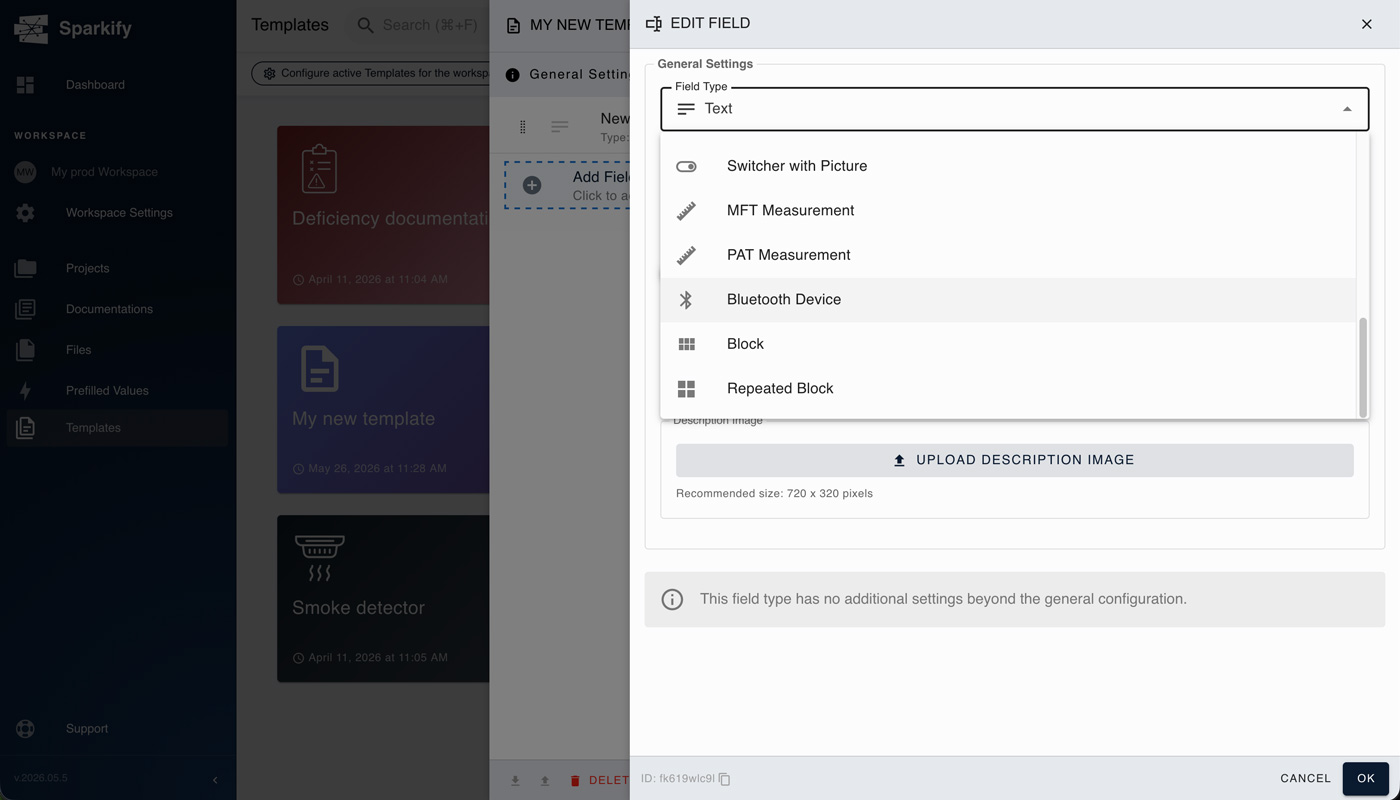
Visą sąrašą rasite žemiau: Galimi laukų tipai.
B variantas — Sukurti Pasirinktinį šabloną dubliuojant esamą
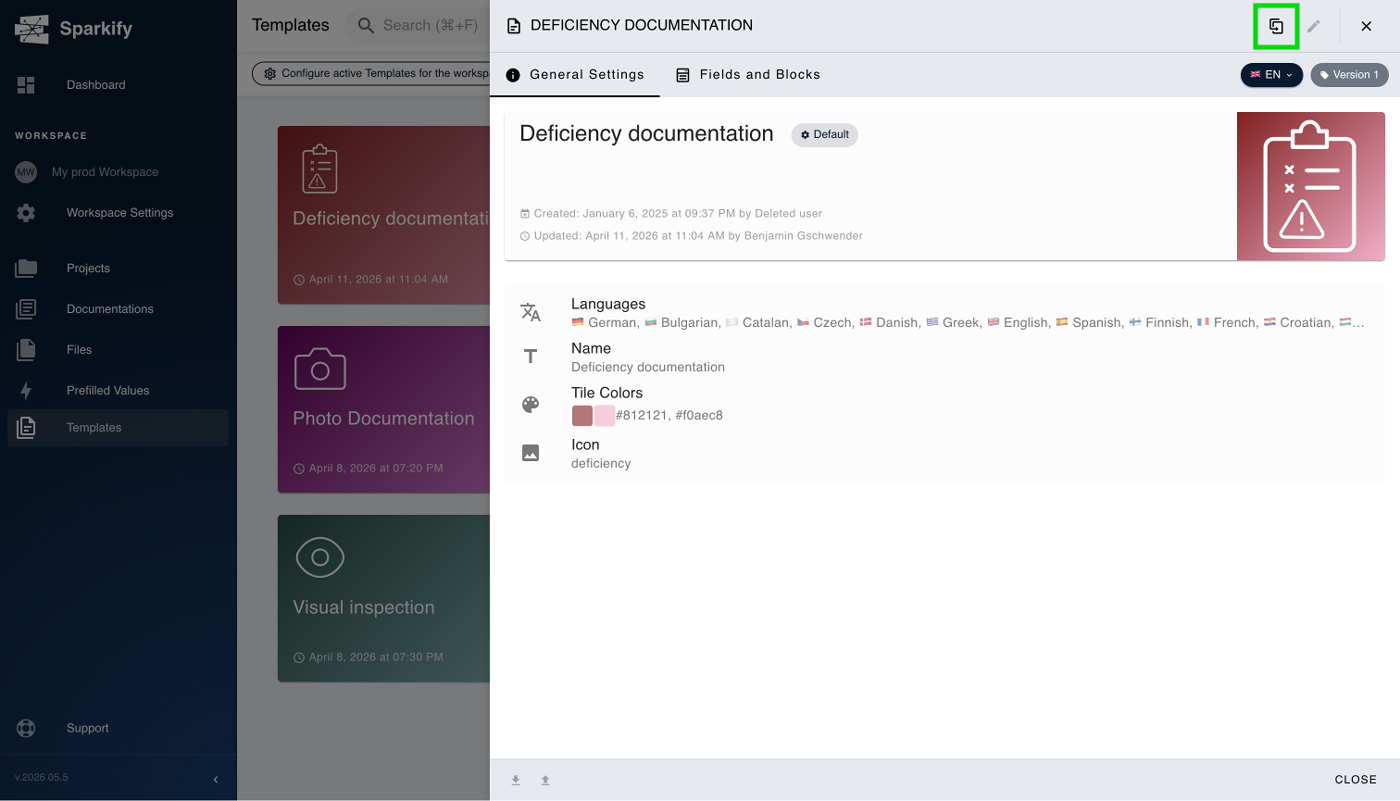
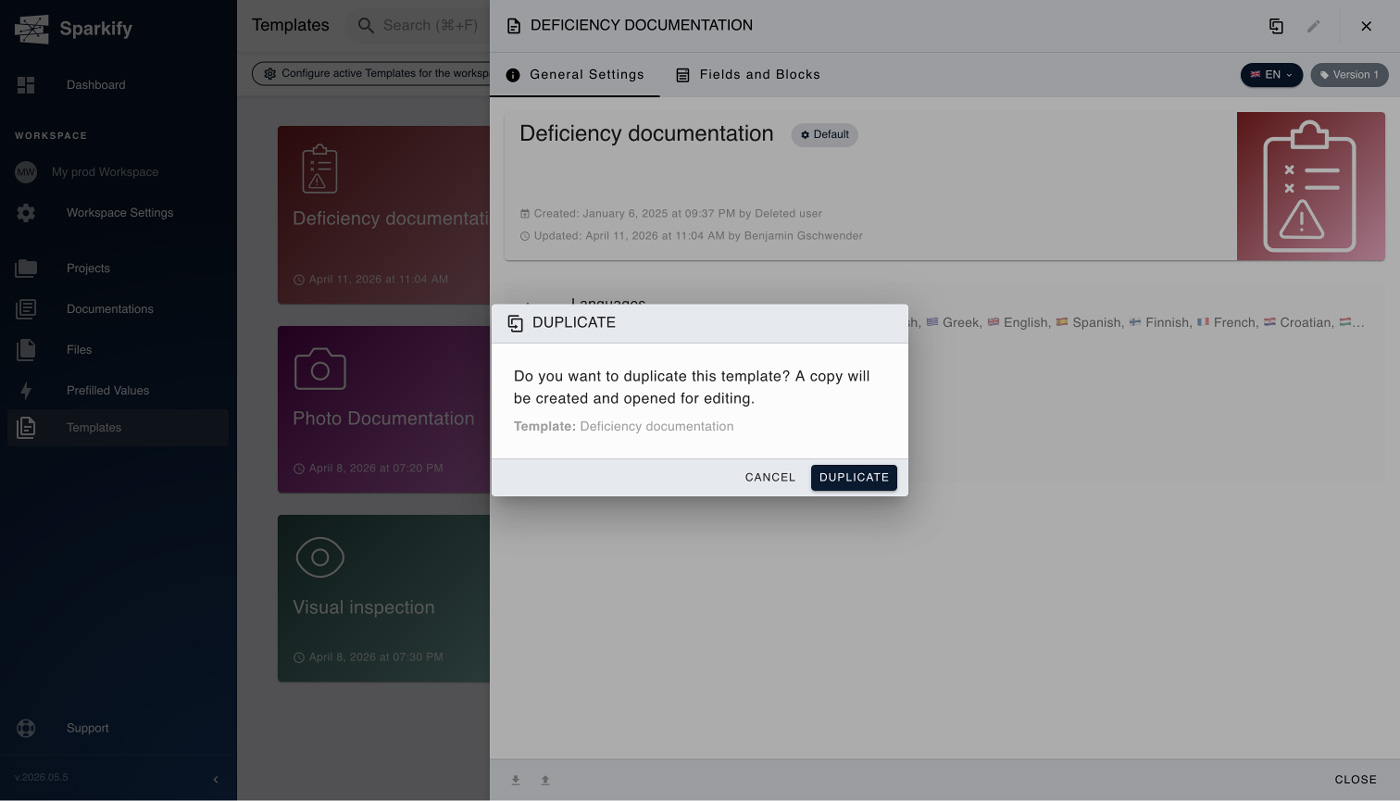
Atidarykite numatytąjį arba pasirinktinį šabloną, nuo kurio norite pradėti, spustelėkite dublikavimo piktogramą viršutiniame dešiniajame kampe ir pasirinkite Duplicate atsiradusiame dialogo lange.
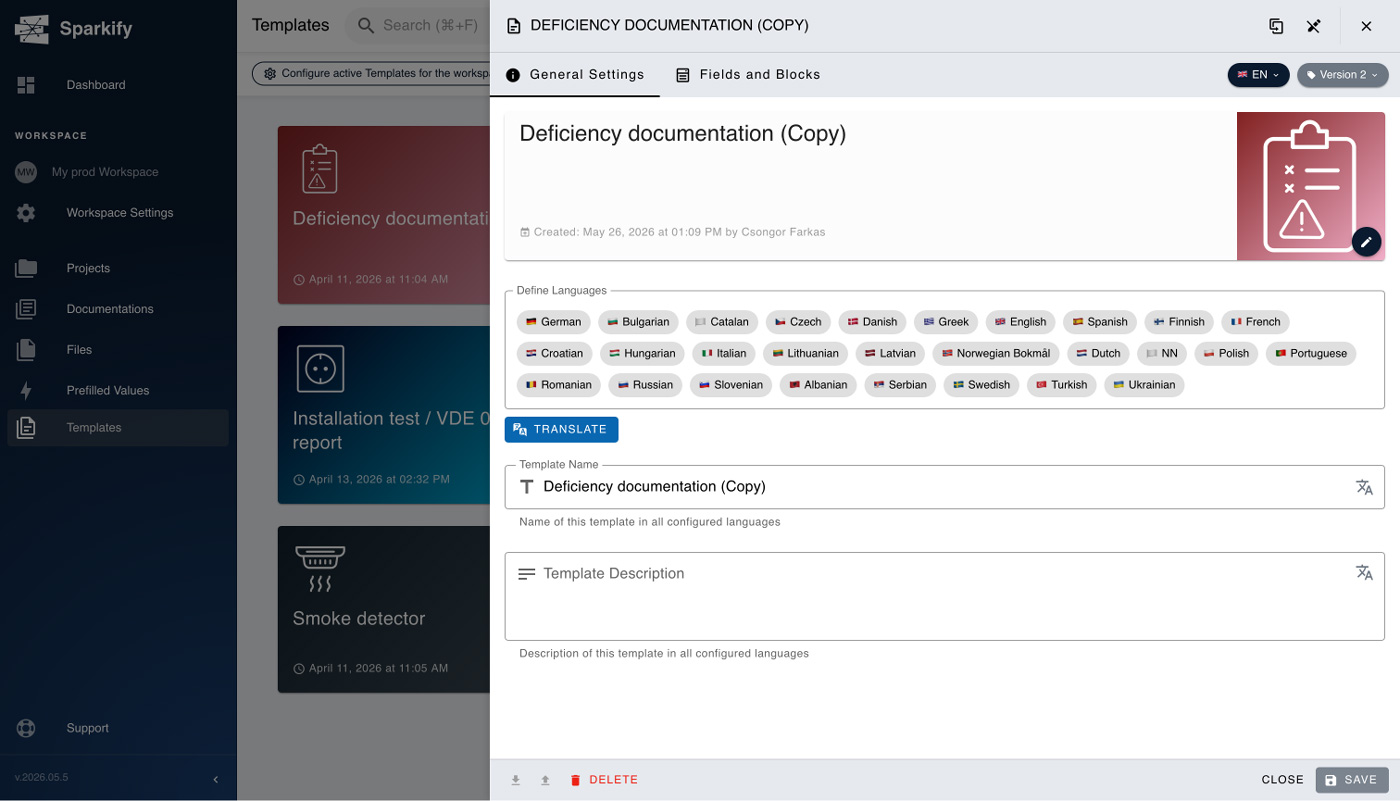
Po dialogo lango turėsite atidarytą ką tik dubliuotą šabloną. Reikia apibrėžti kalbas, kurias šablonas naudos, pervadinti jį pagal savo poreikius bei pageidavimus ir išsaugoti — ir tai viskas. Taip pat galite tinkinti šablono spalvas ir piktogramą.
Sukurkite struktūrą
Pridėkite sekcijas, laukus ir matavimo vietas. Kiekviena sekcija gali turėti teksto laukus, išskleidžiamuosius sąrašus, daugkartinį pasirinkimą, parašo laukus, nuotraukų įkėlimo vietas ir matavimo vietas, susietas su konkrečiais testavimo tipais (laidumas, izoliacija, kilpos pilnutinė varža, RCD suveikimo laikas ir t. t.).
Visą sąrašą rasite žemiau: Galimi laukų tipai.
Išsaugokite ir paskelbkite
Spustelėkite Save. Šablonas iškart tampa pasiekiamas kiekvienam Workspace nariui, pradedančiam naują dokumentaciją.
Galimi laukų tipai
Kaip derinsite šiuos laukus, iš tikrųjų priklauso nuo paties naudojimo atvejo, ir reikia šiek tiek su jais susipažinti — pirmiausia susipažinkite su kiekvienu iš jų naudodami numatytuosius šablonus.
- Text field
- Number
- Date
- Time
- Select
- Heading
- Photo
- Brūkšninis kodas
- Jungiklis
- Perjungiklis su paveikslėliu
- MFT measurement
- PAT measurement
- Bluetooth įrenginys
- Blokas
- Pasikartojantis blokas
Šablono redagavimas
Numatytųjų šablonų negalima redaguoti tiesiogiai — jei reikia ką nors pakeisti, dubliuokite numatytąjį šabloną į pasirinktinį (žr. B variantą 2 žingsnyje aukščiau) ir redaguokite kopiją. Pasirinktinius šablonus galima redaguoti bet kuriuo metu. Pakeitimai paveikia kiekvieną naują dokumentaciją, sukurtą iš šablono po šių pakeitimų; iš ankstesnės versijos jau sukurtos dokumentacijos išlaiko esamą struktūrą.
Šablonų dalijimasis Workspace viduje
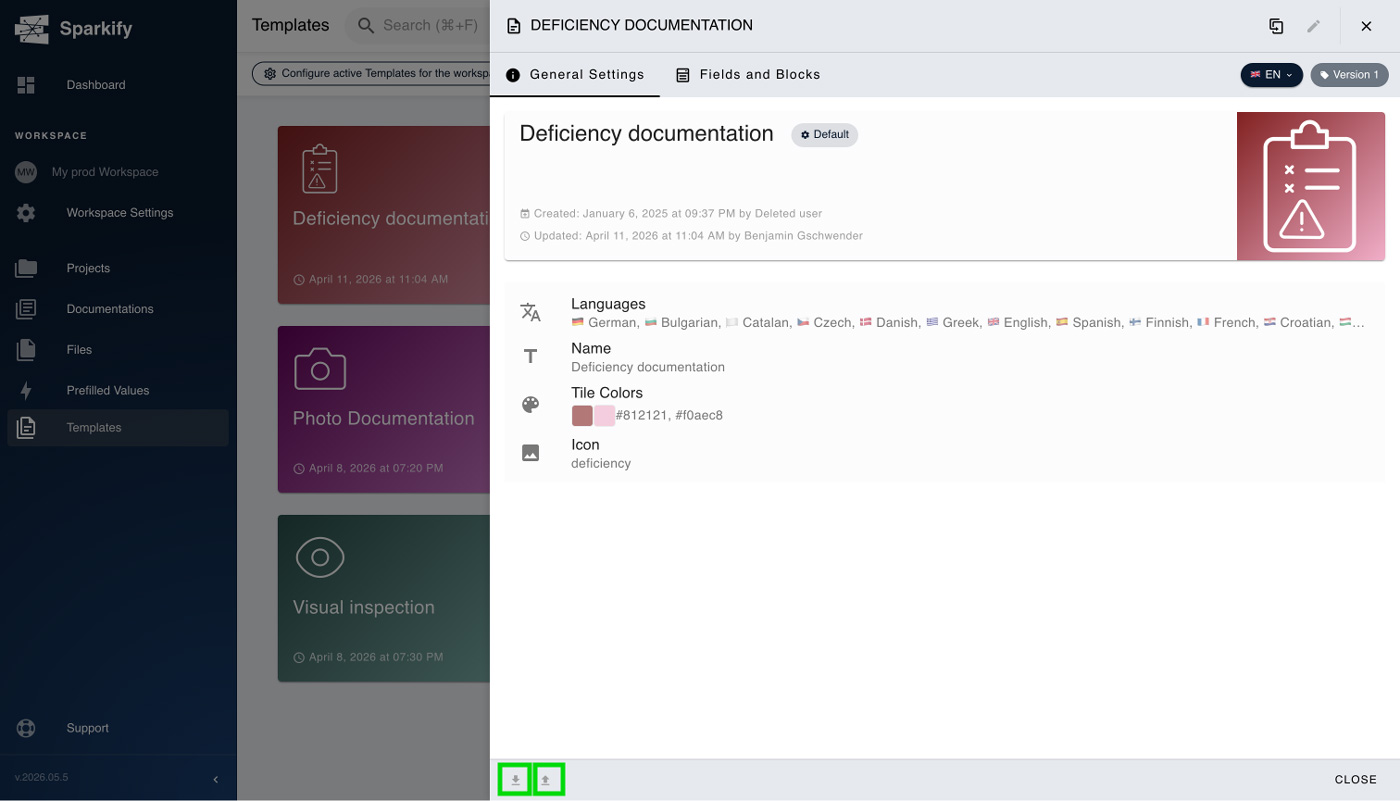
Pasirinktiniai šablonai automatiškai dalijami su kiekvienu juos sukūrusio Workspace nariu — jei matote Workspace, matote visus jo pasirinktinius šablonus. Norėdami perkelti šabloną į kitą Workspace, naudokite apatinėje juostoje esančius mygtukus Export JSON ir Import JSON: išsaugokite jį kaip JSON failą ir įkelkite kitoje pusėje.