Персонализирани и стандартни шаблони за документация
С какво се различават вградените стандартни шаблони на Sparkify от персонализираните, които създавате сами, и как да ги изграждате и редактирате.
Всяка Документация в Sparkify се създава от шаблон — предварително дефинирана структура от секции, полета и слотове за измервания, която определя какво ще бъде заснето на обекта. Sparkify се доставя с набор от Стандартни шаблони, поддържани от екипа на Sparkify, а вашият Workspace може да дефинира свои собствени Персонализирани шаблони върху тях.
Тази статия обяснява с какво се различават двата вида, къде да ги намерите и как да ги изграждате и редактирате.
Стандартни срещу Персонализирани шаблони
| Стандартни шаблони | Персонализирани шаблони | |
|---|---|---|
| Поддържат се от | Екипа на Sparkify | Потребители на Workspace |
| Обновяват се когато | Екипът на Sparkify редовно прилага подобрения, базирани на обратната връзка от потребителите | Когато потребител на Workspace ги редактира |
| Обхват | Достъпни във всеки Sparkify Workspace | Достъпни само в рамките на Workspace-а, който ги е създал |
| Може да се редактира | Не (само за четене) | Да |
| Примери | Device testing / VDE 0701/0702 Report, Installation test / VDE 0100-600 report, Deficiency documentation — вижте пълния списък по-долу | Всичко, от което вашият Workspace има нужда и което Стандартните шаблони не покриват |
Кога да използвате кои: започнете със Стандартните шаблони за стандартни проверки и изграждайте Персонализирани само когато имате работен процес, който Стандартният набор не покрива, тъй като Персонализираните шаблони трябва да се поддържат от вас.
Default templates included
Sparkify в момента се доставя със следните Стандартни шаблони:
- Device testing / VDE 0701/0702 Report — Изпитване на преносими електрически уреди в съответствие с VDE 0702. Използва устройството Wiha PAT.
- Installation test / VDE 0100-600 report — Проверка на стационарни електрически инсталации в съответствие с VDE 0100-600. Използва устройството Wiha MFT.
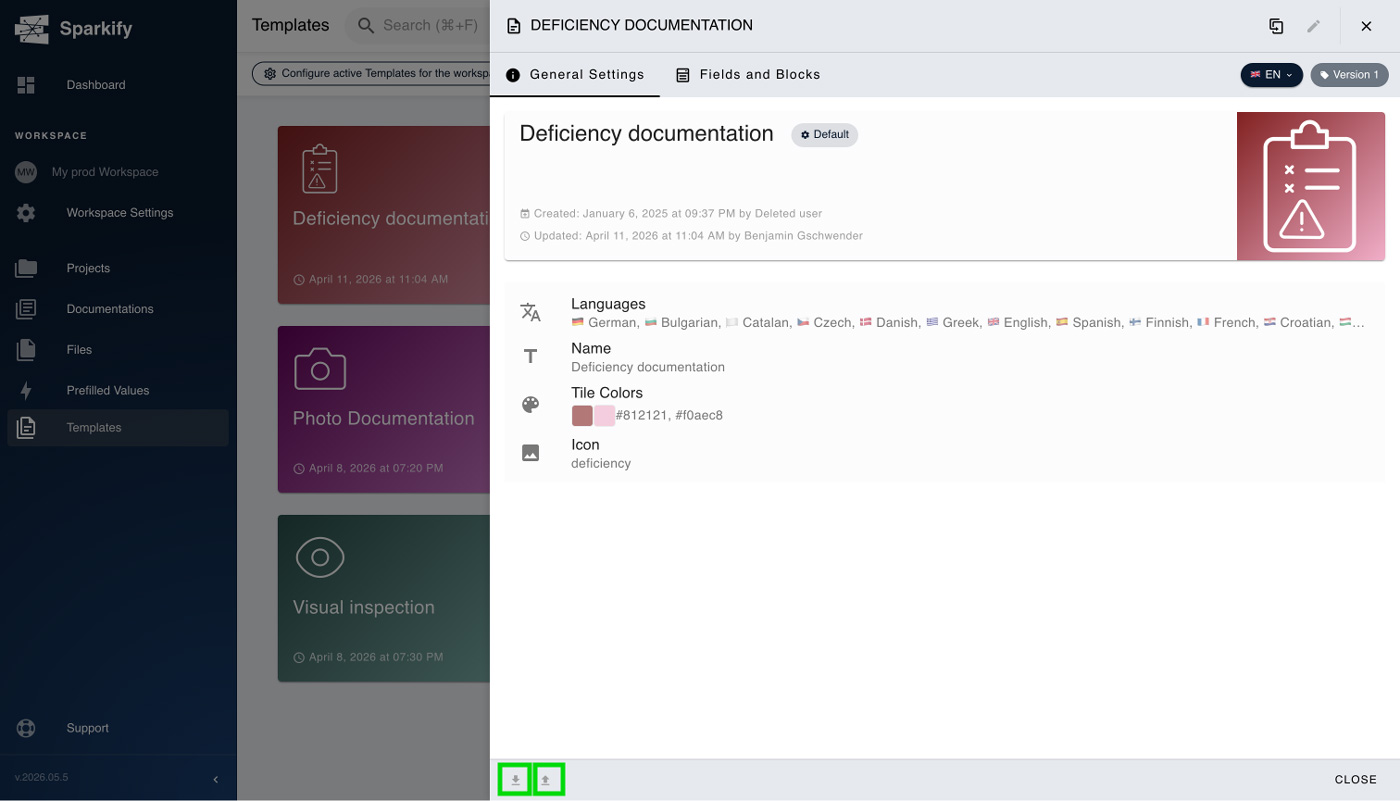
- Deficiency documentation — Записване на дефекти, открити на обекта, за последващи действия или предаване.
- Photo Documentation — Запис, ориентиран към снимки, при който структурата се изгражда около изображенията, а не около измерванията.
- Simple measurement — Просто измерване, което поддържа и измервателните уреди SOLA.
- Smoke detector — Този шаблон ви помага систематично да проверявате и документирате функционалността на димните детектори.
- Visual inspection — Визуална проверка по чеклист, без необходимост от измервания.
Къде да ги намерите
Отворете раздела Templates в уеб клиента от лявата навигация. Стандартните шаблони се показват в горната част, а Персонализираните — под Стандартните. В iOS / Android приложението шаблоните се появяват в рамките на всеки проект, когато създавате нова Документация.
Създаване на Персонализиран шаблон
Забележка: Създаването на Персонализирани шаблони изисква лиценз от платен план — Personal Cloud, Personal Cloud+, Professional или Enterprise. Безплатният план Sparkify може да използва само Стандартни шаблони.
Персонализираните шаблони се създават в уеб клиента. Ето процеса:
Отворете раздела Templates
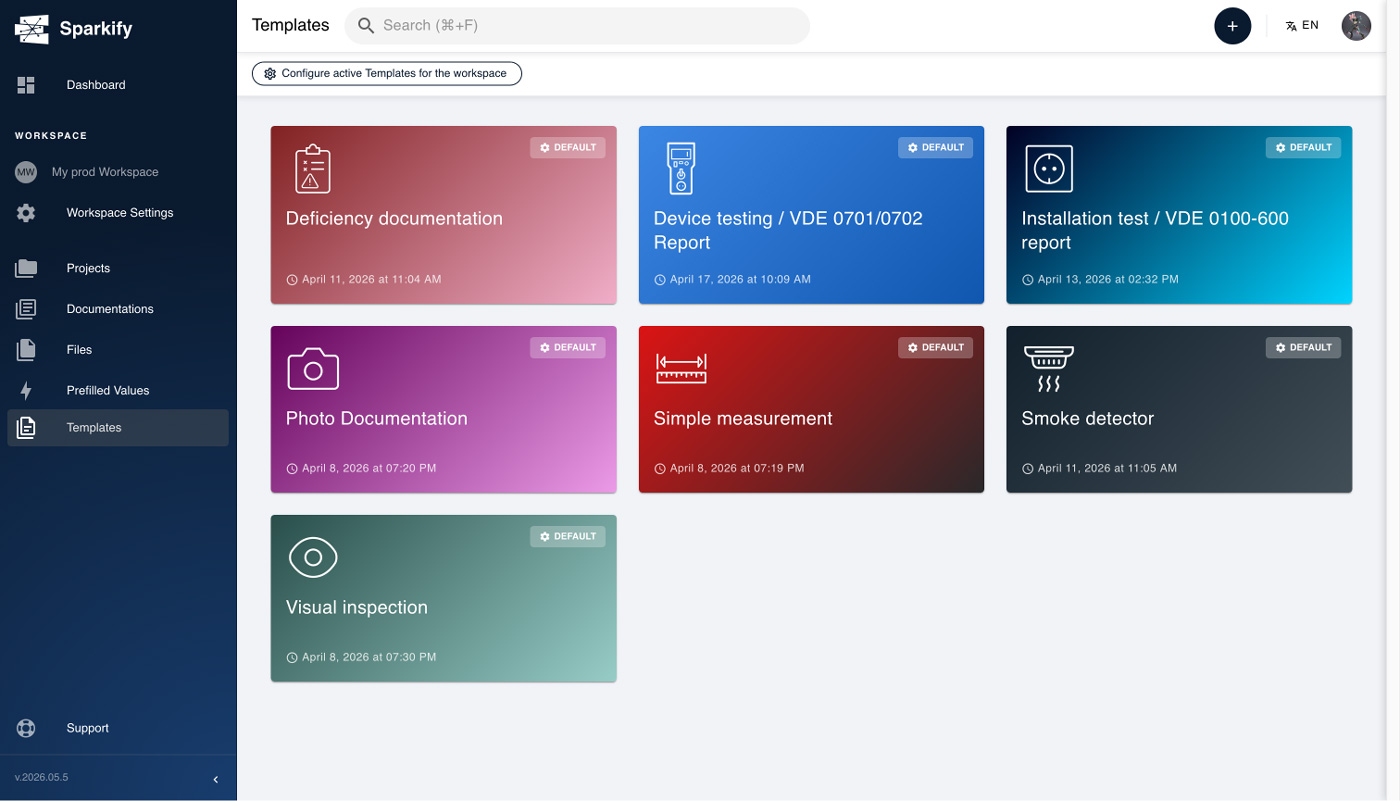
В уеб клиента щракнете върху Templates в лявата навигация. Щракнете върху + New template в горния десен ъгъл на секцията Custom.
Създайте вашия Персонализиран шаблон
Опция A — Създайте нов Персонализиран шаблон
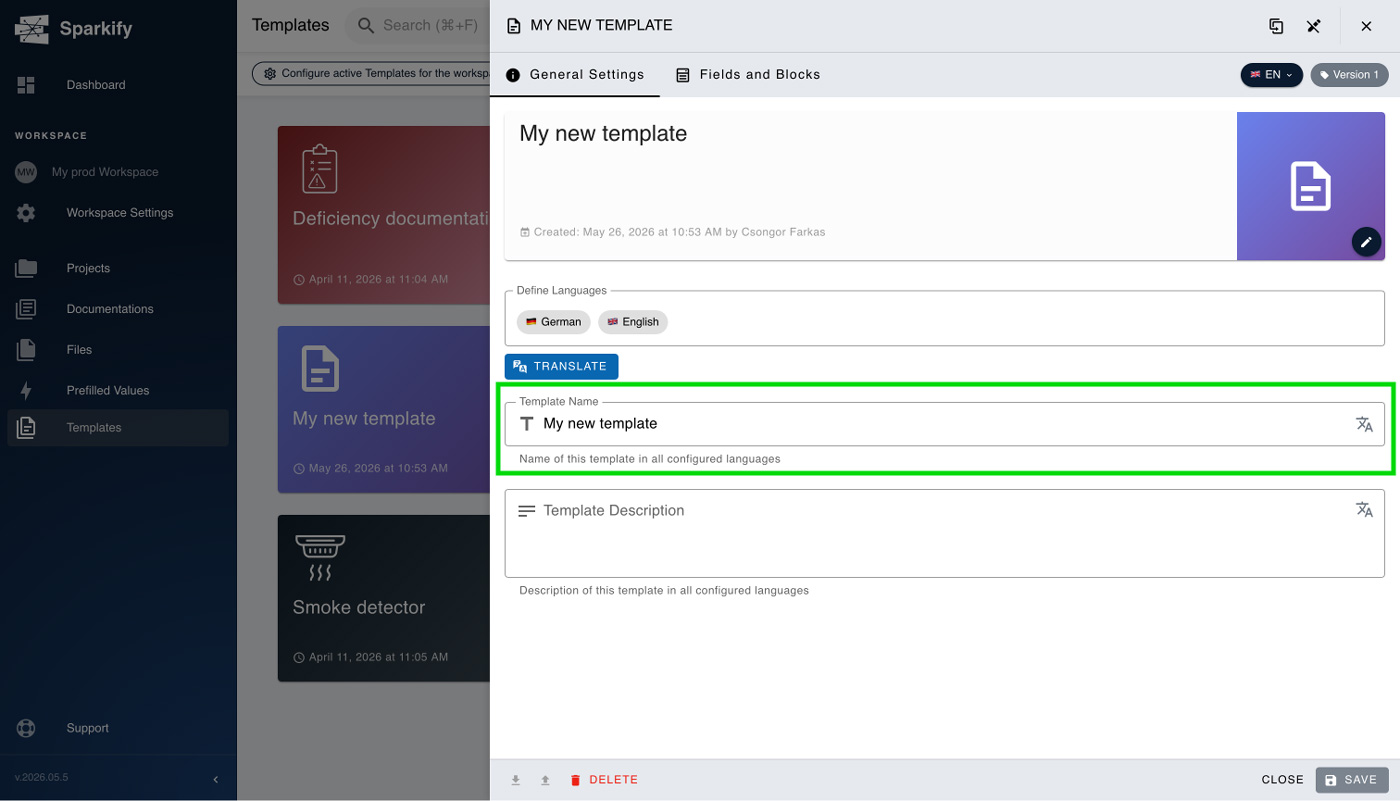
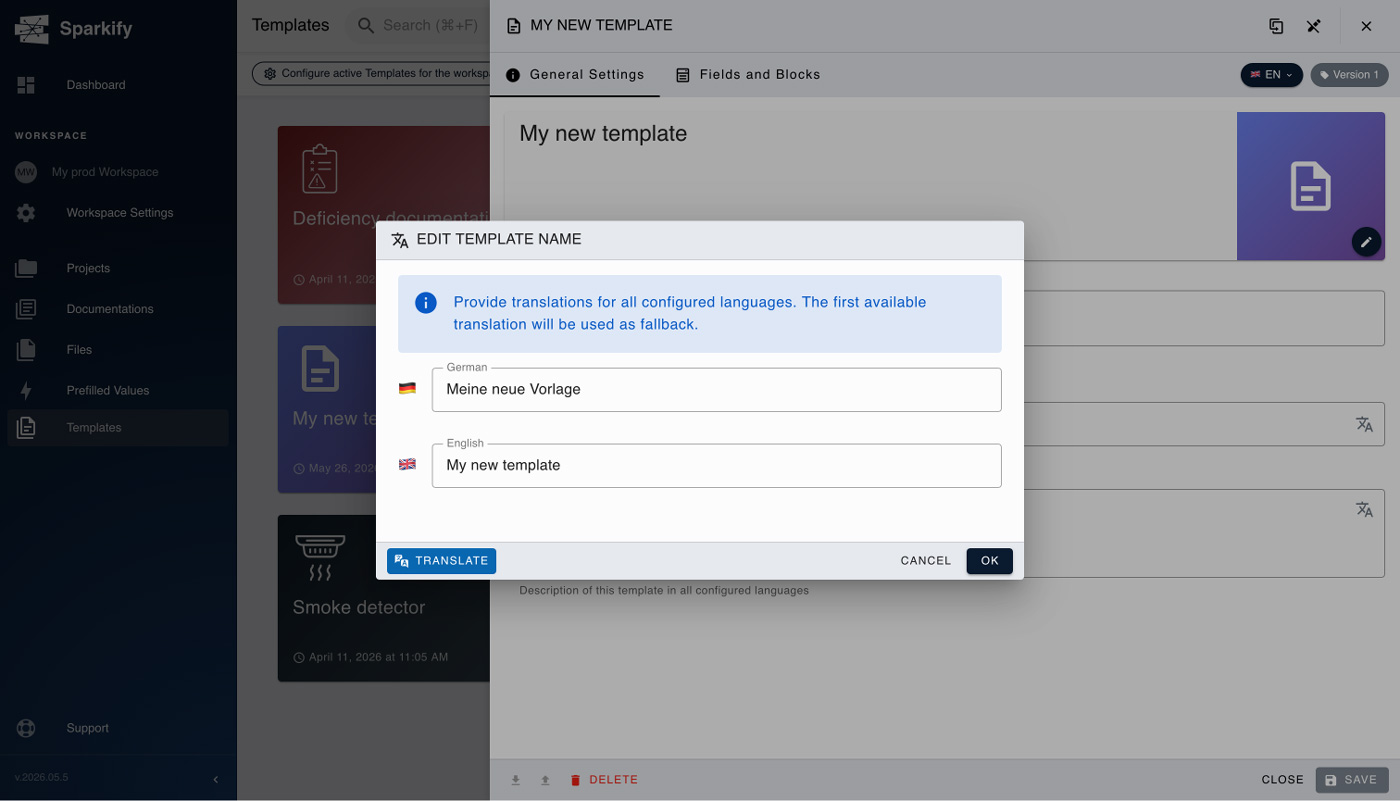
Дайте на шаблона име, което вашият екип ще разпознае, и добавете описание, ако желаете.
След това превключете на раздела Fields and Blocks в горната лента.
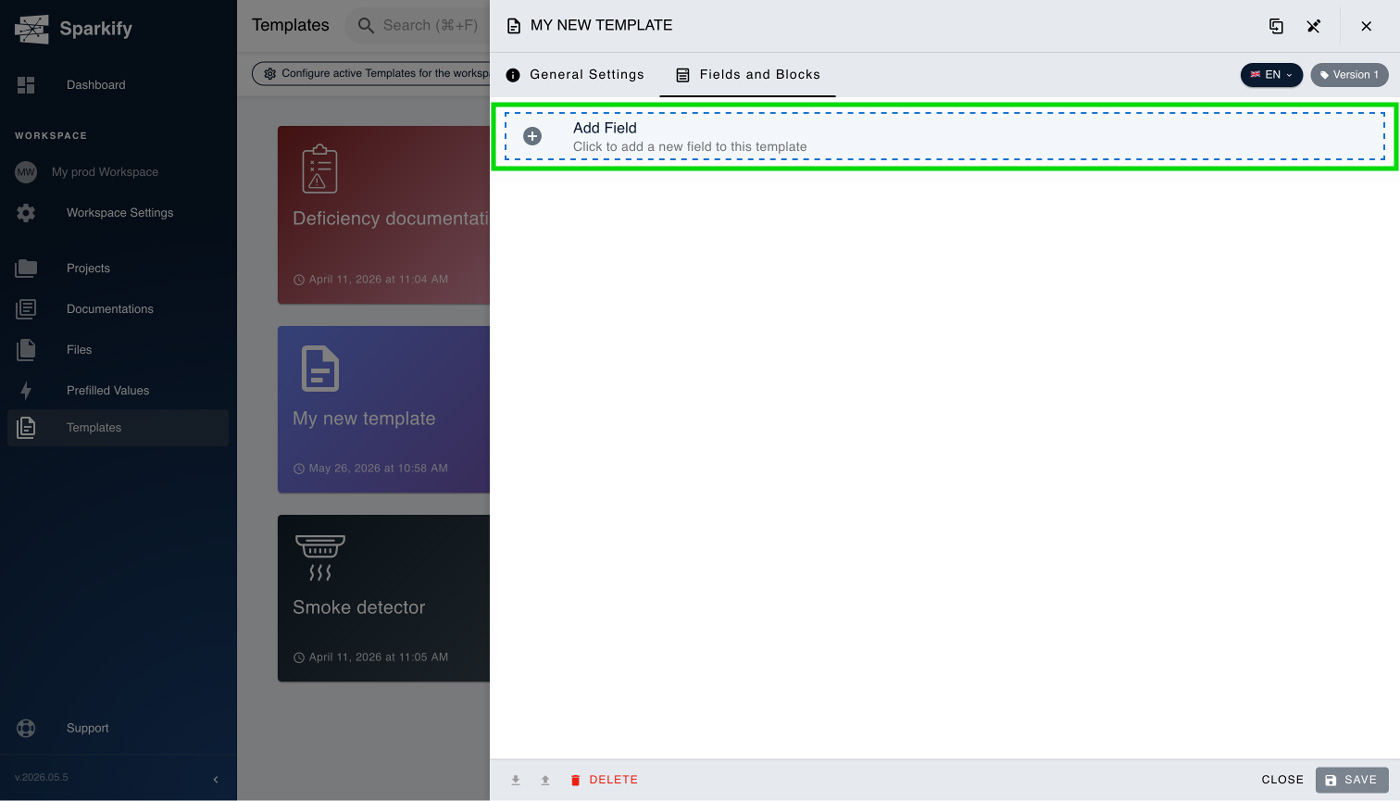
Щракнете върху Add field, за да изберете поле, което отговаря на нуждите ви.
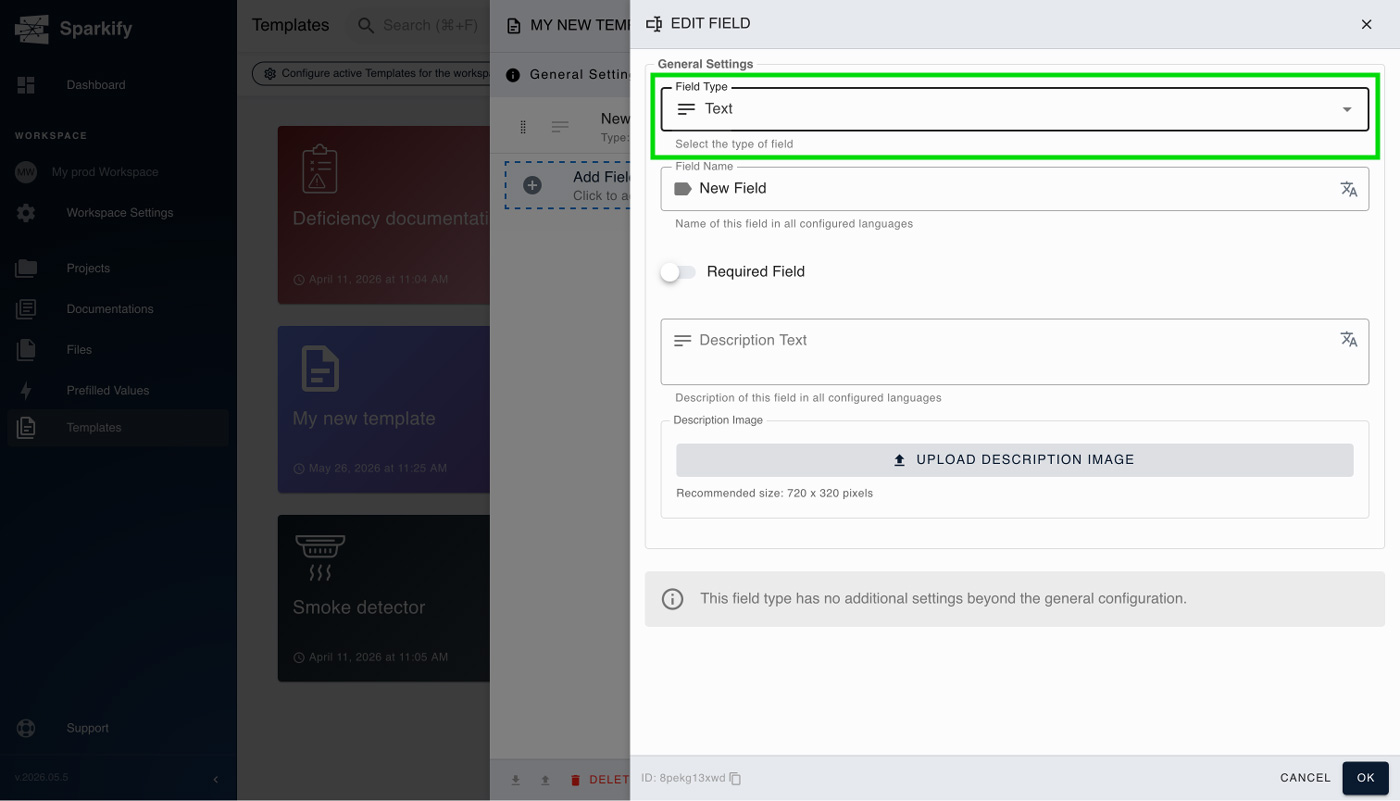
Продължете, докато шаблонът съответства на това, което сте си представили. Можете да избирате от разнообразие от типове полета — текстово поле, число, дата, час, избор, заглавие, снимка и т.н.
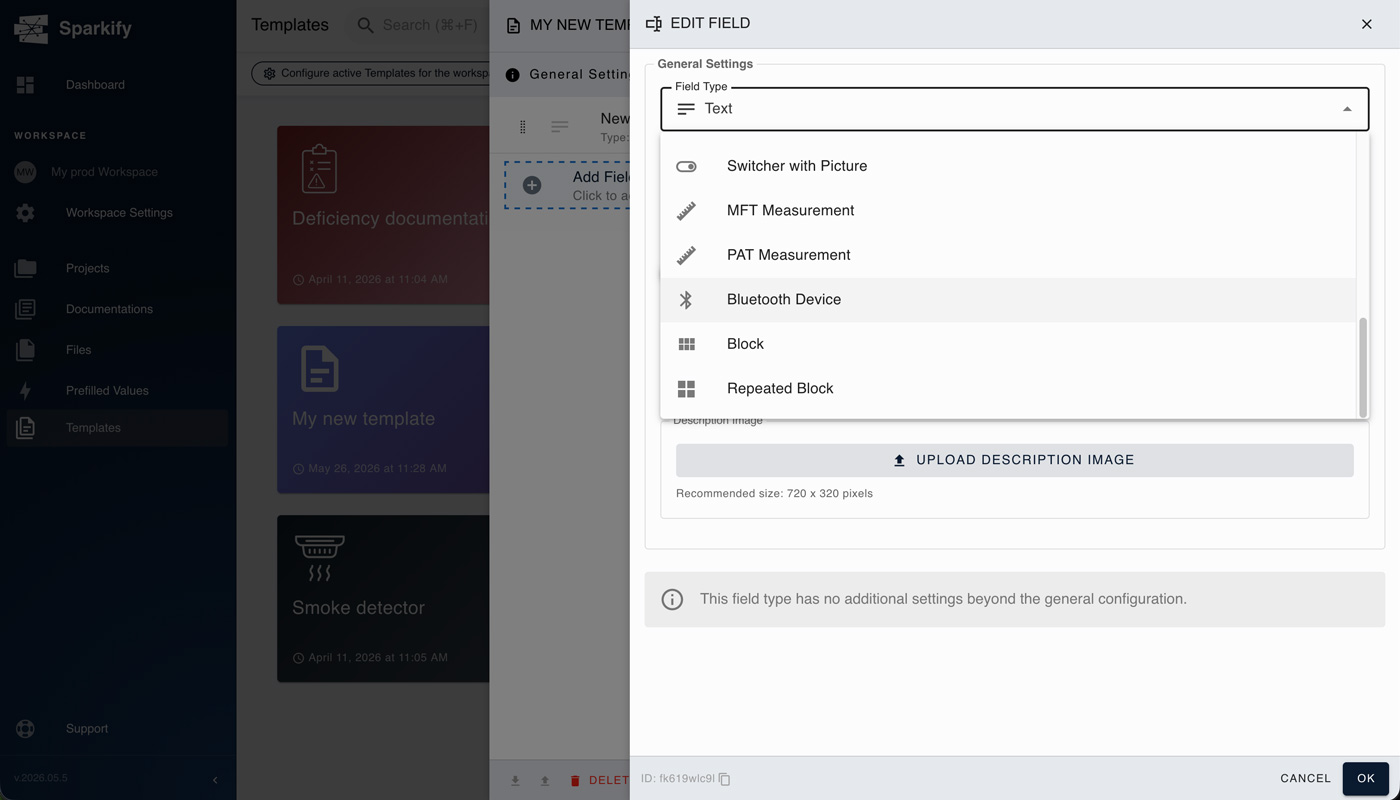
За пълния списък вижте Налични типове полета по-долу.
Опция B — Създайте Персонализиран шаблон чрез дублиране на съществуващ
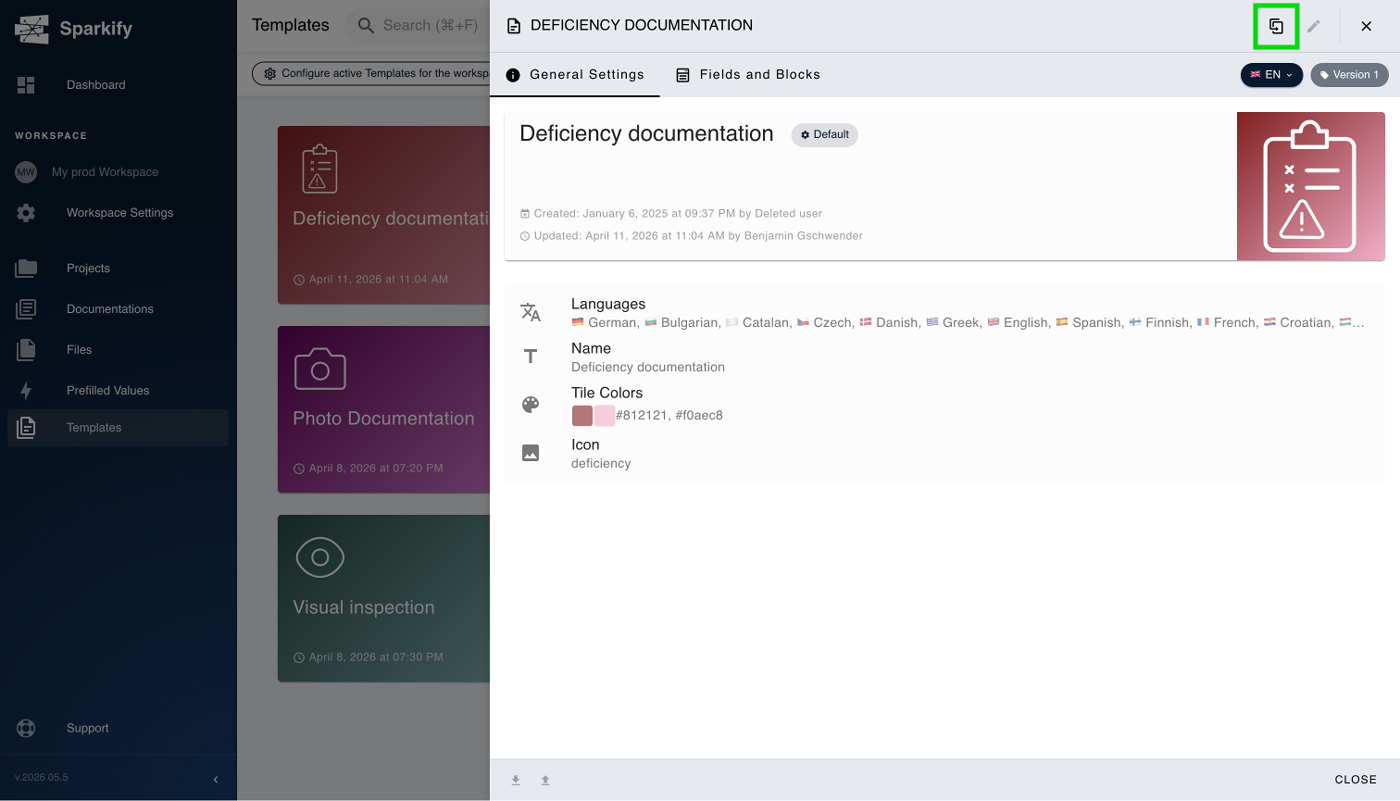
Отворете Стандартния или Персонализирания шаблон, от който искате да започнете, щракнете върху иконата за дублиране в горния десен ъгъл и изберете Duplicate в модалния диалог, който се появява.
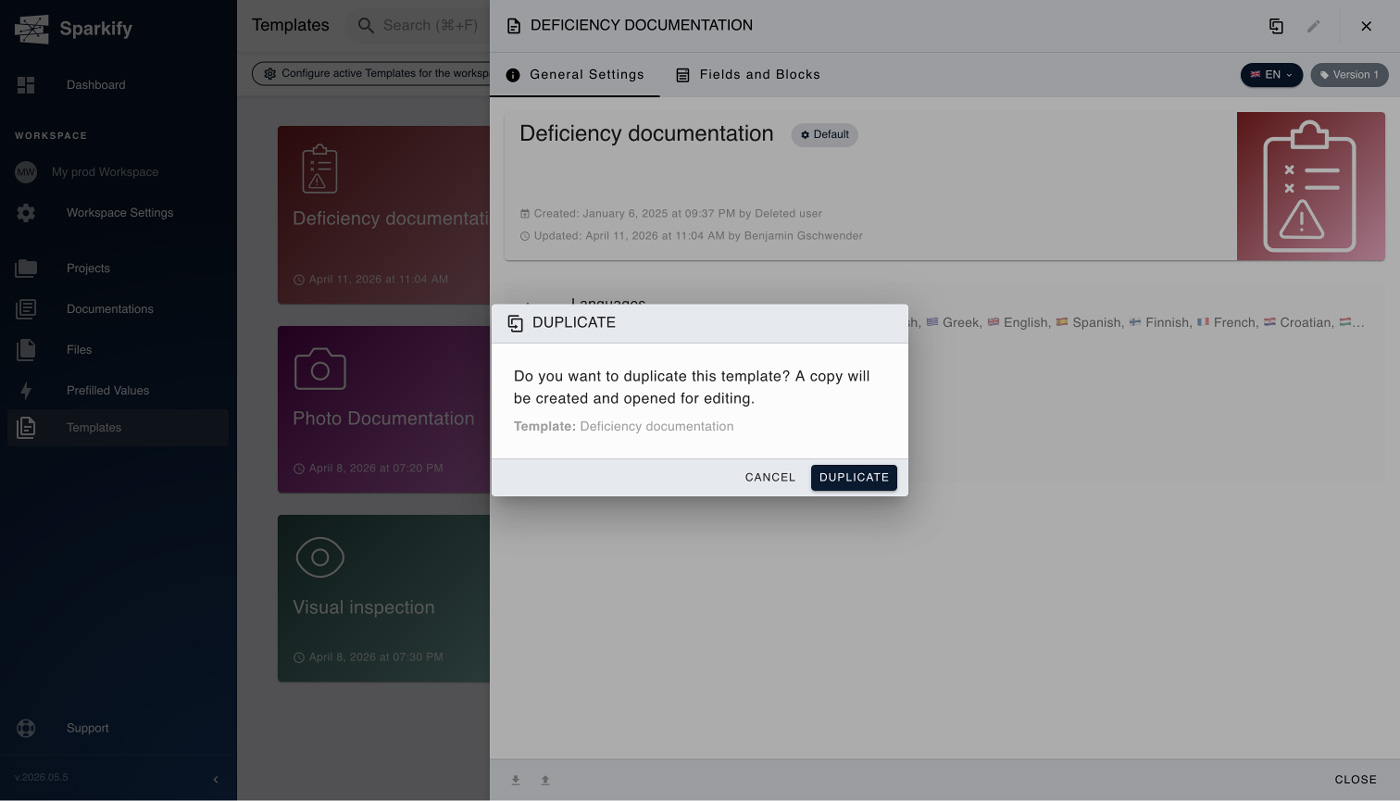
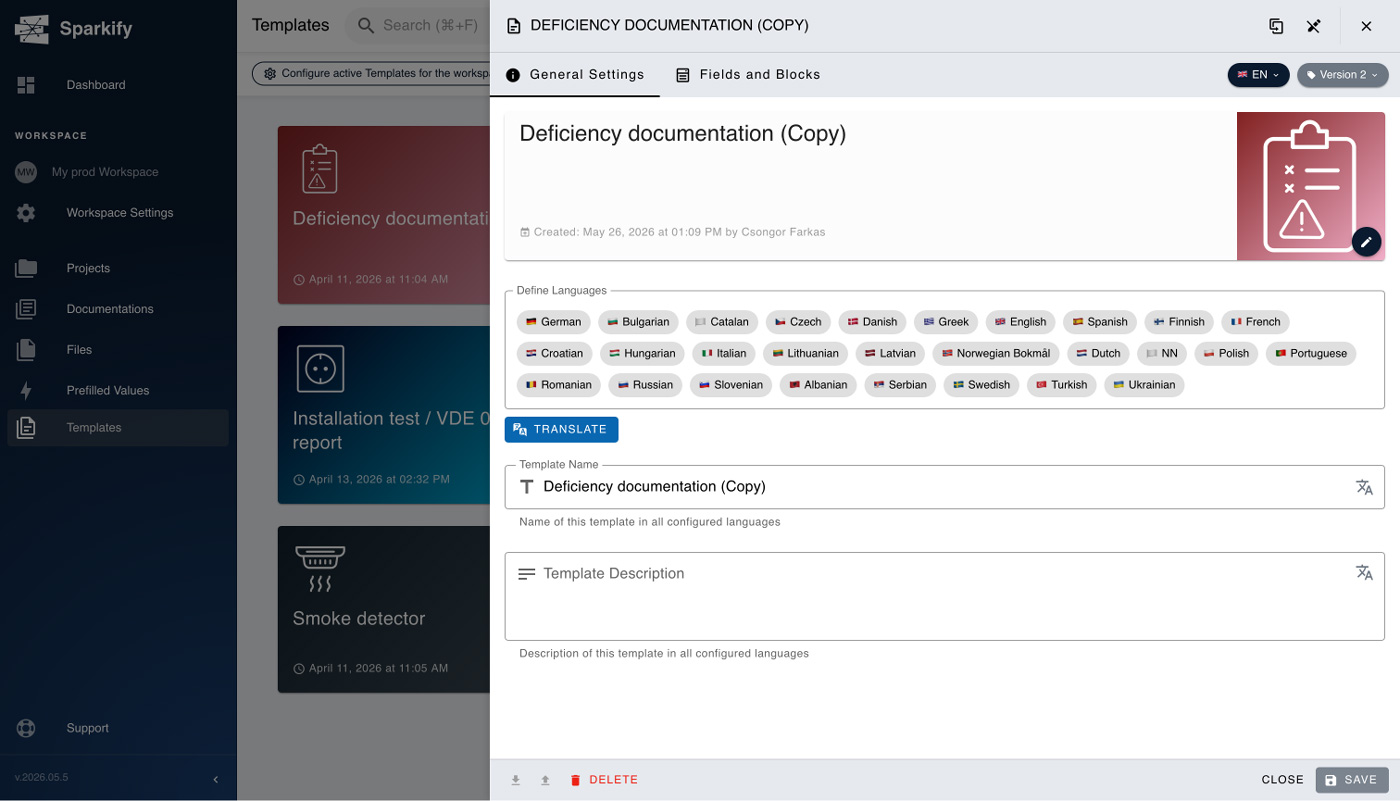
След модалния диалог ще имате отворен новодублирания шаблон. Трябва да определите езиците, които ще използва вашият шаблон, да го преименувате според нуждите и предпочитанията си и да го запазите — това е всичко. Можете също да персонализирате цветовете и иконата на шаблона.
Изградете структурата
Добавете секции, полета и слотове за измервания. Всяка секция може да съдържа текстови полета, падащи менюта, многократен избор, полета за подпис, слотове за качване на снимки и слотове за измервания, обвързани с конкретни типове изпитвания (непрекъснатост, изолация, импеданс на контура, време на изключване на RCD и т.н.).
За пълния списък вижте Налични типове полета по-долу.
Запазете и публикувайте
Щракнете върху Save. Шаблонът е незабавно достъпен за всеки член на вашия Workspace, когато започне нова Документация.
Налични типове полета
Как ще комбинирате тези полета зависи изцяло от конкретния случай на употреба и трябва да придобиете известна увереност с тях — първо опознайте всяко поле, като използвате стандартните шаблони.
- Text field
- Number
- Date
- Time
- Select
- Heading
- Photo
- Баркод
- Превключвател
- Превключвател със снимка
- MFT measurement
- PAT measurement
- Bluetooth устройство
- Блок
- Повтарящ се блок
Редактиране на шаблон
Стандартните шаблони не могат да се редактират директно — ако трябва да промените нещо, дублирайте Стандартния шаблон в Персонализиран (вижте Опция B в стъпка 2 по-горе) и редактирайте копието. Персонализираните шаблони могат да се редактират по всяко време. Промените засягат всяка нова Документация, създадена от шаблона занапред; Документациите, които вече са създадени от предишната версия, запазват съществуващата си структура.
Споделяне на шаблони в Workspace
Персонализираните шаблони автоматично се споделят с всеки член на Workspace-а, който ги е създал — ако виждате Workspace-а, виждате всички негови Персонализирани шаблони. За да преместите шаблон в друг Workspace, използвайте бутоните Export JSON и Import JSON в долната лента, за да го запазите като JSON файл и да го заредите от другата страна.