Vlastní a výchozí šablony dokumentace
Jak se vestavěné Výchozí šablony Sparkify liší od Vlastních šablon, které si vytvoříte sami, a jak si vlastní šablony sestavit a upravovat.
Každá Dokumentace v Sparkify se vytváří ze šablony — předdefinované struktury sekcí, polí a měřicích slotů, která určuje, co se na zakázce zaznamená. Sparkify se dodává se sadou Výchozích šablon spravovaných týmem Sparkify a váš Workspace si nad nimi může definovat vlastní Vlastní šablony.
Tento článek popisuje, čím se obě liší, kde je najít a jak je sestavovat a upravovat.
Výchozí vs. Vlastní šablony
| Výchozí šablony | Vlastní šablony | |
|---|---|---|
| Spravuje | Tým Sparkify | Uživatelé Workspace |
| Aktualizují se, když | Tým Sparkify pravidelně zavádí vylepšení na základě zpětné vazby od uživatelů | Kdykoli je upraví uživatel Workspace |
| Rozsah | Dostupné v každém Sparkify Workspace | Dostupné pouze uvnitř Workspace, který je vytvořil |
| Lze upravovat | Ne (jen pro čtení) | Ano |
| Příklady | Device testing / VDE 0701/0702 Report, Installation test / VDE 0100-600 report, Deficiency documentation — viz úplný seznam níže | Cokoli, co váš Workspace potřebuje a co Výchozí šablony nepokrývají |
Kdy použít kterou: začněte s Výchozími šablonami pro standardní revize a Vlastní si stavějte teprve tehdy, když máte pracovní postup, který Výchozí sada nepokrývá, protože Vlastní šablony si musíte spravovat sami.
Default templates included
Sparkify v současné době nabízí následující Výchozí šablony:
- Device testing / VDE 0701/0702 Report — Revize přenosných elektrických spotřebičů v souladu s VDE 0702. Využívá zařízení Wiha PAT.
- Installation test / VDE 0100-600 report — Revize pevných elektrických instalací podle VDE 0100-600. Využívá zařízení Wiha MFT.
- Deficiency documentation — Záznam závad zjištěných na místě pro dořešení nebo předání.
- Photo Documentation — Fotografický záznam, kde je struktura postavena kolem obrázků namísto měření.
- Simple measurement — Jednoduché měření, které podporuje i měřicí přístroje SOLA.
- Smoke detector — Tato šablona vám pomáhá systematicky kontrolovat a dokumentovat funkčnost kouřových hlásičů.
- Visual inspection — Vizuální revize řízená kontrolním seznamem, bez nutnosti měření.
Kde je najít
Otevřete kartu Templates ve webklientu z levé navigace. Výchozí šablony jsou nahoře a Vlastní pod Výchozími. V aplikaci pro iOS / Android se šablony zobrazují uvnitř každého projektu, když vytváříte novou Dokumentaci.
Vytvoření Vlastní šablony
Poznámka: Vytváření Vlastních šablon vyžaduje licenci placeného plánu — Personal Cloud, Personal Cloud+, Professional nebo Enterprise. Bezplatný plán Sparkify může používat pouze Výchozí šablony.
Vlastní šablony se vytvářejí ve webklientu. Postup:
Otevřete kartu Templates
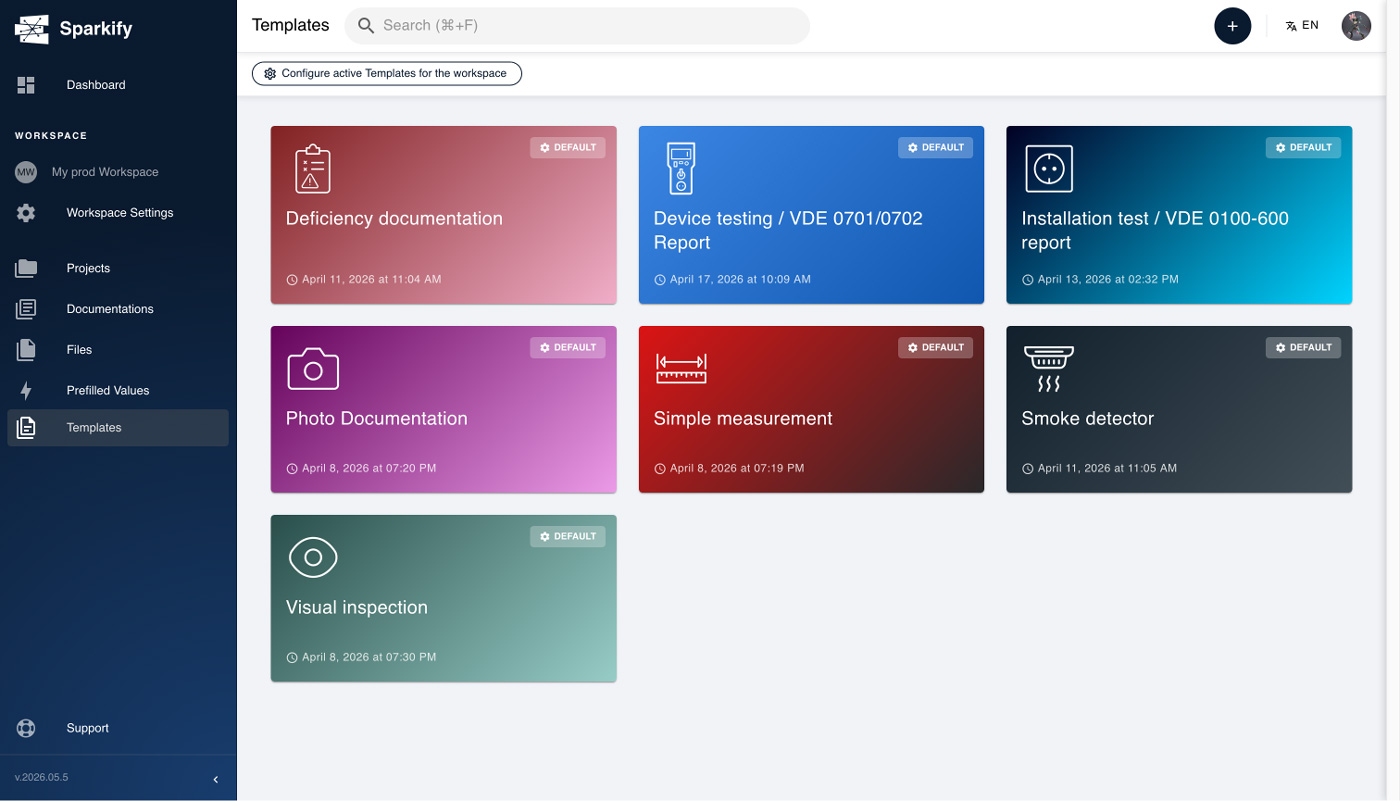
Ve webklientu klikněte na Templates v levé navigaci. Klikněte na + New template vpravo nahoře v sekci Custom.
Vytvořte si Vlastní šablonu
Možnost A — Vytvořte novou Vlastní šablonu
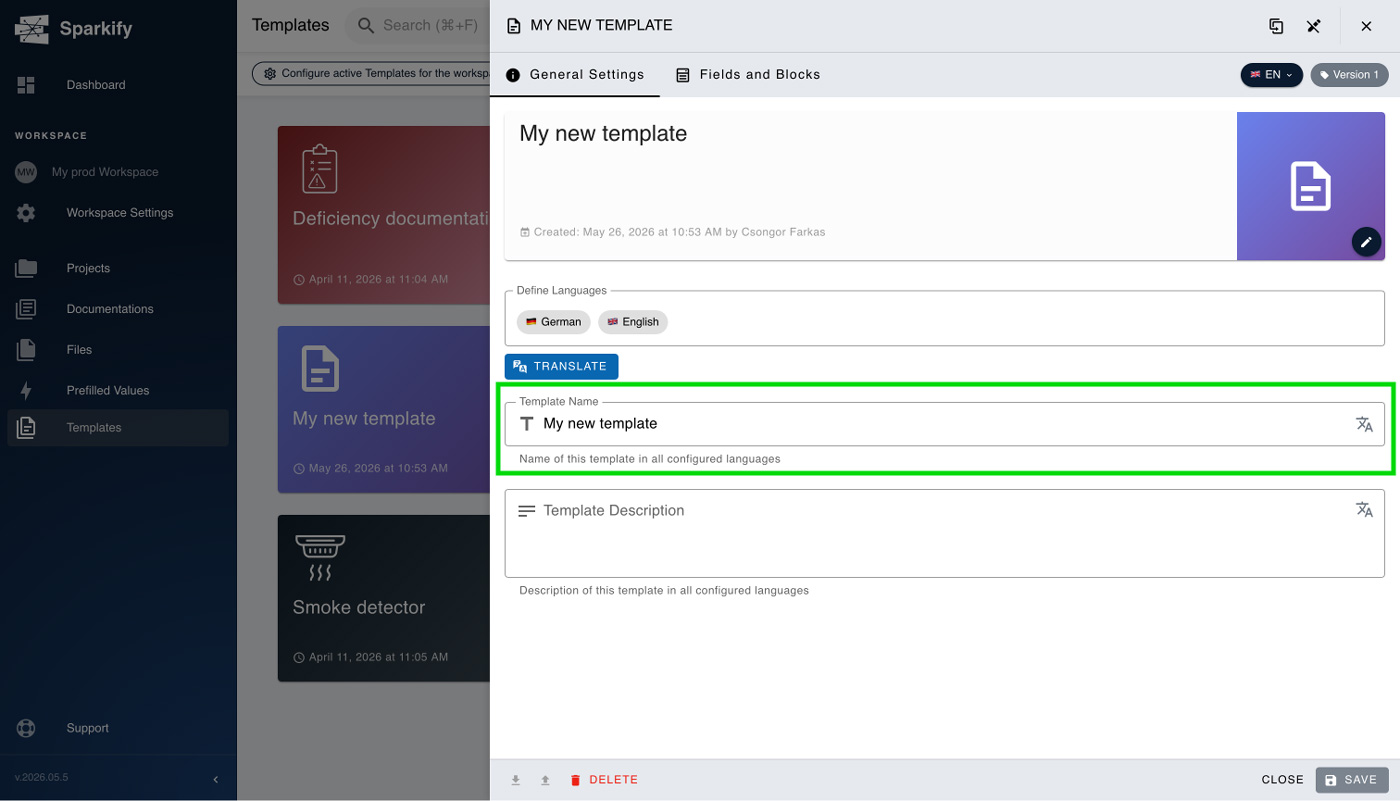
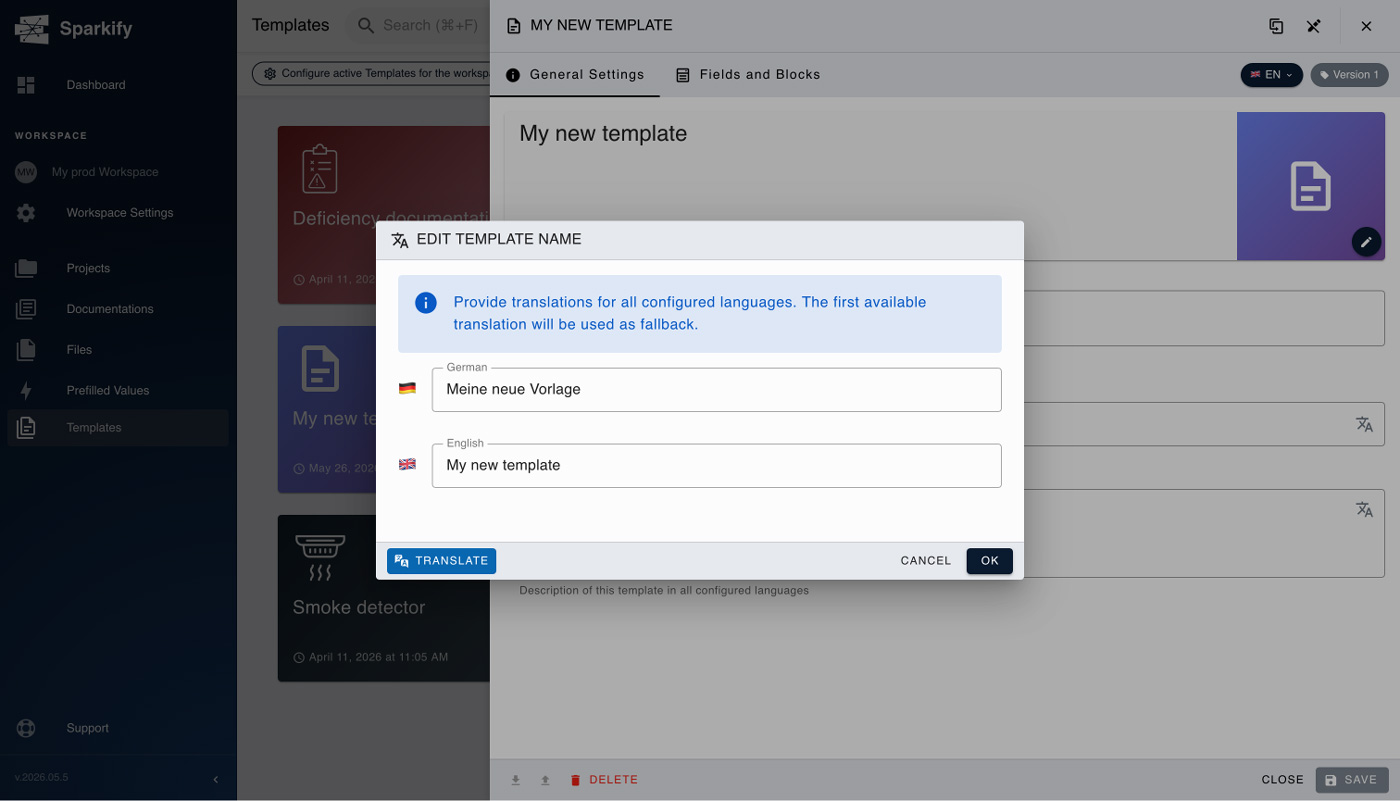
Dejte šabloně název, který váš tým pozná, a případně přidejte popis.
Poté přepněte na kartu Fields and Blocks v horní liště.
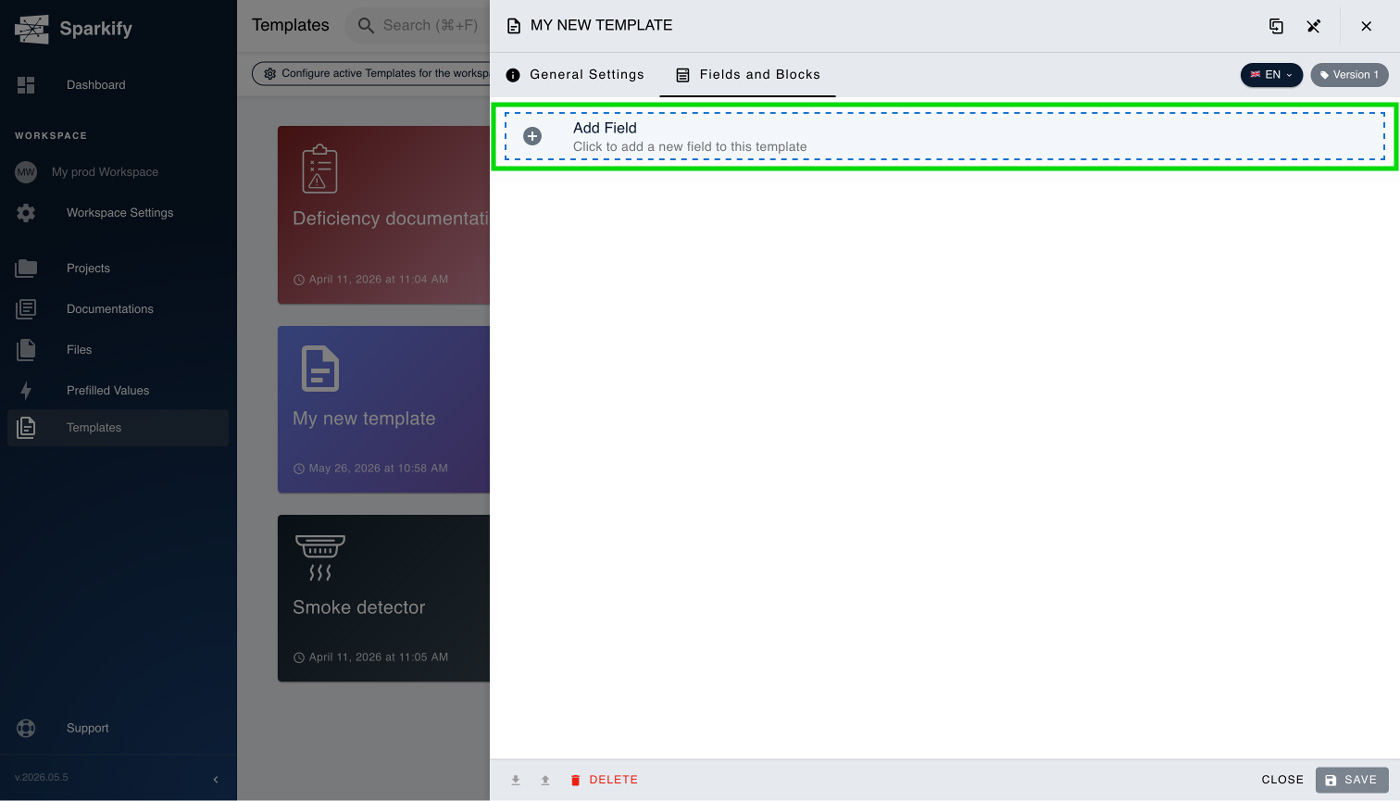
Klikněte na Add field a vyberte pole, které odpovídá vašim potřebám.
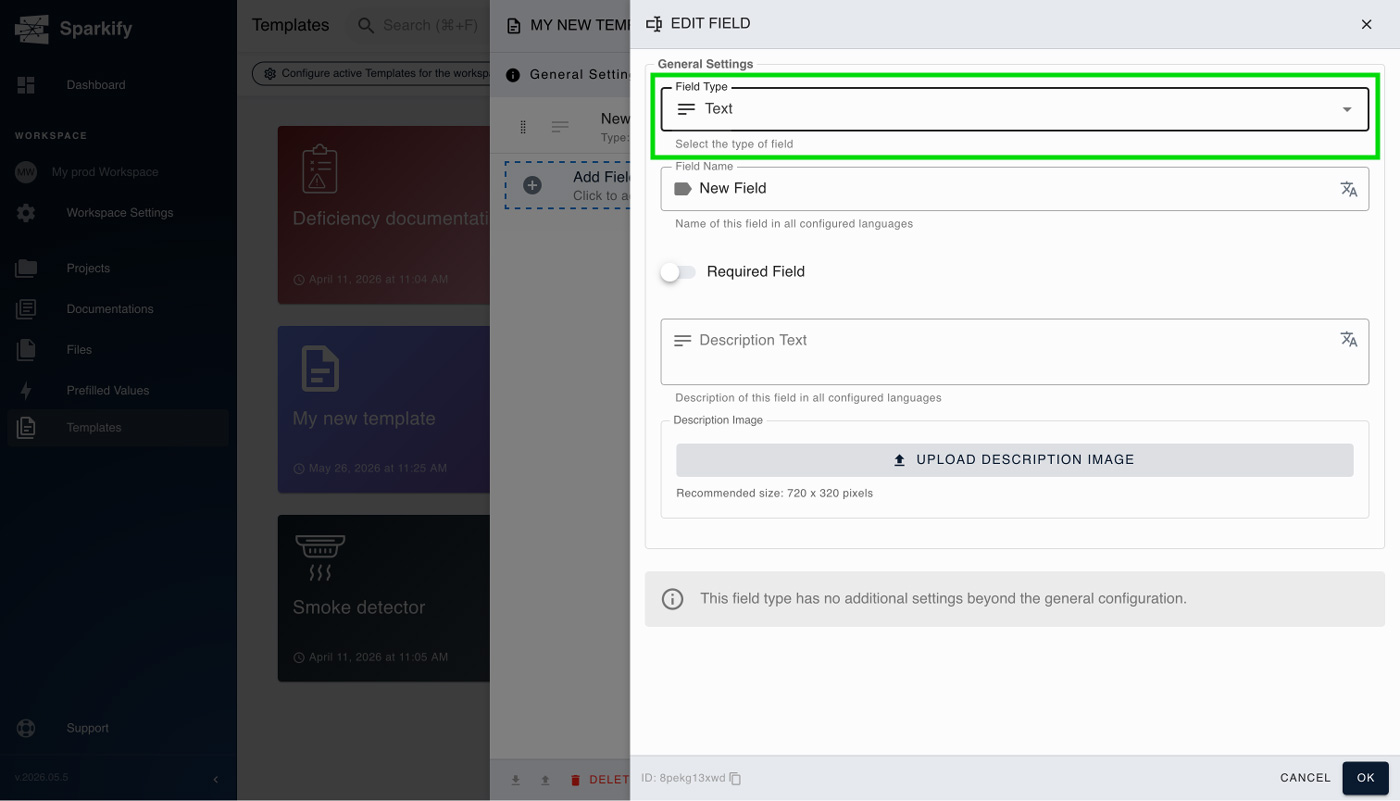
Pokračujte, dokud šablona nebude odpovídat tomu, co jste si představovali. Můžete si vybrat z různých typů polí — textové pole, číslo, datum, čas, výběr, nadpis, fotka atd.
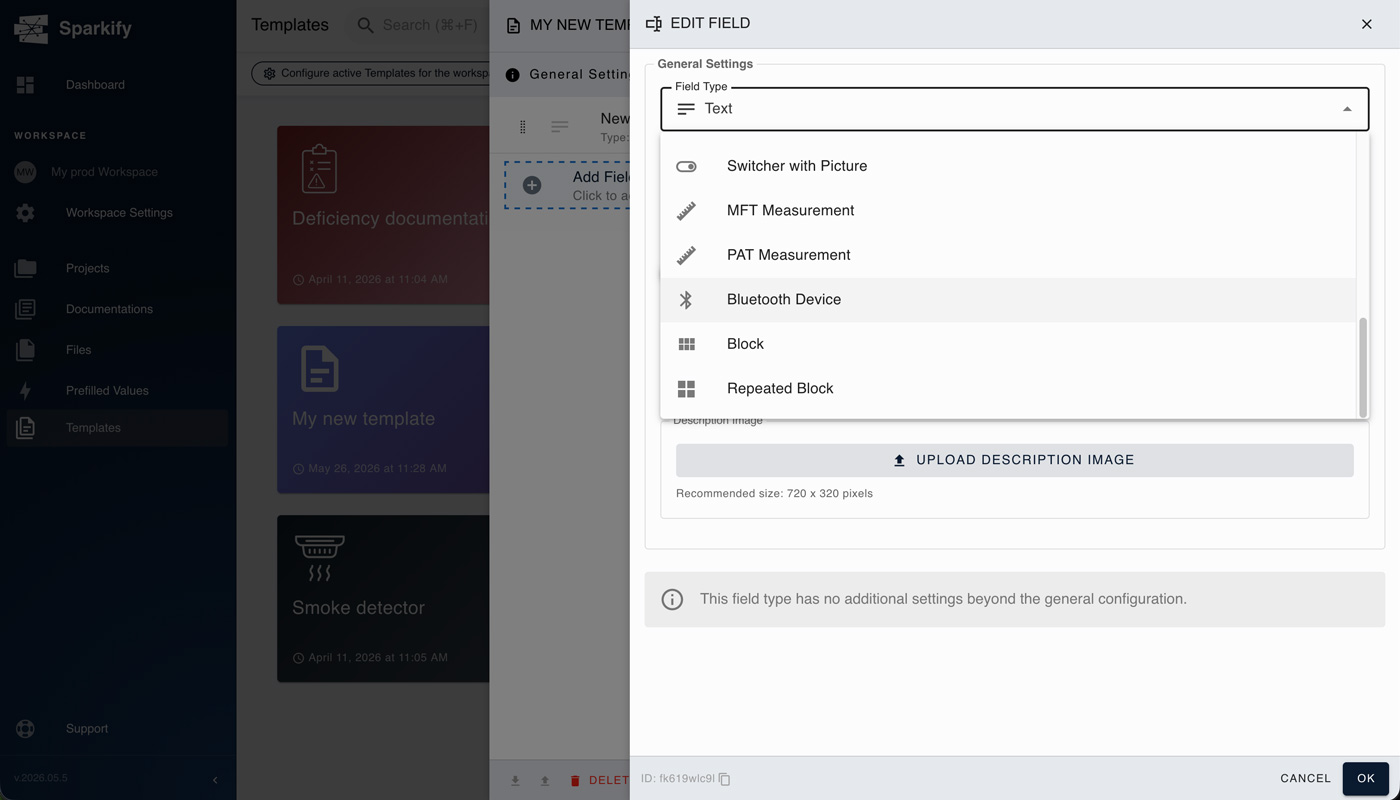
Úplný seznam najdete níže v části Dostupné typy polí.
Možnost B — Vytvořte Vlastní šablonu zduplikováním stávající
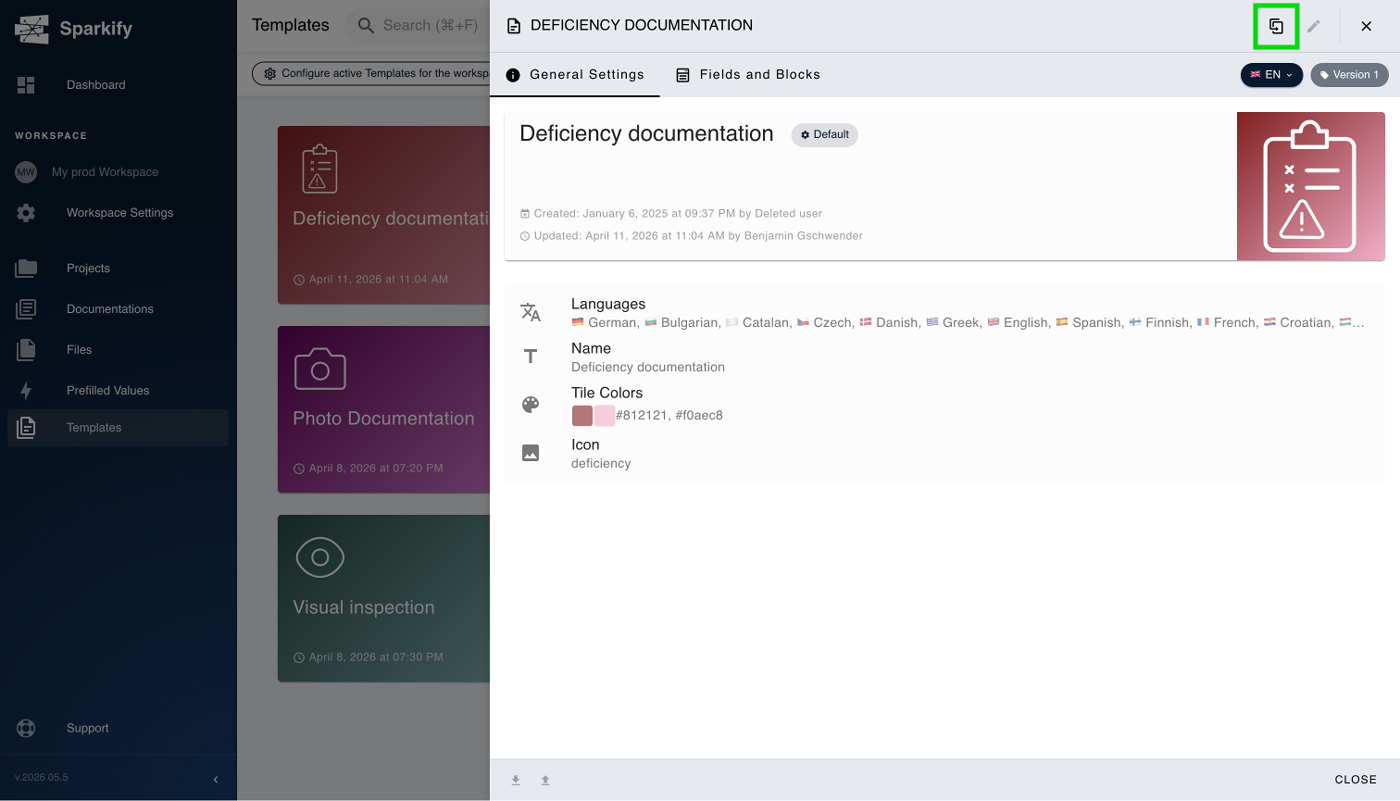
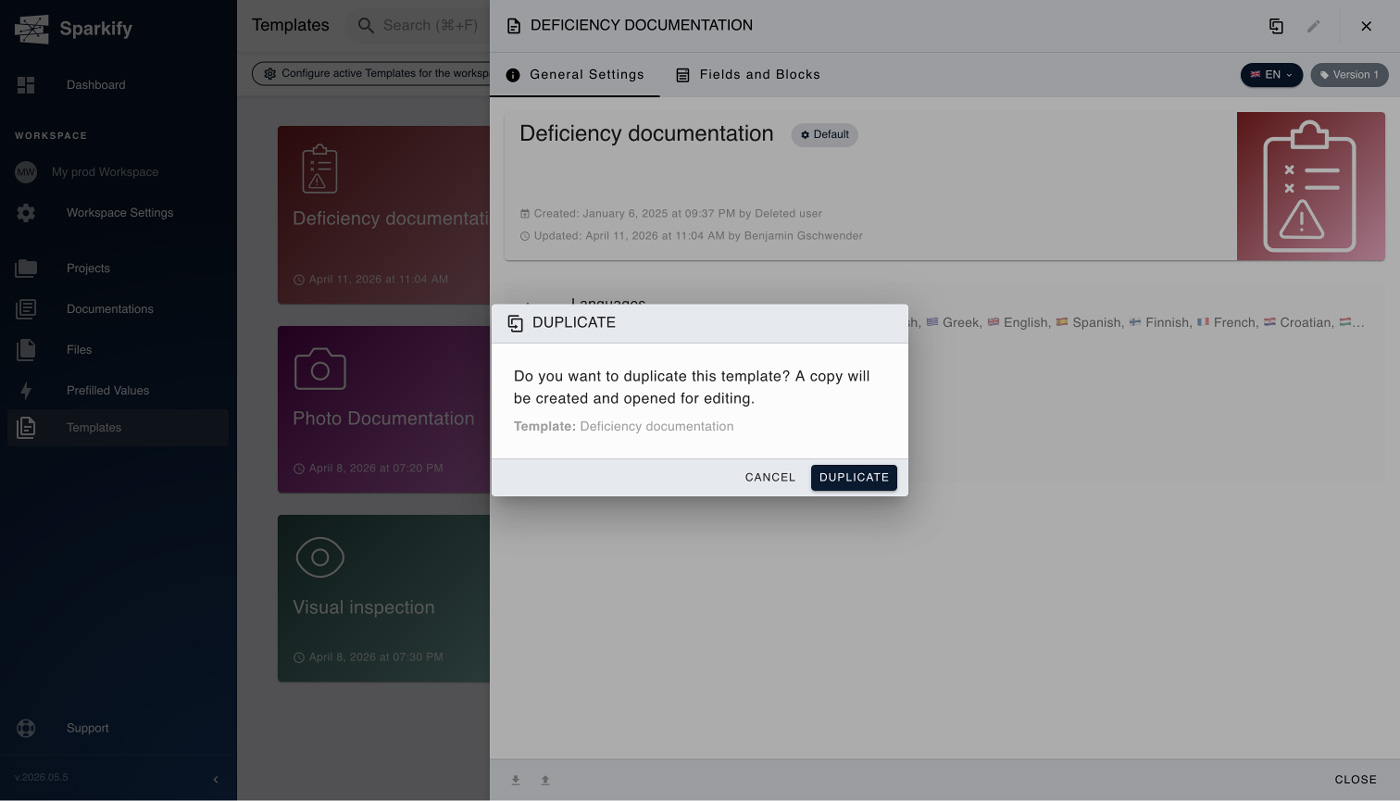
Otevřete Výchozí nebo Vlastní šablonu, ze které chcete vyjít, klikněte na ikonu pro duplikaci vpravo nahoře a v zobrazeném modálním dialogu vyberte Duplicate.
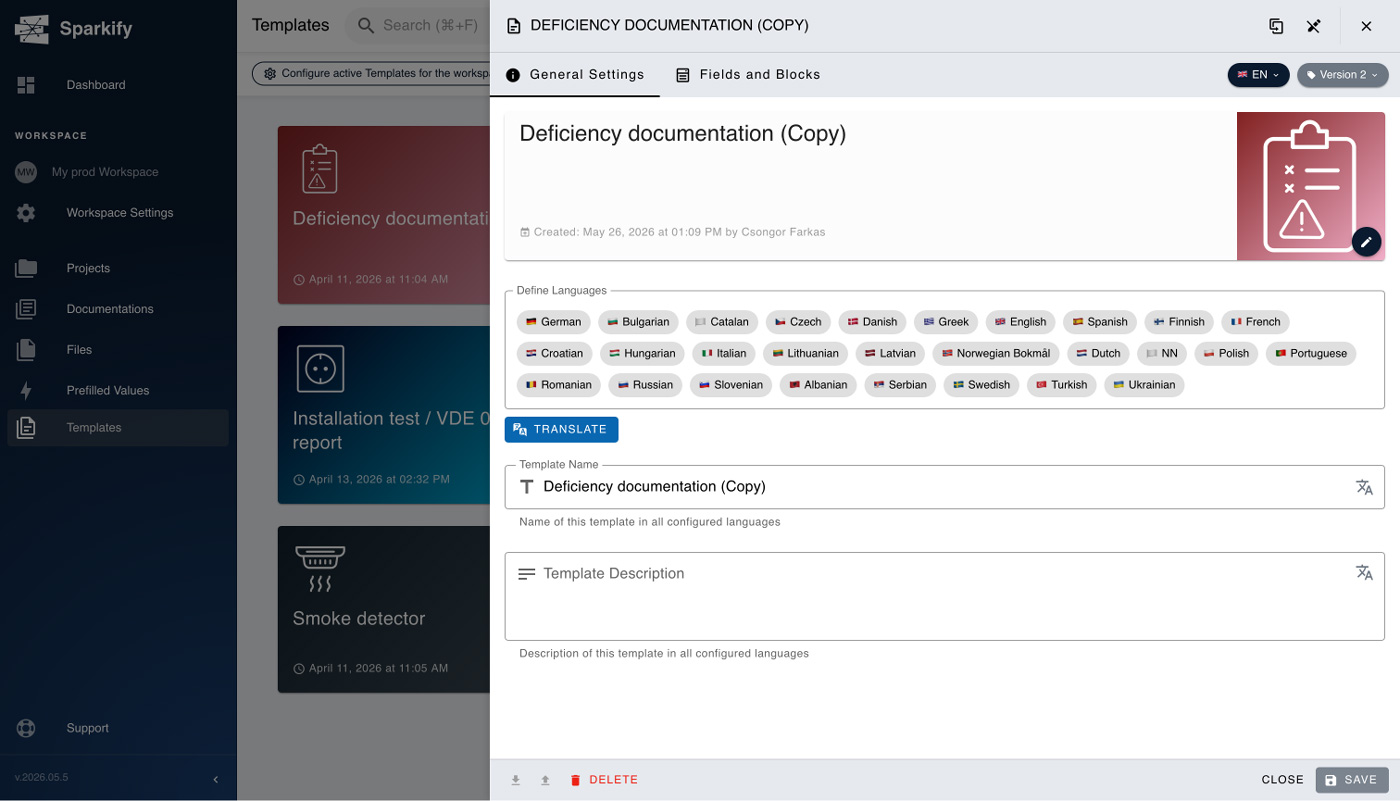
Po modálním dialogu budete mít otevřenou nově duplikovanou šablonu. Stačí definovat jazyky, které bude vaše šablona používat, přejmenovat ji podle svých potřeb a uložit ji — a je hotovo. Můžete si přizpůsobit také barvy a ikonu šablony.
Sestavte strukturu
Přidejte sekce, pole a měřicí sloty. Každá sekce může obsahovat textová pole, rozbalovací nabídky, vícenásobné výběry, pole pro podpis, sloty pro nahrávání fotek a měřicí sloty navázané na konkrétní typy zkoušek (spojitost, izolace, impedance smyčky, vybavovací čas proudového chrániče atd.).
Úplný seznam najdete níže v části Dostupné typy polí.
Uložte a zveřejněte
Klikněte na Save. Šablona je okamžitě k dispozici každému členovi vašeho Workspace, kdykoli začne novou Dokumentaci.
Dostupné typy polí
Jak tato pole budete kombinovat, závisí čistě na konkrétním případě použití a budete s nimi potřebovat určitou zkušenost — nejprve se s každým seznamte tím, že budete používat výchozí šablony.
- Text field
- Number
- Date
- Time
- Select
- Heading
- Photo
- Čárový kód
- Přepínač
- Přepínač s obrázkem
- MFT measurement
- PAT measurement
- Bluetooth zařízení
- Blok
- Opakující se blok
Úprava šablony
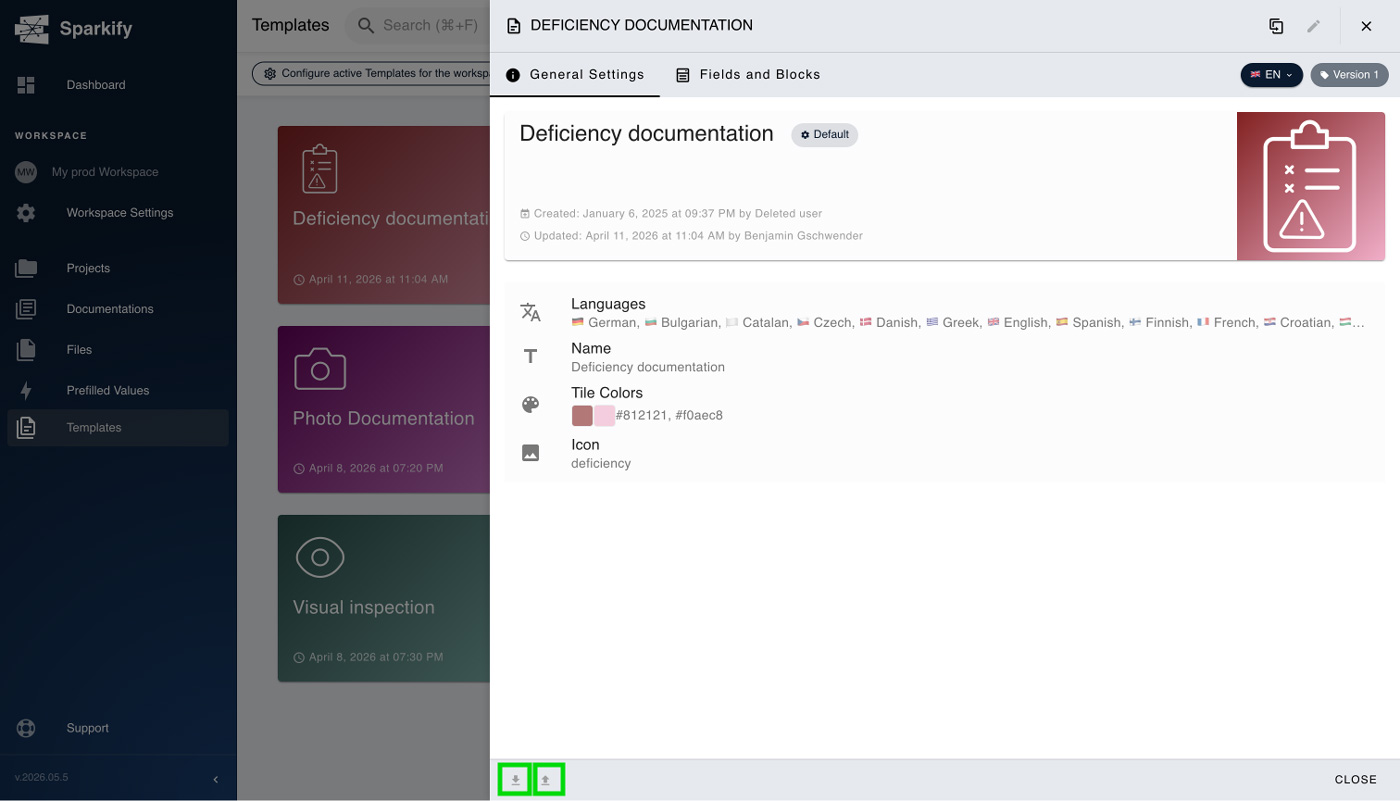
Výchozí šablony nelze upravovat přímo — pokud potřebujete něco změnit, duplikujte Výchozí šablonu na Vlastní (viz Možnost B v kroku 2 výše) a upravujte kopii. Vlastní šablony lze kdykoli upravit. Úpravy ovlivní každou novou Dokumentaci vytvořenou ze šablony od daného okamžiku; Dokumentace, které již byly vytvořeny z předchozí verze, si zachovají svou stávající strukturu.
Sdílení šablon napříč Workspace
Vlastní šablony jsou automaticky sdíleny s každým členem Workspace, který je vytvořil — pokud vidíte Workspace, vidíte všechny jeho Vlastní šablony. Chcete-li šablonu přesunout do jiného Workspace, použijte tlačítka Export JSON a Import JSON ve spodní liště pro uložení šablony do JSON souboru a její načtení na druhé straně.