Pielāgotās un noklusējuma dokumentācijas veidnes
Kā Sparkify iebūvētās noklusējuma veidnes atšķiras no pielāgotajām, kuras veidojat paši, un kā tās veidot un rediģēt.
Katra dokumentācija Sparkify tiek izveidota no veidnes — iepriekš noteiktas sadaļu, lauku un mērījumu vietu struktūras, kas nosaka, kas tiks fiksēts objektā. Sparkify komplektācijā ir noklusējuma veidnes, kuras uztur Sparkify komanda, un jūsu Workspace var to virsū definēt savas pielāgotās veidnes.
Šajā rakstā aprakstīts, ar ko tās atšķiras, kur tās atrast, kā arī kā tās veidot un rediģēt.
Noklusējuma un pielāgotās veidnes
| Noklusējuma veidnes | Pielāgotās veidnes | |
|---|---|---|
| Uztur | Sparkify komanda | Workspace lietotāji |
| Atjaunina | Sparkify komanda regulāri ievieš uzlabojumus, balstoties uz lietotāju atsauksmēm | Ikreiz, kad Workspace lietotājs tās rediģē |
| Tvērums | Pieejamas katrā Sparkify Workspace | Pieejamas tikai tajā Workspace, kas tās izveidoja |
| Rediģējamas | Nē (tikai lasāmas) | Jā |
| Piemēri | Device testing / VDE 0701/0702 Report, Installation test / VDE 0100-600 report, Deficiency documentation — pilnu sarakstu skatiet zemāk | Jebkas, kas nepieciešams jūsu Workspace un ko noklusējuma veidnes neaptver |
Kad kuru lietot: sāciet ar noklusējuma veidnēm standarta pārbaudēm un veidojiet pielāgotās tikai tad, ja ir darbplūsma, ko noklusējuma komplekts neaptver, jo pielāgotās veidnes jums būs jāuztur pašiem.
Iekļautās noklusējuma veidnes
Pašlaik Sparkify komplektācijā ir šādas noklusējuma veidnes:
- Device testing / VDE 0701/0702 Report — Pārnēsājamu elektroierīču pārbaude saskaņā ar VDE 0702. Izmanto Wiha PAT ierīci.
- Installation test / VDE 0100-600 report — Stacionāru elektroinstalāciju pārbaude saskaņā ar VDE 0100-600. Izmanto Wiha MFT ierīci.
- Deficiency documentation — Fiksējiet objektā konstatētos trūkumus turpmākam darbam vai nodošanai.
- Photo Documentation — Uz fotogrāfijām balstīts ieraksts, kura struktūra balstās uz attēliem, nevis mērījumiem.
- Simple measurement — Vienkāršs mērījums, kas atbalsta arī SOLA mērinstrumentus.
- Smoke detector — Šī veidne palīdz sistemātiski pārbaudīt un dokumentēt dūmu detektoru darbību.
- Visual inspection — Uz kontrolsaraksta balstīta vizuālā pārbaude, kurai nav nepieciešami mērījumi.
Kur tās atrast
Atveriet cilni Templates webclient kreisajā navigācijā. Noklusējuma veidnes parādās augšpusē, bet Pielāgotās — zem Noklusējuma veidnēm. iOS / Android lietotnē veidnes parādās katra projekta iekšienē, kad veidojat jaunu dokumentāciju.
Pielāgotas veidnes izveide
Piezīme: Pielāgoto veidņu veidošanai nepieciešams maksas plāns — Personal Cloud, Personal Cloud+, Professional vai Enterprise. Bezmaksas Sparkify plānā var izmantot tikai noklusējuma veidnes.
Pielāgotās veidnes tiek veidotas webclient. Process ir šāds:
Atveriet cilni Templates
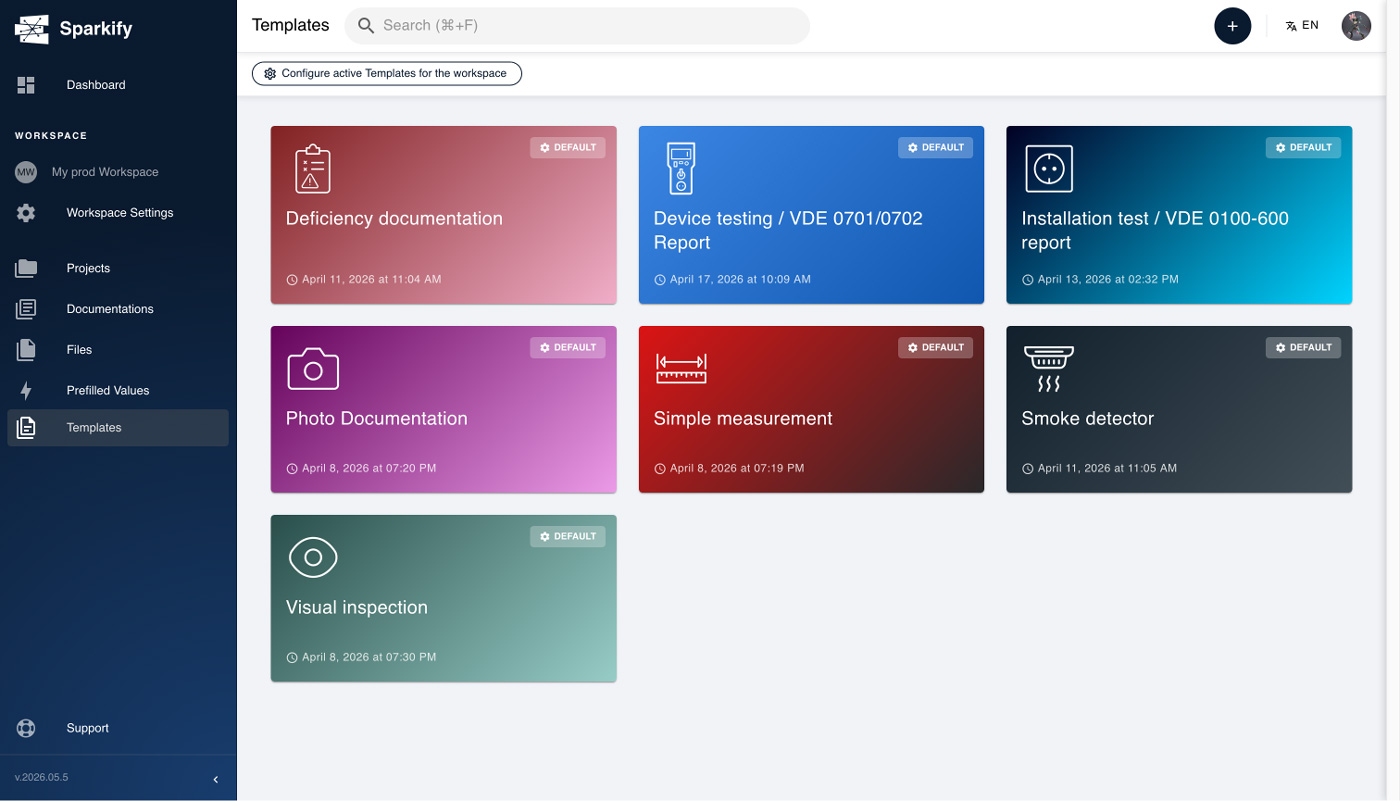
Webclient noklikšķiniet uz Templates kreisajā navigācijā. Noklikšķiniet uz + New template pielāgoto veidņu sadaļas augšējā labajā stūrī.
Izveidojiet savu pielāgoto veidni
A variants — Izveidot jaunu Pielāgoto veidni
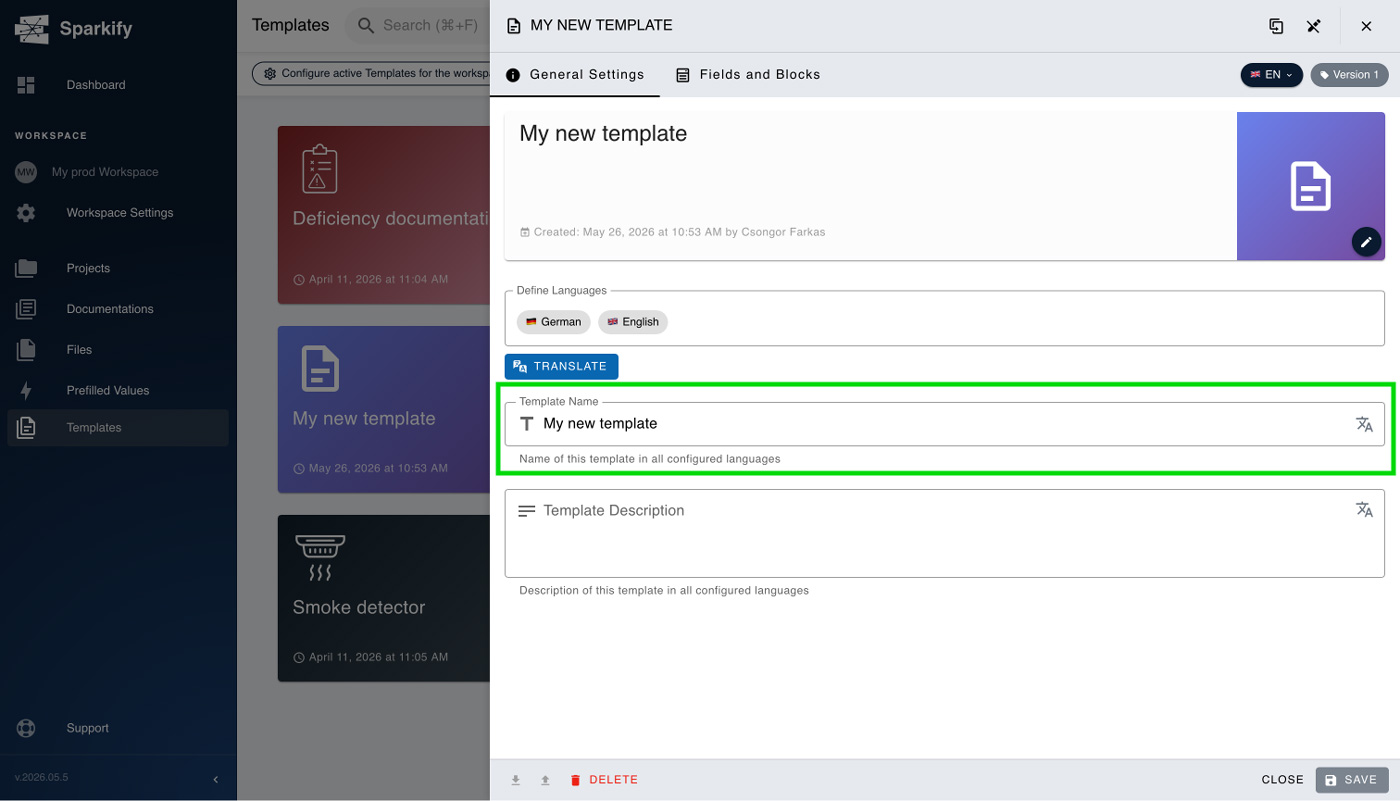
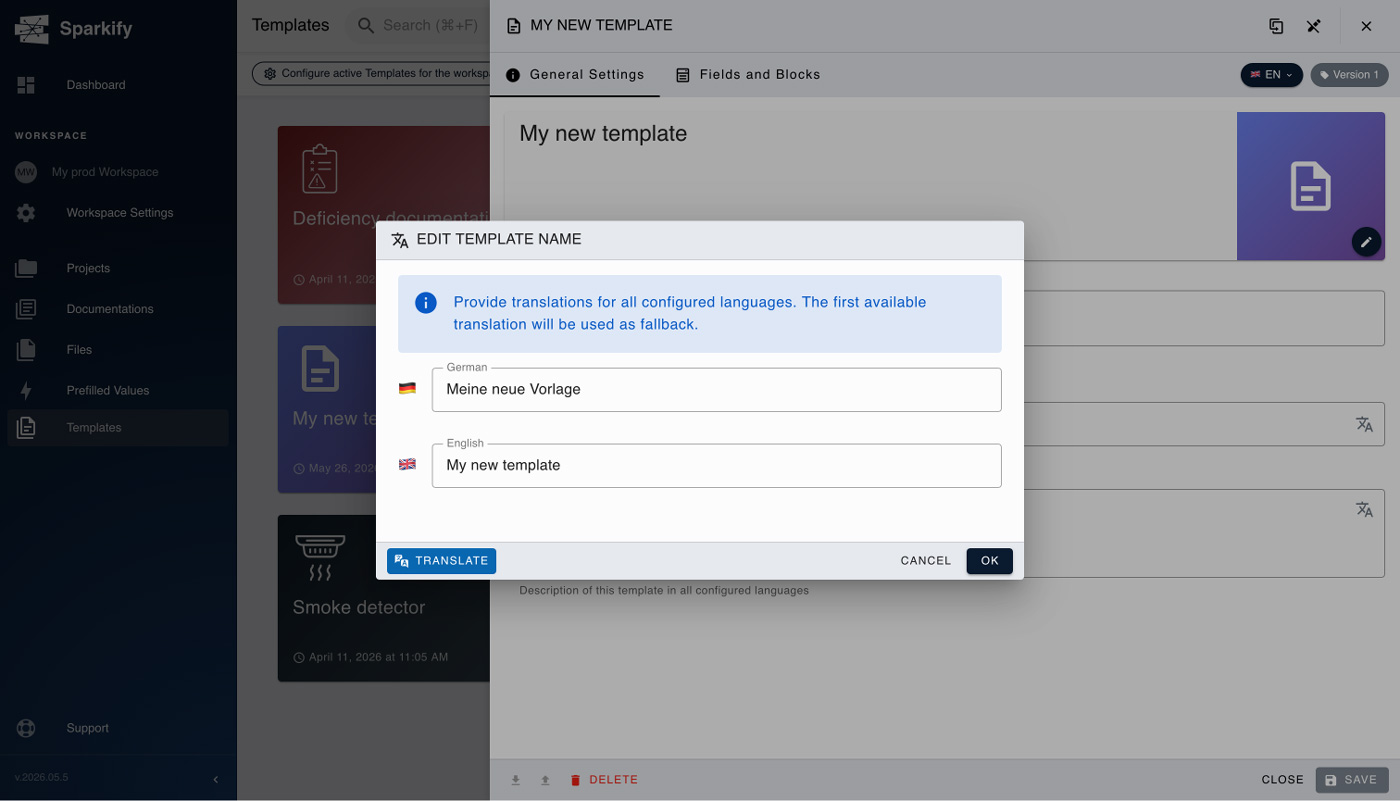
Piešķiriet veidnei nosaukumu, kuru jūsu komanda atpazīs, un, ja vēlaties, pievienojiet aprakstu.
Pēc tam augšējā joslā pārejiet uz cilni Fields and Blocks.
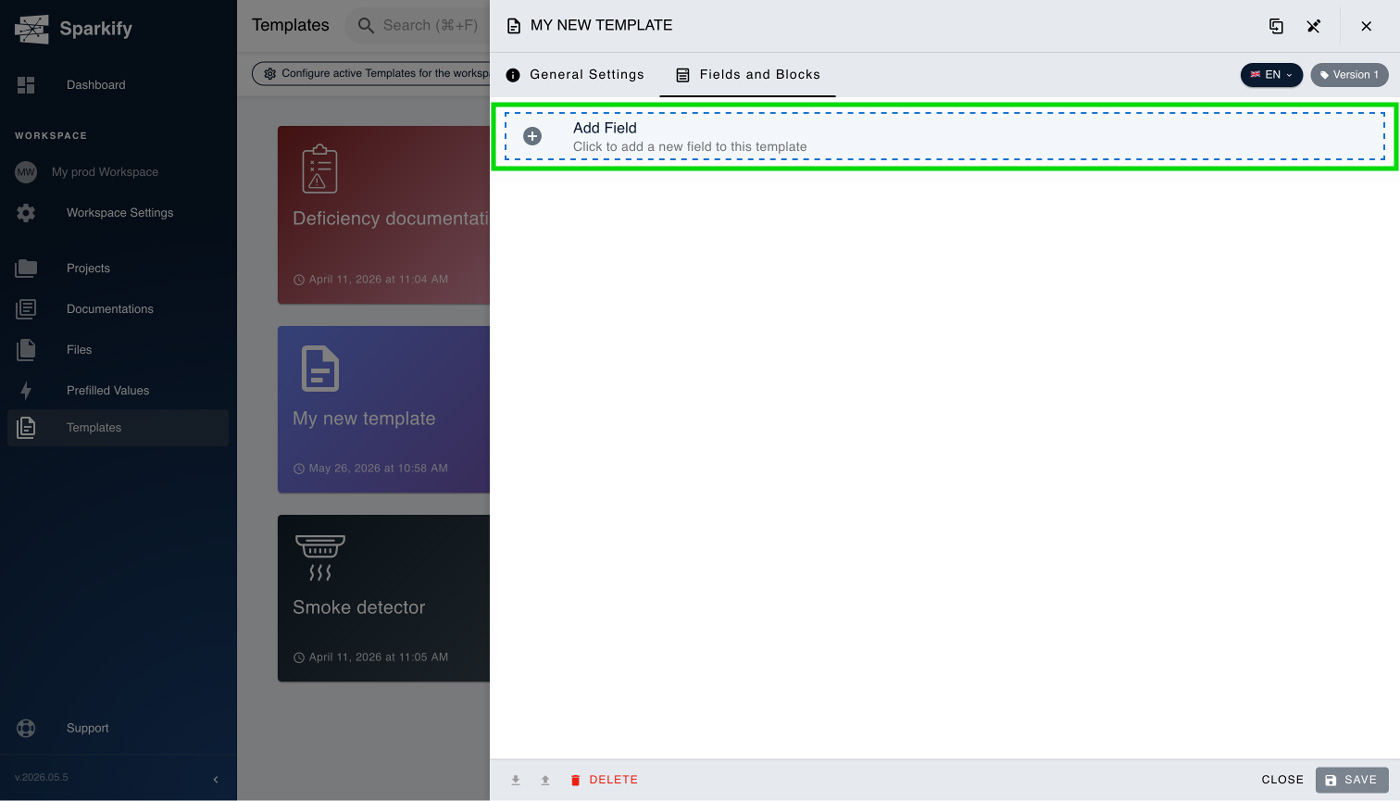
Noklikšķiniet uz Add field, lai izvēlētos jūsu vajadzībām piemērotu lauku.
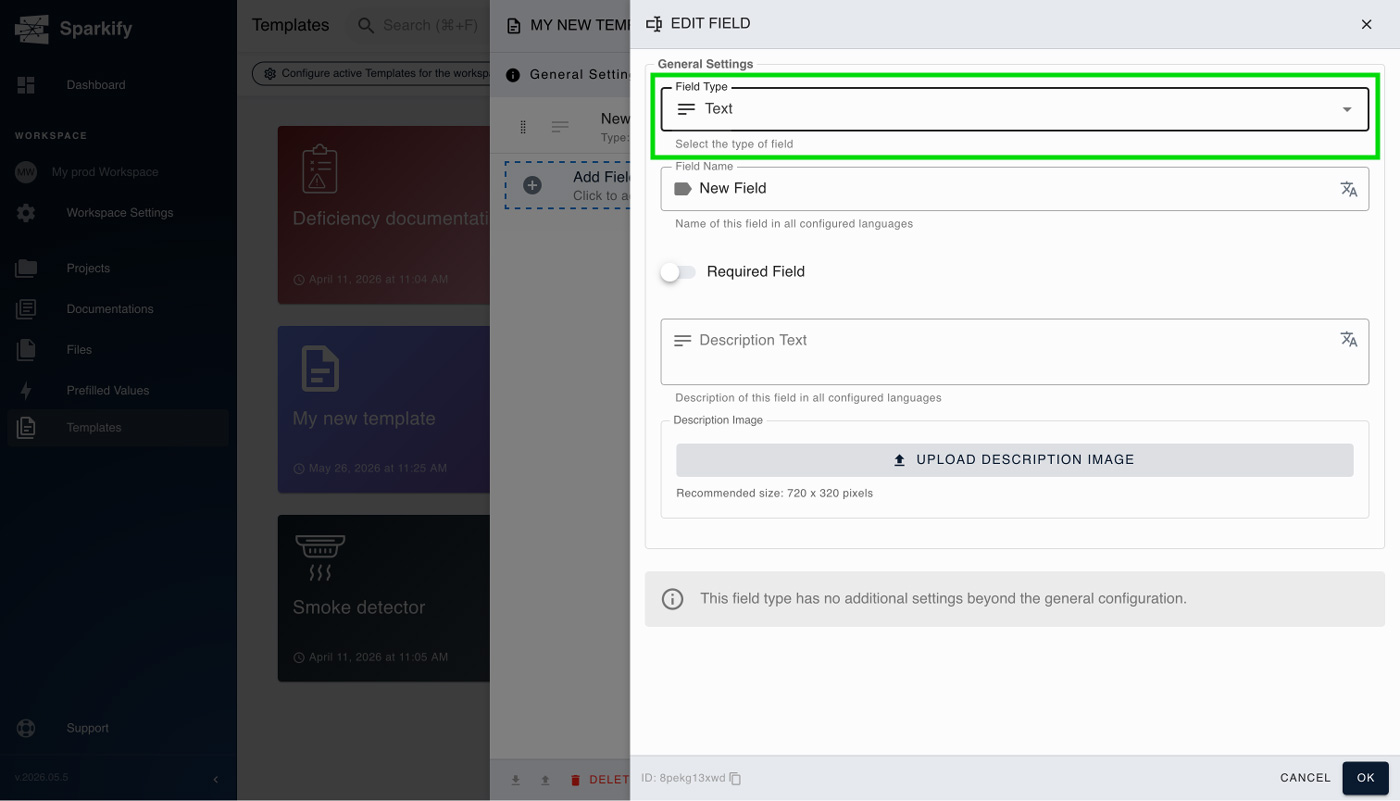
Turpiniet, līdz veidne atbilst tam, ko esat iztēlojies. Varat izvēlēties no dažādiem lauku tipiem — teksta lauks, skaitlis, datums, laiks, izvēle, virsraksts, fotogrāfija utt.
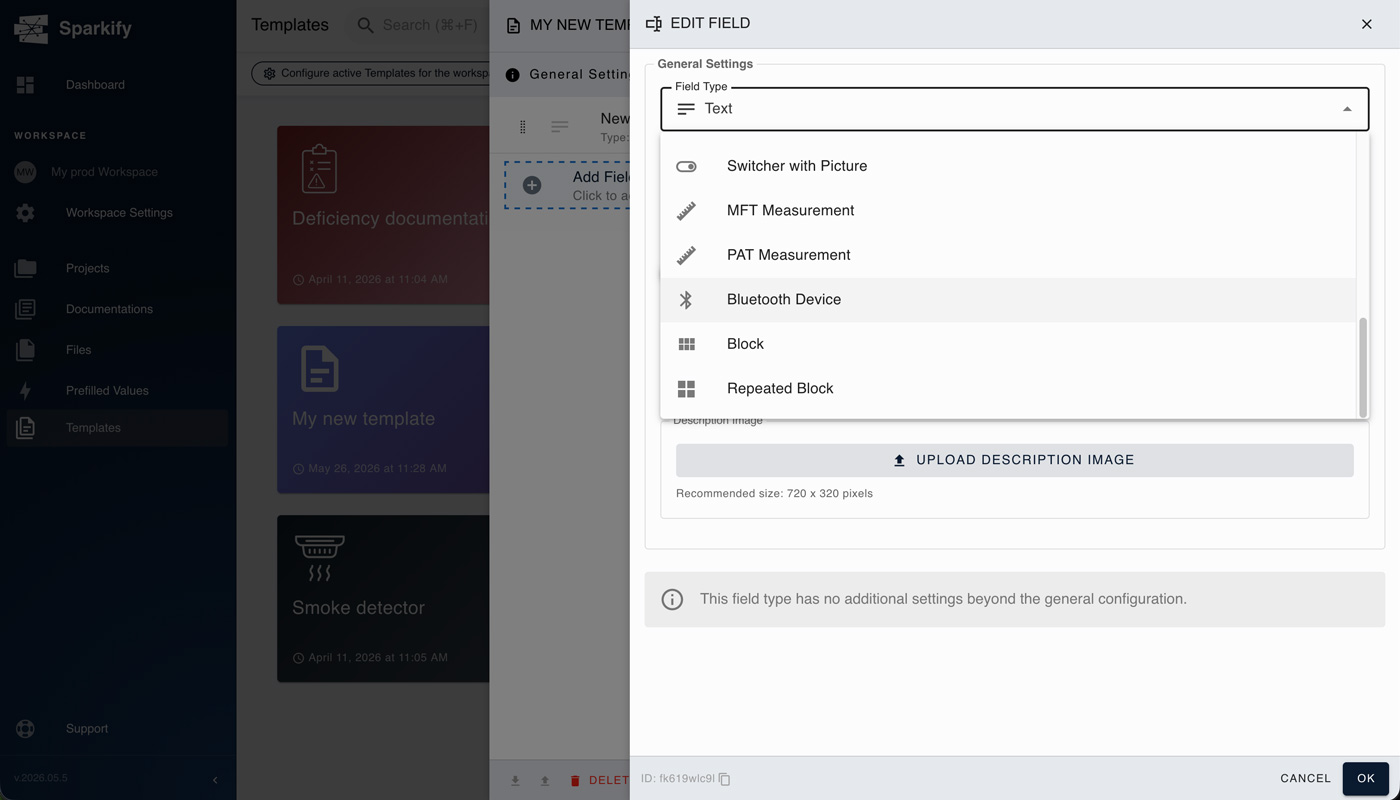
Pilnu sarakstu skatiet zemāk: Pieejamie lauku tipi.
B variants — Izveidot Pielāgoto veidni, dublējot esošu
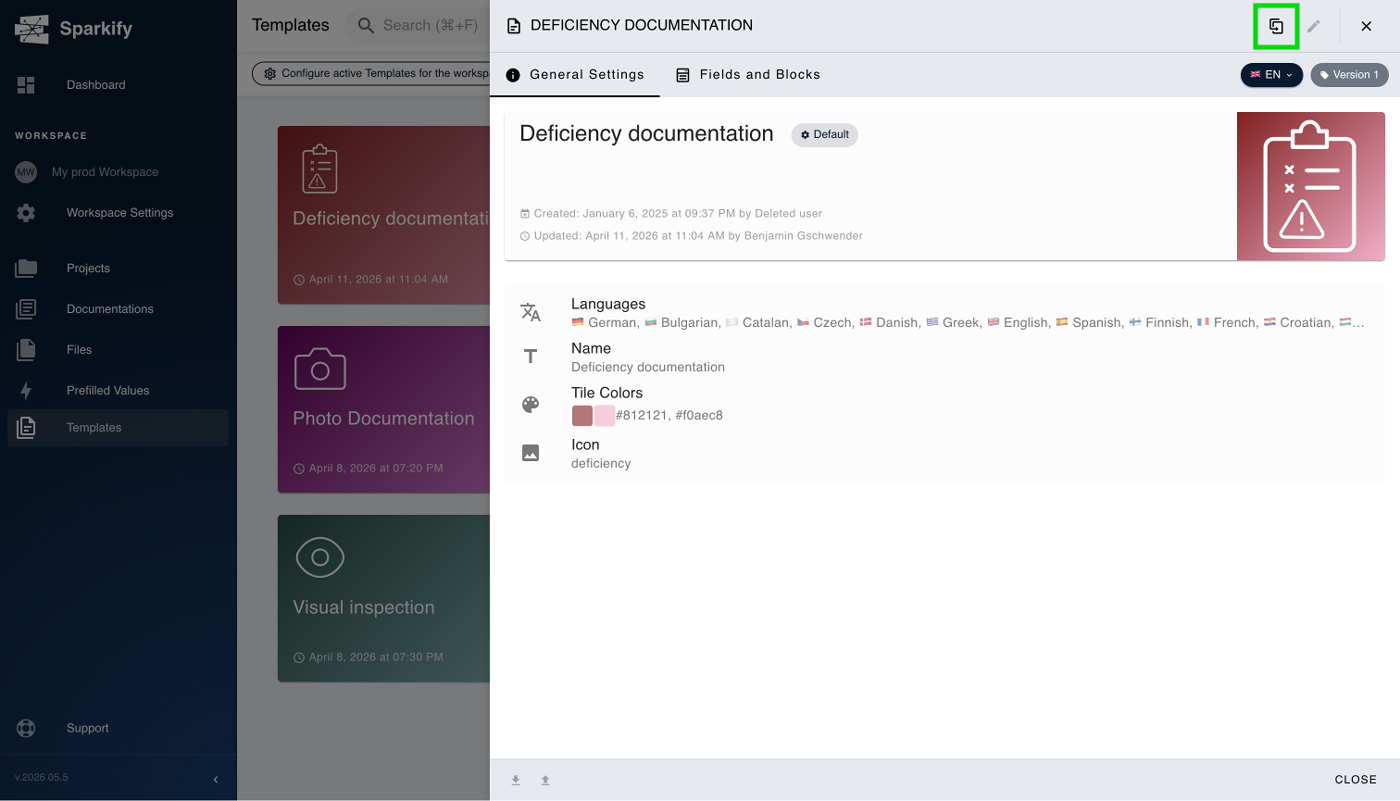
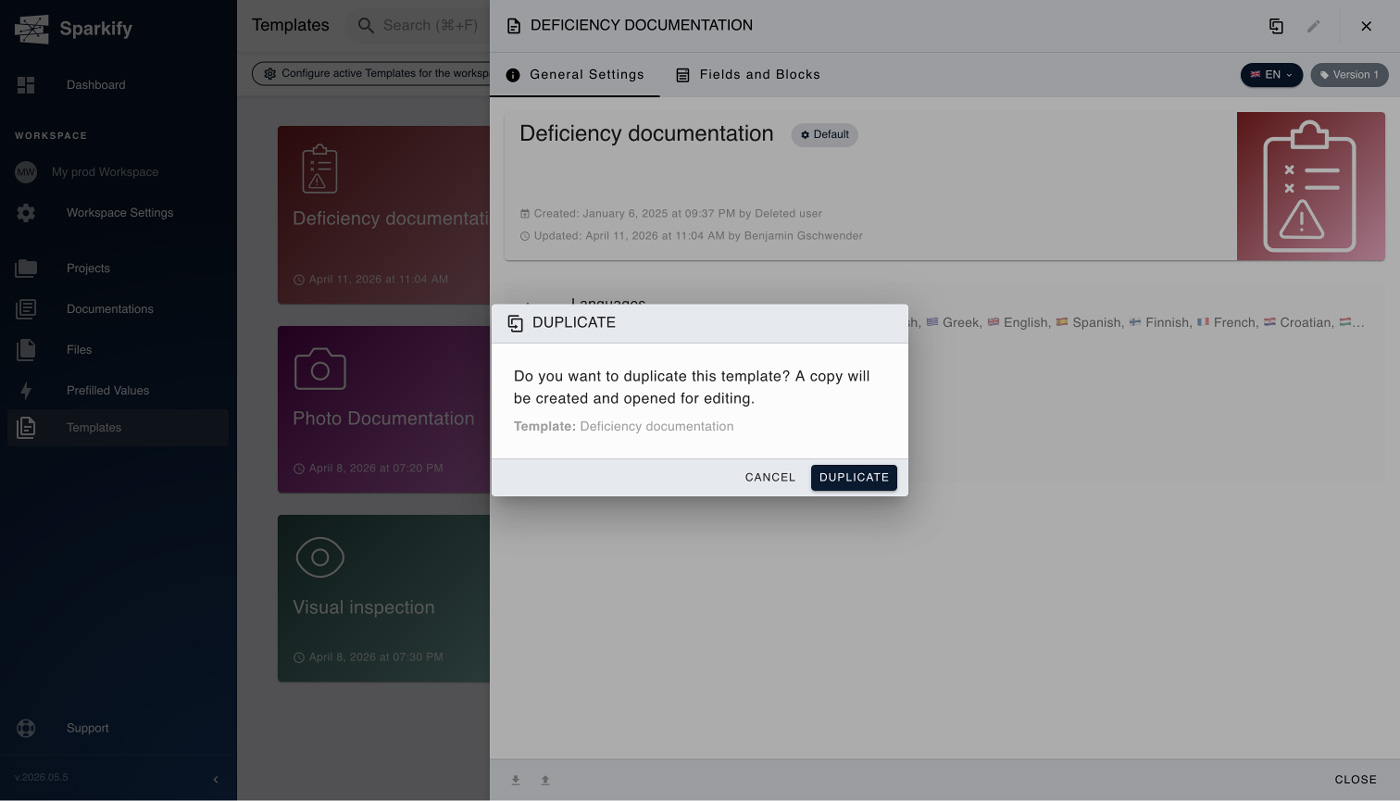
Atveriet noklusējuma vai pielāgoto veidni, no kuras vēlaties sākt, noklikšķiniet uz dublēšanas ikonas augšējā labajā stūrī un izvēlieties Duplicate parādītajā dialoglodziņā.
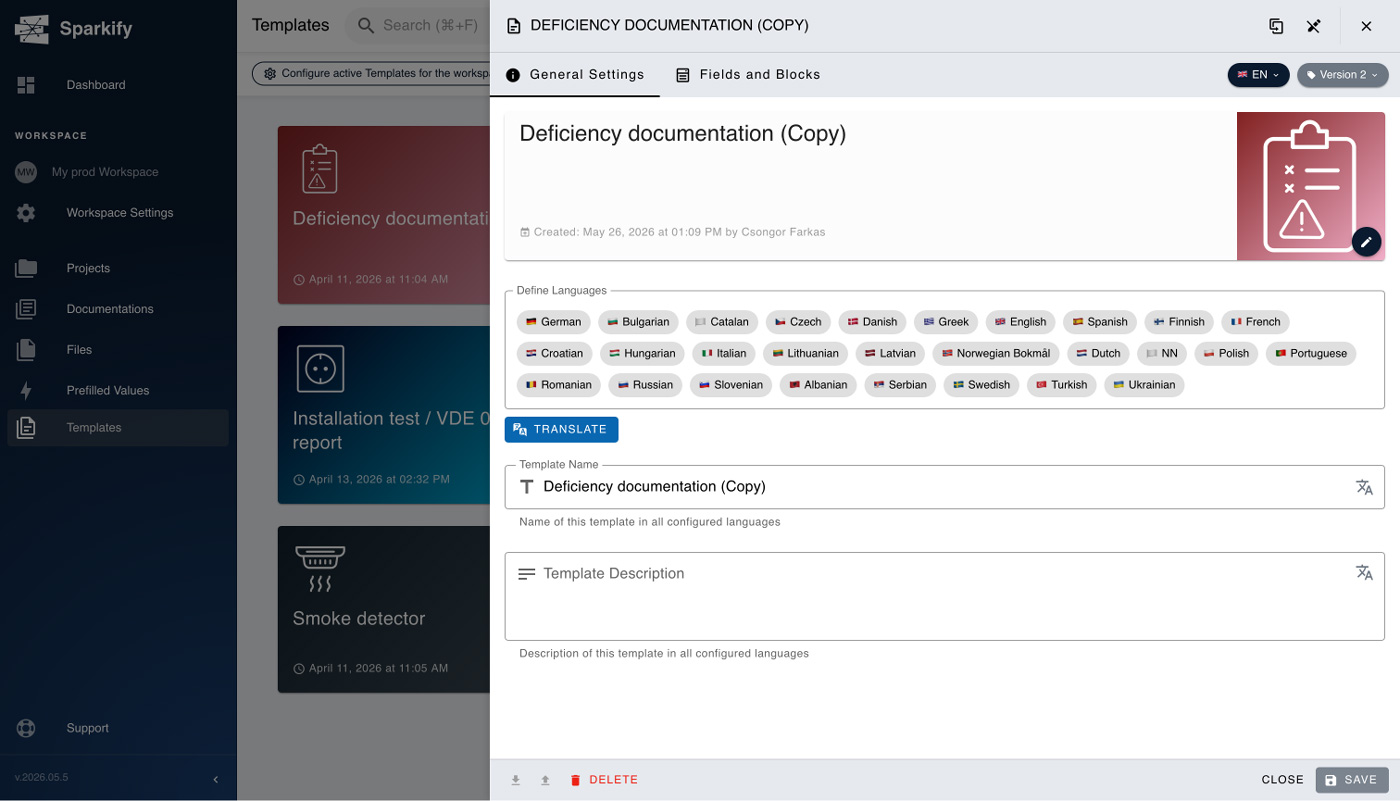
Pēc dialoglodziņa jums būs atvērta tikko dublētā veidne. Jums jānosaka valodas, kuras veidne izmantos, jāpārdēvē tā pēc savām vajadzībām un vēlmēm un jāsaglabā — un tas ir viss. Varat pielāgot arī veidnes krāsas un ikonu.
Izveidojiet struktūru
Pievienojiet sadaļas, laukus un mērījumu vietas. Katrā sadaļā var būt teksta lauki, nolaižamie saraksti, vairākizvēles, paraksta lauki, fotoattēlu augšupielādes vietas un mērījumu vietas, kas piesaistītas konkrētiem pārbaudes veidiem (vadītspēja, izolācijas pretestība, cilpas pilnā pretestība, RCD nostrādes laiks utt.).
Pilnu sarakstu skatiet zemāk: Pieejamie lauku tipi.
Saglabājiet un publicējiet
Noklikšķiniet uz Save. Veidne nekavējoties kļūst pieejama katram jūsu Workspace dalībniekam, kad viņš sāk jaunu dokumentāciju.
Pieejamie lauku tipi
Kā jūs apvienosiet šos laukus, patiesībā ir atkarīgs no paša lietošanas gadījuma, un ir nepieciešama zināma pieredze ar tiem — vispirms iepazīstieties ar katru no tiem, izmantojot noklusējuma veidnes.
- Text field
- Number
- Date
- Time
- Select
- Heading
- Photo
- Svītrkods
- Slēdzis
- Pārslēgs ar attēlu
- MFT measurement
- PAT measurement
- Bluetooth ierīce
- Bloks
- Atkārtots bloks
Veidnes rediģēšana
Noklusējuma veidnes nevar rediģēt tieši — ja kaut ko nepieciešams mainīt, dublējiet noklusējuma veidni pielāgotā (skatiet B variantu 2. solī iepriekš) un rediģējiet kopiju. Pielāgotās veidnes var rediģēt jebkurā laikā. Izmaiņas attiecas uz katru jaunu dokumentāciju, kas izveidota no veidnes turpmāk; dokumentācijas, kas jau izveidotas no iepriekšējās versijas, saglabā savu esošo struktūru.
Veidņu kopīgošana Workspace ietvaros
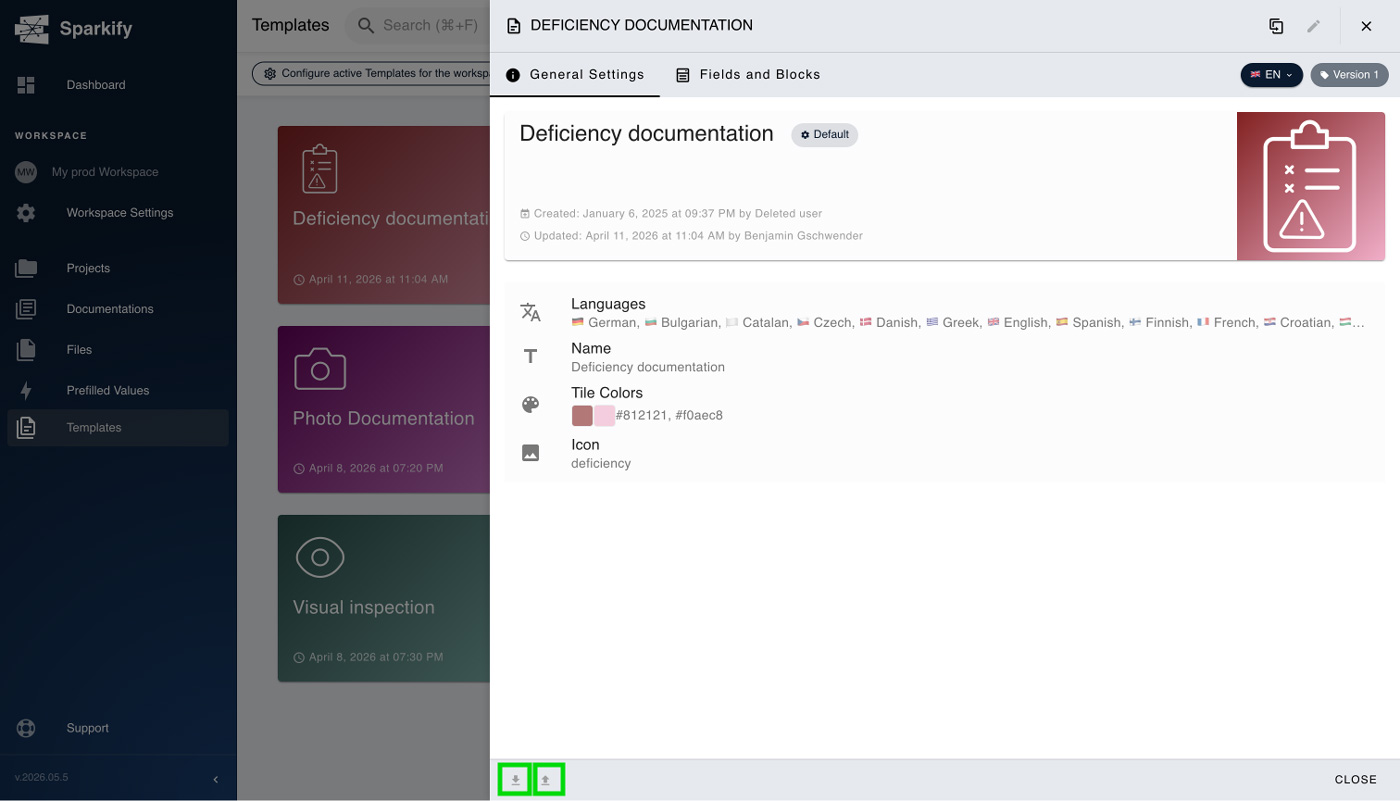
Pielāgotās veidnes tiek automātiski koplietotas ar katru tā Workspace dalībnieku, kas tās izveidoja — ja redzat Workspace, redzat visas tā pielāgotās veidnes. Lai pārvietotu veidni uz citu Workspace, izmantojiet apakšējās joslas pogas Export JSON un Import JSON: saglabājiet to kā JSON failu un ielādējiet otrā pusē.