Пользовательские и стандартные шаблоны документации
Чем встроенные стандартные шаблоны Sparkify отличаются от пользовательских, которые вы создаёте сами, и как создавать и редактировать свои шаблоны.
Каждая Документация в Sparkify создаётся на основе шаблона — заранее заданной структуры разделов, полей и слотов для измерений, которая определяет, что фиксируется на объекте. Sparkify поставляется с набором стандартных шаблонов, поддерживаемых командой Sparkify, и ваш Workspace может определять собственные пользовательские шаблоны поверх них.
В этой статье рассматривается, чем они отличаются, где их найти и как создавать и редактировать их.
Стандартные и пользовательские шаблоны
| Стандартные шаблоны | Пользовательские шаблоны | |
|---|---|---|
| Поддерживаются | Командой Sparkify | Пользователями Workspace |
| Обновляются, когда | Команда Sparkify регулярно вносит улучшения на основе отзывов пользователей | Когда пользователь Workspace их редактирует |
| Область действия | Доступны в каждом Workspace Sparkify | Доступны только внутри Workspace, который их создал |
| Редактируемые | Нет (только для чтения) | Да |
| Примеры | Device testing / VDE 0701/0702 Report, Installation test / VDE 0100-600 report, Deficiency documentation — см. полный список ниже | Всё, что нужно вашему Workspace, чего нет в стандартных шаблонах |
Когда какой использовать: начните со стандартных шаблонов для стандартных проверок и создавайте пользовательские только тогда, когда у вас есть рабочий процесс, не покрытый набором стандартных шаблонов, поскольку пользовательские шаблоны должны поддерживаться вами.
Default templates included
В настоящее время Sparkify поставляется со следующими стандартными шаблонами:
- Device testing / VDE 0701/0702 Report — Испытание переносных электрических устройств в соответствии с VDE 0702. Использует устройство Wiha PAT.
- Installation test / VDE 0100-600 report — Проверка стационарных электрических установок согласно VDE 0100-600. Использует устройство Wiha MFT.
- Deficiency documentation — Фиксация дефектов, выявленных на объекте, для последующей работы или передачи.
- Photo Documentation — Фото-ориентированная запись, где структура построена вокруг изображений, а не измерений.
- Simple measurement — Простое измерение, также поддерживающее измерительные приборы SOLA.
- Smoke detector — Этот шаблон помогает систематически проверять и документировать работоспособность дымовых извещателей.
- Visual inspection — Визуальная проверка по чек-листу, без необходимости измерений.
Где их найти
Откройте вкладку Templates в webclient через левую навигацию. Стандартные шаблоны отображаются вверху, а пользовательские — под Стандартными. В приложении iOS / Android шаблоны появляются внутри каждого проекта при создании новой Документации.
Создание пользовательского шаблона
Примечание: Создание пользовательских шаблонов требует лицензии платного тарифа — Personal Cloud, Personal Cloud+, Professional или Enterprise. На бесплатном тарифе Sparkify можно использовать только стандартные шаблоны.
Пользовательские шаблоны создаются в webclient. Процесс выглядит так:
Откройте вкладку Templates
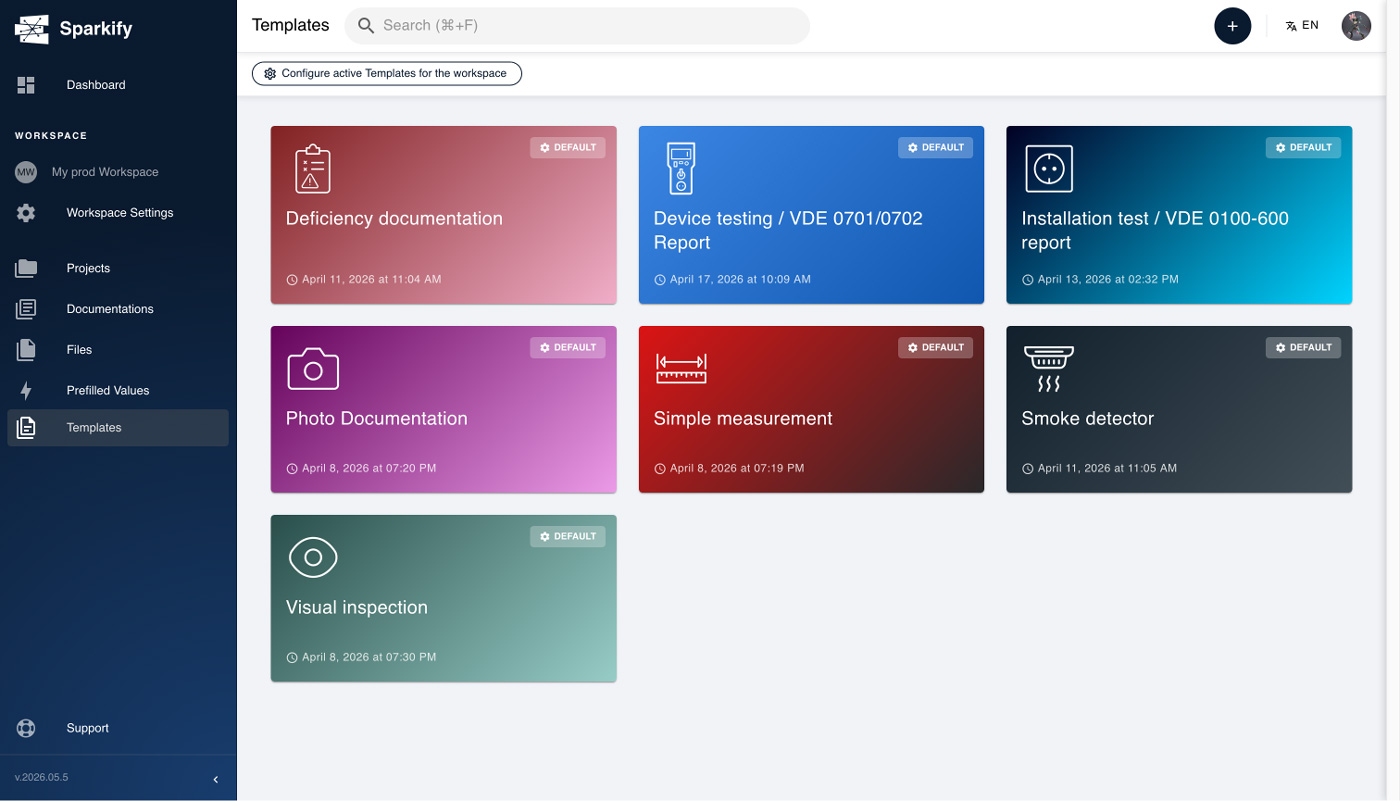
В webclient нажмите Templates в левой навигации. Нажмите + New template в правом верхнем углу раздела Custom.
Создайте свой пользовательский шаблон
Вариант A — Создать новый Пользовательский шаблон
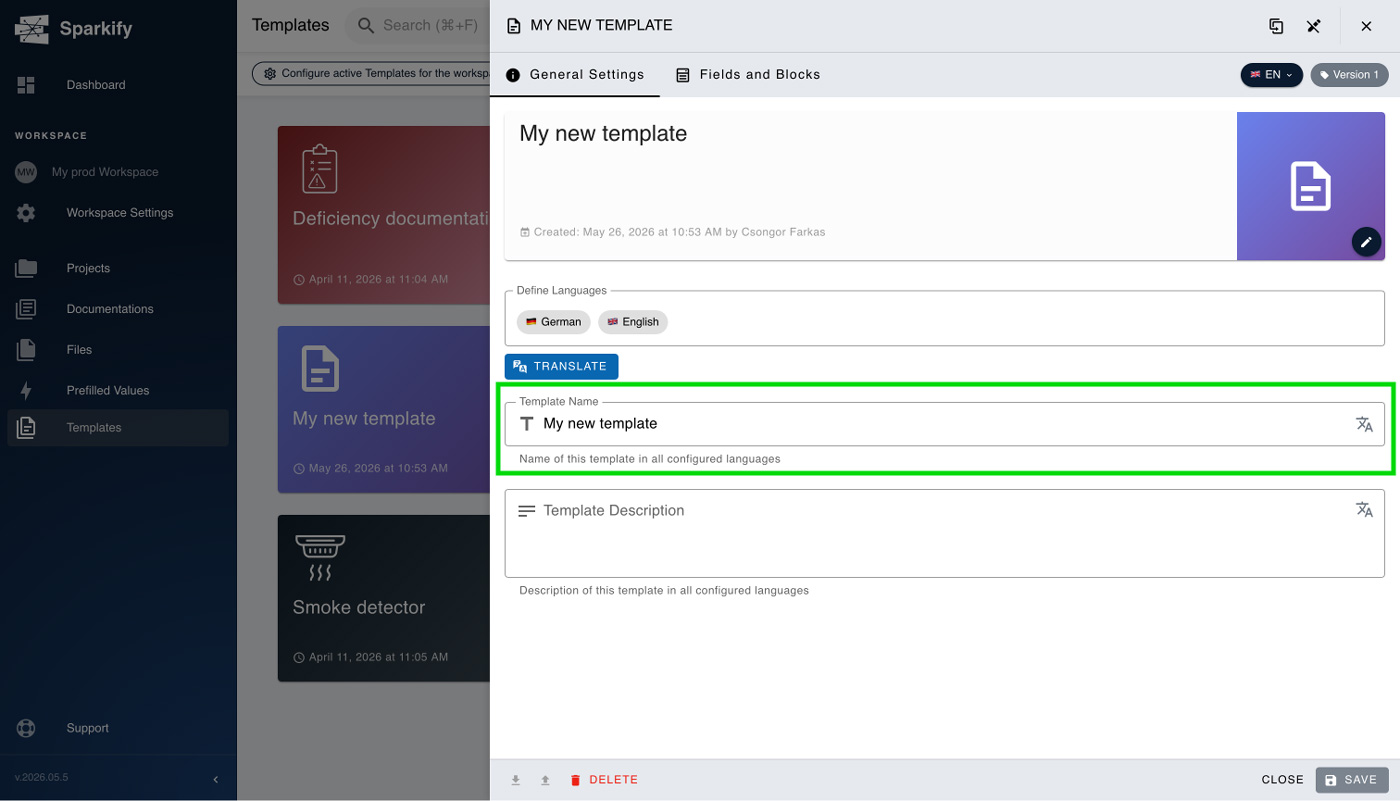
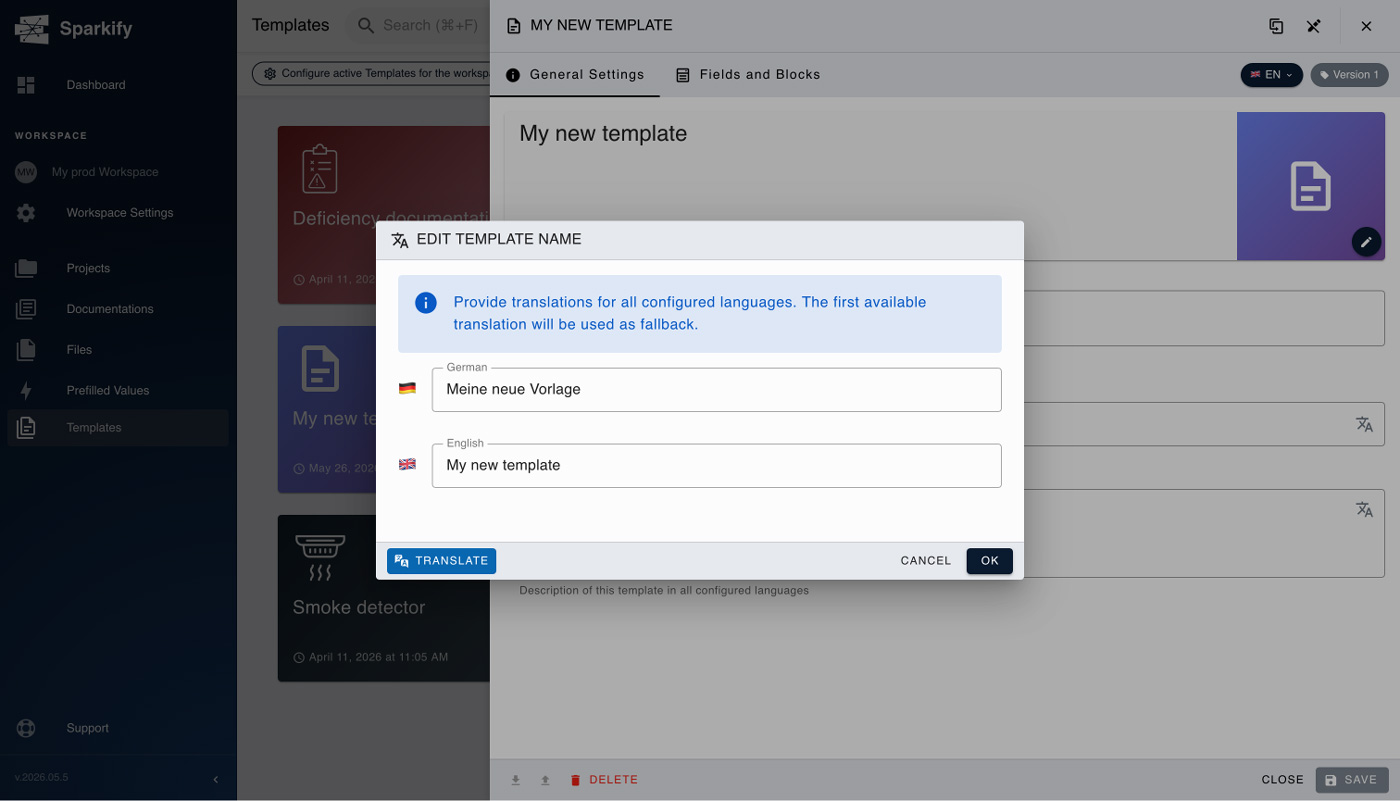
Дайте шаблону имя, которое узнает ваша команда, и при желании добавьте описание.
Затем переключитесь на вкладку Fields and Blocks в верхней панели.
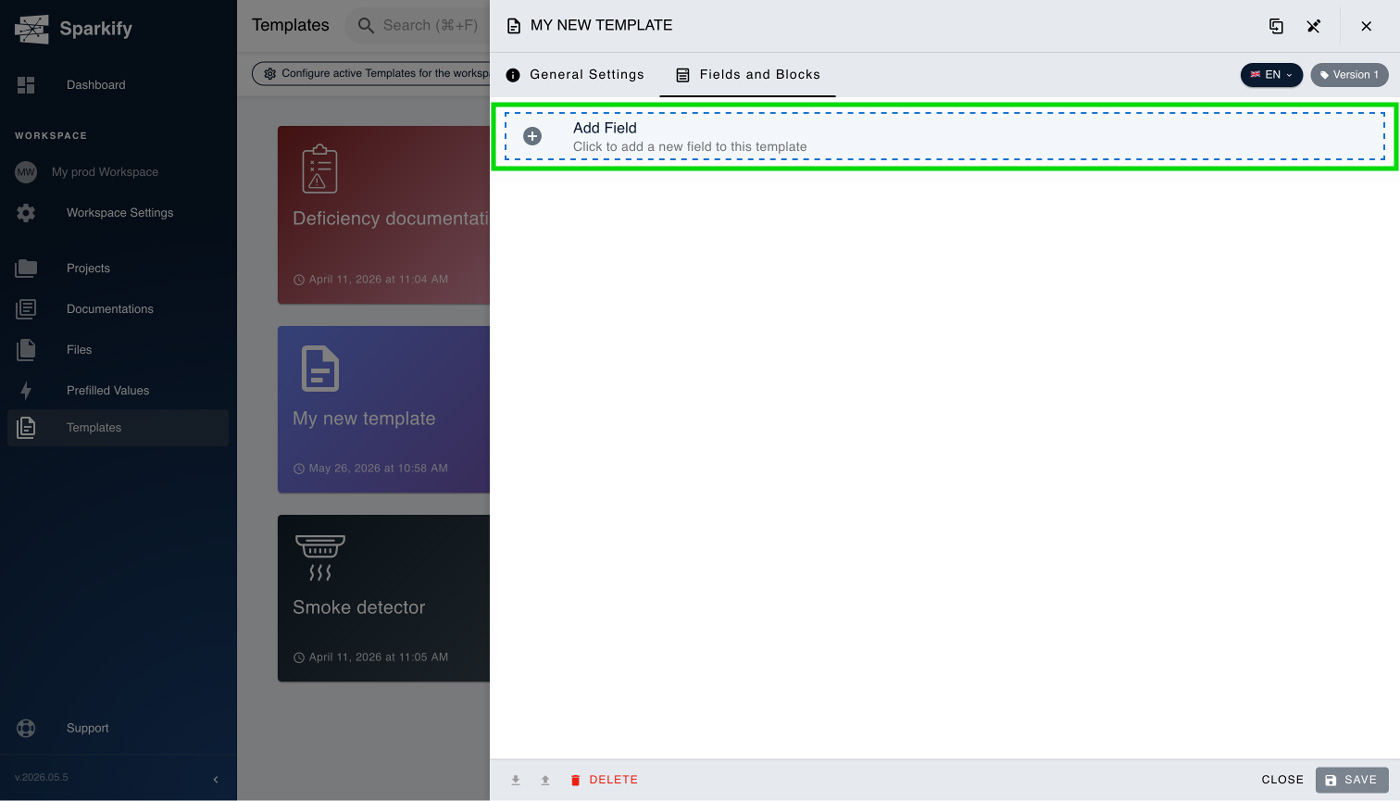
Нажмите Add field, чтобы выбрать поле, подходящее под ваши задачи.
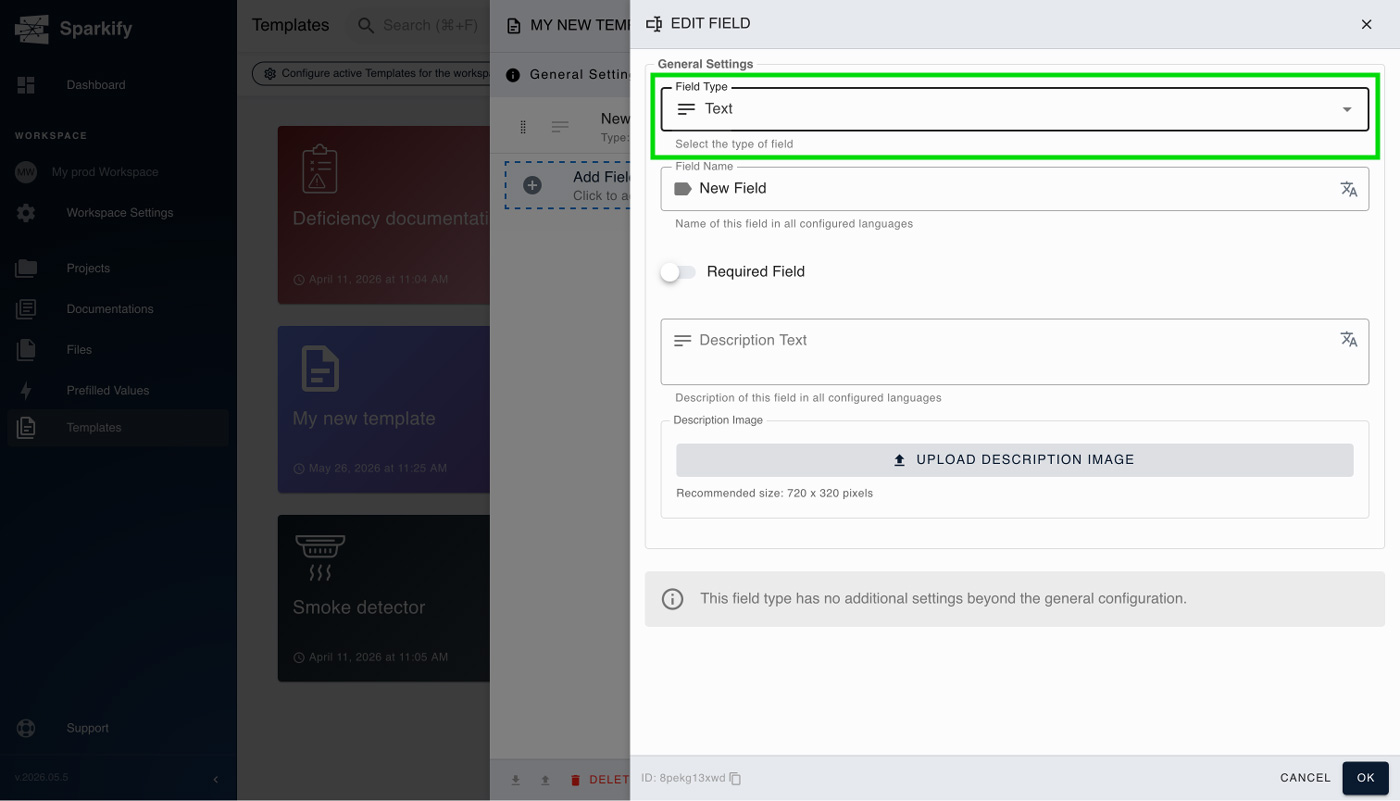
Продолжайте, пока шаблон не будет соответствовать тому, что вы задумали. Вы можете выбирать из множества типов полей — текстовое поле, число, дата, время, выбор, заголовок, фото и т. д.
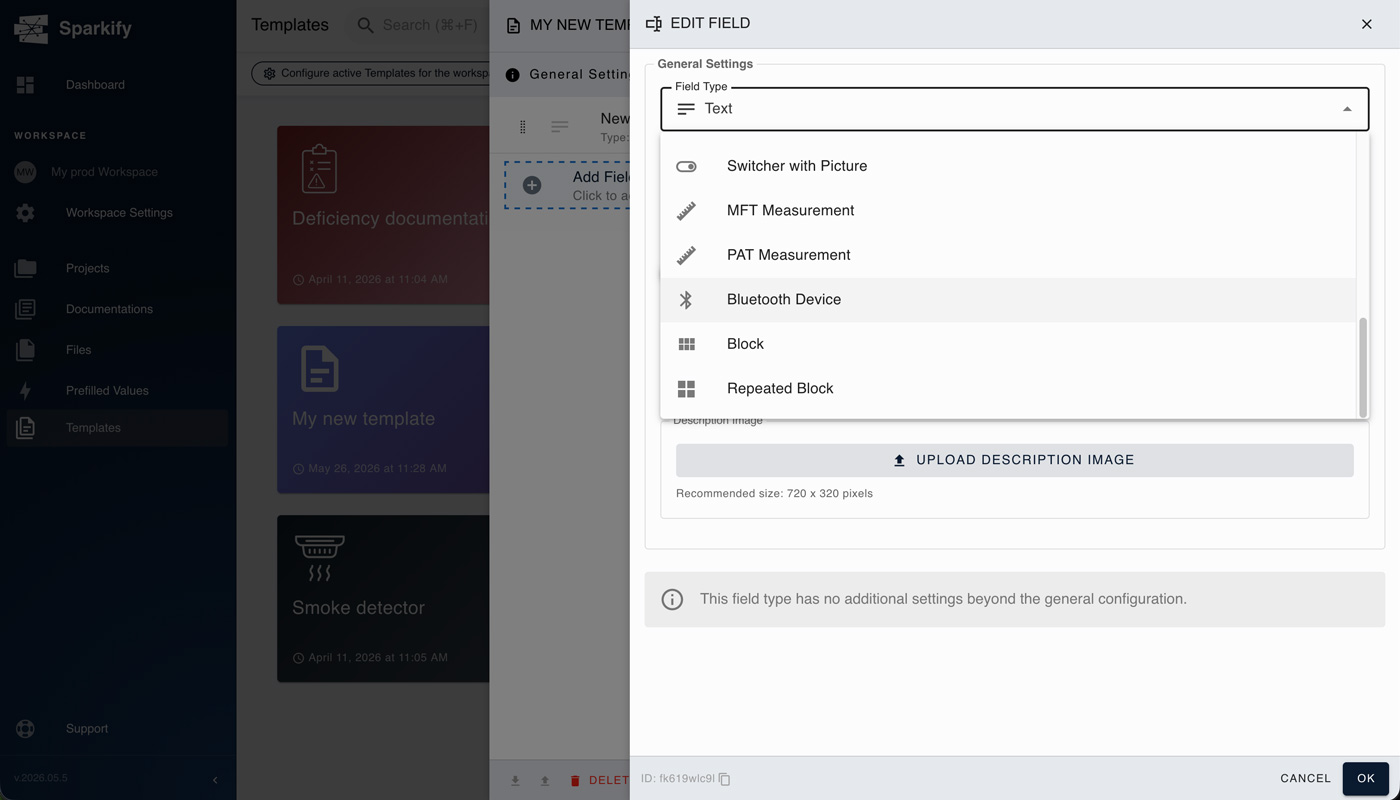
Полный список см. в разделе Доступные типы полей ниже.
Вариант B — Создать Пользовательский шаблон, продублировав существующий
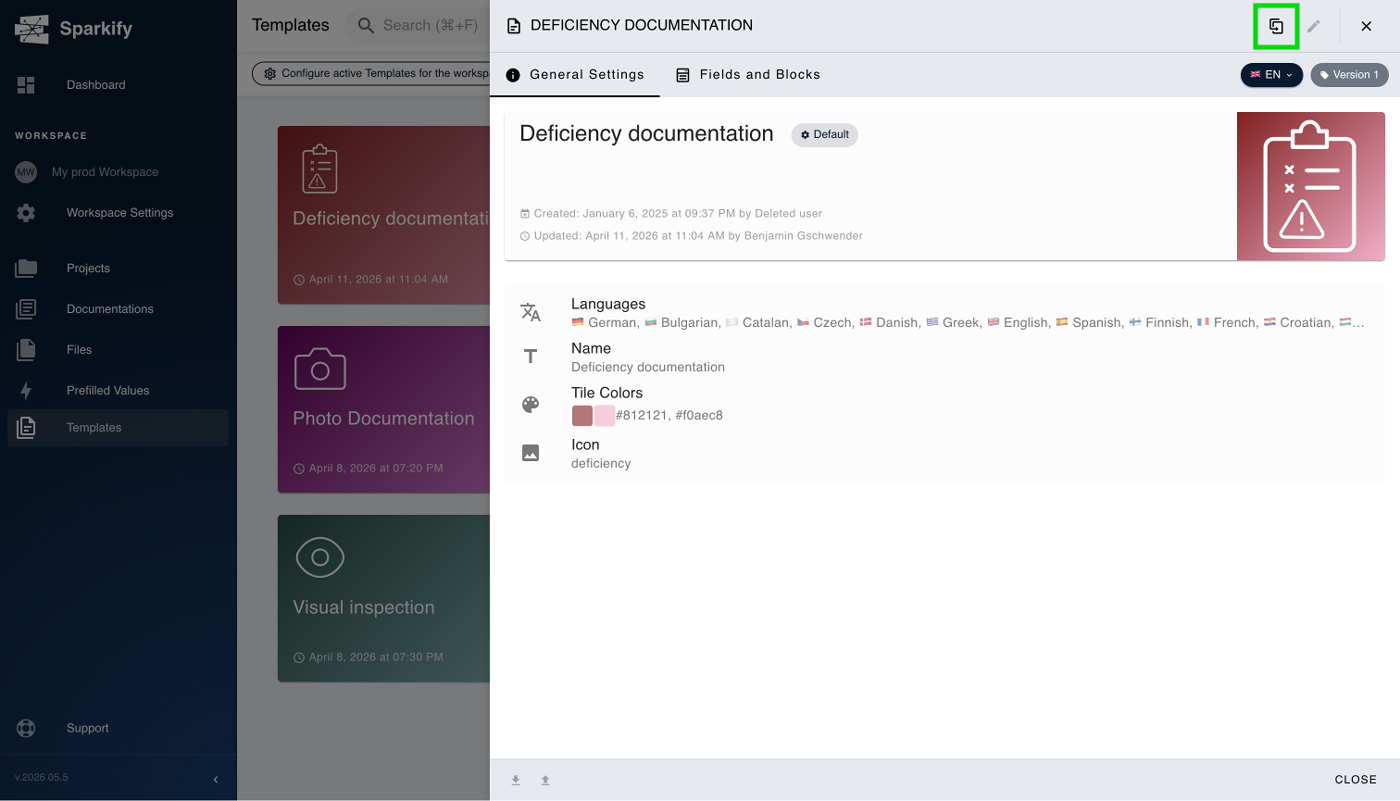
Откройте стандартный или пользовательский шаблон, от которого хотите оттолкнуться, нажмите на иконку дублирования в правом верхнем углу и выберите Duplicate в появившемся модальном окне.
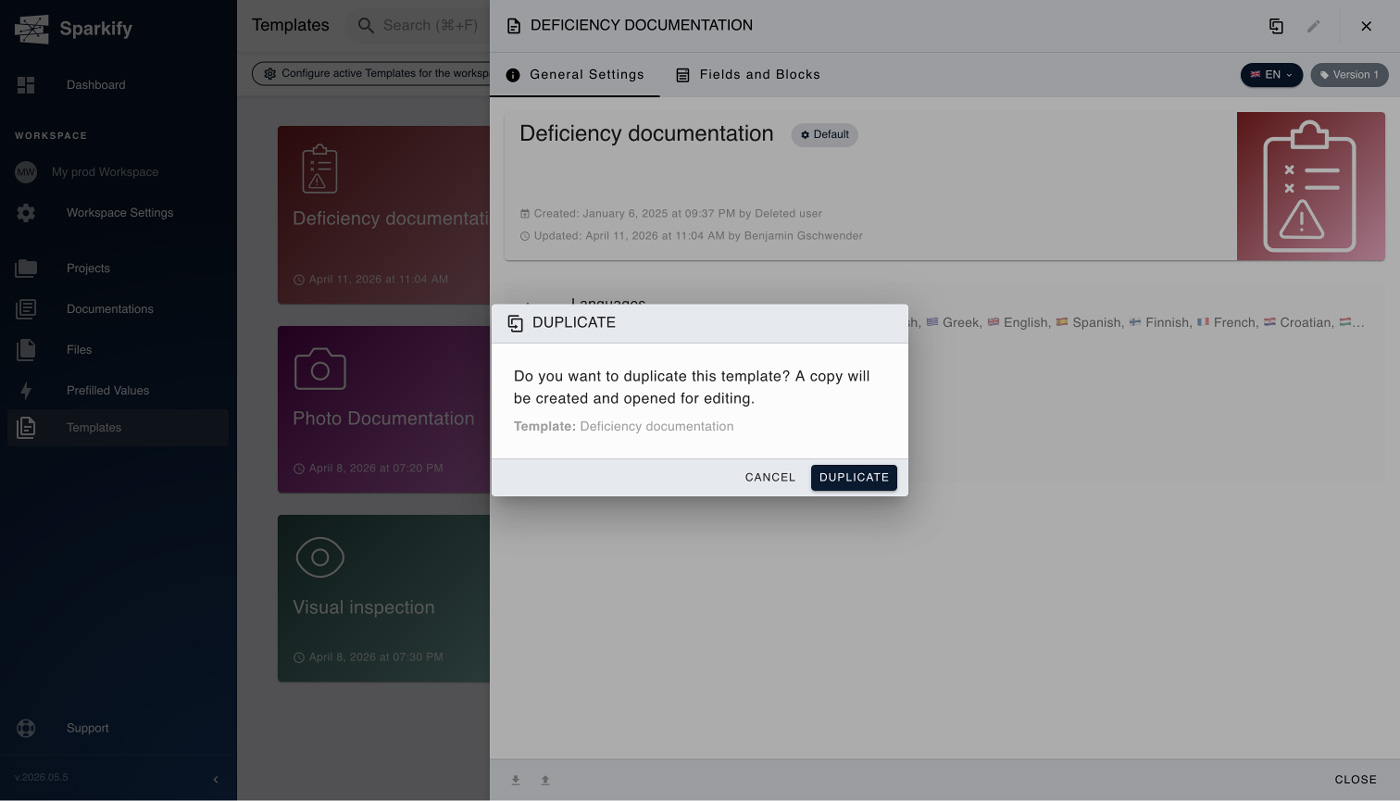
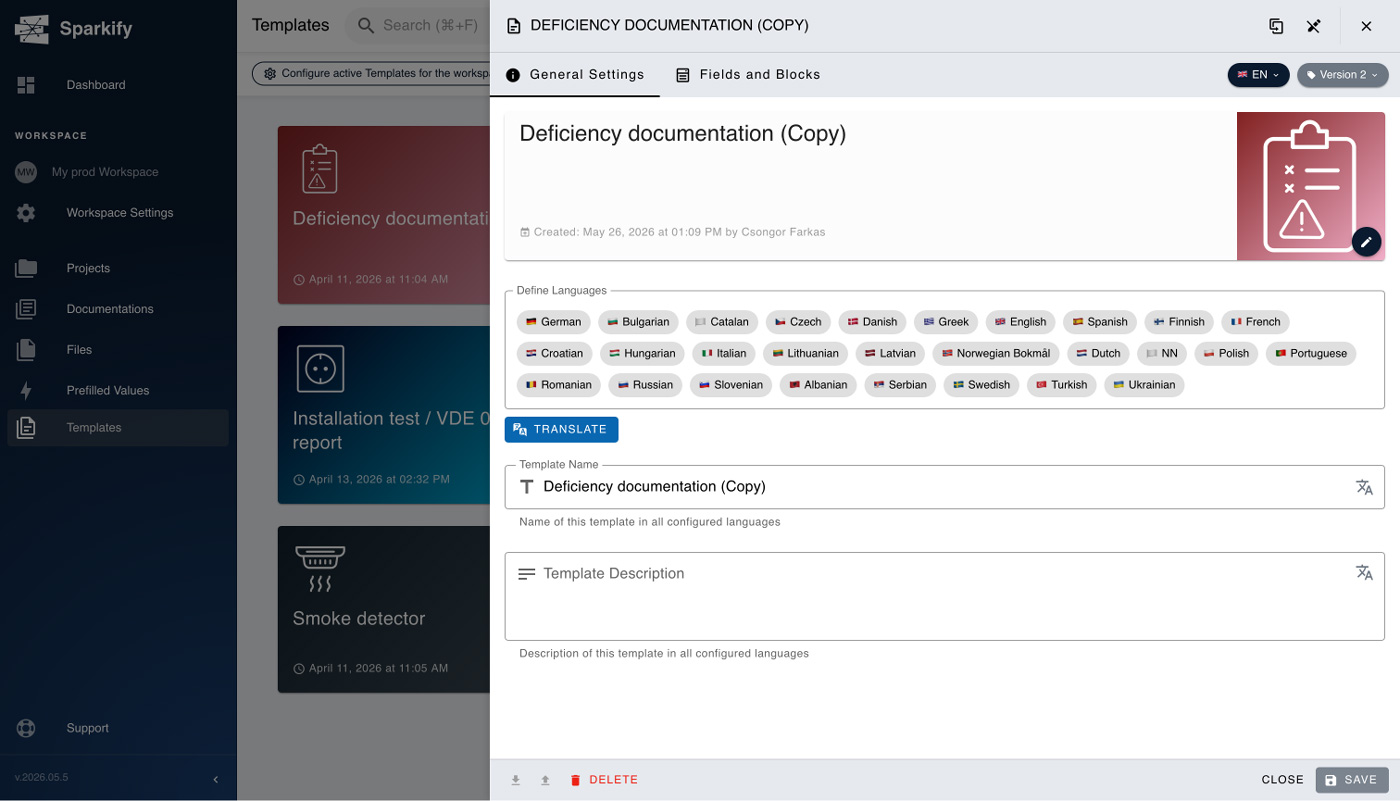
После модального окна у вас будет открыт только что продублированный шаблон. Нужно задать языки, которые будет использовать ваш шаблон, переименовать его под свои нужды и предпочтения и сохранить — вот и всё. Также можно настроить цвета и иконку шаблона.
Постройте структуру
Добавьте разделы, поля и слоты для измерений. Каждый раздел может содержать текстовые поля, выпадающие списки, поля с множественным выбором, поля подписи, слоты для загрузки фотографий и слоты для измерений, привязанные к конкретным типам испытаний (непрерывность, изоляция, полное сопротивление петли, время срабатывания RCD и т. д.).
Полный список см. в разделе Доступные типы полей ниже.
Сохраните и опубликуйте
Нажмите Save. Шаблон сразу же становится доступен каждому участнику вашего Workspace при создании новой Документации.
Доступные типы полей
То, как вы сочетаете эти поля, действительно зависит от конкретной ситуации использования, и вам нужно немного освоиться с ними — сначала познакомьтесь с каждым, используя шаблоны по умолчанию.
- Text field
- Number
- Date
- Time
- Select
- Heading
- Photo
- Штрихкод
- Переключатель
- Переключатель с изображением
- MFT measurement
- PAT measurement
- Bluetooth device
- Блок
- Повторяющийся блок
Редактирование шаблона
Стандартные шаблоны нельзя редактировать напрямую — если нужно что-то изменить, продублируйте стандартный шаблон в пользовательский (см. Вариант B в шаге 2 выше) и редактируйте копию. Пользовательские шаблоны можно редактировать в любое время. Изменения влияют на каждую новую Документацию, создаваемую из шаблона в дальнейшем; Документации, созданные из предыдущей версии, сохраняют свою существующую структуру.
Совместное использование шаблонов в Workspace
Пользовательские шаблоны автоматически совместно используются всеми участниками Workspace, в котором они были созданы — если вы видите Workspace, вы видите все его пользовательские шаблоны. Чтобы переместить шаблон в другой Workspace, используйте кнопки Export JSON и Import JSON в нижней панели, чтобы сохранить его как файл JSON и загрузить на другой стороне.