Предзаполненные значения
Функция повышения продуктивности, которая автоматически заполняет поля документации значениями, заданными однажды — на уровне всего Workspace или отдельного проекта, на iOS, Android и в Webclient.
Предзаполненные значения Sparkify — это функция повышения продуктивности, доступная на всех поверхностях Sparkify: iOS, Android и Webclient. Она устроена так, чтобы устранить одну из самых больших трат времени в полевой документации — необходимость вводить одну и ту же информацию дважды -или даже больше раз.
Предзаполненные значения работают на двух уровнях — на уровне Workspace и на уровне Проекта — и заполняют поля внутри каждой новой документации, которую вы создаёте. Sparkify всегда поставляется с Шаблонами по умолчанию — настроенными нами так, чтобы из коробки покрывать стандартные процессы проверок VDE, — но с соответствующей подпиской вы можете дополнительно создавать собственные шаблоны документации, адаптированные под рабочий процесс вашей команды. В любом случае предзаполненные значения подключаются к тем шаблонам, с которыми вы работаете. Любое поле, которое вам приходится заполнять снова и снова — данные клиента, типовое сечение кабеля, стандартные характеристики MCB / RCD, повторяющиеся примечания об объекте, характерные параметры испытаний — можно задать один раз, и затем оно будет автоматически подставляться в каждую документацию, созданную из этого шаблона. Мы помечаем предзаполненные значения значком молнии.
Два уровня
Предзаполнения на уровне Workspace — задаются один раз на уровне рабочего пространства и распространяются на все проекты этого Workspace. Идеально подходят для информации, действительной для всего бизнеса: постоянный клиент, которого регулярно обслуживает команда, стандартный кабель Workspace, корпоративная политика интервалов проверок.
Предзаполнения на уровне Проекта — задаются внутри одного проекта и ограничены этим проектом. Они также распространяются на все его подпроекты, если только подпроект не переопределит их. Идеально подходят для специфики этого здания или этой работы: адрес объекта, контактное лицо на месте, фактические характеристики распределительного щита для этой установки.
Эти два уровня сочетаются: предзаполнения на уровне проекта естественно имеют приоритет над значениями по умолчанию из Workspace при пересечении, поэтому пользователь автоматически получает наиболее конкретное значение без необходимости с ним бороться.
Почему это важно
Для электрика, выполняющего десятки проверок VDE 0100-600 / VDE 0701-0702 в месяц, повторный ввод данных не просто раздражает — именно там появляются ошибки (неправильно введённые имена клиентов в PDF-отчётах, несогласованные параметры кабелей в строках измерений и т. п.). Предзаполненные значения переносят работу из режима «вводи каждый раз» в режим «реши один раз» — это тот же принцип, что лежит в основе нашего потока импорта по QR-коду из инструментов проектирования (ABB EasyPro, Stromlaufplan.de).
Коротко: повторяющаяся информация — изящно обработана, без необходимости запоминать её, перенабирать или искать.
Как применять Предзаполненные значения в мобильных приложениях
С уровня Workspace
Откройте «Управление предзаполненными значениями» в Профиле
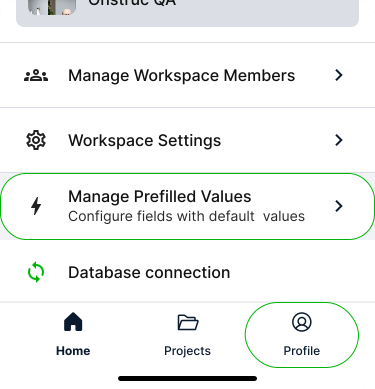
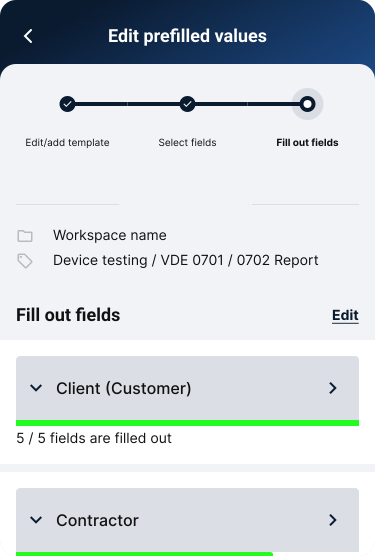
Откройте экран Профиль. В разделе Workspace вы увидите плитку Управление предзаполненными значениями. Нажмите её — откроется 3-шаговый поток, и первый шаг (выбор шаблона документации) уже будет активен.
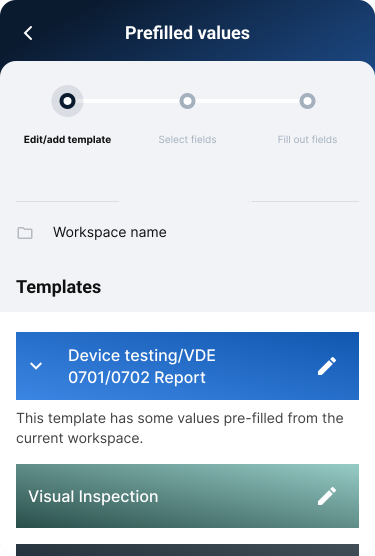
Выберите поля для предзаполнения
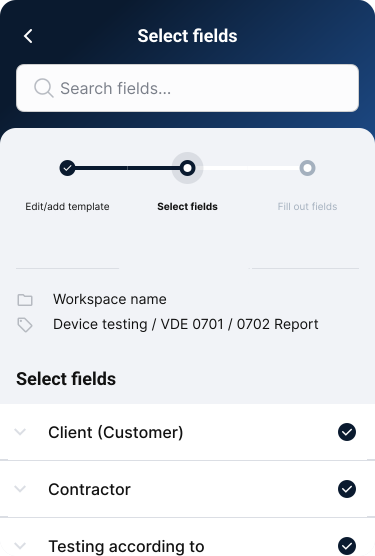
После выбора шаблона выберите внутри него поля, которые хотите заполнить предзаполненными значениями.
Введите или отредактируйте предзаполненные значения
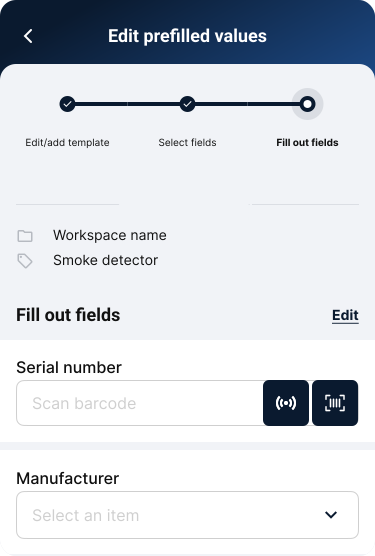
Введите значения для каждого выбранного поля. Если предзаполнения уже существуют, на этом шаге их также можно отредактировать.
Особый случай для Блоков — если элемент, по которому вы нажимаете, является Блоком (группа связанных полей), а не отдельным полем, нажмите по нему ещё раз, чтобы углубиться в Блок и редактировать отдельные сгруппированные поля. Это применимо только тогда, когда поля сгруппированы в Блок; самостоятельные поля остаются редактируемыми на месте.
С уровня Проекта
К предзаполнениям на уровне проекта можно перейти изнутри самого проекта — сначала перейдите в нужный проект, затем используйте одну из двух точек входа ниже. Внутренний поток идентичен уровню Workspace (шаблон → поля → данные).
Вариант A — Кнопка «Предзаполненные значения» под строкой поиска
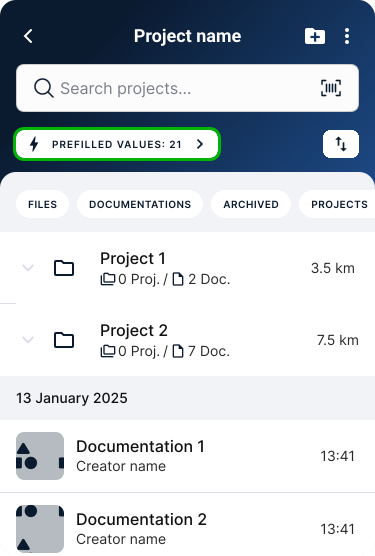
Нажмите кнопку Предзаполненные значения прямо под строкой поиска.
Вариант B — Меню «Дополнительно» (значок из 3 точек) в панели приложения
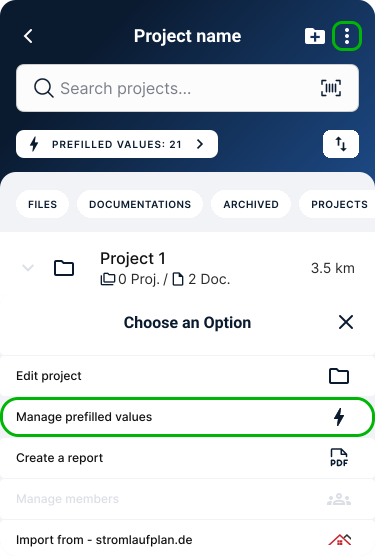
Нажмите значок с тремя точками / «Дополнительно» рядом с кнопкой Добавить новый проект в правом верхнем углу панели приложения. Откроется нижний лист — внутри находится кнопка Предзаполненные значения.
Как очистить предзаполненное значение
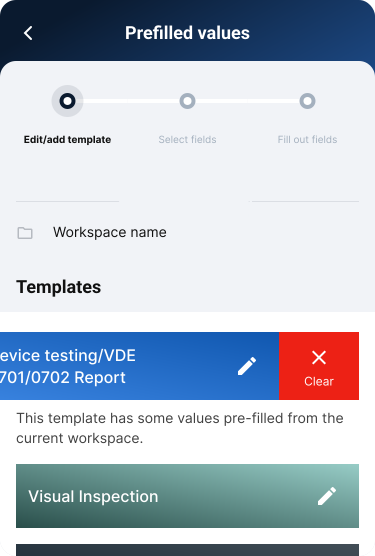
Чтобы очистить значение, уже подставленное в поле Шаблона документации, смахните влево по полю — появится действие Удалить, как показано ниже. Нажмите его, чтобы удалить значение.
Точки входа для управления Предзаполненными значениями в Webclient
С уровня Workspace
Настройки Workspace → Общие → Предзаполненные значения
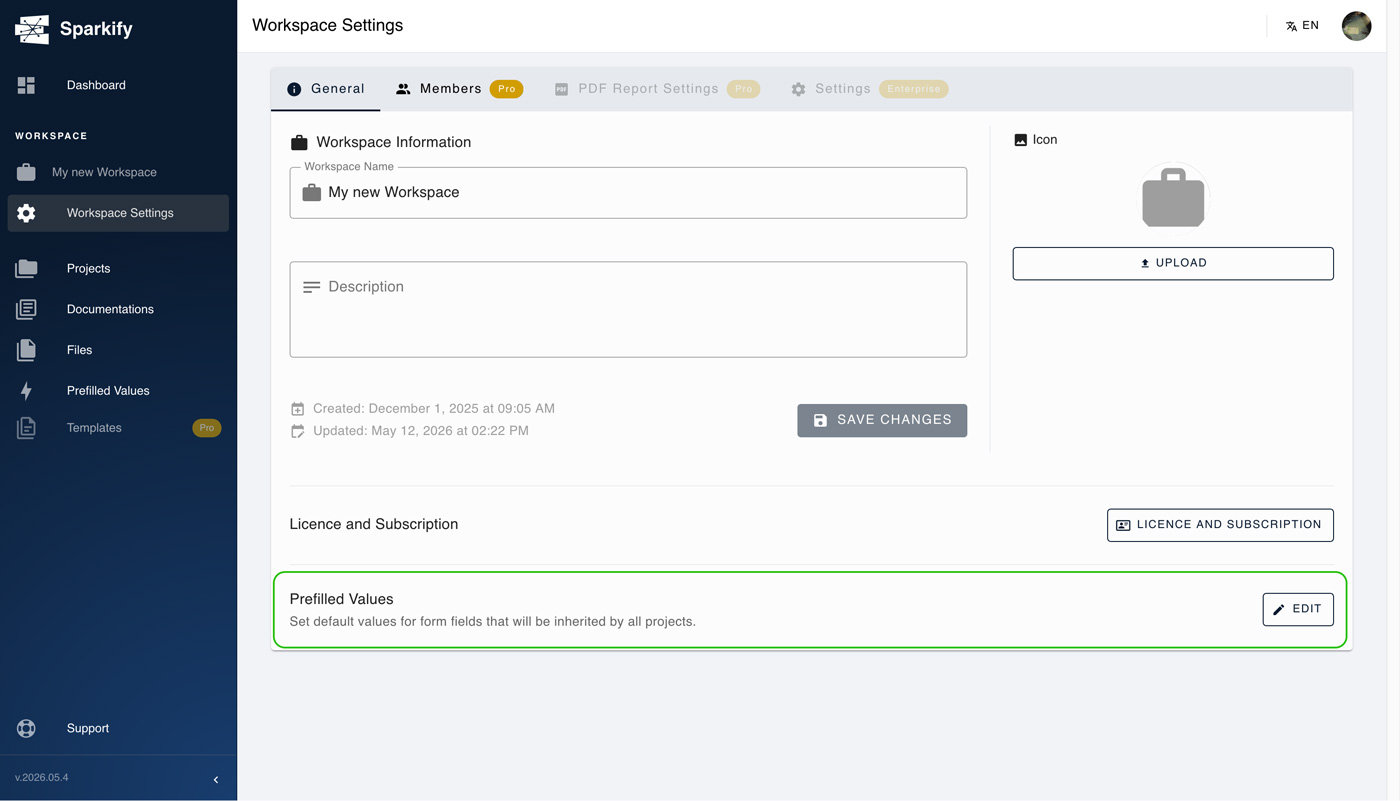
Откройте Настройки Workspace и оставайтесь на первой вкладке — Общие. Внизу этой панели вы увидите Предзаполненные значения с выровненной кнопкой Редактировать. Нажмите Редактировать, чтобы войти в поток предзаполнений уровня Workspace.
Сам поток повторяет мобильный клиент — те же 3 шага (шаблон → поля → данные).
С уровня Проекта
Предзаполнения на уровне проекта в Webclient также имеют две точки входа. Сначала перейдите в нужный проект, затем используйте одну из кнопок ниже.
Вариант A — Значок молнии в верхней панели
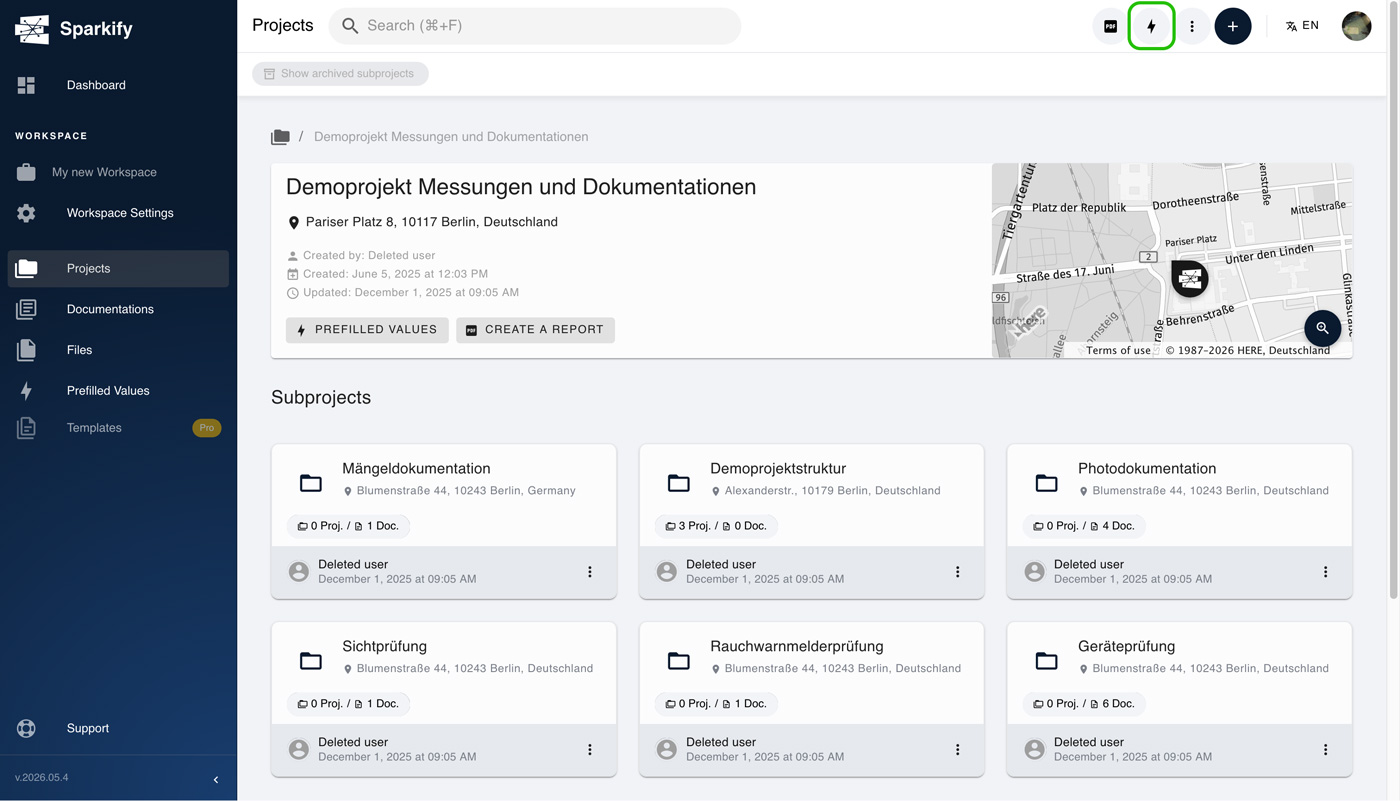
В верхней панели в правом верхнем углу экрана есть круглая кнопка со значком молнии. Нажмите её — появится выпадающий список с двумя вариантами: Редактировать предзаполненные значения и Применить предзаполненные значения. Выберите один — и вы попадёте в тот же 3-шаговый поток, который уже видели на уровне Workspace.
Шаг 1
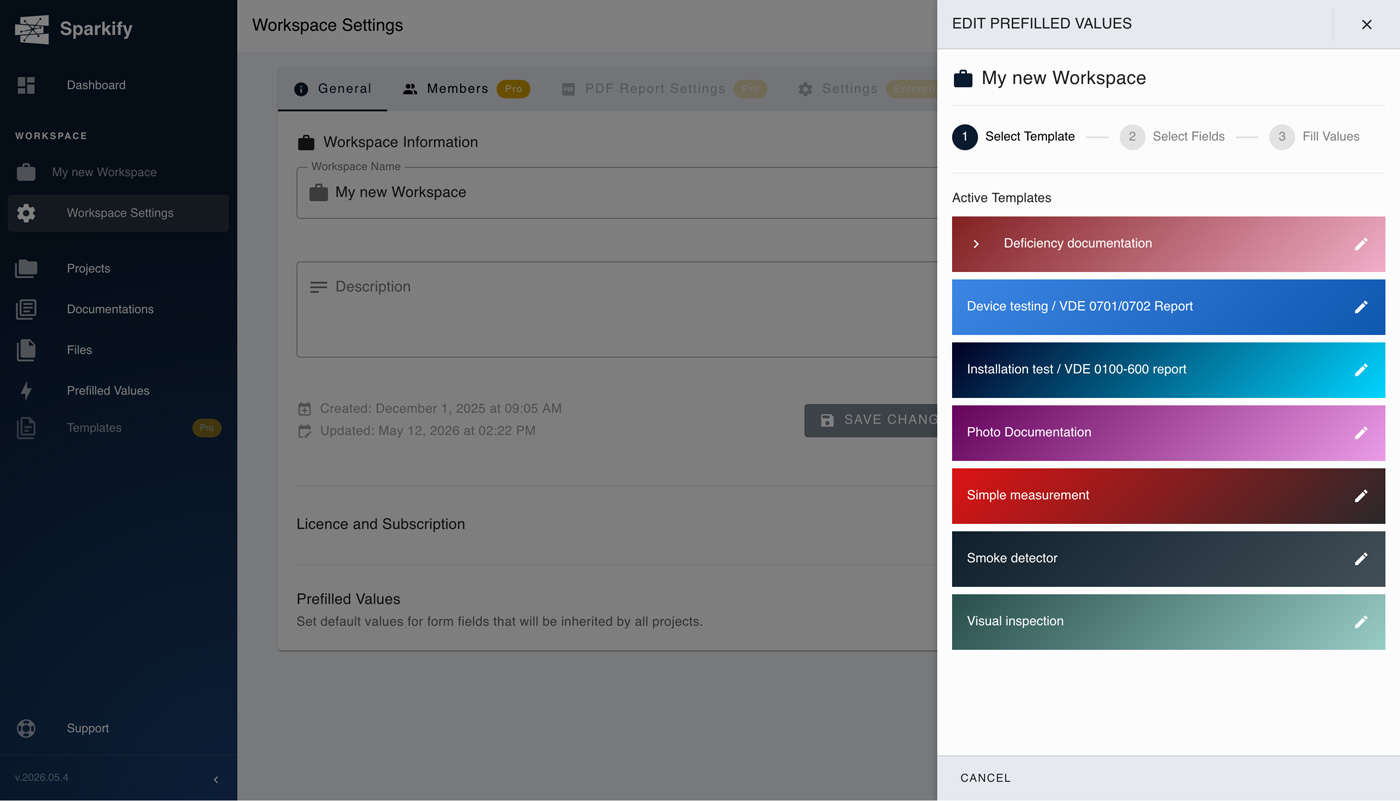
Выберите шаблон документации, для которого хотите использовать Предзаполненные значения.
Шаг 2
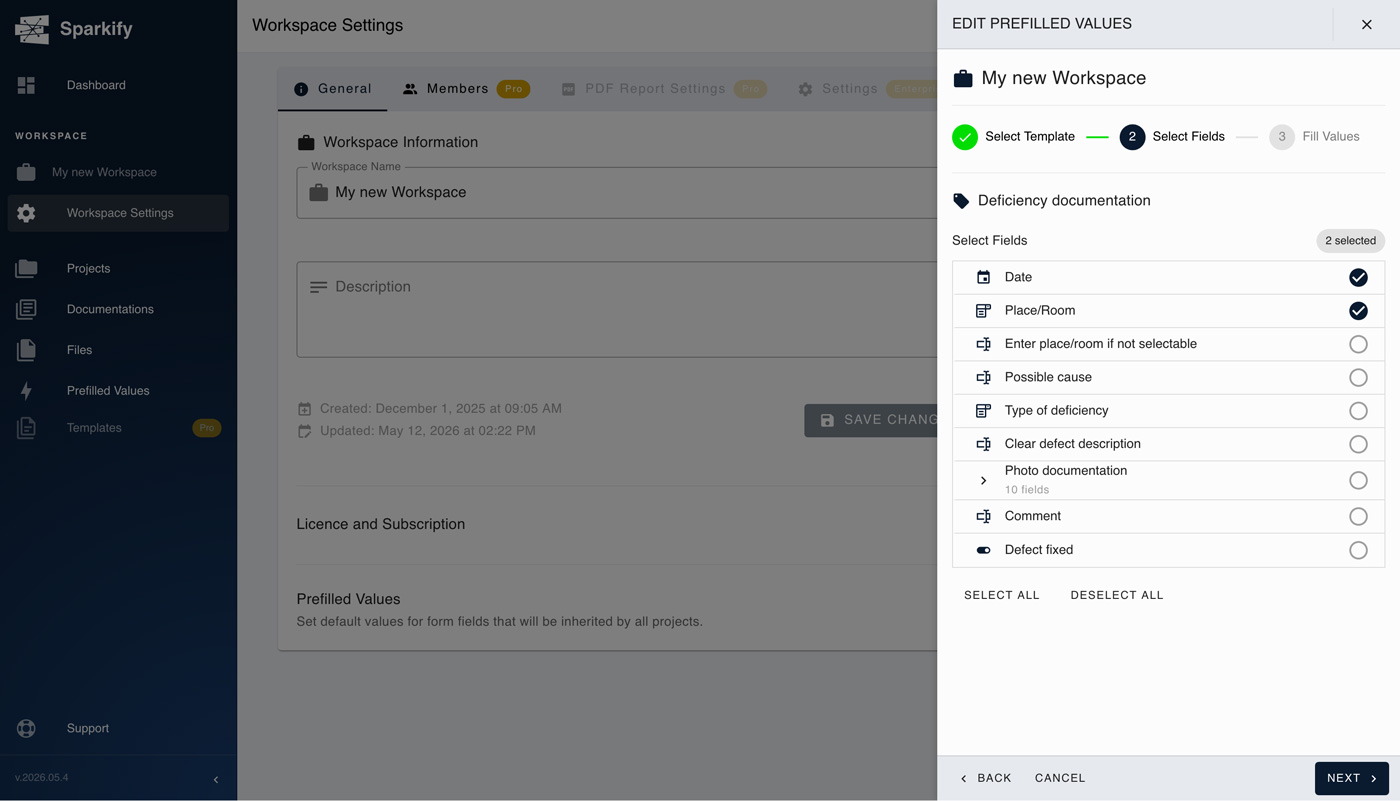
Выберите поля, для которых хотите добавить/изменить значения.
Шаг 3
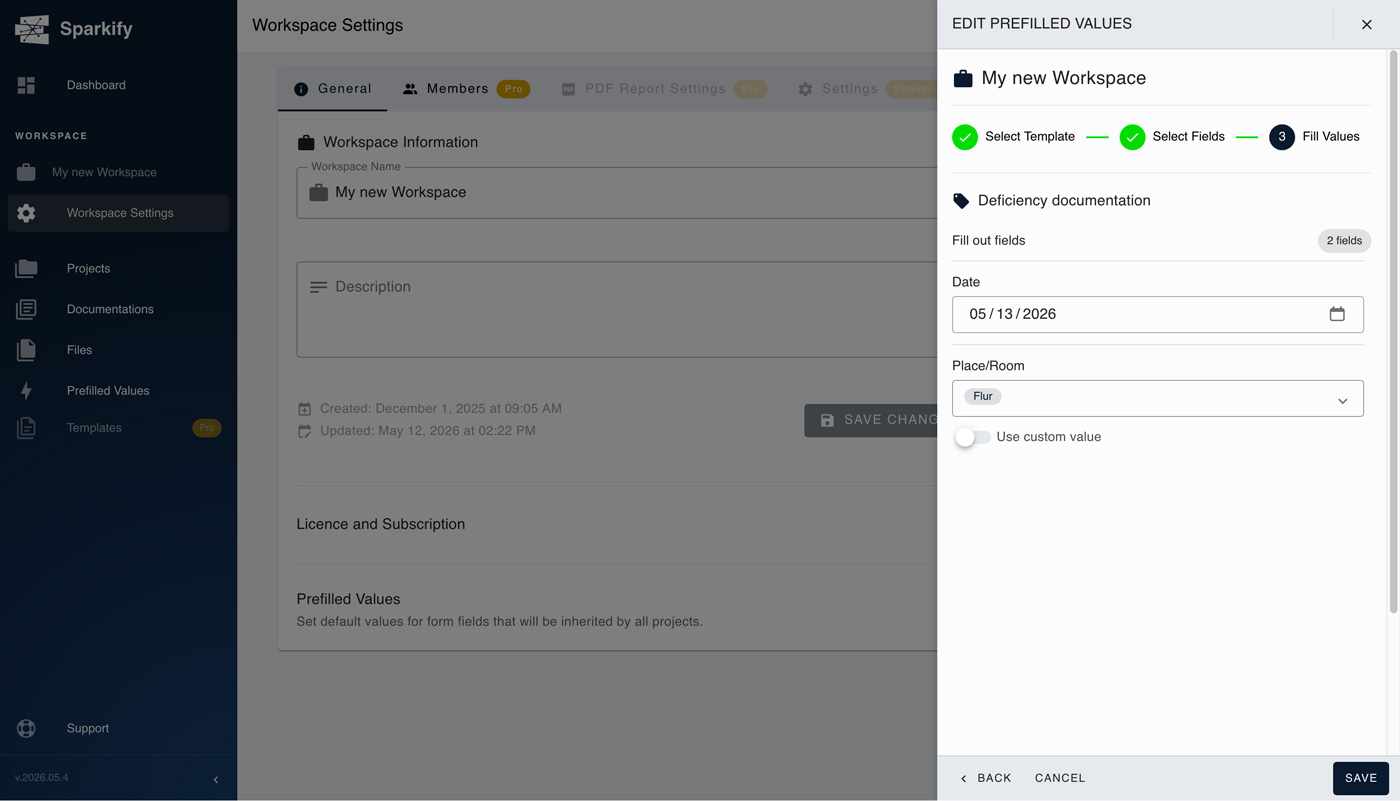
Добавьте/измените значения для выбранных полей.
Вариант B — Кнопка «Предзаполненные значения» на информационной карточке проекта
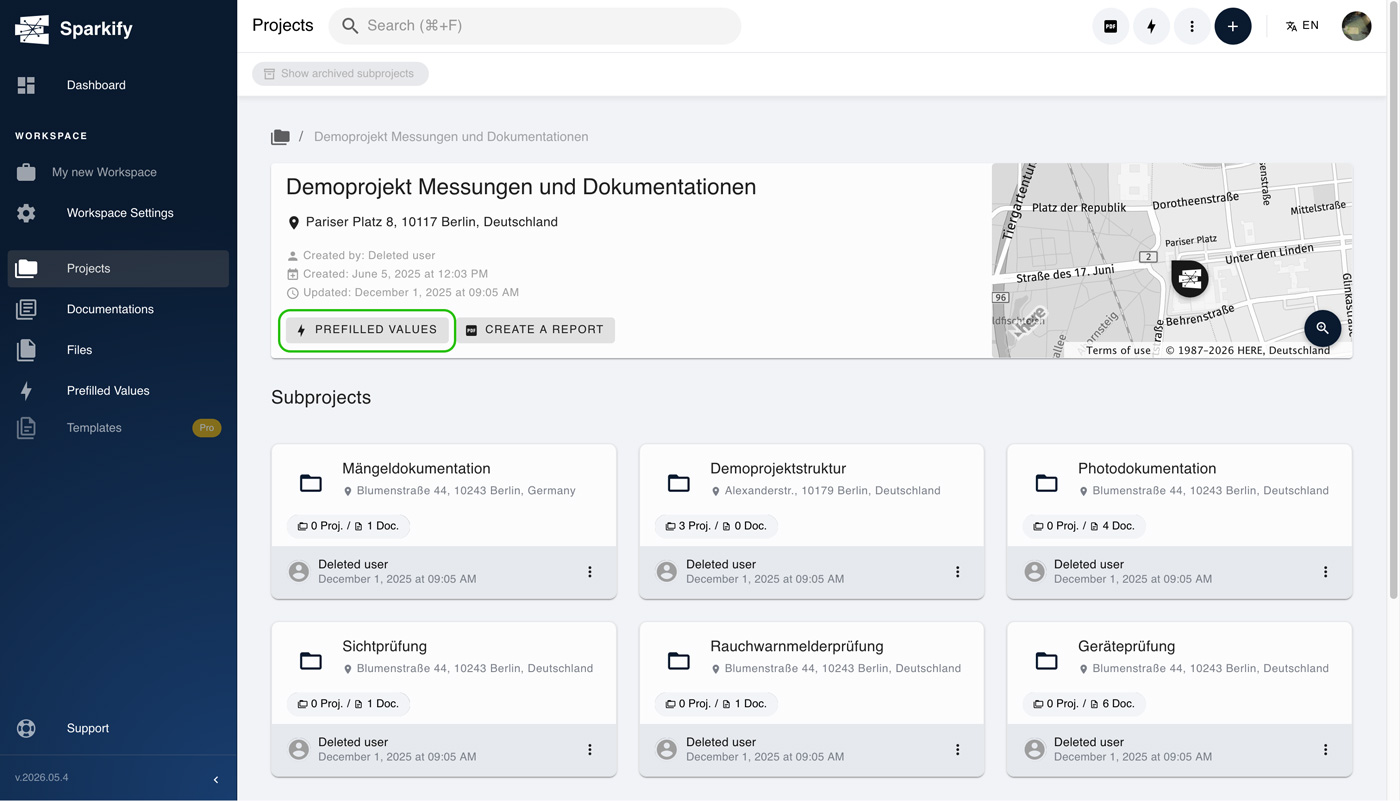
Под верхней панелью и навигационной цепочкой расположена основная информационная карточка проекта с названием, адресом и картой. Внутри этой карточки есть кнопка Предзаполненные значения — её нажатие открывает тот же выпадающий список Редактировать / Применить, что и через значок молнии.
Обзор Предзаполненных значений в Webclient
В Webclient есть отдельный экран обзора, который в одном представлении перечисляет каждое место, где в данный момент задано Предзаполненное значение — сам Workspace и каждый Проект, к которому применены предзаполнения. Это самый быстрый способ оценить присутствие функции во всём вашем workspace без необходимости заходить в каждый проект по отдельности, а также отсюда можно начинать задавать предзаполненные значения для проектов.
Где её найти
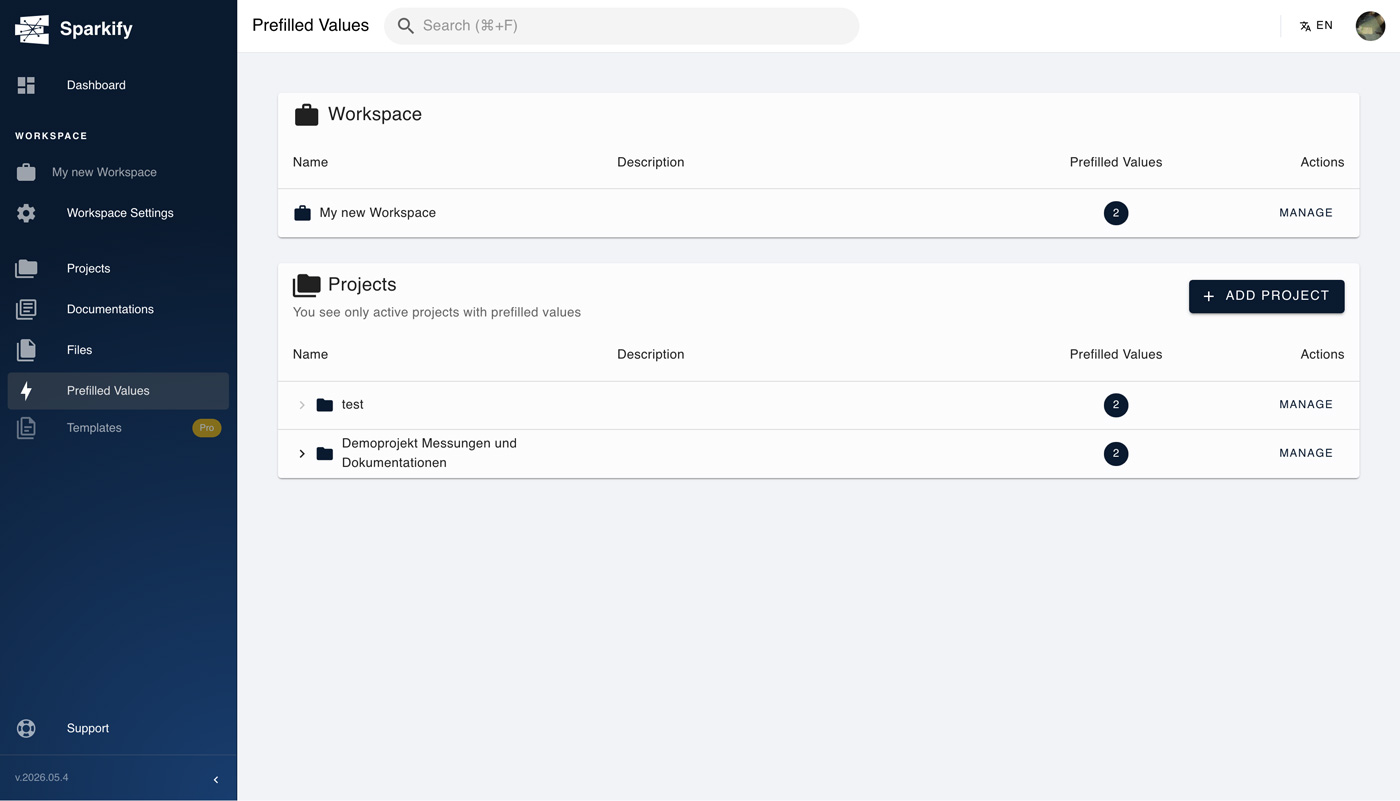
В левой боковой панели Webclient найдите пункт со значком молнии и подписью Предзаполненные значения. Нажмите на него, чтобы открыть экран обзора.
Что показывает обзор
Обзор представляет собой единый список с двумя типами записей:
- Workspace — одна строка, представляющая предзаполненные значения уровня workspace.
- Проекты — одна строка на проект, идентифицируемая по названию проекта. Если у проекта есть описание, оно отображается в отдельной колонке прямо рядом с названием — полезно для того, чтобы различать проекты, чьих названий самих по себе недостаточно.
В каждой строке справа находятся два элемента управления:
- Бейдж с числом — количество предзаполненных значений, заданных в данный момент на этом уровне. Так с одного взгляда видно, сколько предзаполнений находится в Workspace и сколько — в каждом Проекте.
- Кнопка Управление — направляет вас прямо в поток редактирования для этого уровня. Открывающийся поток — это тот же, что уже описан ранее в этой статье (уровень Workspace или уровень Проекта, в зависимости от строки), так что редактирование из обзора — это сокращение: отдельного потока «управления» нет, лишь прямой вход в уже существующий, без необходимости сперва переходить в проект.
Поиск и добавление новых проектов
В разделе Проекты обзора также есть поле поиска — введите название проекта, чтобы отфильтровать список до подходящих проектов. Полезно в workspace со множеством проектов, где прокрутка полного списка была бы медленнее, чем набор текста.
Обзор не ограничивается проектами, у которых уже есть предзаполнения. Чтобы начать применять предзаполненные значения к проекту, у которого их ещё нет, нажмите кнопку + Добавить проект в правом верхнем углу списка Проекты. Появится поле поиска — введите как минимум три буквы названия проекта, выберите проект из результатов под поиском и нажмите Добавить предзаполненные значения. Дальше вы продолжите в том же 3-шаговом потоке Редактирования (шаблон → поля → данные), который уже показан для уровня Проекта. Таким образом, обзор — это одновременно и аудит-представление для существующих предзаполнений, и площадка для их развёртывания на новых проектах, без необходимости когда-либо покидать этот экран.