Unapred popunjene vrednosti
Funkcija za veću produktivnost koja automatski popunjava polja dokumentacije vrednostima koje postavite jednom — na nivou Workspace-a ili po Projektu, na iOS-u, Androidu i u Webclient-u.
Sparkify-jeve Unapred popunjene vrednosti su funkcija za veću produktivnost dostupna na svim Sparkify površinama — iOS, Android i Webclient. Osmišljene su da uklone jedan od najvećih gubitnika vremena u terenskoj dokumentaciji: kucanje istih informacija dva puta -ili čak više puta.
Unapred popunjene vrednosti primenjuju se na dva sloja — sloju Workspace i sloju Projekat — i popunjavaju polja unutar svake nove dokumentacije koju kreirate. Sparkify uvek dolazi sa Podrazumevanim šablonima — koje konfigurišemo mi kako bi iz kutije pokrili standardne VDE postupke pregleda — ali uz odgovarajuću pretplatu možete dodatno kreirati sopstvene prilagođene Šablone dokumentacije skrojene prema radnom toku vašeg tima. U svakom slučaju, unapred popunjene vrednosti uklapaju se u bilo koje šablone sa kojima radite. Bilo koje polje koje primetite da unosite ponavljano — podaci o klijentu, podrazumevani preseci kablova, standardne karakteristike MCB / RCD, ponavljajuće napomene o lokaciji, karakteristični ispitni parametri — može se postaviti jednom i zatim će automatski popunjavati svaku dokumentaciju kreiranu iz tog šablona. Unapred popunjene vrednosti označavamo ikonom munje.
Dva sloja
Unapred popunjene vrednosti na nivou Workspace-a — postavljaju se jednom na sloju workspace-a i kaskadno se prelivaju u svaki projekat u tom workspace-u. Idealno za informacije koje važe u celom poslovanju: klijent koji se ponavlja i kome tim redovno pruža usluge, podrazumevani tip kabla u workspace-u, standardna firmena politika intervala pregleda.
Unapred popunjene vrednosti na nivou Projekta — definisane unutar pojedinačnog projekta i ograničene na taj projekat. Takođe se prelivaju u sve njegove potprojekte, osim ako ih potprojekat ne prepiše. Idealno za specifičnosti ove zgrade ili ovog posla: adresa lokacije, kontakt na licu mesta, stvarne karakteristike razvodnog ormara za ovu instalaciju.
Dva sloja se kombinuju: unapred popunjene vrednosti na nivou projekta prirodno imaju prednost nad podrazumevanim vrednostima workspace-a tamo gde se preklapaju, pa korisnik automatski dobija najspecifičniju vrednost bez potrebe da se sa njom bori.
Zašto je to važno
Za elektroinstalatera koji mesečno obavi desetine pregleda po VDE 0100-600 / VDE 0701-0702, ponavljajući unos podataka nije samo neprijatan — to je mesto na kojem se uvlače greške (pogrešno otkucana imena klijenata u PDF izveštajima, neusklađene specifikacije kablova kroz redove merenja itd.). Unapred popunjene vrednosti pomeraju posao sa „kucaj svaki put“ na „odluči jednom“, što je isti princip koji pokreće i naš tok QR uvoza iz alata za planiranje (ABB EasyPro, Stromlaufplan.de).
Ukratko: ponavljajuće informacije, elegantno rešene — bez prisiljavanja korisnika da ih pamti, ponovo kuca ili da ih lovi.
Kako primeniti Unapred popunjene vrednosti u mobilnim aplikacijama
Sa sloja Workspace
Otvorite Upravljanje unapred popunjenim vrednostima iz svog Profila
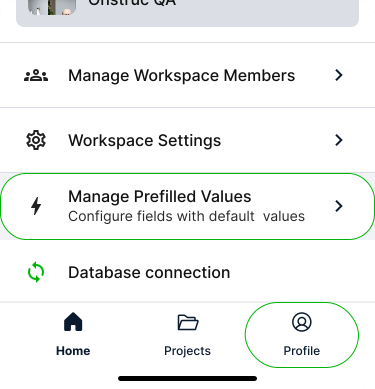
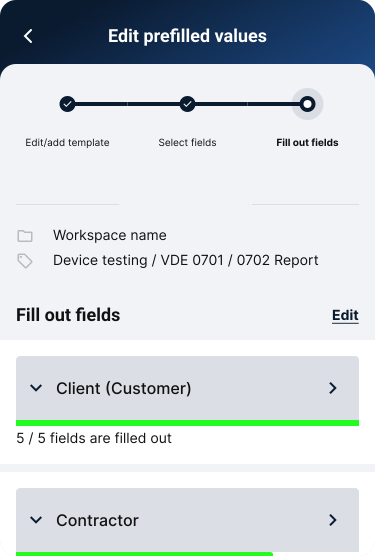
Otvorite ekran Profil. U odeljku Workspace videćete pločicu pod nazivom Upravljanje unapred popunjenim vrednostima. Dodirnite je — otvara se tok u 3 koraka sa prvim korakom (izbor šablona dokumentacije) već aktivnim.
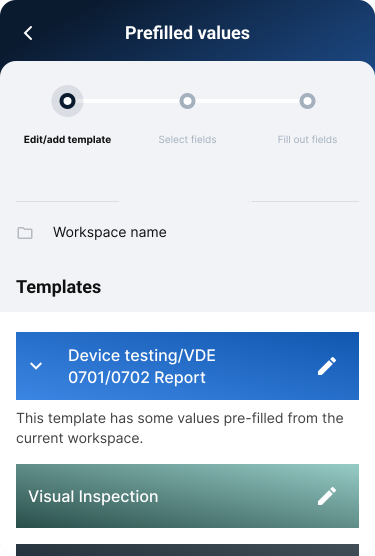
Izaberite polja za unapred popunjavanje
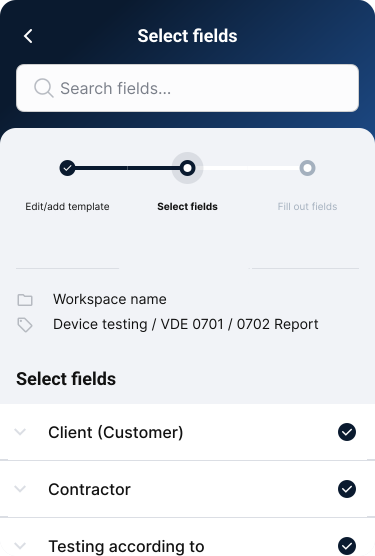
Nakon izbora šablona, izaberite unutar njega polja koja želite da popunite unapred popunjenim vrednostima.
Unesite ili uredite unapred popunjene vrednosti
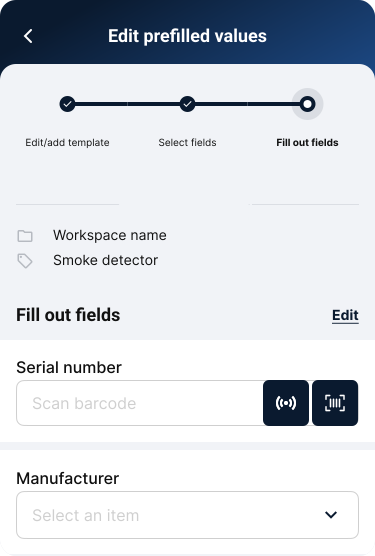
Unesite vrednosti za svako izabrano polje. Ako unapred popunjene vrednosti već postoje, u ovom koraku ih takođe možete urediti.
Poseban slučaj za Blokove — ako je stavka koju dodirnete Blok (grupa povezanih polja), a ne pojedinačno polje, dodirnite je još jednom kako biste ušli u Blok i uredili pojedinačna grupisana polja. Ovo važi samo kada su polja grupisana pod Blokom; samostalna polja ostaju direktno uređiva.
Sa sloja Projekat
Unapred popunjenim vrednostima na nivou projekta pristupa se iz samog projekta — prvo se prebacite na željeni projekat, a zatim koristite jednu od dve ulazne tačke u nastavku. Unutrašnji tok je identičan sloju Workspace (šablon → polja → podaci).
Opcija A — Dugme Unapred popunjene vrednosti ispod pretrage
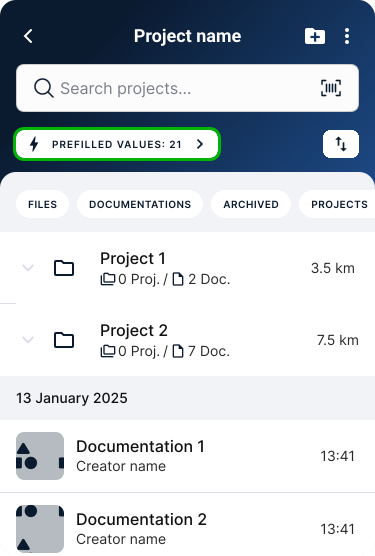
Dodirnite dugme Unapred popunjene vrednosti direktno ispod trake za pretragu.
Opcija B — Meni dodatnih opcija (ikonica sa 3 tačke) u app bar-u
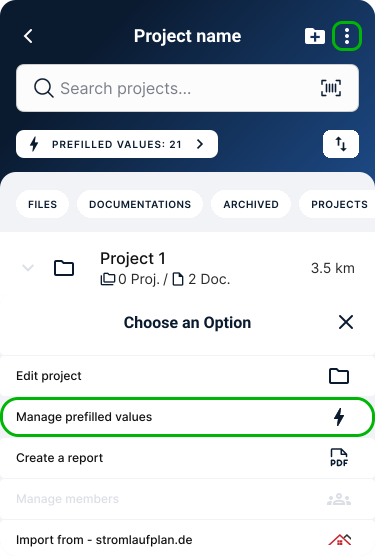
Dodirnite ikonu sa tri tačke / dodatne opcije pored dugmeta Dodaj novi projekat u gornjem desnom uglu app bar-a. Otvara se donji list — dugme Unapred popunjene vrednosti se nalazi unutra.
Brisanje unapred popunjene vrednosti
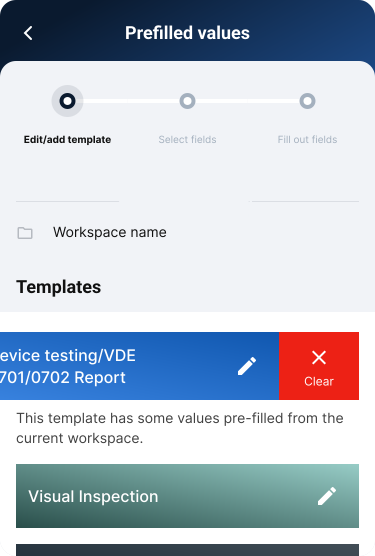
Da biste obrisali vrednost koja je već unapred popunjena u polju Šablona dokumentacije, prevucite ulevo po polju — pojavljuje se akcija Obriši, kao što je prikazano u nastavku. Dodirnite je da biste uklonili vrednost.
Ulazne tačke za upravljanje Unapred popunjenim vrednostima u Webclient-u
Sa sloja Workspace
Podešavanja Workspace-a → Opšte → Unapred popunjene vrednosti
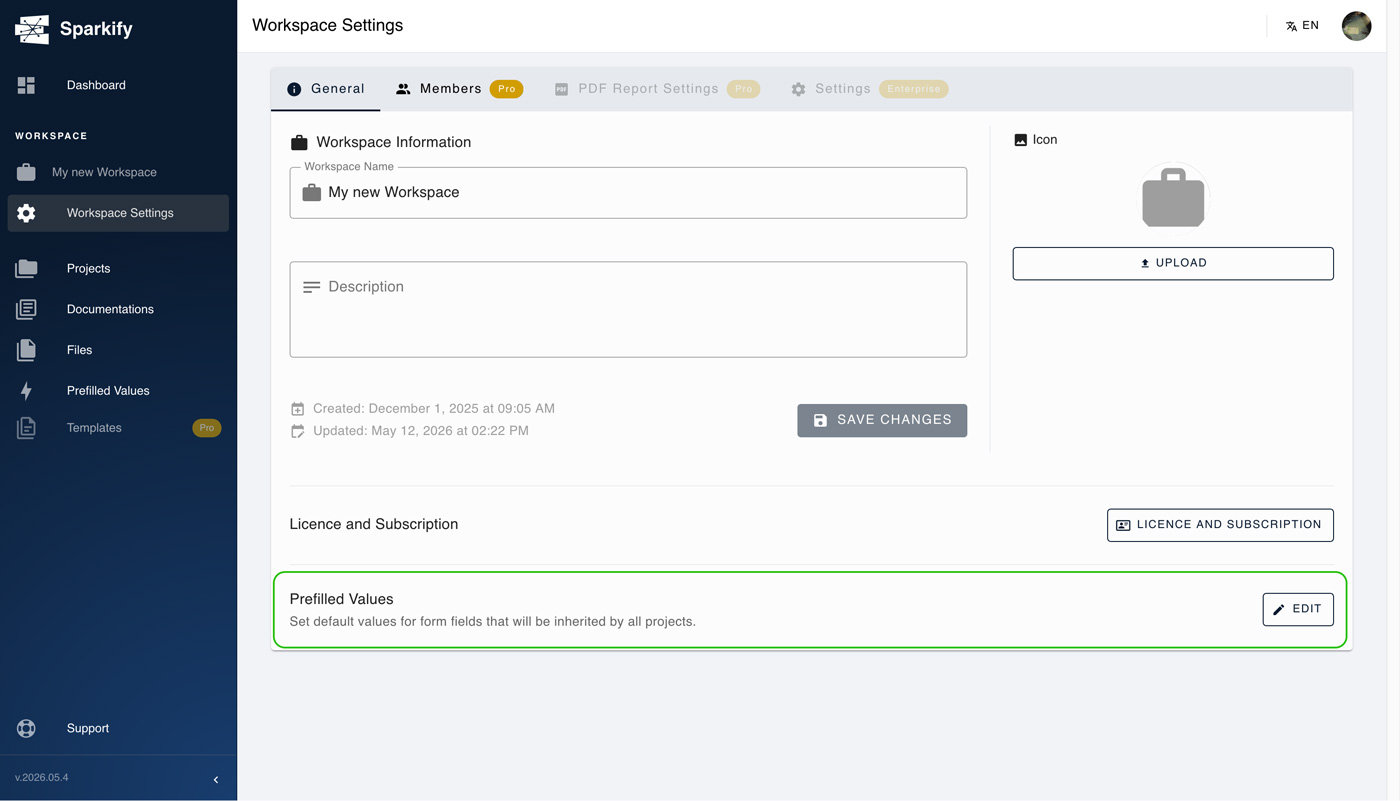
Otvorite Podešavanja Workspace-a i ostanite na prvoj kartici — Opšte. Pri dnu tog panela videćete Unapred popunjene vrednosti sa poravnatim dugmetom Uredi. Pritisnite Uredi da biste ušli u tok Unapred popunjenih vrednosti na sloju Workspace.
Sam tok preslikava mobilnog klijenta — ista 3 koraka (šablon → polja → podaci).
Sa sloja Projekat
Unapred popunjene vrednosti na nivou projekta u Webclient-u takođe imaju dve ulazne tačke. Prvo se prebacite u željeni projekat, a zatim koristite jedno od dugmadi u nastavku.
Opcija A — Ikona munje u gornjoj traci
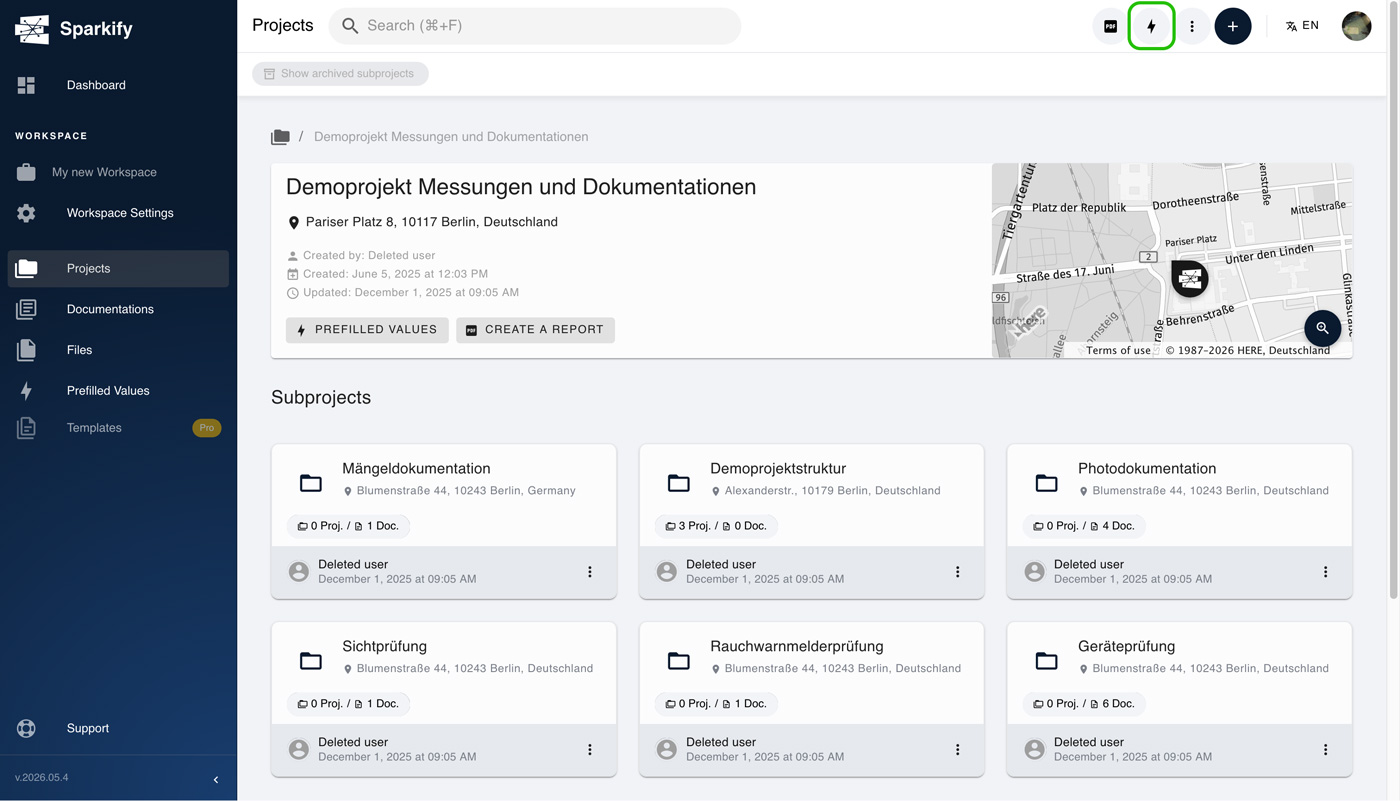
U gornjoj traci u gornjem desnom uglu ekrana nalazi se okruglo dugme sa ikonom munje. Kliknite ga — pojaviće se padajući meni sa dve opcije: Uredi unapred popunjene vrednosti i Primeni unapred popunjene vrednosti. Izaberite jednu i ulazite u isti tok od 3 koraka koji ste već videli na sloju Workspace.
Korak 1
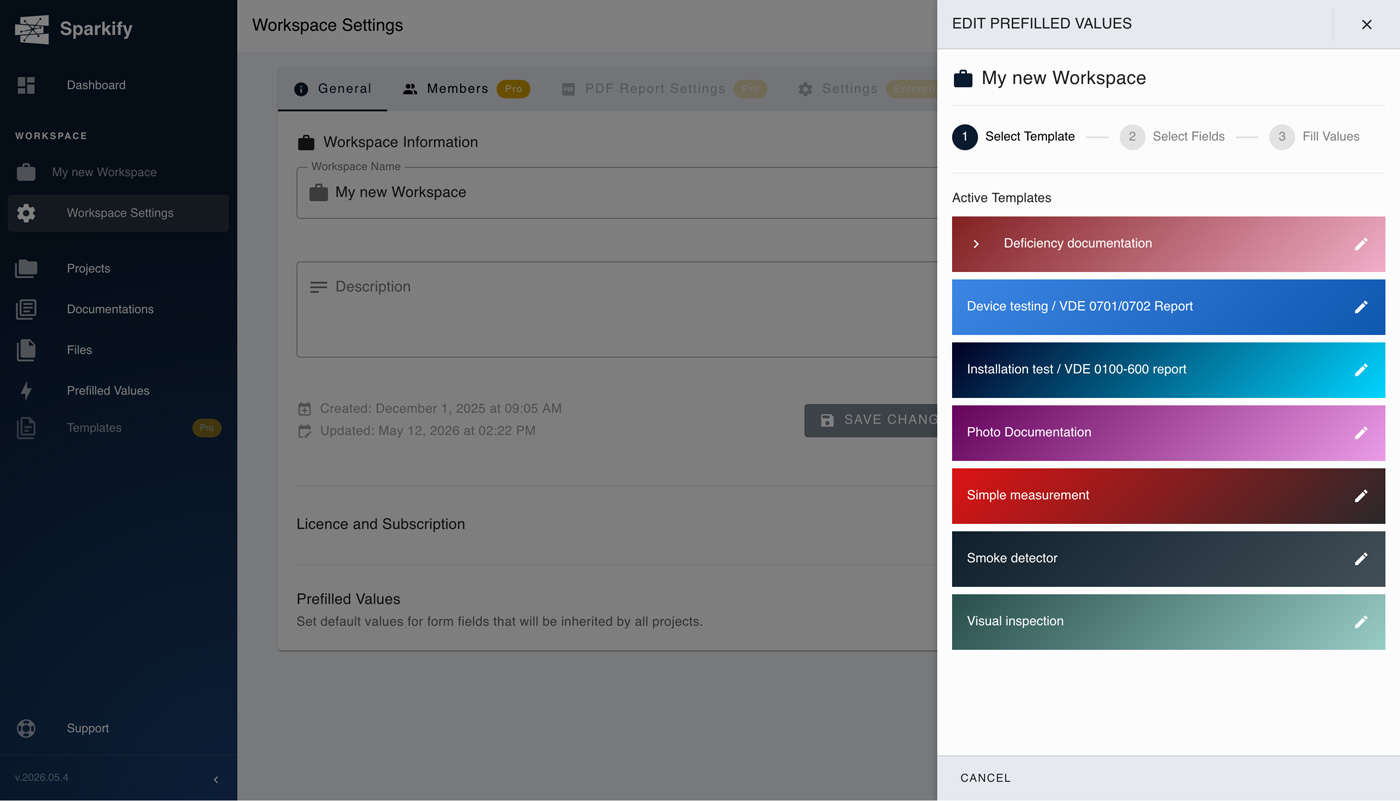
Izaberite šablon dokumentacije za koji želite da koristite unapred popunjene vrednosti.
Korak 2
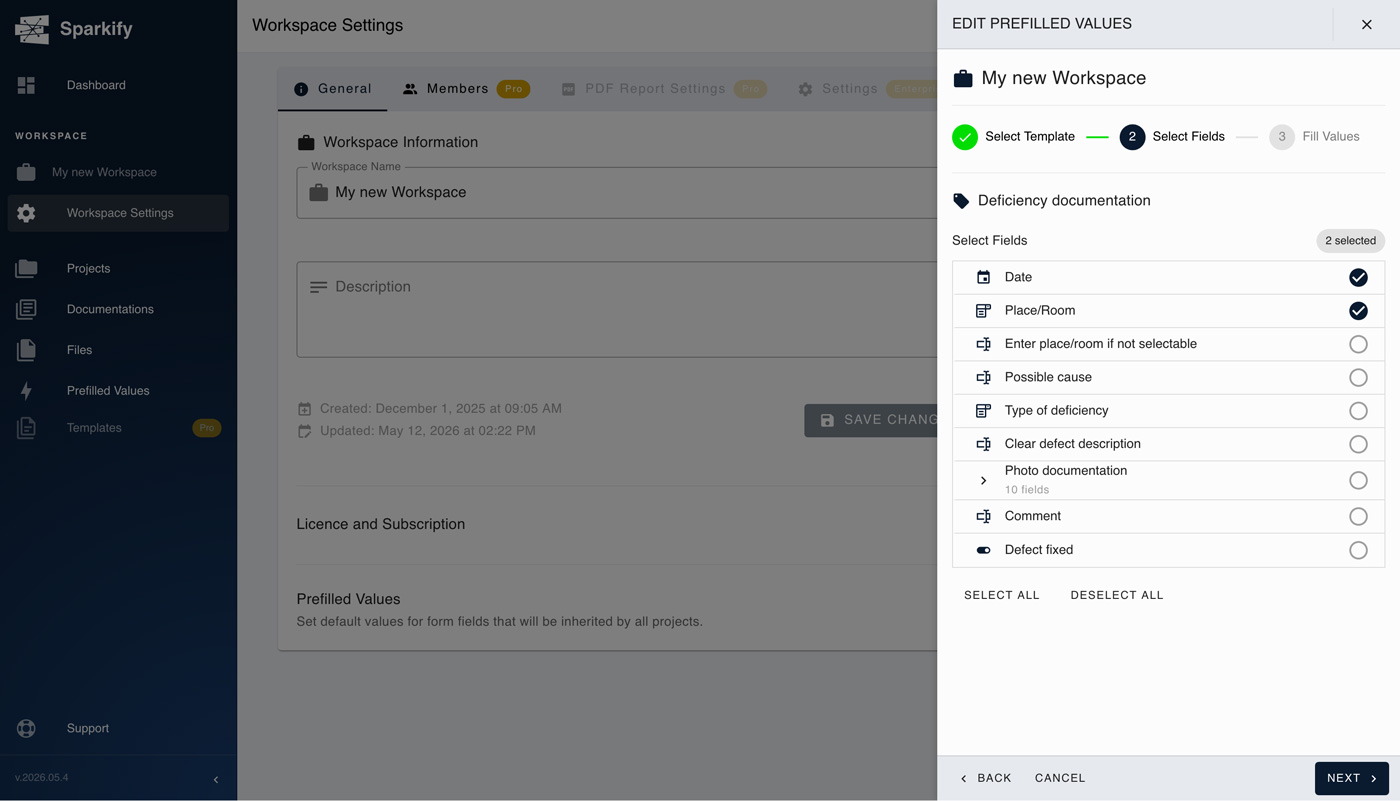
Izaberite polja za koja želite da dodate/uredite vrednosti.
Korak 3
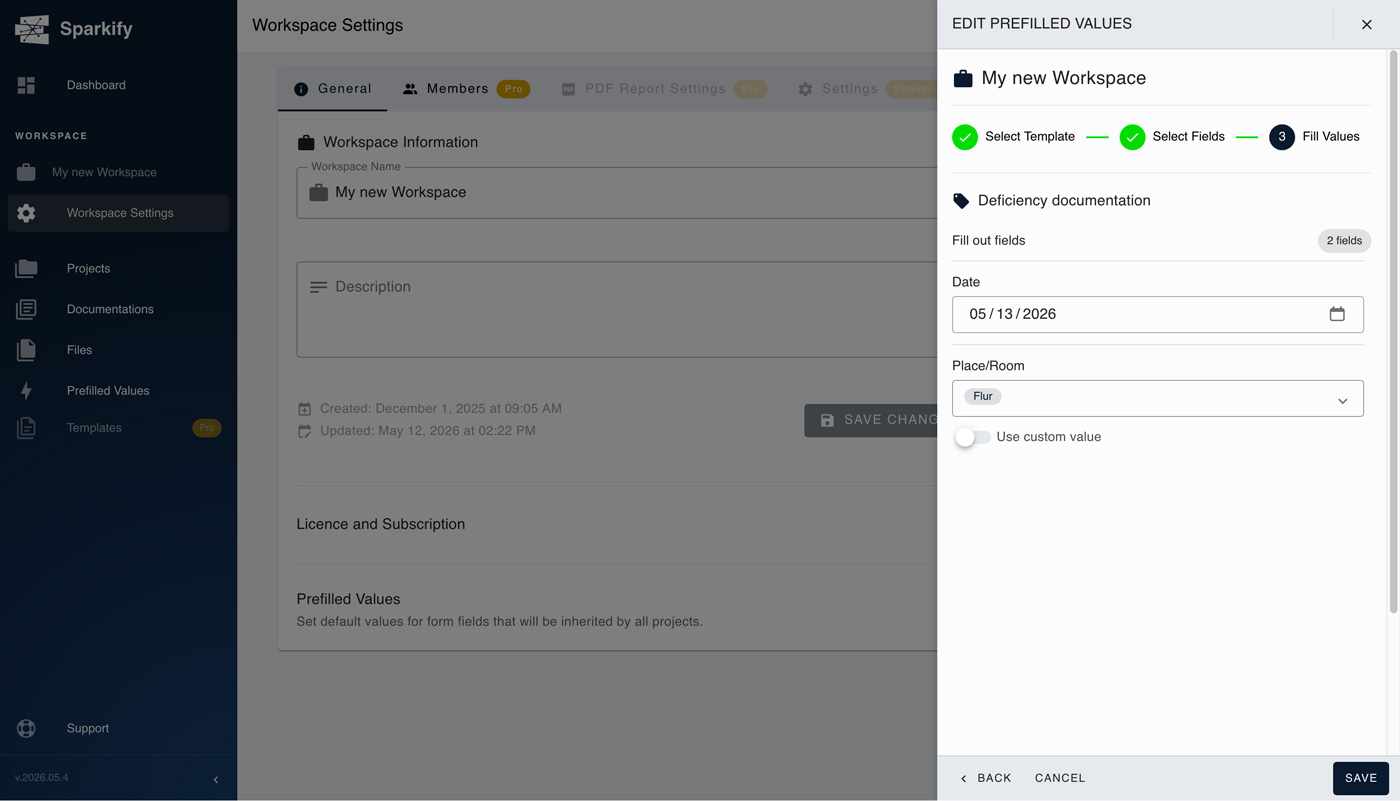
Dodajte/uredite vrednosti za izabrana polja.
Opcija B — Dugme Unapred popunjene vrednosti na informativnoj kartici projekta
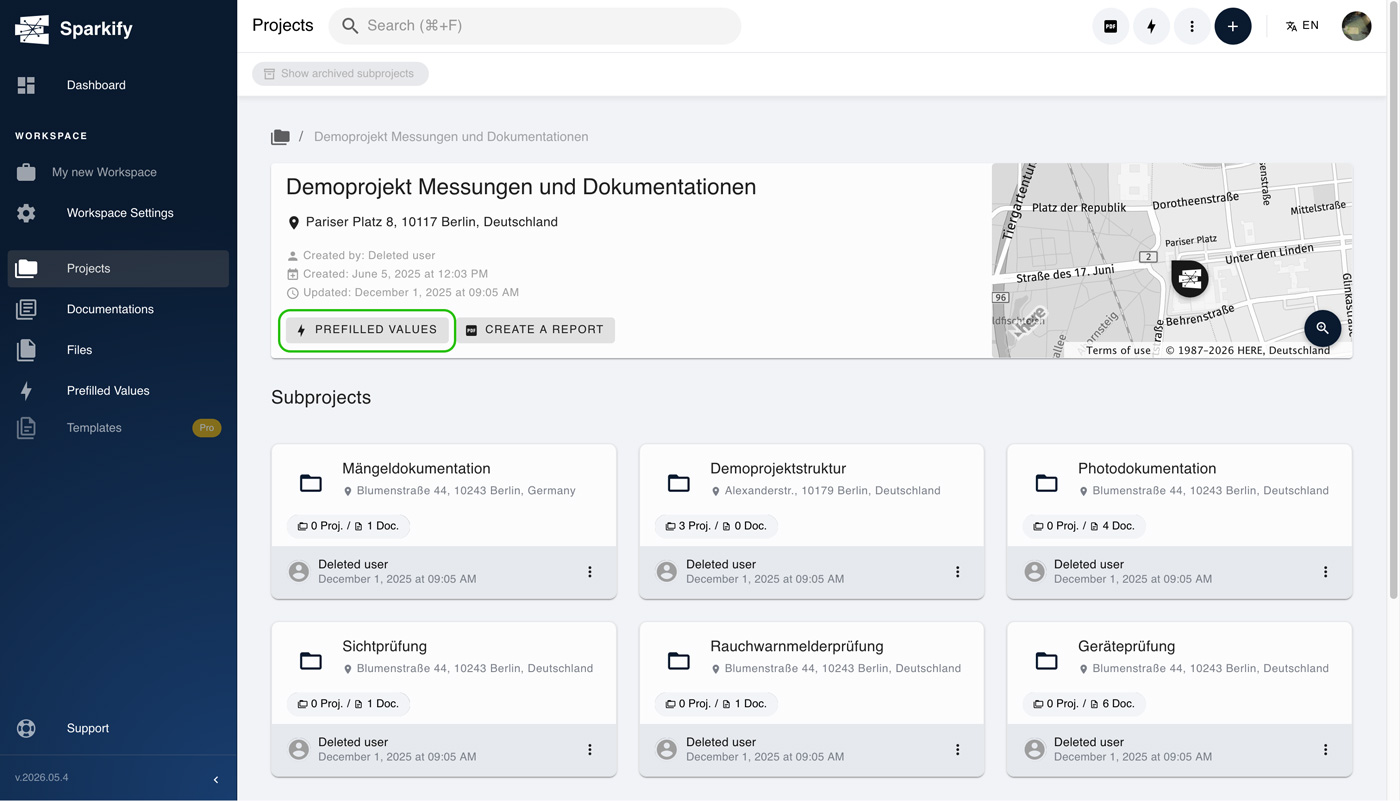
Ispod gornje trake i navigacionih mrvica, glavna informativna kartica projekta sadrži ime projekta, adresu i mapu. Unutar te kartice nalazi se dugme Unapred popunjene vrednosti — pritiskom se otvara isti padajući meni Uredi / Primeni kao i kod rute preko ikone munje.
Pregled unapred popunjenih vrednosti u Webclient-u
Webclient ima namenski ekran pregleda koji u jednom prikazu nabraja svako mesto na kojem je trenutno postavljena Unapred popunjena vrednost — sam Workspace i svaki Projekat na kojem su primenjena unapred popunjavanja. To je najbrži način da napravite proveru otiska ove funkcije kroz ceo svoj workspace bez ulaska u svaki projekat pojedinačno, a odavde takođe možete početi da postavljate unapred popunjene vrednosti za projekte.
Gde se nalazi
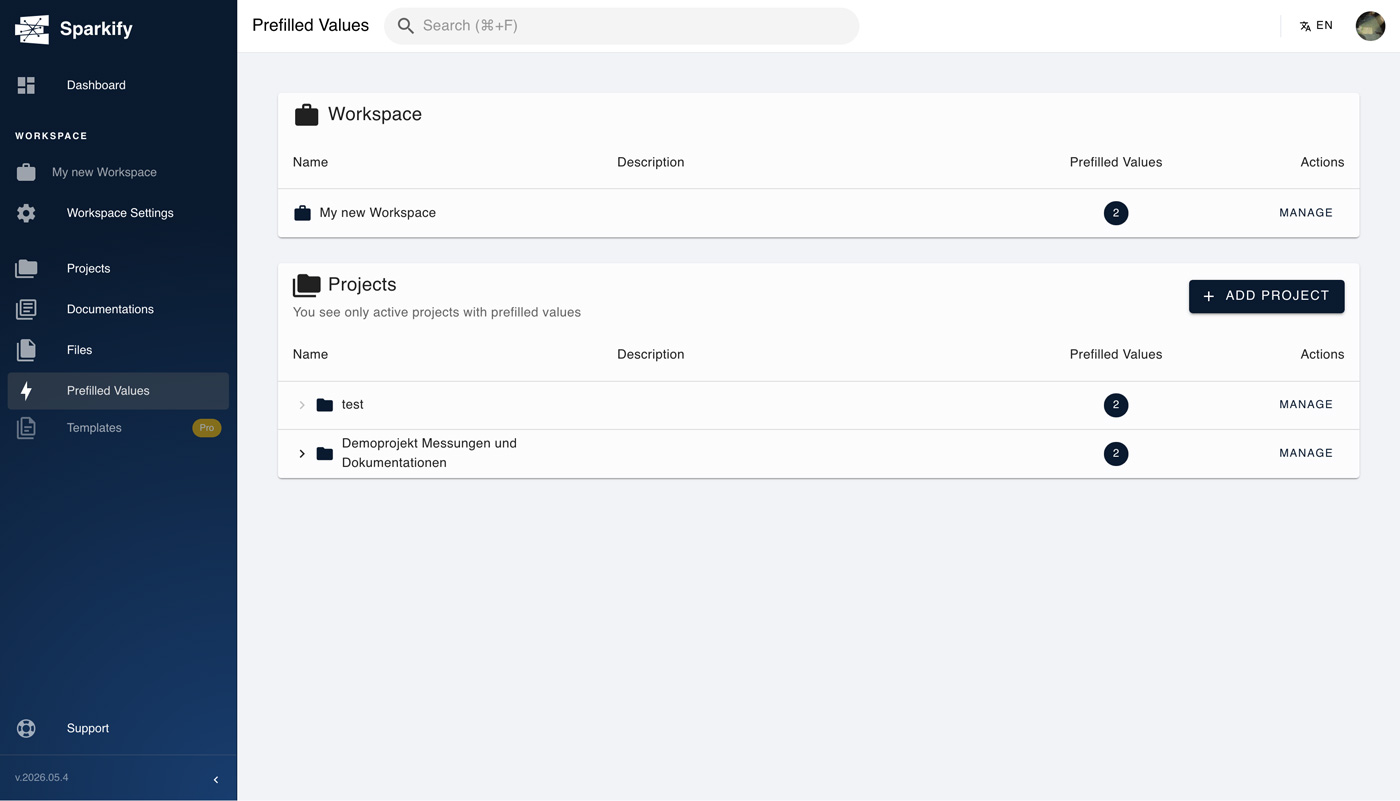
U levoj bočnoj traci Webclient-a pronađite stavku označenu ikonom munje i nazvanu Unapred popunjene vrednosti. Kliknite je da biste otvorili ekran pregleda.
Šta pregled prikazuje
Pregled je jedinstvena lista sa dve vrste unosa:
- Workspace — jedan red koji predstavlja unapred popunjene vrednosti na nivou workspace-a.
- Projekti — po jedan red po projektu, prepoznat po imenu projekta. Ako projekat nosi opis, on se prikazuje u svojoj sopstvenoj koloni odmah pored imena — korisno za razlikovanje projekata kojima samo ime nije dovoljno.
Svaki red nosi sa desne strane dva elementa:
- Bedž sa brojem — broj unapred popunjenih vrednosti trenutno postavljenih u tom opsegu. Tako na prvi pogled vidite koliko unapred popunjavanja postoji na Workspace-u i koliko na svakom Projektu.
- Dugme Upravljaj — vodi vas pravo u tok uređivanja za taj opseg. Tok koji se otvara isti je kao onaj već opisan ranije u ovom članku (sloj Workspace ili sloj Projekat, u zavisnosti od reda), pa je uređivanje iz pregleda prečica — ne postoji zaseban tok „upravljanja“, već direktan ulaz u već postojeći, bez prethodnog odlaska u projekat.
Pretraga i dodavanje novih projekata
Deo sa Projektima u pregledu takođe nosi polje za pretragu — ukucajte ime projekta da biste suzili listu na odgovarajuće projekte. Korisno u workspace-ovima sa mnogo projekata, gde bi skrolovanje cele liste bilo sporije od kucanja.
Pregled nije ograničen na projekte koji već imaju unapred popunjavanja. Da biste počeli da primenjujete unapred popunjene vrednosti na projekat koji još nema nijednu, kliknite na dugme + Dodaj projekat u gornjem desnom uglu liste Projekata. Pojavljuje se polje za pretragu — ukucajte najmanje tri slova imena projekta, izaberite projekat iz rezultata ispod pretrage i pritisnite Dodaj unapred popunjene vrednosti. Odatle nastavljate u istom toku Uredi od 3 koraka (šablon → polja → podaci) koji je već prikazan za sloj Projekat. Tako je pregled istovremeno revizioni pogled na postojeća unapred popunjavanja i lansirna rampa za njihovo uvođenje na nove projekte, a da pritom nikada ne napustite ovaj ekran.