Unaprijed ispunjene vrijednosti
Značajka za veću produktivnost koja automatski popunjava polja dokumentacije vrijednostima koje postavite jednom — na razini Workspacea ili po Projektu, na iOS-u, Androidu i u Webclientu.
Sparkifyjeve Unaprijed ispunjene vrijednosti značajka su za veću produktivnost dostupna na svim Sparkify sučeljima — iOS, Android i Webclient. Osmišljene su da uklone jedno od najvećih trošila vremena u terenskoj dokumentaciji: tipkanje istih informacija dva puta -ili čak više puta.
Unaprijed ispunjene vrijednosti primjenjuju se na dva sloja — na sloju Workspace i sloju Projekt — i popunjavaju polja unutar svake nove dokumentacije koju izradite. Sparkify uvijek dolazi sa Zadanim predlošcima — koje konfiguriramo mi kako bi iz kutije pokrili standardne VDE postupke pregleda — ali uz odgovarajuću pretplatu možete dodatno izraditi vlastite prilagođene Predloške dokumentacije skrojene prema radnom tijeku vašeg tima. Bilo kako bilo, unaprijed ispunjene vrijednosti uklapaju se u bilo koje predloške s kojima radite. Bilo koje polje koje sami sebi opazite da unosite ponavljano — podaci o kupcu, zadani presjeci kabela, standardne karakteristike MCB / RCD, ponavljajuće napomene o lokaciji, karakteristični ispitni parametri — može se postaviti jednom i zatim automatski popunjavati svaku dokumentaciju izrađenu iz tog predloška. Unaprijed ispunjene vrijednosti označavamo ikonom munje.
Dva sloja
Unaprijed ispunjene vrijednosti na razini Workspacea — postavite jednom na sloju workspacea i kaskadno se prelijevaju u svaki projekt u tom workspaceu. Idealno za informacije koje vrijede u cijelom poslovanju: kupac kojem tim redovito pruža usluge, zadana vrsta kabela workspacea, standardna politika tvrtke o intervalima pregleda.
Unaprijed ispunjene vrijednosti na razini Projekta — definirane unutar jednog projekta i ograničene na taj projekt. Također se prelijevaju u sve njegove podprojekte, osim ako ih podprojekt ne nadjača. Idealno za specifičnosti ove zgrade ili ovog posla: adresa lokacije, kontakt na terenu, stvarne karakteristike razvodnog ormara za ovu instalaciju.
Dva se sloja kombiniraju: unaprijed ispunjene vrijednosti na razini projekta prirodno imaju prednost pred zadanim vrijednostima workspacea ondje gdje se preklapaju, pa korisnik automatski dobiva najspecifičniju vrijednost bez potrebe da se s njom bori.
Zašto je to važno
Za elektroinstalatera koji mjesečno obavlja desetke pregleda po VDE 0100-600 / VDE 0701-0702, ponavljajući unos podataka nije samo iritantan — to je mjesto na kojem se uvlače pogreške (krivo natipkana imena kupaca u PDF izvještajima, nedosljedne specifikacije kabela kroz redove mjerenja itd.). Unaprijed ispunjene vrijednosti pomiču posao s „upiši svaki put“ na „odluči jednom“, što je isti princip koji pokreće i naš tijek QR uvoza iz planerskih alata (ABB EasyPro, Stromlaufplan.de).
Ukratko: ponavljajuće informacije, elegantno riješene — bez prisiljavanja korisnika da ih pamti, ponovno tipka ili ih lovi.
Kako primijeniti Unaprijed ispunjene vrijednosti u mobilnim aplikacijama
Sa sloja Workspace
Otvorite Upravljanje unaprijed ispunjenim vrijednostima iz svog Profila
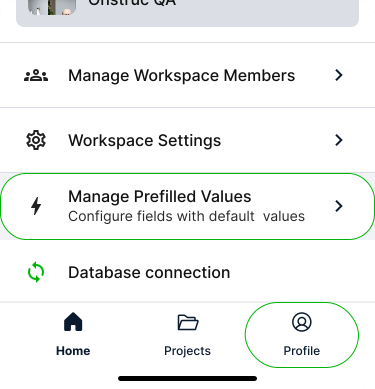
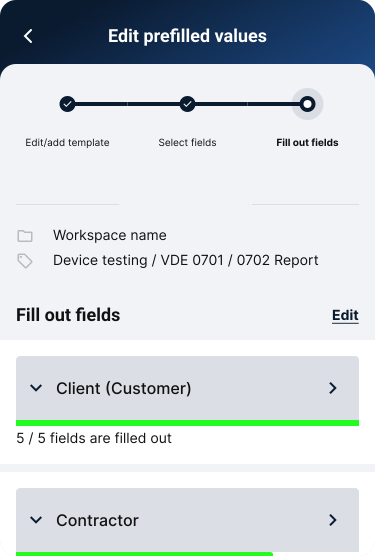
Otvorite zaslon Profil. U odjeljku Workspace vidjet ćete pločicu pod nazivom Upravljanje unaprijed ispunjenim vrijednostima. Dotaknite je — otvara se tijek u 3 koraka s prvim korakom (odabir predloška dokumentacije) već aktivnim.
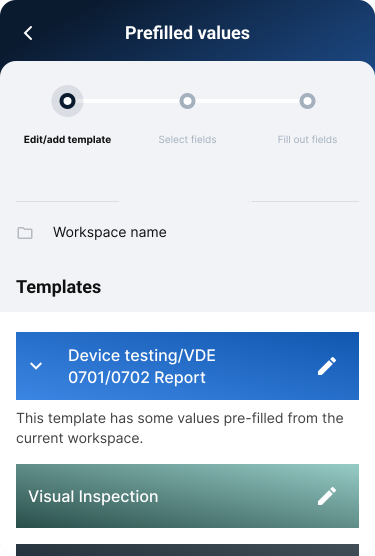
Odaberite polja za unaprijed ispunjavanje
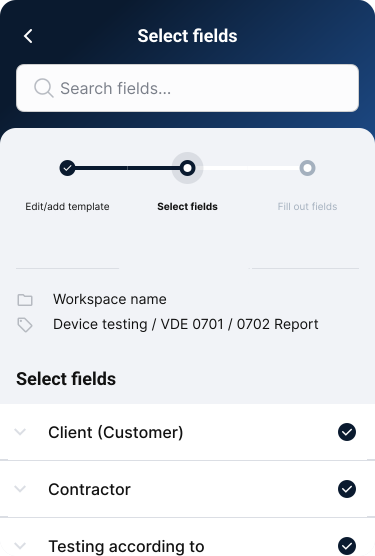
Nakon odabira predloška odaberite unutar njega polja koja želite popuniti unaprijed ispunjenim vrijednostima.
Unesite ili uredite unaprijed ispunjene vrijednosti
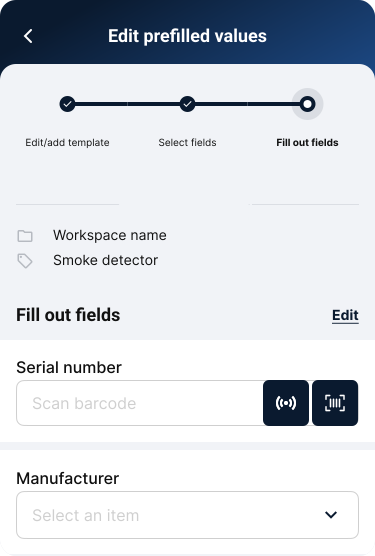
Unesite vrijednosti za svako odabrano polje. Ako unaprijed ispunjene vrijednosti već postoje, u ovom koraku ih također možete urediti.
Poseban slučaj za Blokove — ako je stavka koju dodirnete Blok (skupina povezanih polja), a ne pojedinačno polje, dodirnite je još jednom kako biste ušli u Blok i uredili pojedinačna grupirana polja. To se odnosi samo kada su polja grupirana ispod Bloka; samostalna polja ostaju izravno uređiva.
Sa sloja Projekt
Unaprijed ispunjene vrijednosti na razini projekta dostupne su iz samog projekta — najprije se prebacite na željeni projekt, a zatim upotrijebite jednu od dvije ulazne točke u nastavku. Unutarnji tijek identičan je sloju Workspace (predložak → polja → podaci).
Opcija A — Gumb Unaprijed ispunjene vrijednosti ispod trake za pretraživanje
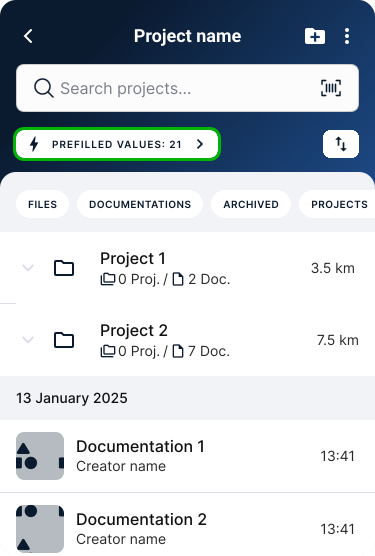
Dotaknite gumb Unaprijed ispunjene vrijednosti izravno ispod trake za pretraživanje.
Opcija B — Izbornik dodatnih opcija (ikona s 3 točke) u app baru
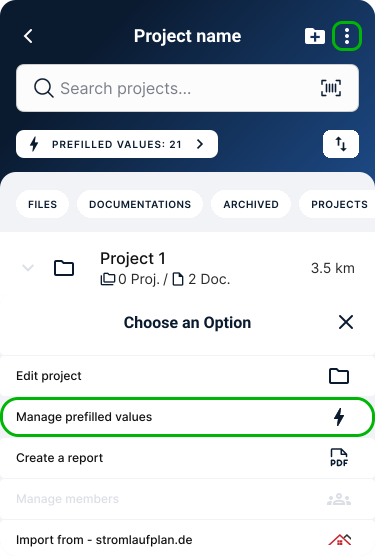
Dotaknite ikonu s tri točkice / dodatne opcije pored gumba Dodaj novi projekt u gornjem desnom kutu app bara. Otvara se donji list — gumb Unaprijed ispunjene vrijednosti nalazi se unutra.
Brisanje unaprijed ispunjene vrijednosti
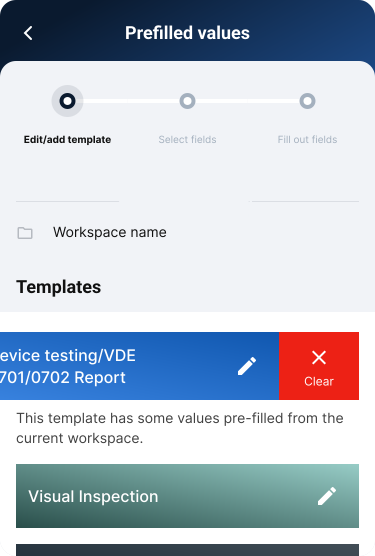
Da biste obrisali vrijednost koja je već unaprijed ispunjena u polju Predloška dokumentacije, prijeđite prstom ulijevo po polju — pojavljuje se akcija Izbriši, kao što je prikazano u nastavku. Dotaknite je da biste uklonili vrijednost.
Ulazne točke za upravljanje Unaprijed ispunjenim vrijednostima u Webclientu
Sa sloja Workspace
Postavke Workspacea → Općenito → Unaprijed ispunjene vrijednosti
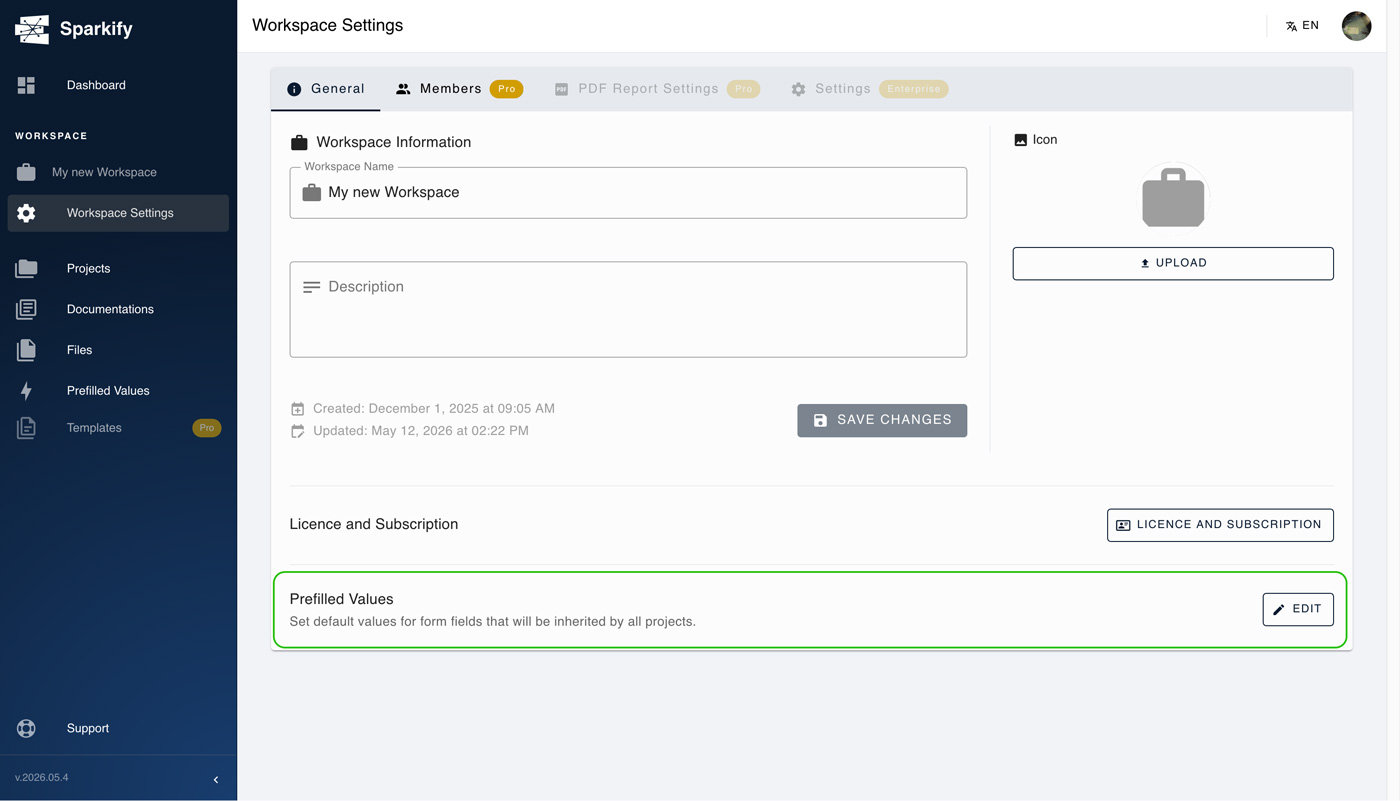
Otvorite Postavke Workspacea i ostanite na prvoj kartici — Općenito. Pri dnu tog panela vidjet ćete Unaprijed ispunjene vrijednosti s poravnatim gumbom Uredi. Pritisnite Uredi da biste ušli u tijek Unaprijed ispunjenih vrijednosti na sloju Workspace.
Sam tijek zrcali mobilnog klijenta — ista 3 koraka (predložak → polja → podaci).
Sa sloja Projekt
Unaprijed ispunjene vrijednosti na razini projekta u Webclientu također imaju dvije ulazne točke. Najprije se prebacite u željeni projekt, a zatim upotrijebite jedan od gumba u nastavku.
Opcija A — Ikona munje u gornjoj traci
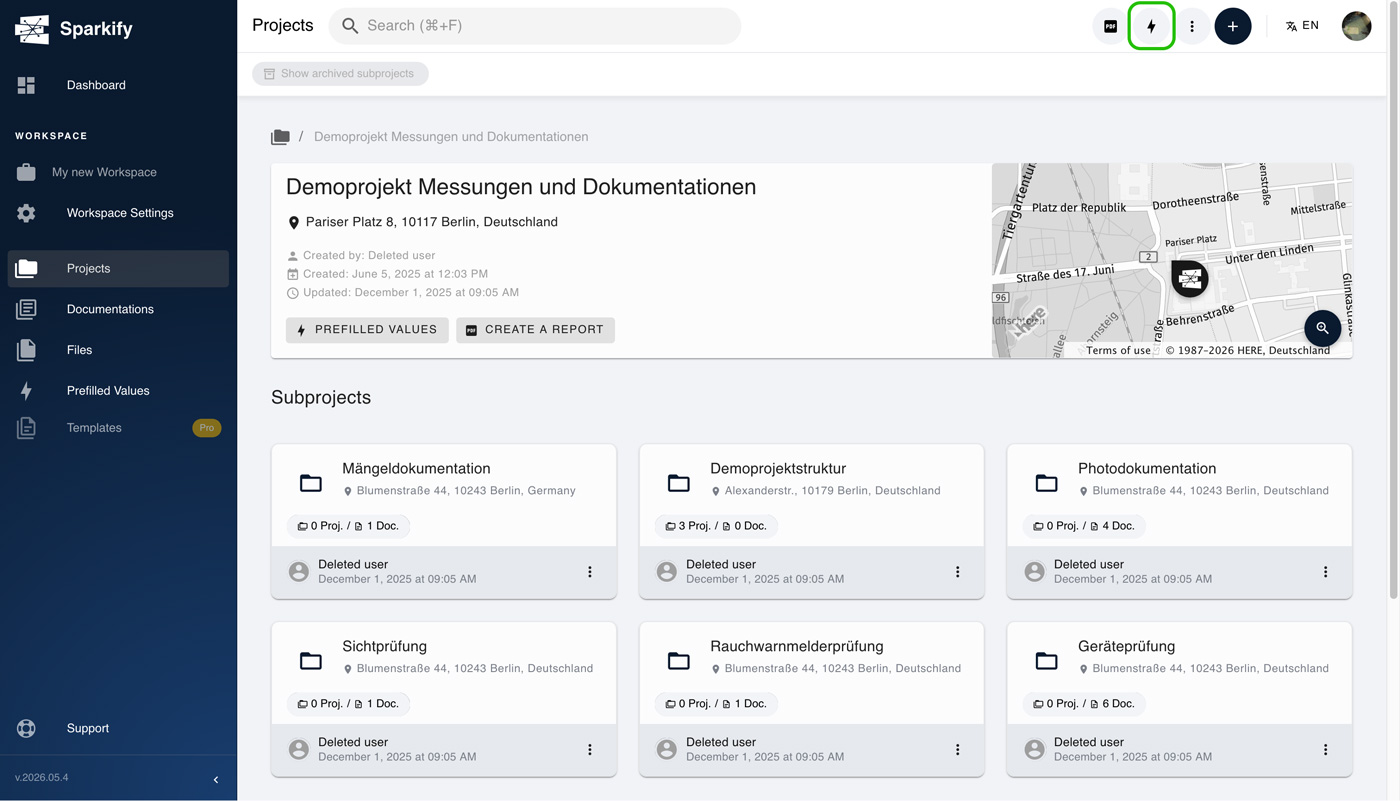
U gornjoj traci u gornjem desnom kutu zaslona nalazi se kružni gumb s ikonom munje. Kliknite ga — pojavljuje se padajući izbornik s dvije opcije: Uredi unaprijed ispunjene vrijednosti i Primijeni unaprijed ispunjene vrijednosti. Odaberite jednu i ulazite u isti tijek u 3 koraka koji ste već vidjeli na sloju Workspace.
Korak 1
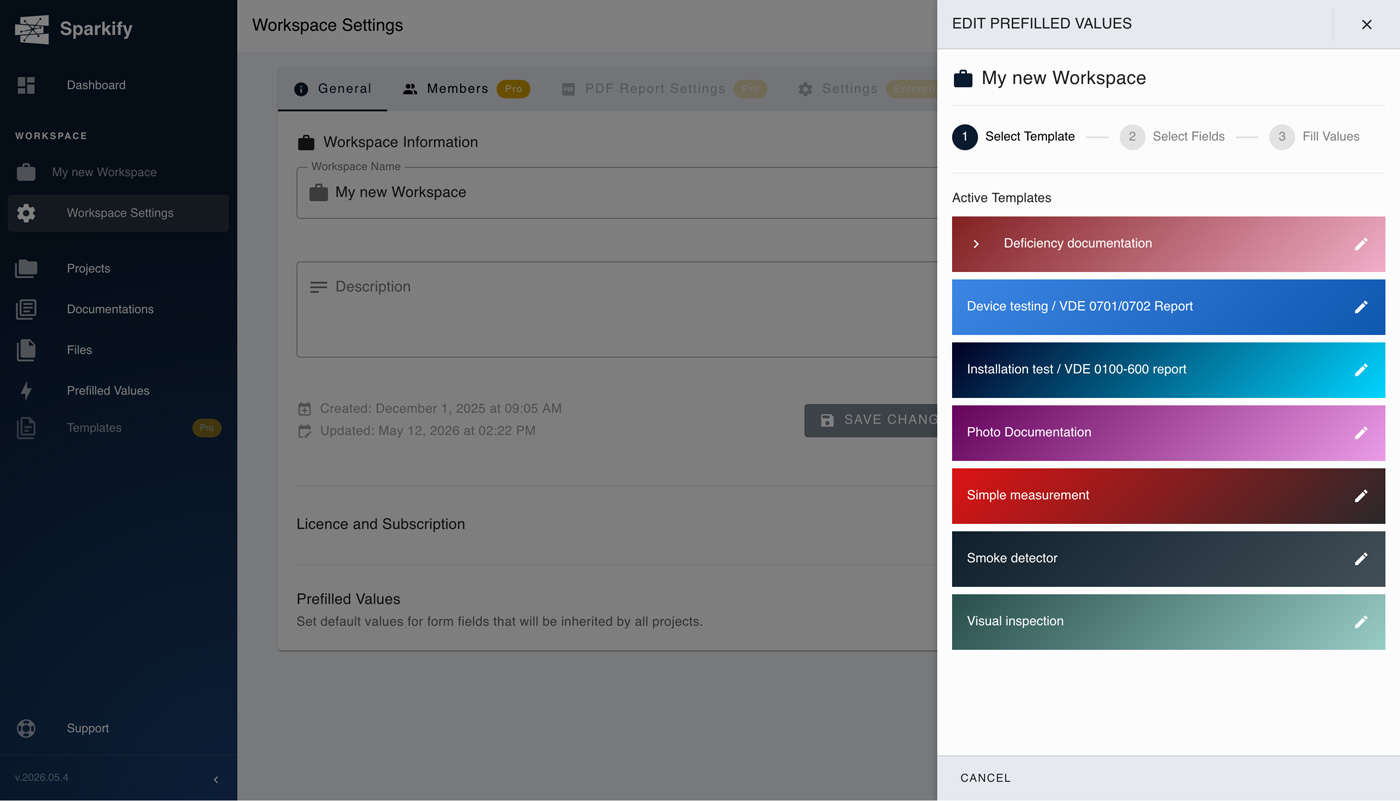
Odaberite predložak dokumentacije za koji želite koristiti unaprijed ispunjene vrijednosti.
Korak 2
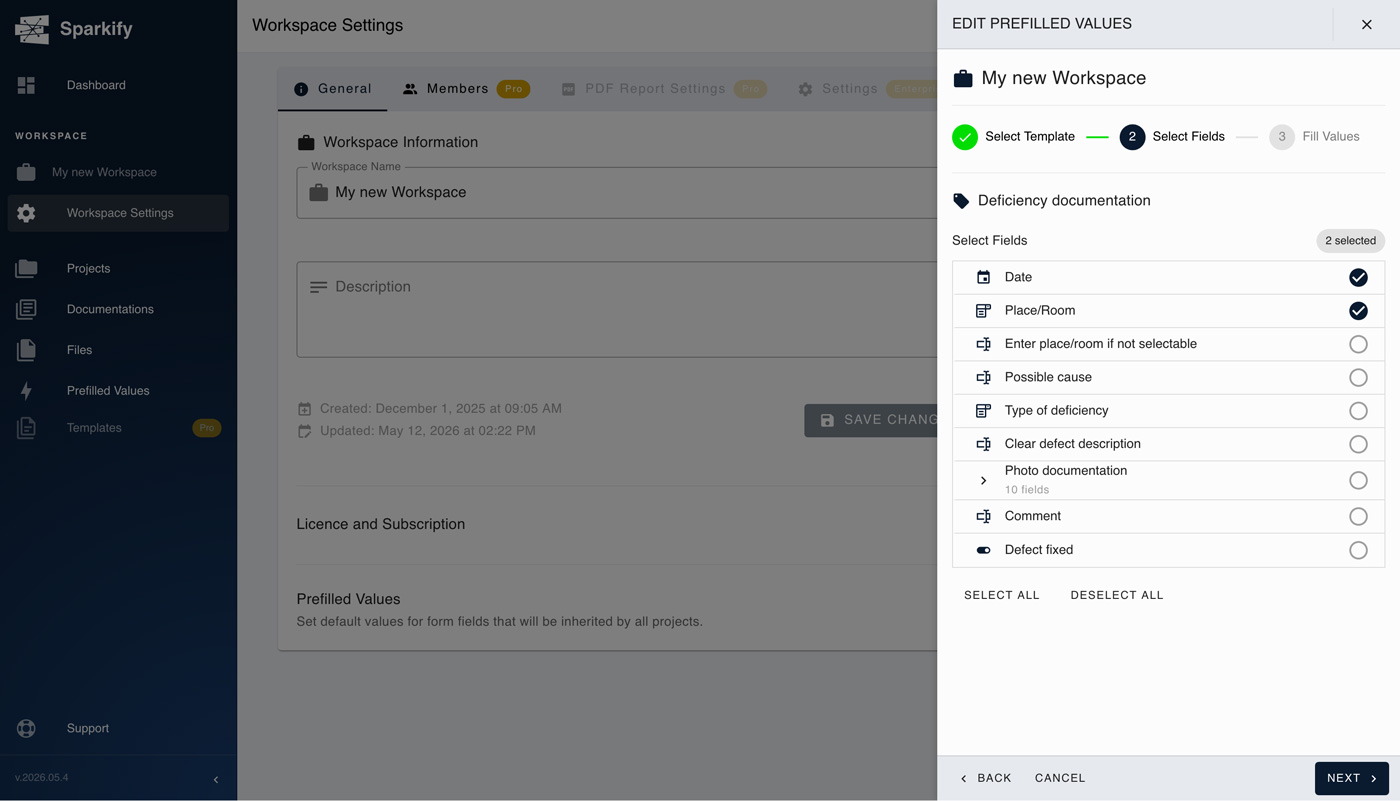
Odaberite polja za koja želite dodati/urediti vrijednosti.
Korak 3
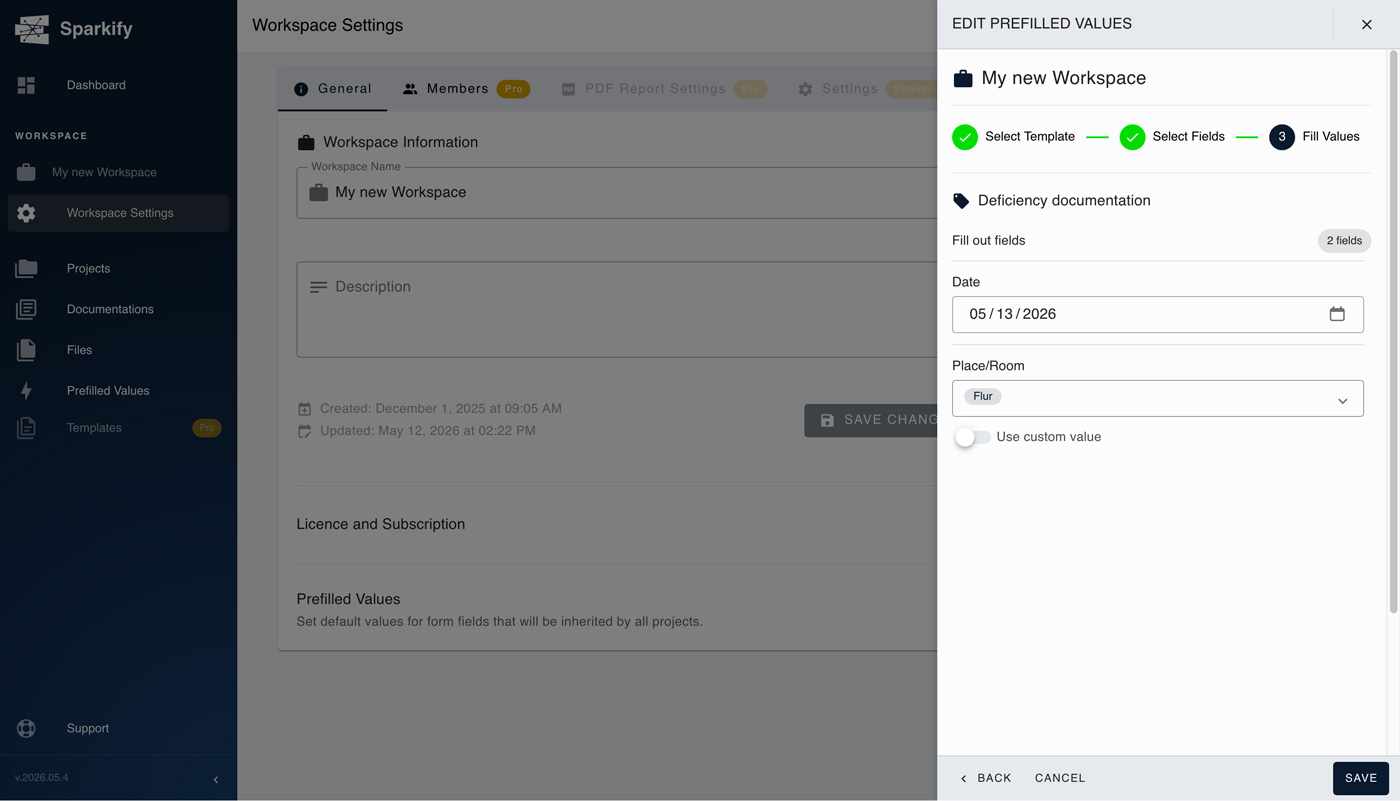
Dodajte/uredite vrijednosti za odabrana polja.
Opcija B — Gumb Unaprijed ispunjene vrijednosti na informativnoj kartici projekta
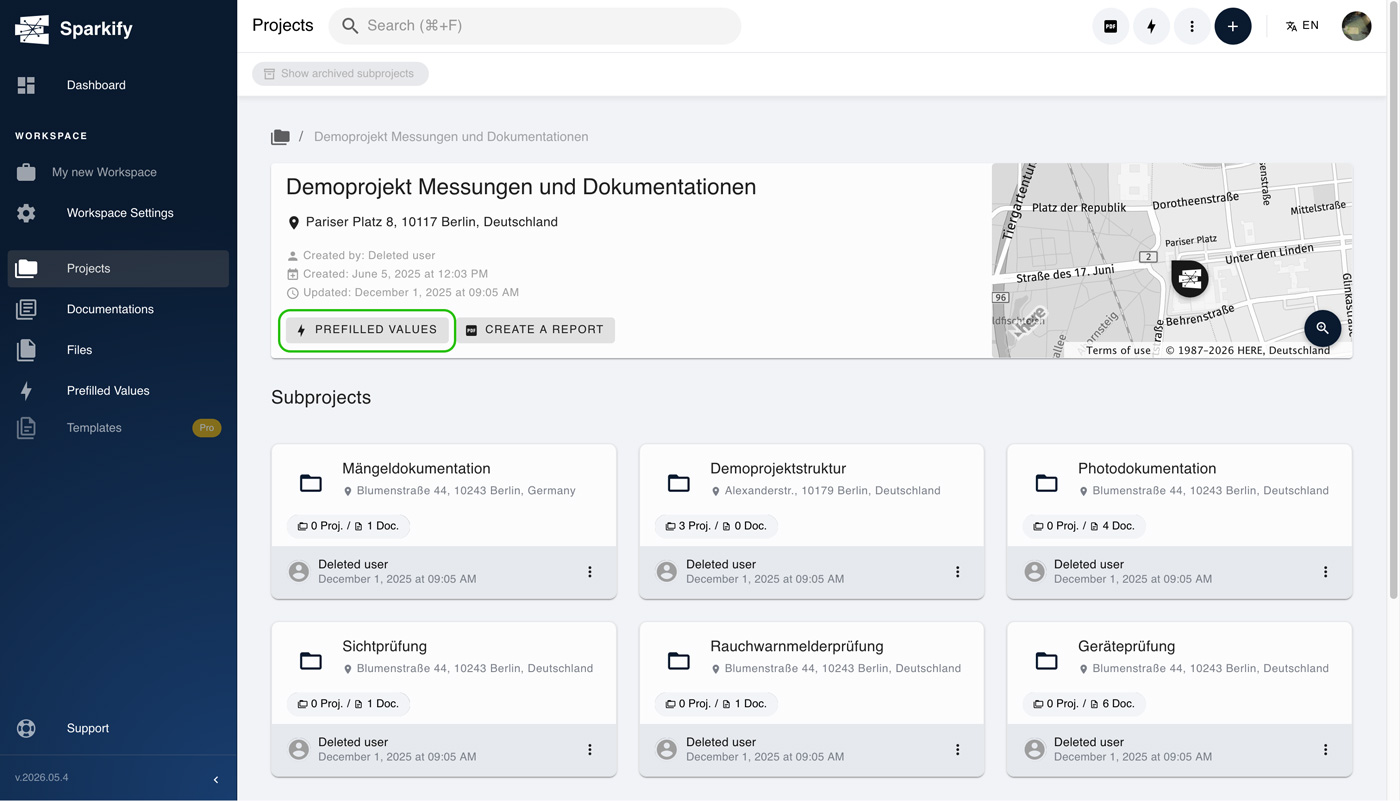
Ispod gornje trake i navigacijskih mrvica glavna informativna kartica projekta nosi ime projekta, adresu i kartu. Unutar te kartice nalazi se gumb Unaprijed ispunjene vrijednosti — pritiskom se otvara isti padajući izbornik Uredi / Primijeni kao kod rute s ikonom munje.
Pregled unaprijed ispunjenih vrijednosti u Webclientu
Webclient ima namjenski zaslon pregleda koji u jednom pogledu prikazuje svako mjesto na kojem je trenutno postavljena Unaprijed ispunjena vrijednost — sam Workspace i svaki Projekt na kojem su primijenjena unaprijed ispunjavanja. To je najbrži način da prokontrolirate trag značajke u cijelom svom workspaceu bez ulaska u svaki projekt pojedinačno, a odavde možete i početi postavljati unaprijed ispunjene vrijednosti za projekte.
Gdje je naći
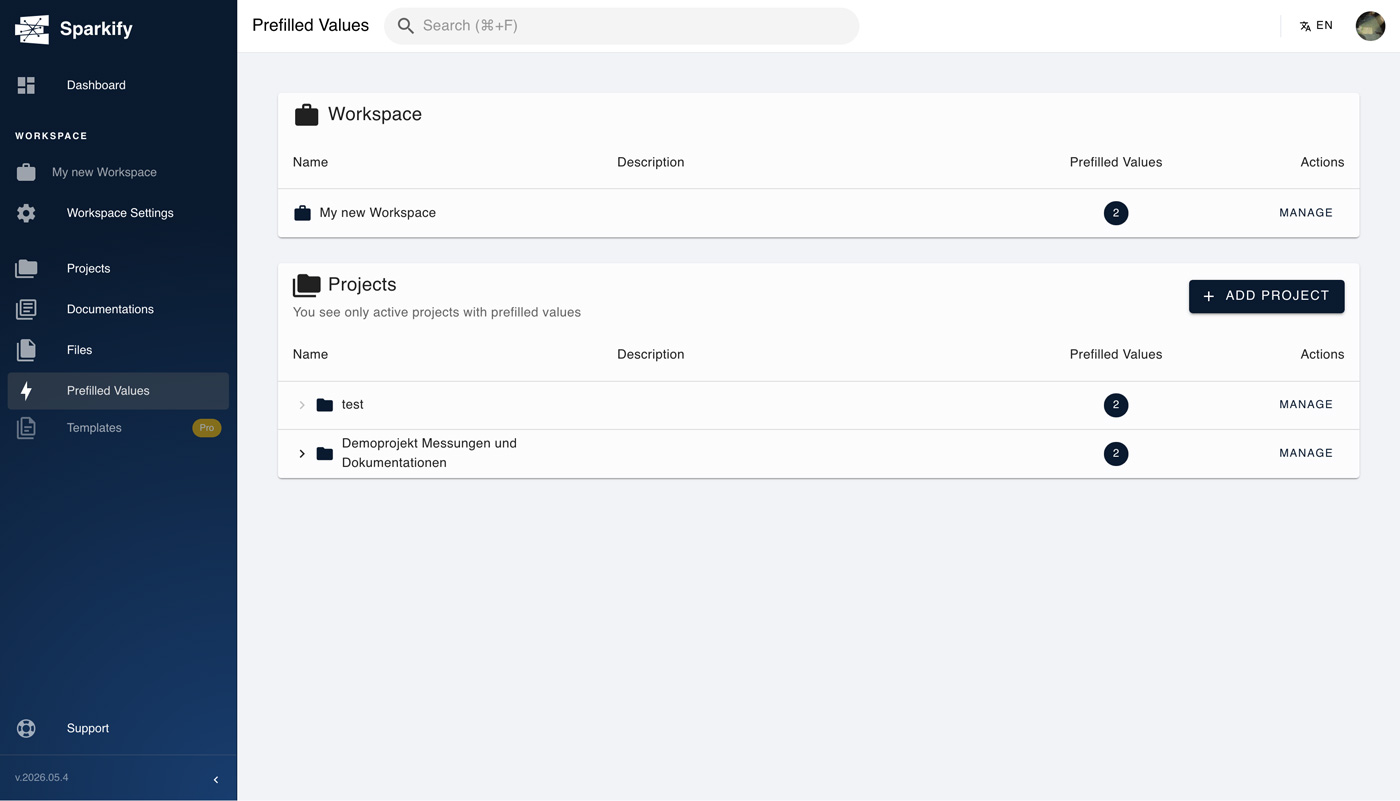
U lijevoj bočnoj traci Webclienta pronađite stavku označenu ikonom munje i nazvanu Unaprijed ispunjene vrijednosti. Kliknite je da biste otvorili zaslon pregleda.
Što pregled prikazuje
Pregled je jedan popis s dvije vrste unosa:
- Workspace — jedan redak koji predstavlja unaprijed ispunjene vrijednosti na razini workspacea.
- Projekti — po jedan redak po projektu, prepoznat po imenu projekta. Ako projekt nosi opis, on se prikazuje u vlastitom stupcu odmah pored imena — korisno za razlikovanje projekata kojima samo ime nije dovoljno.
Svaki redak nosi dva elementa s desne strane:
- Bedž s brojem — broj unaprijed ispunjenih vrijednosti trenutno postavljenih u tom opsegu. Tako na prvi pogled vidite koliko unaprijed ispunjavanja postoji na Workspaceu i koliko na svakom Projektu.
- Gumb Upravljaj — odvodi vas izravno u tijek uređivanja za taj opseg. Tijek koji se otvara isti je kao onaj već opisan ranije u ovom članku (sloj Workspace ili sloj Projekt, ovisno o retku), pa je uređivanje iz pregleda prečac — ne postoji zaseban tijek „upravljanja“, već izravan ulaz u već postojeći, bez prethodnog odlaska u projekt.
Pretraživanje i dodavanje novih projekata
Dio s Projektima u pregledu također nosi polje za pretraživanje — utipkajte ime projekta da biste popis filtrirali na odgovarajuće projekte. Korisno u workspaceima s mnogo projekata, gdje bi pregledavanje cijelog popisa bilo sporije od tipkanja.
Pregled nije ograničen na projekte koji već imaju unaprijed ispunjavanja. Da biste počeli primjenjivati unaprijed ispunjene vrijednosti na projekt koji još nema nijednu, kliknite gumb + Dodaj projekt u gornjem desnom kutu popisa Projekata. Pojavljuje se polje za pretraživanje — utipkajte barem tri slova naziva projekta, odaberite projekt iz rezultata ispod pretrage i pritisnite Dodaj unaprijed ispunjene vrijednosti. Odatle nastavljate u istom tijeku Uredi u 3 koraka (predložak → polja → podaci) koji je već prikazan za sloj Projekt. Tako je pregled istovremeno revizijski pogled na postojeća unaprijed ispunjavanja i rampa za njihovo uvođenje na nove projekte, a da pritom nikada ne napustite ovaj zaslon.