Vnaprej izpolnjene vrednosti
Funkcija za večjo produktivnost, ki samodejno izpolni polja dokumentacije z vrednostmi, ki jih nastavite enkrat — za ves Workspace ali po Projektu, na iOS, Androidu in v Webclientu.
Sparkifyjeve Vnaprej izpolnjene vrednosti so funkcija za večjo produktivnost, ki je na voljo na vseh Sparkify površinah — iOS, Android in Webclient. Zasnovane so tako, da odpravijo eno največjih požiralk časa pri terenski dokumentaciji: vnašanje istih podatkov dvakrat -ali celo večkrat.
Vnaprej izpolnjene vrednosti se uveljavljajo na dveh slojih — sloju Workspace in sloju Projekt — in izpolnjujejo polja znotraj vsake nove dokumentacije, ki jo ustvarite. Sparkify se vedno dobavlja s Privzetimi predlogami — ki jih konfiguriramo mi, da takoj iz škatle pokrijejo standardne preglede po VDE — z ustrezno naročnino pa lahko dodatno izdelate svoje predloge dokumentacije, prilagojene delovnemu toku vaše ekipe. V vsakem primeru se vnaprej izpolnjene vrednosti vklopijo v katero koli predlogo, s katero delate. Vsako polje, za katero ugotovite, da ga znova in znova vnašate — podatki o stranki, privzeti preseki kablov, standardne karakteristike MCB / RCD, ponavljajoče se opombe o lokaciji, značilni parametri preizkusov — lahko nastavite enkrat in se nato samodejno izpolnjuje v vsaki dokumentaciji, ustvarjeni iz te predloge. Vnaprej izpolnjene vrednosti označujemo z ikono strele.
Dva sloja
Vnaprej izpolnjene vrednosti na ravni Workspacea — nastavljene enkrat na sloju workspace in se kaskadno prelijejo v vsak projekt v tem workspaceu. Idealne za informacije, ki veljajo v celotnem podjetju: ponavljajoča se stranka, ki ji ekipa redno opravlja storitve, privzeti tip kabla workspacea, standardna podjetniška politika intervalov pregledov.
Vnaprej izpolnjene vrednosti na ravni Projekta — definirane znotraj posameznega projekta in omejene na ta projekt. Prav tako se prelijejo v vse njegove podprojekte, razen če jih podprojekt prepiše. Idealne za specifike te zgradbe ali tega dela: naslov lokacije, kontakt na lokaciji, dejanske karakteristike razdelilne omarice za to inštalacijo.
Sloja se združujeta: vnaprej izpolnjene vrednosti na ravni projekta imajo naravno prednost pred privzetimi vrednostmi workspacea, kjer se prekrivajo, tako da uporabnik samodejno dobi najbolj specifično vrednost, ne da bi se moral z njo boriti.
Zakaj je to pomembno
Za elektroinštalaterja, ki opravi desetine pregledov po VDE 0100-600 / VDE 0701-0702 na mesec, ponavljajoč vnos podatkov ni samo siten — to je mesto, kjer se prikradejo napake (napačno natipkana imena strank na PDF poročilih, neusklajene specifikacije kablov med vrsticami meritev itd.). Vnaprej izpolnjene vrednosti premaknejo delo z „vnesi vsakič“ na „odloči se enkrat“, kar je natanko isto načelo, ki poganja naš tok QR uvoza iz orodij za načrtovanje (ABB EasyPro, Stromlaufplan.de).
Skratka: ponavljajoče se informacije, elegantno obvladane — ne da bi uporabnika prisilili, da si jih zapomni, ponovno natipka ali jih lovi.
Kako uporabiti Vnaprej izpolnjene vrednosti v mobilnih aplikacijah
Iz sloja Workspace
Odprite Upravljanje vnaprej izpolnjenih vrednosti iz vašega Profila
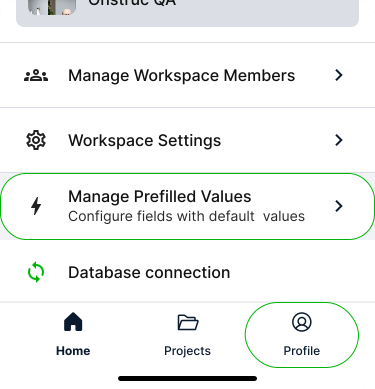
Odprite zaslon Profil. V razdelku Workspace boste videli ploščico, imenovano Upravljanje vnaprej izpolnjenih vrednosti. Dotaknite se je — odpre se tristopenjski potek z že aktivnim prvim korakom (izbira predloge dokumentacije).
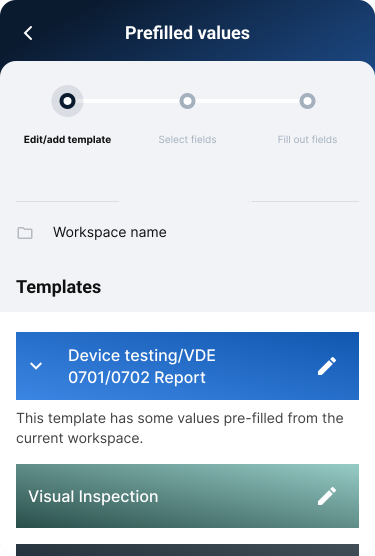
Izberite polja za vnaprejšnje izpolnjevanje
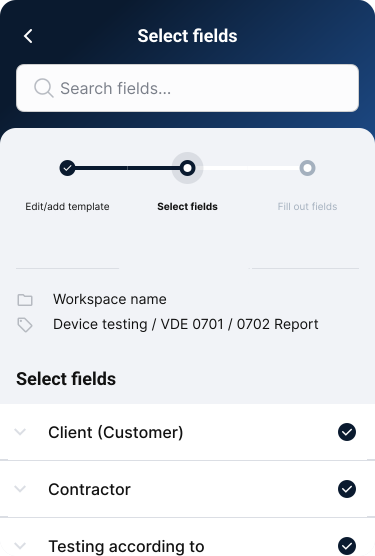
Po izbiri predloge izberite v njej polja, ki jih želite izpolniti z vnaprej izpolnjenimi vrednostmi.
Vnesite ali uredite vnaprej izpolnjene vrednosti
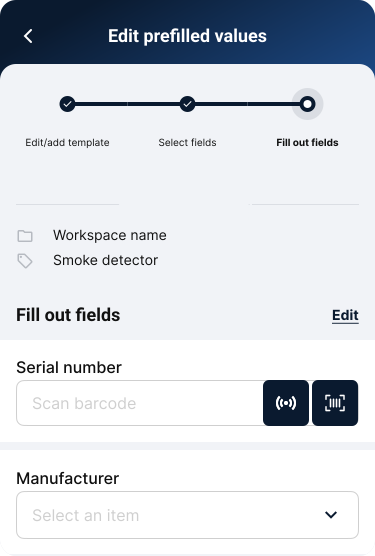
Vnesite vrednosti za vsako izbrano polje. Če vnaprej izpolnjene vrednosti že obstajajo, jih lahko v tem koraku tudi uredite.
Poseben primer za Bloke — če je element, ki se ga dotaknete, Blok (skupina povezanih polj) in ne posamezno polje, se ga dotaknite še enkrat, da se poglobite v Blok in uredite posamezna združena polja. To velja le, kadar so polja združena pod Blokom; samostojna polja ostanejo neposredno urejljiva.
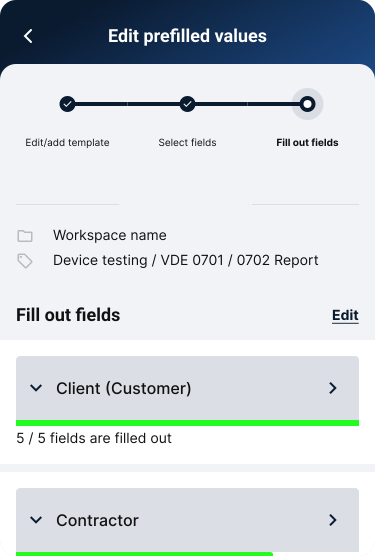
Iz sloja Projekt
Do vnaprej izpolnjenih vrednosti na ravni projekta dostopate znotraj samega projekta — najprej se pomaknite v želeni projekt, nato pa uporabite eno od dveh vstopnih točk spodaj. Notranji potek je enak kot na sloju Workspace (predloga → polja → podatki).
Možnost A — Gumb Vnaprej izpolnjene vrednosti pod iskalno vrstico
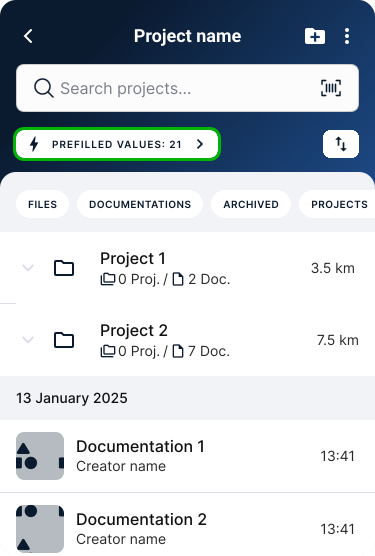
Dotaknite se gumba Vnaprej izpolnjene vrednosti neposredno pod iskalno vrstico.
Možnost B — Meni z več možnostmi (ikona s tremi pikami) v app baru
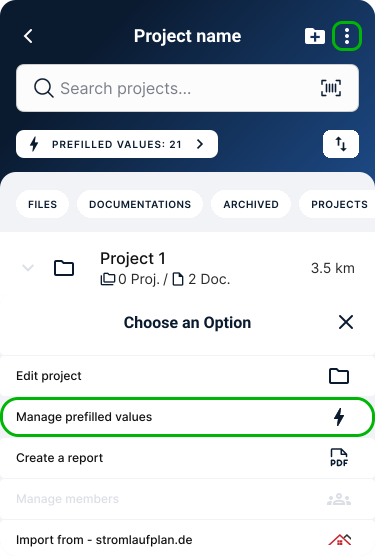
Dotaknite se ikone treh pik / več možnosti poleg gumba Dodaj nov projekt v zgornjem desnem kotu app bara. Odpre se spodnji list — v njem je gumb Vnaprej izpolnjene vrednosti.
Brisanje vnaprej izpolnjene vrednosti
Če želite izbrisati vrednost, ki je že vnaprej izpolnjena v polju Predloge dokumentacije, podrsajte po polju v levo — prikaže se dejanje Izbriši, kot je prikazano spodaj. Dotaknite se ga, da odstranite vrednost.
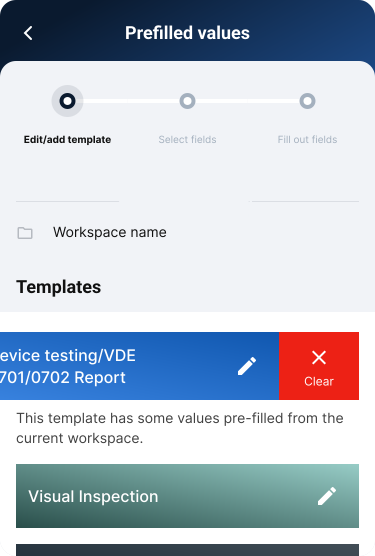
Vstopne točke za upravljanje Vnaprej izpolnjenih vrednosti v Webclientu
Iz sloja Workspace
Nastavitve Workspacea → Splošno → Vnaprej izpolnjene vrednosti
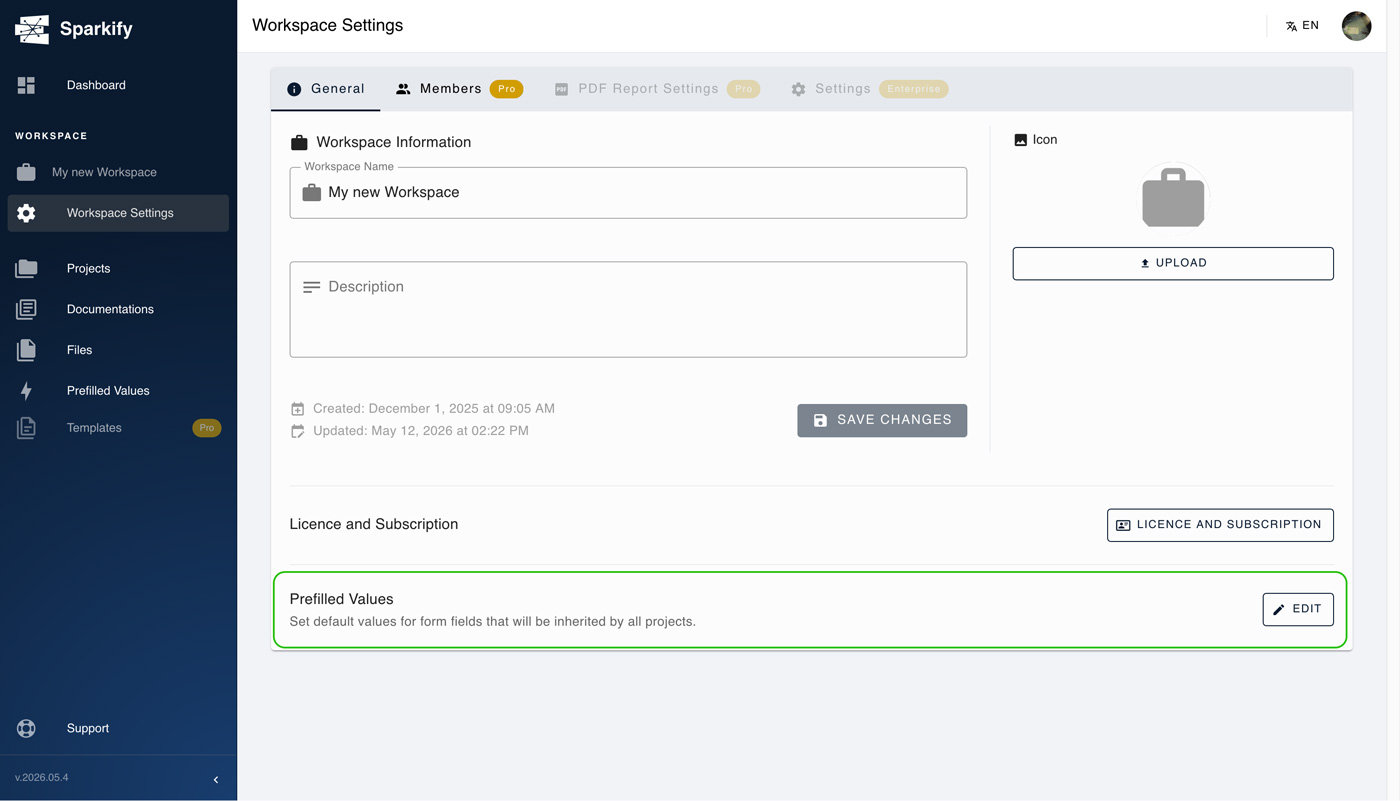
Odprite Nastavitve Workspacea in ostanite na prvem zavihku — Splošno. Na dnu tega panela boste videli Vnaprej izpolnjene vrednosti s poravnanim gumbom Uredi. Pritisnite Uredi, da vstopite v potek Vnaprej izpolnjenih vrednosti na sloju Workspace.
Sam potek zrcali mobilnega klienta — enaki 3 koraki (predloga → polja → podatki).
Iz sloja Projekt
Vnaprej izpolnjene vrednosti na ravni projekta imajo v Webclientu prav tako dve vstopni točki. Najprej se pomaknite v želeni projekt, nato pa uporabite enega od spodnjih gumbov.
Možnost A — Ikona strele v zgornji vrstici
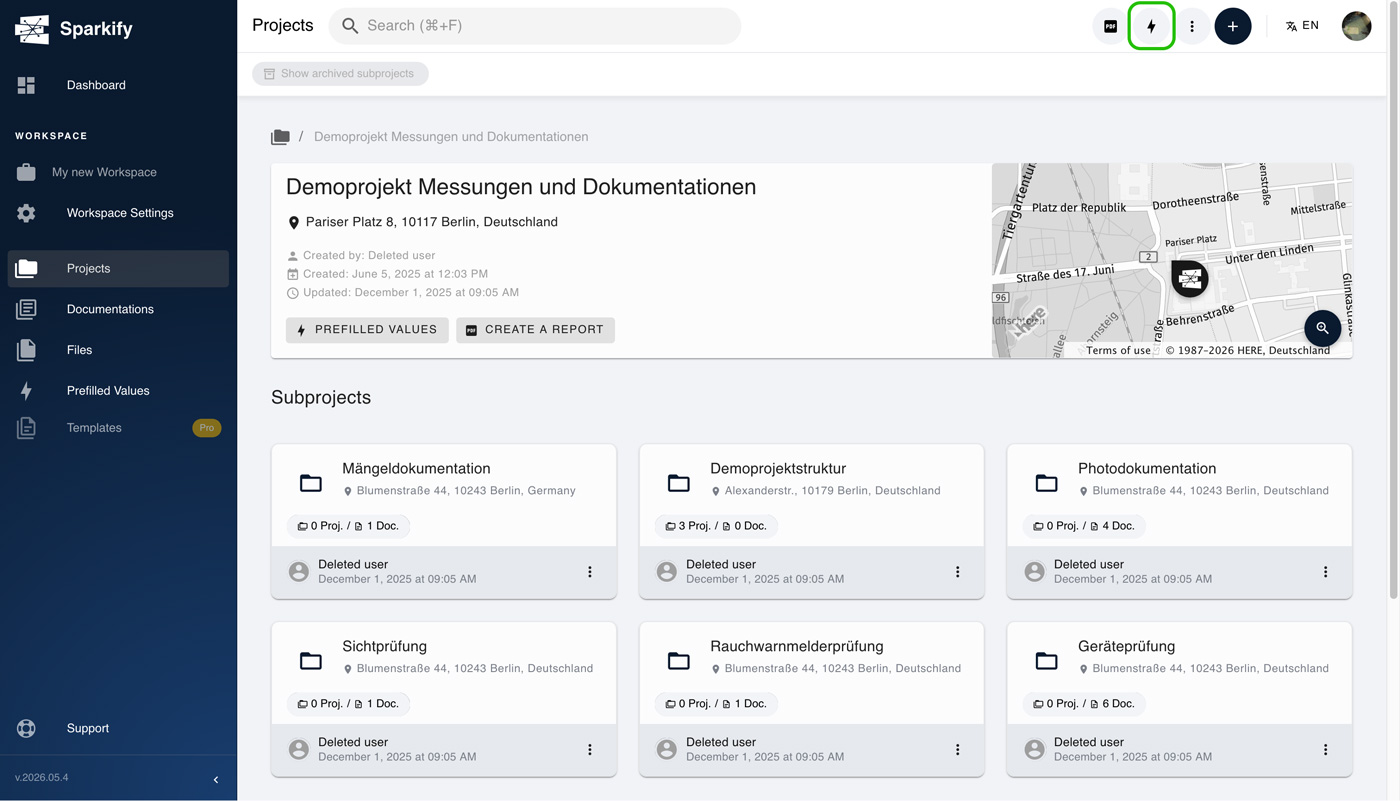
V zgornji vrstici v zgornjem desnem kotu zaslona je krožni gumb z ikono strele. Kliknite ga — pojavi se spustni meni z dvema možnostma: Uredi vnaprej izpolnjene vrednosti in Uporabi vnaprej izpolnjene vrednosti. Izberite eno in vstopite v isti tristopenjski potek, ki ste ga že videli na sloju Workspace.
Korak 1
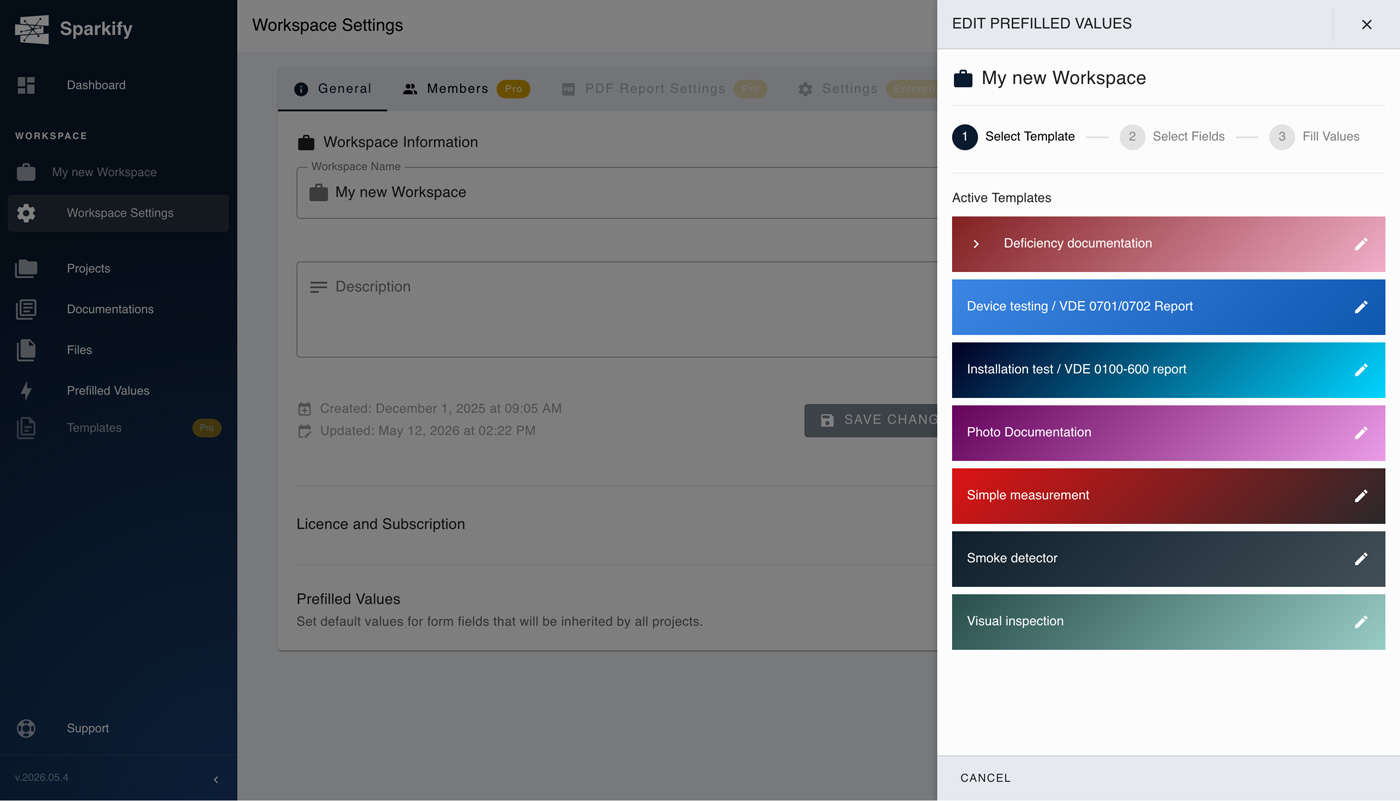
Izberite predlogo dokumentacije, za katero želite uporabiti vnaprej izpolnjene vrednosti.
Korak 2
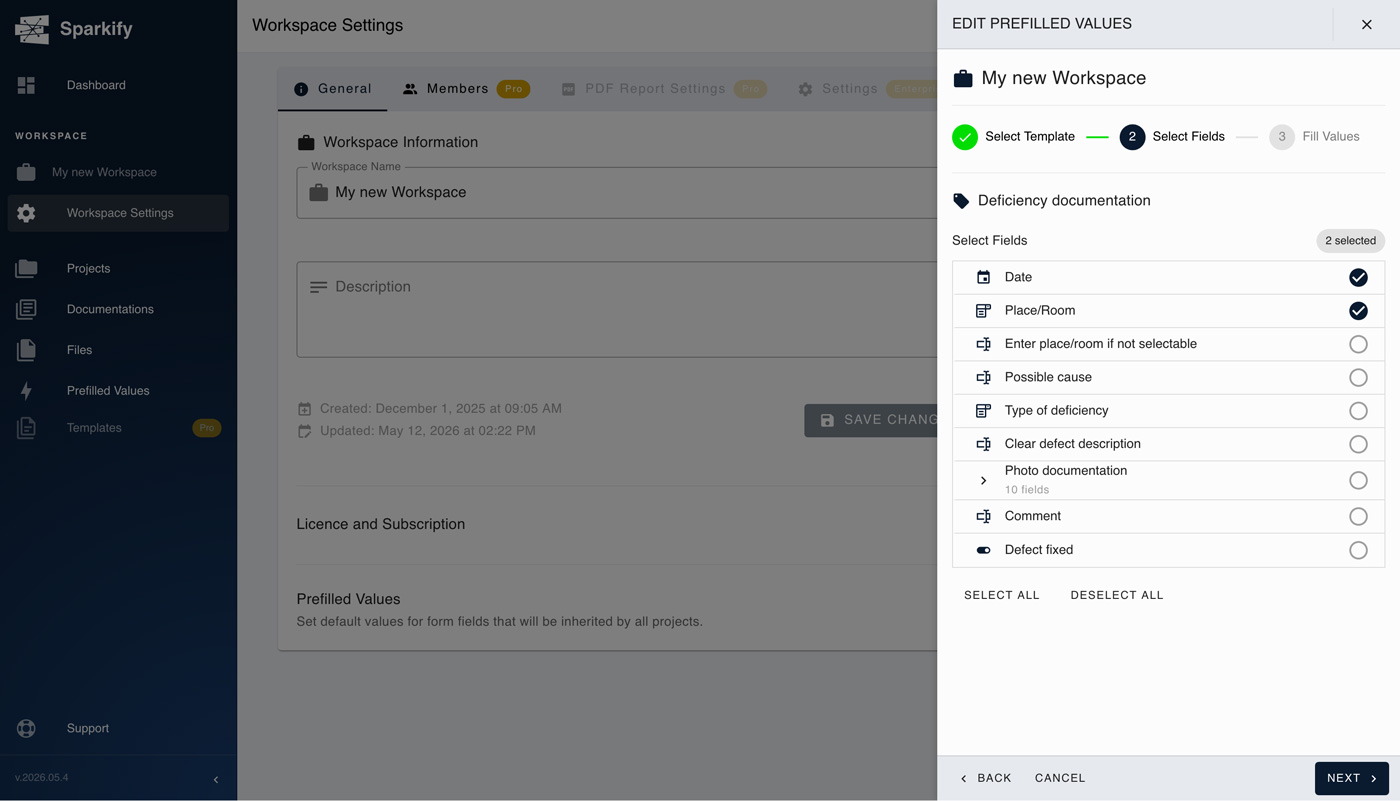
Izberite polja, za katera želite dodati/urediti vrednosti.
Korak 3
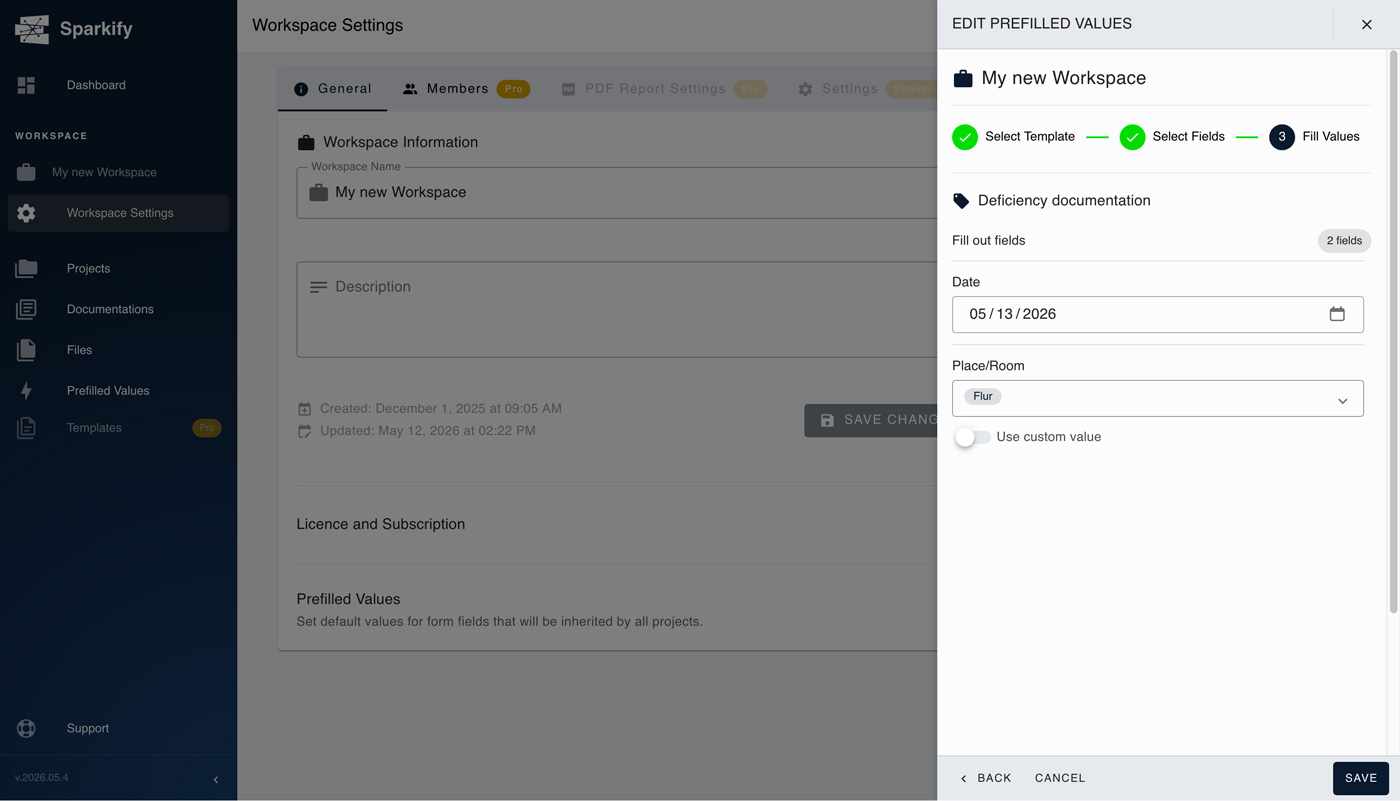
Dodajte/uredite vrednosti za izbrana polja.
Možnost B — Gumb Vnaprej izpolnjene vrednosti na informacijski kartici projekta
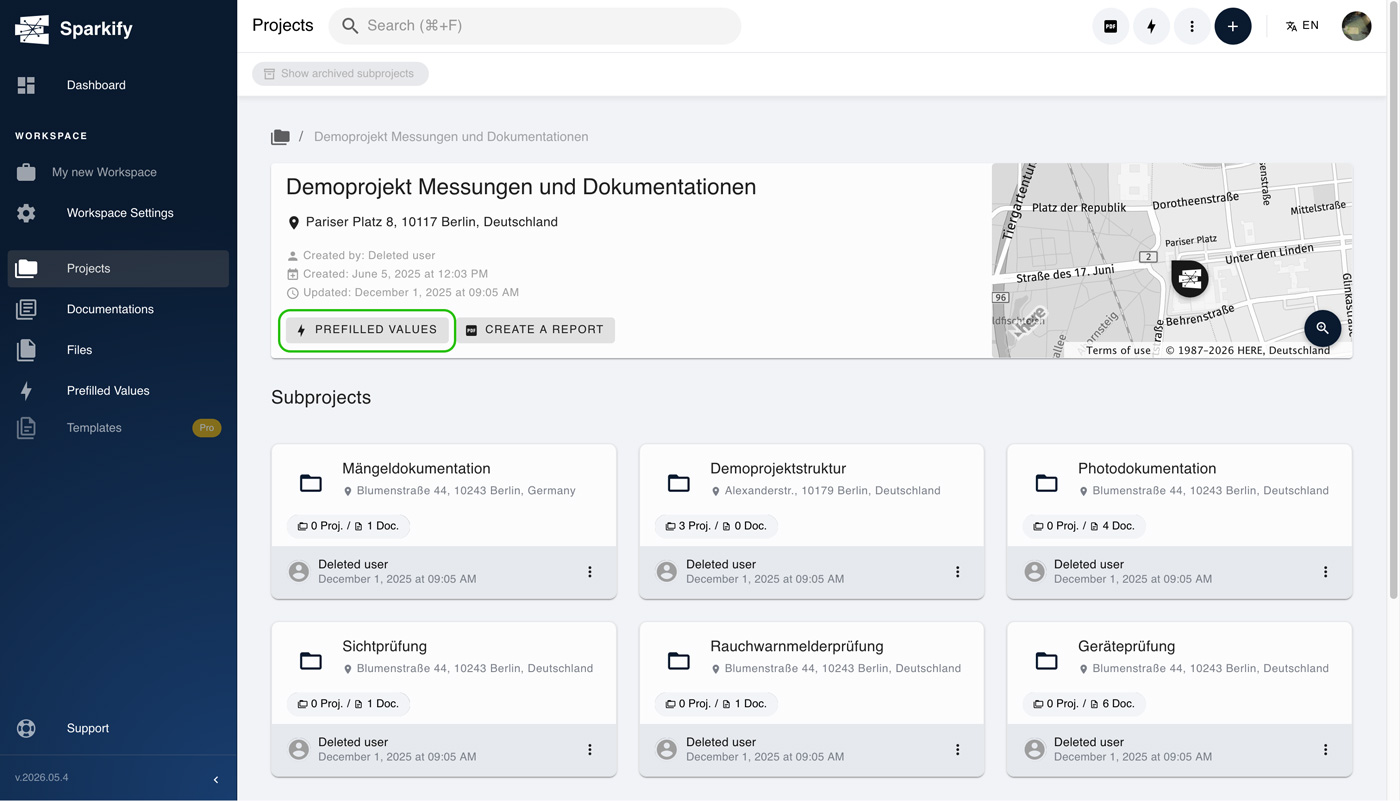
Pod zgornjo vrstico in drobtinicami glavna informacijska kartica projekta nosi ime projekta, naslov in zemljevid. V tej kartici je gumb Vnaprej izpolnjene vrednosti — z njegovim pritiskom se odpre isti spustni meni Uredi / Uporabi kot pri ikoni strele.
Pregled vnaprej izpolnjenih vrednosti v Webclientu
Webclient ima namenski zaslon pregleda, ki v enem pogledu navaja vsako mesto, kjer je trenutno nastavljena Vnaprej izpolnjena vrednost — sam Workspace in vsak Projekt, na katerem so vnaprej izpolnjene vrednosti uveljavljene. To je najhitrejši način, da revidirate odtis te funkcije v celotnem workspaceu, ne da bi se posebej spuščali v vsak projekt, od tu pa lahko tudi začnete nastavljati vnaprej izpolnjene vrednosti za projekte.
Kje ga najdete
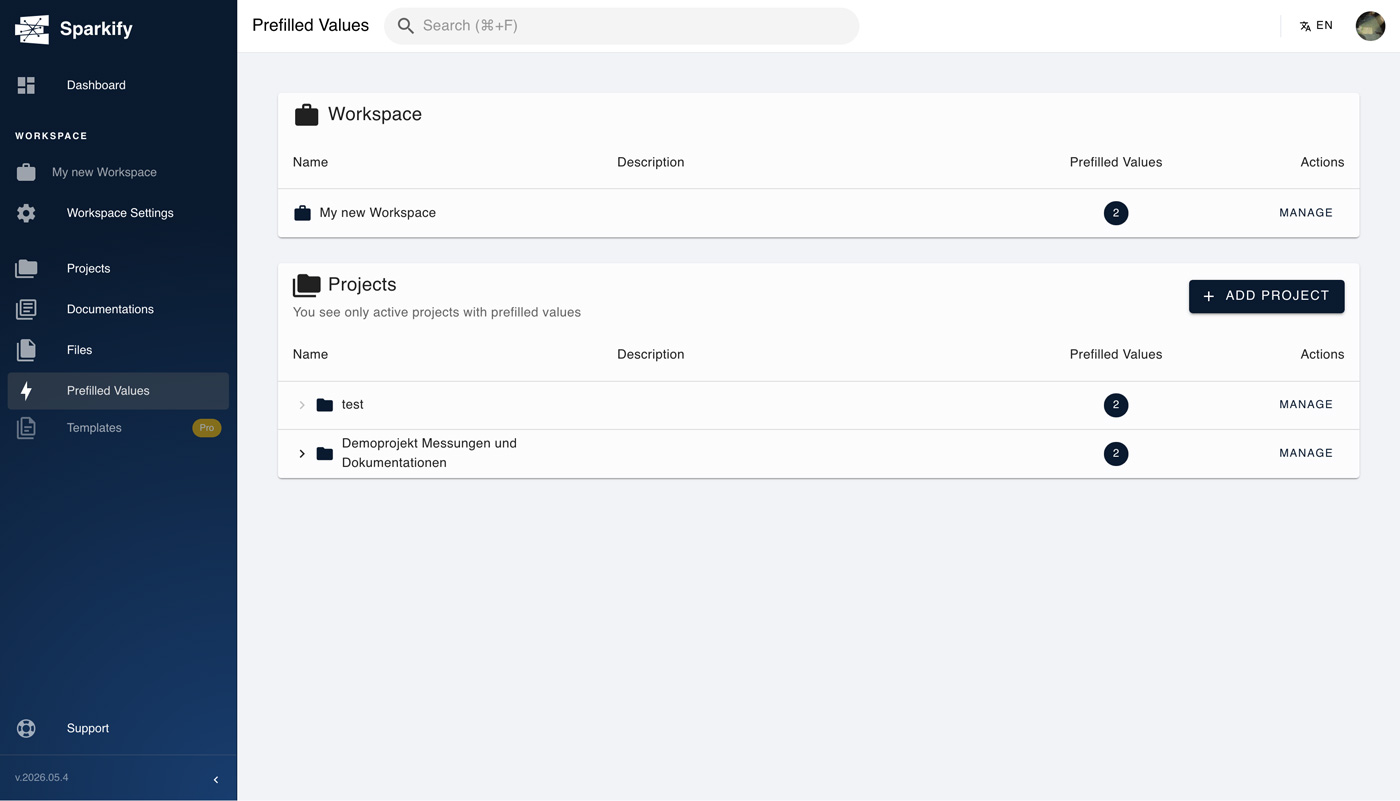
V levi stranski vrstici Webclienta poiščite vnos, označen z ikono strele in oznako Vnaprej izpolnjene vrednosti. Kliknite ga, da odprete zaslon pregleda.
Kaj pregled prikazuje
Pregled je en sam seznam z dvema vrstama vnosov:
- Workspace — ena vrstica, ki predstavlja vnaprej izpolnjene vrednosti na ravni workspacea.
- Projekti — ena vrstica na projekt, prepoznana po imenu projekta. Če projekt nosi opis, je ta prikazan v lastnem stolpcu tik ob imenu — uporabno za razlikovanje projektov, kjer samo imena ne zadostujejo.
Vsaka vrstica ima na desni dva elementa:
- Značko s številko — število vnaprej izpolnjenih vrednosti, trenutno nastavljenih v tem obsegu. Tako na prvi pogled vidite, koliko vnaprej izpolnjenih vrednosti je na Workspaceu in koliko na vsakem Projektu.
- Gumb Upravljaj — vas usmeri naravnost v tok urejanja za ta obseg. Tok, ki se odpre, je isti kot tisti, ki je že opisan prej v tem članku (sloj Workspace ali sloj Projekt, odvisno od vrstice), zato je urejanje iz pregleda bližnjica — ni ločenega toka »upravljanja«, le neposreden vstop v že obstoječega, ne da bi se najprej pomikali v projekt.
Iskanje in dodajanje novih projektov
Del s Projekti v pregledu nosi tudi iskalno polje — vtipkajte ime projekta, da seznam zožite na ujemajoče projekte. Uporabno v workspaceih z veliko projekti, kjer bi bilo drsanje po celotnem seznamu počasnejše od tipkanja.
Pregled ni omejen na projekte, ki že imajo vnaprej izpolnjene vrednosti. Če želite začeti uveljavljati vnaprej izpolnjene vrednosti na projektu, ki jih še nima, kliknite gumb + Dodaj projekt v zgornjem desnem kotu seznama Projektov. Pojavi se iskalno polje — vtipkajte vsaj tri črke imena projekta, izberite projekt med rezultati pod iskalnim poljem in pritisnite Dodaj vnaprej izpolnjene vrednosti. Od tam nadaljujete v istem tristopenjskem toku Uredi (predloga → polja → podatki), ki je že prikazan za sloj Projekt. Pregled je torej hkrati pogled za revizijo obstoječih vnaprej izpolnjenih vrednosti in izstrelišče za njihovo uvajanje na nove projekte, ne da bi kdaj zapustili ta zaslon.