Valori precompilati
Una funzione di produttività che popola automaticamente i campi della documentazione con valori che imposti una volta sola — a livello di Workspace o per Progetto, su iOS, Android e il Webclient.
I Valori precompilati di Sparkify sono una funzione di produttività disponibile su tutte le superfici Sparkify — iOS, Android e il Webclient. Sono pensati per eliminare uno dei più grandi divoratori di tempo nella documentazione sul campo: digitare la stessa informazione due volte -o anche più volte.
I valori precompilati si applicano su due livelli — il livello Workspace e il livello Progetto — e riempiono i campi di ogni nuova documentazione che crei. Sparkify include sempre i Modelli predefiniti — configurati da noi per coprire i flussi di ispezione VDE standard fin da subito — ma con l'abbonamento giusto puoi inoltre creare i tuoi modelli di documentazione personalizzati, su misura per il flusso di lavoro del tuo team. In entrambi i casi, i valori precompilati si integrano con i modelli con cui stai lavorando. Qualsiasi campo che ti ritrovi a inserire ripetutamente — dati cliente, sezioni di cavo predefinite, caratteristiche standard di MCB / RCD, note di luogo ricorrenti, parametri di prova caratteristici — può essere impostato una volta sola e poi compilato automaticamente in ogni documentazione creata a partire da quel modello. Contrassegniamo i valori precompilati con l'icona del fulmine.
I due livelli
Precompilazioni a livello di Workspace — impostate una volta a livello workspace e si propagano a cascata in ogni progetto di quel workspace. Ideali per informazioni valide per tutta l'azienda: un cliente ricorrente che il team segue regolarmente, il tipo di cavo predefinito del workspace, la politica standard dell'intervallo di ispezione dell'azienda.
Precompilazioni a livello di Progetto — definite all'interno di un singolo progetto e limitate a quel progetto. Si propagano anche a tutti i suoi sottoprogetti, a meno che un sottoprogetto non le sovrascriva. Ideali per le specifiche di questo edificio o di questo lavoro: indirizzo del sito, contatto in loco, le caratteristiche effettive del quadro di distribuzione per questa installazione.
I due livelli si compongono: le precompilazioni a livello di progetto prevalgono naturalmente sui valori predefiniti del workspace dove si sovrappongono, così l'utente ottiene automaticamente il valore più specifico senza doverci combattere.
Perché è importante
Per un elettricista che effettua decine di ispezioni VDE 0100-600 / VDE 0701-0702 al mese, l'inserimento ripetitivo dei dati non è solo fastidioso — è dove si insinuano gli errori (nomi cliente scritti male nei report PDF, specifiche di cavo incoerenti tra le righe di misurazione, ecc.). I valori precompilati spostano il lavoro da "scriverlo ogni volta" a "deciderlo una volta", esattamente lo stesso principio che muove il nostro flusso di importazione via QR dagli strumenti di pianificazione (ABB EasyPro, Stromlaufplan.de).
In breve: informazioni ricorrenti, gestite con eleganza — senza costringere l'utente a ricordarle, a riscriverle o a cercarle.
Come applicare i Valori precompilati nelle app mobili
Dal livello Workspace
Apri Gestisci Valori precompilati dal tuo Profilo
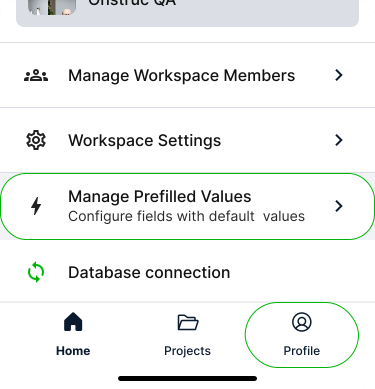
Apri la schermata Profilo. Sotto la sezione Workspace vedrai un riquadro chiamato Gestisci Valori precompilati. Toccalo — si apre un flusso in 3 passaggi con il primo passaggio (scegliere un modello di documentazione) già attivo.
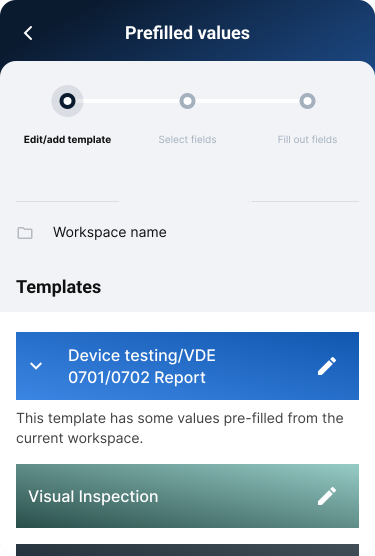
Scegli i campi da precompilare
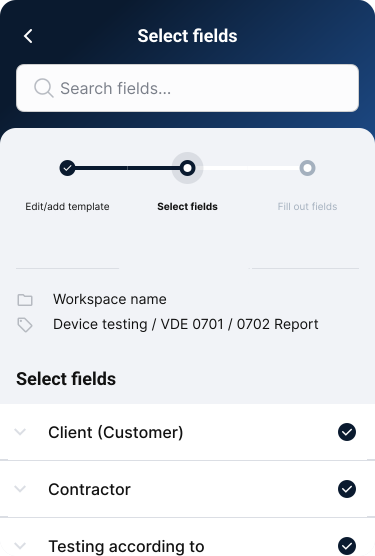
Dopo aver scelto il modello, seleziona i campi al suo interno che vuoi popolare con valori precompilati.
Inserisci o modifica i valori precompilati
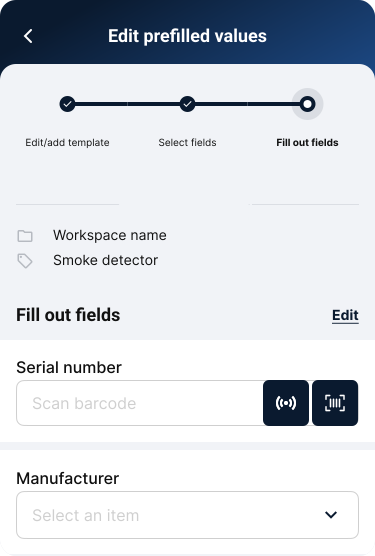
Inserisci i valori per ciascun campo selezionato. Se esistono già precompilazioni, puoi modificarle anche in questo passaggio.
Caso speciale per i Blocchi — se l'elemento che tocchi è un Blocco (un gruppo di campi correlati) anziché un singolo campo, toccalo ancora una volta per entrare nel Blocco e modificare i singoli campi raggruppati. Questo si applica solo quando i campi sono raggruppati sotto un Blocco; i campi autonomi rimangono modificabili in linea.
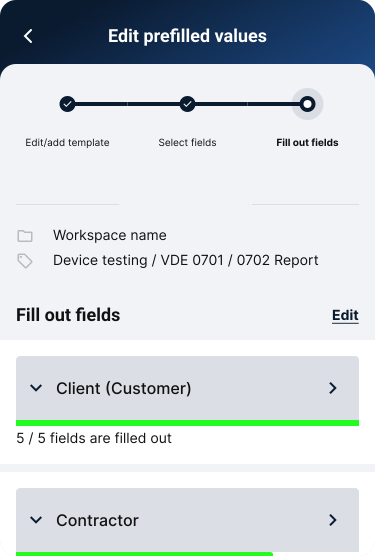
Dal livello Progetto
Le precompilazioni a livello di progetto si raggiungono dall'interno del progetto stesso — naviga prima al progetto desiderato, poi usa uno dei due punti di ingresso seguenti. Il flusso interno è identico a quello del livello Workspace (modello → campi → dati).
Opzione A — Pulsante Valori precompilati sotto la barra di ricerca
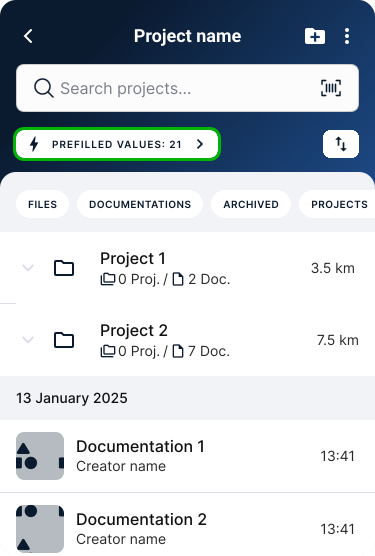
Tocca il pulsante Valori precompilati direttamente sotto la barra di ricerca.
Opzione B — Menu Altre opzioni (l'icona dei 3 puntini) nella barra dell'app
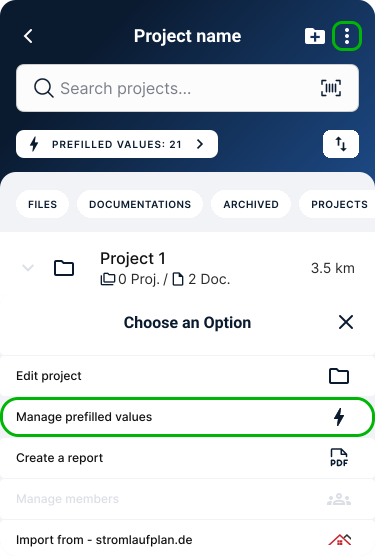
Tocca l'icona tre puntini / altre opzioni accanto al pulsante Aggiungi nuovo progetto in alto a destra nella barra dell'app. Si apre un foglio inferiore — il pulsante Valori precompilati è lì dentro.
Cancellare un valore precompilato
Per cancellare un valore già precompilato in un campo di un Modello di documentazione, scorri verso sinistra sul campo — appare un'azione Elimina, come mostrato qui sotto. Toccala per rimuovere il valore.
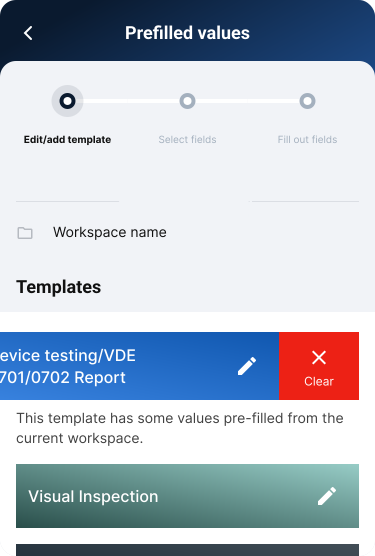
Punti di accesso per gestire i Valori precompilati sul Webclient
Dal livello Workspace
Impostazioni del Workspace → Generale → Valori precompilati
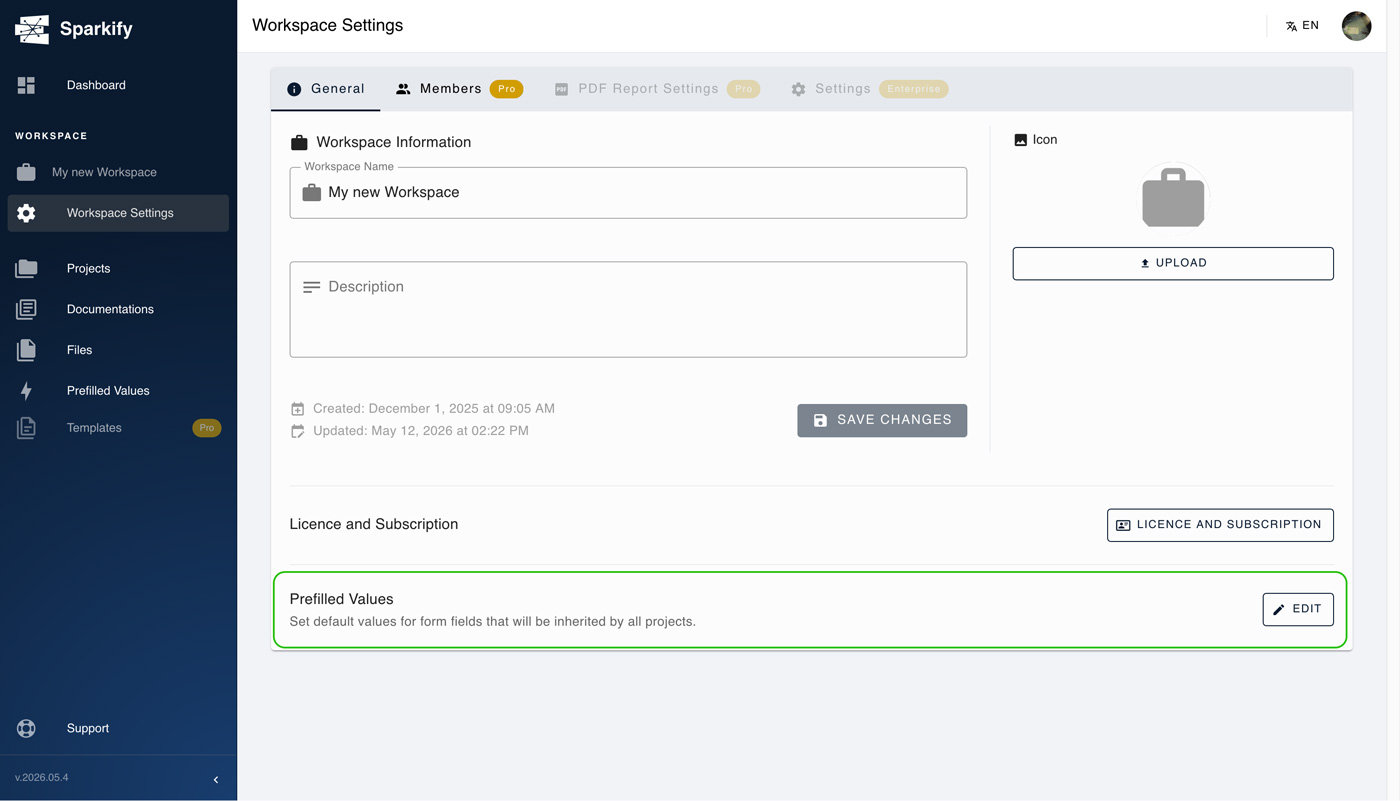
Apri le Impostazioni del Workspace e resta sulla prima scheda — Generale. In fondo a quel pannello vedrai Valori precompilati con un pulsante Modifica allineato. Premi Modifica per entrare nel flusso Valori precompilati del livello Workspace.
Il flusso in sé rispecchia il client mobile — gli stessi 3 passaggi (modello → campi → dati).
Dal livello Progetto
Le precompilazioni a livello di progetto sul Webclient hanno anch'esse due punti di ingresso. Naviga prima nel progetto desiderato, poi usa uno dei pulsanti qui sotto.
Opzione A — Icona a forma di fulmine nella barra superiore
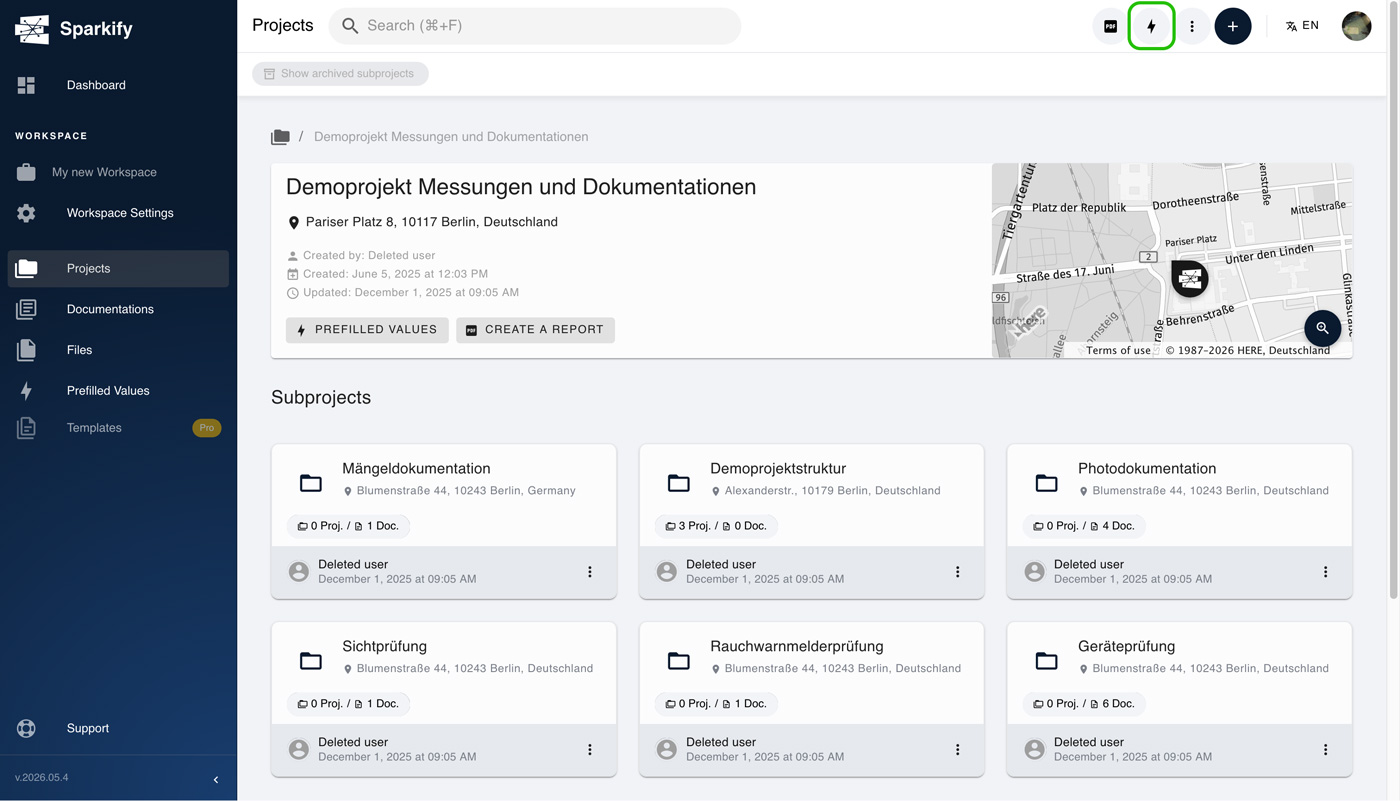
C'è un pulsante circolare con un'icona a forma di fulmine nella barra superiore in alto a destra dello schermo. Cliccaci — appare un menu a discesa con due opzioni: Modifica valori precompilati e Applica valori precompilati. Scegline una ed entri nello stesso flusso in 3 passaggi che hai già visto a livello Workspace.
Passaggio 1
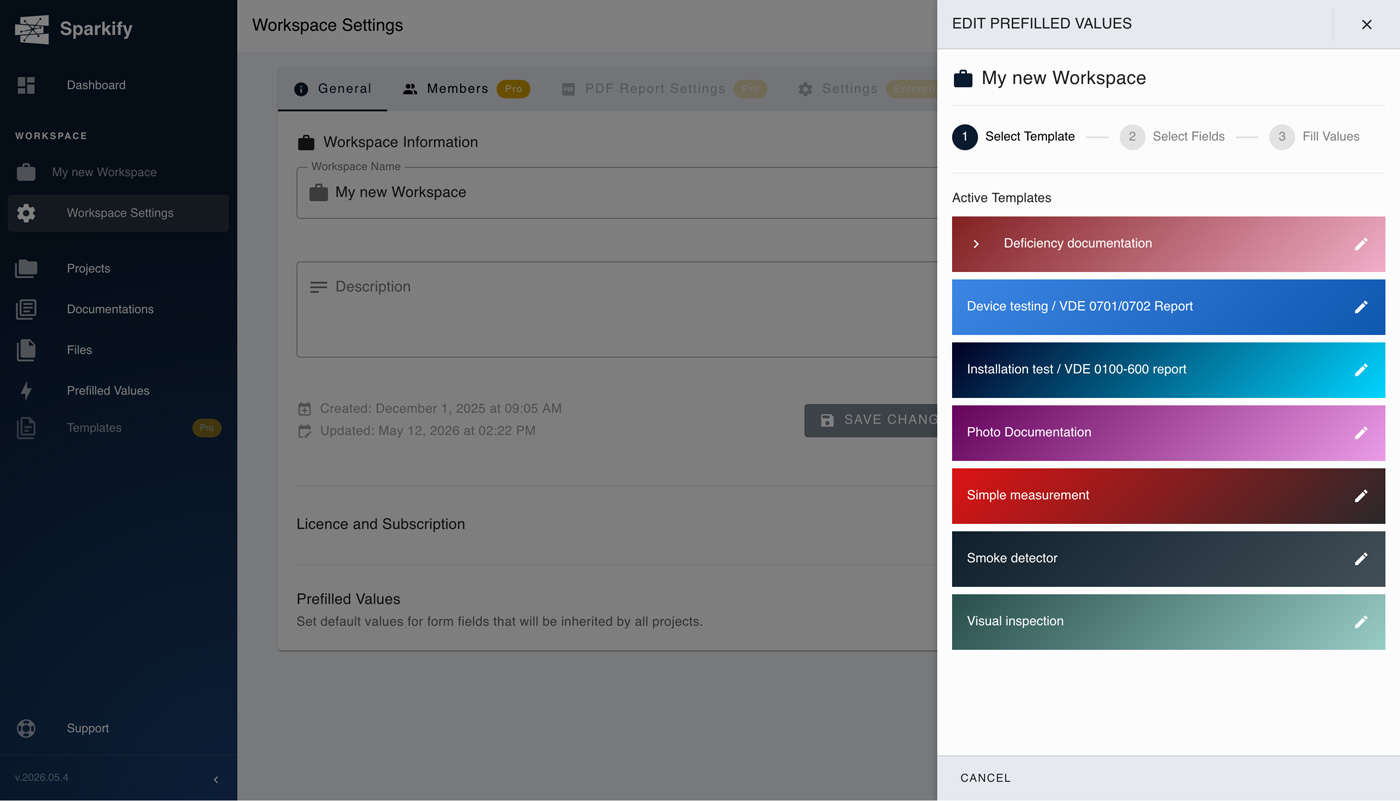
Scegli il modello di documentazione per il quale vuoi utilizzare i Valori precompilati.
Passaggio 2
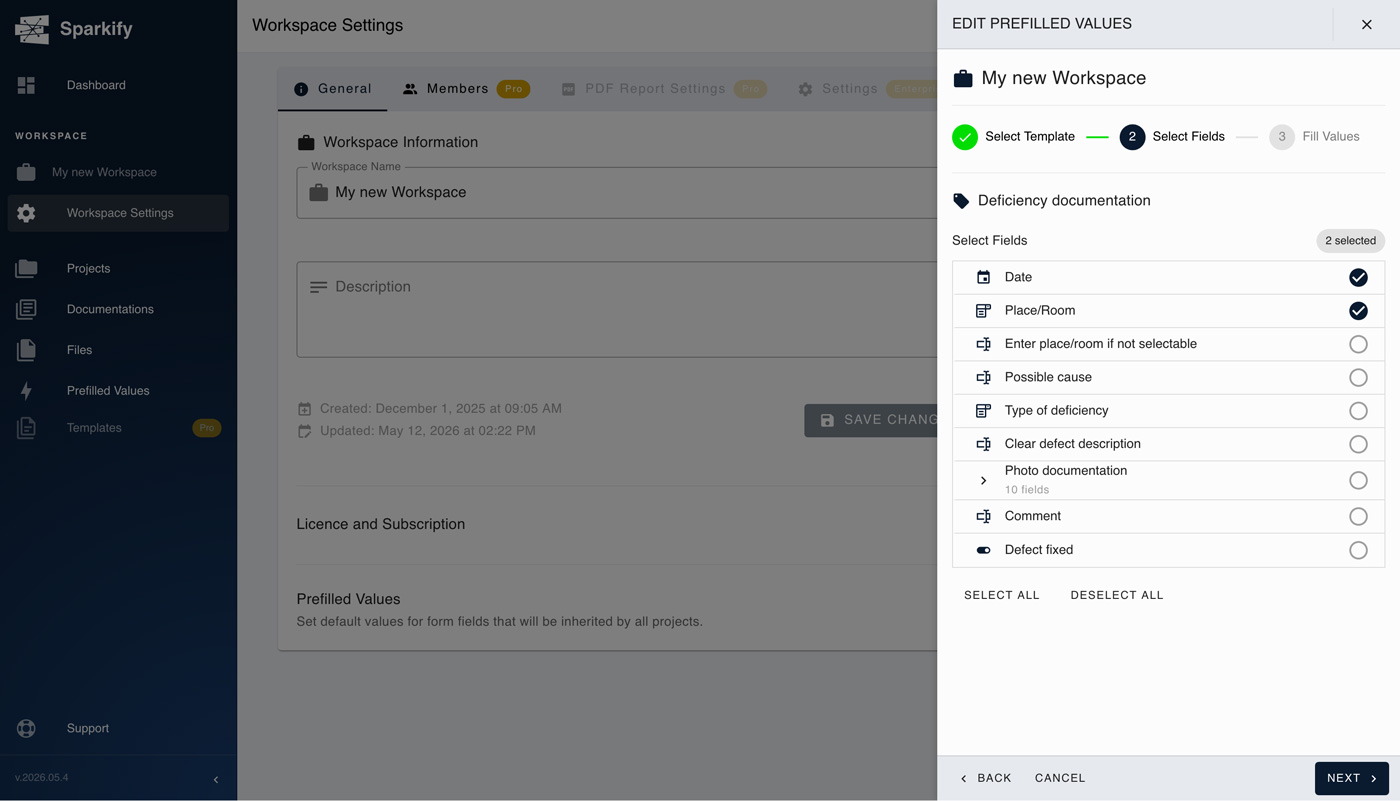
Scegli i campi per i quali vuoi aggiungere/modificare i valori.
Passaggio 3
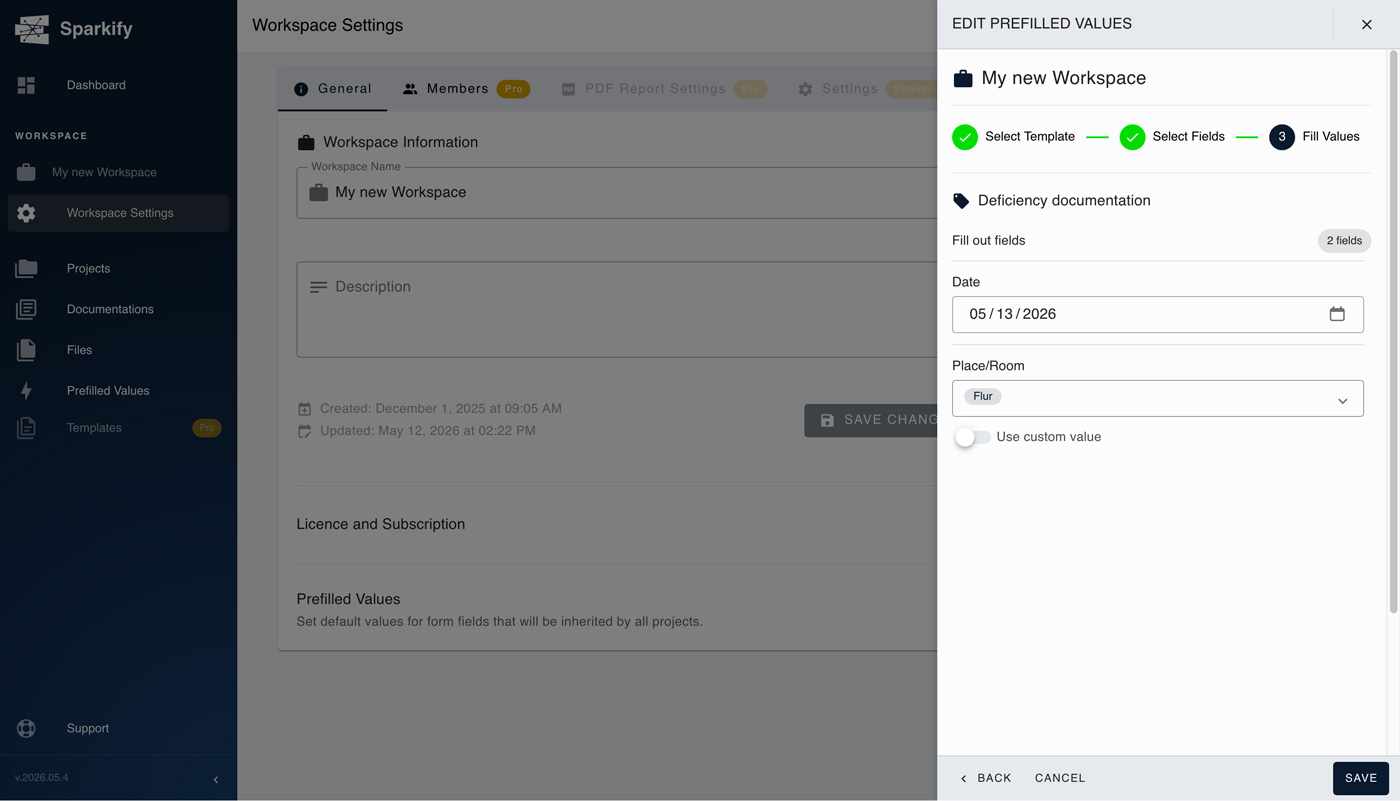
Aggiungi/modifica i valori per i campi scelti.
Opzione B — Pulsante Valori precompilati sulla scheda informazioni del progetto
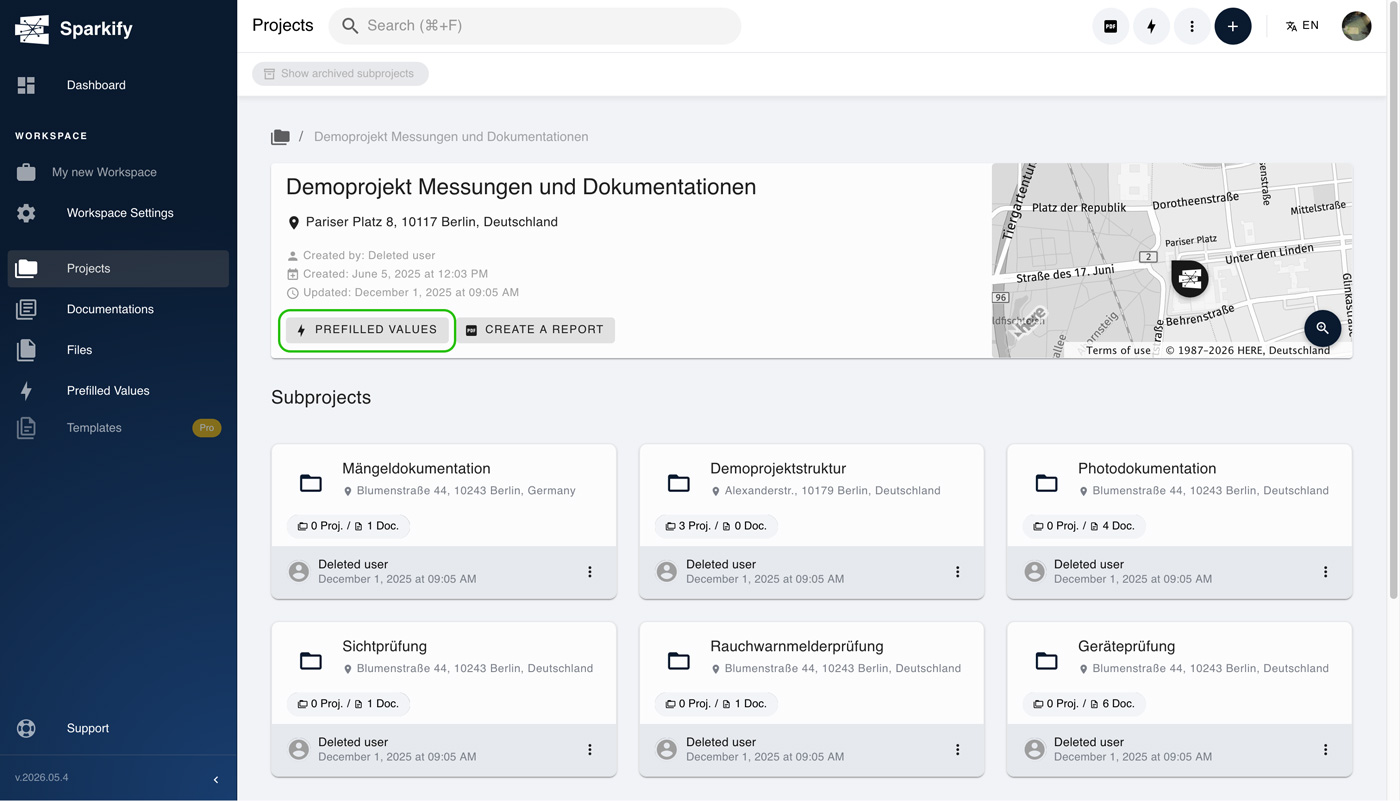
Sotto la barra superiore e le briciole di pane, la scheda informazioni principale del progetto riporta nome, indirizzo e mappa. Dentro quella scheda c'è un pulsante Valori precompilati — premendolo si apre lo stesso menu a discesa Modifica / Applica del percorso con l'icona del fulmine.
Panoramica dei Valori precompilati sul Webclient
Il Webclient dispone di una schermata di panoramica dedicata che elenca, in un'unica vista, ogni punto in cui è attualmente impostato un Valore precompilato — il Workspace stesso e ogni Progetto su cui sono applicate precompilazioni. È il modo più rapido per verificare l'estensione della funzione su tutto il tuo workspace senza dover entrare in ciascun progetto singolarmente, e da qui puoi anche iniziare a impostare valori precompilati per i progetti.
Dove trovarla
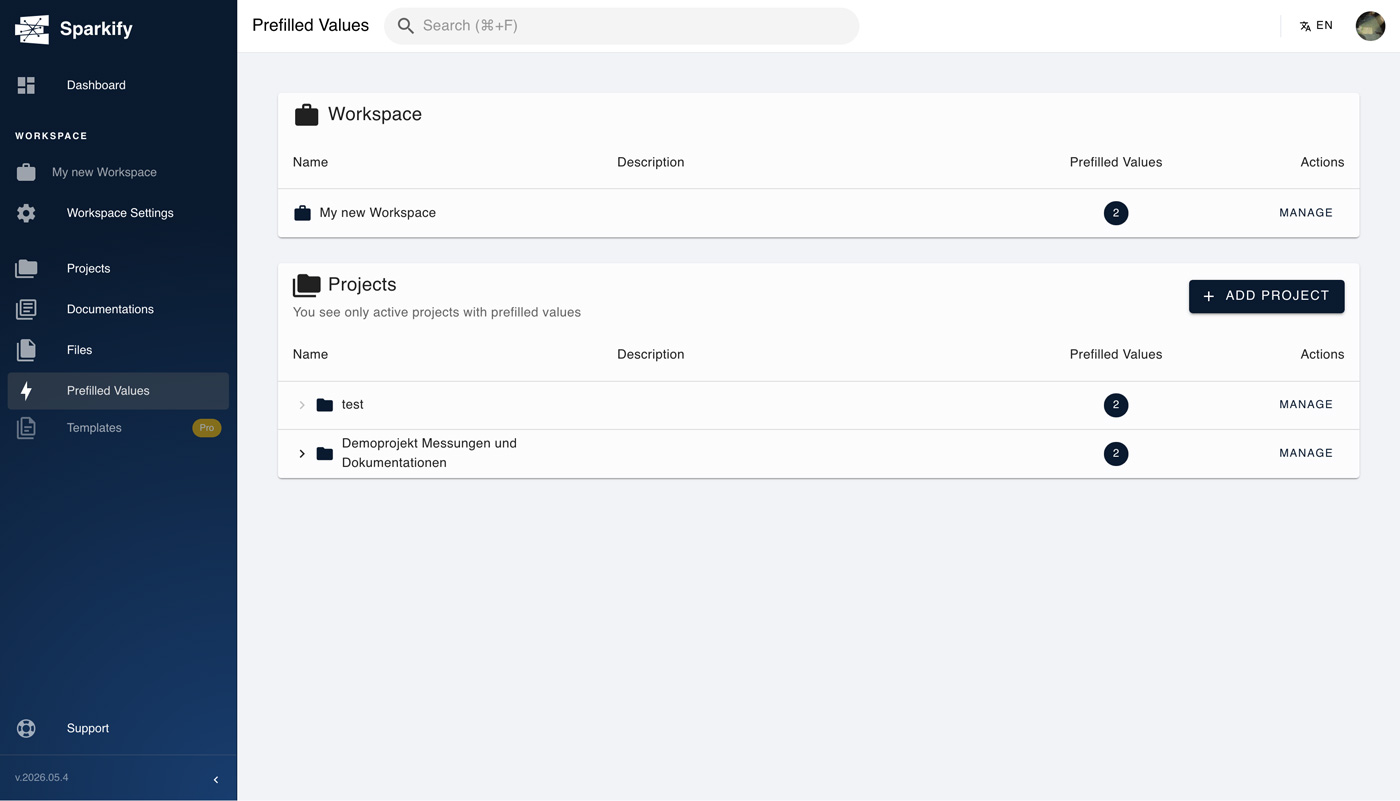
Nella barra laterale sinistra del Webclient, cerca la voce contrassegnata dall'icona a forma di fulmine ed etichettata Valori precompilati. Cliccaci sopra per aprire la schermata di panoramica.
Cosa mostra la panoramica
La panoramica è un'unica lista con due tipi di voci:
- Workspace — una riga che rappresenta i valori precompilati a livello di workspace.
- Progetti — una riga per progetto, identificata dal nome del progetto. Se il progetto ha una descrizione, questa appare nella propria colonna proprio accanto al nome — utile per distinguere progetti i cui nomi da soli non bastano.
Ogni riga porta due azioni sulla destra:
- Un badge con un numero — il conteggio dei valori precompilati attualmente impostati a quel livello. Così, a colpo d'occhio vedi quante precompilazioni sono sul Workspace e quante su ciascun Progetto.
- Un pulsante Gestisci — ti porta direttamente nel flusso di modifica di quel livello. Il flusso che si apre è lo stesso già descritto in precedenza in questo articolo (livello Workspace o livello Progetto, a seconda della riga), così che modificare dalla panoramica è una scorciatoia — non esiste un flusso "gestisci" separato, solo un ingresso diretto in quello esistente senza dover prima navigare dentro il progetto.
Cercare e aggiungere nuovi progetti
La parte Progetti della panoramica porta anche una casella di ricerca — digita il nome di un progetto per filtrare la lista e restringerla ai soli progetti corrispondenti. Utile nei workspace con molti progetti, dove scorrere l'intera lista sarebbe più lento che digitare.
La panoramica non si limita ai progetti che hanno già precompilazioni. Per iniziare ad applicare valori precompilati a un progetto che non ne ha ancora, clicca il pulsante + Aggiungi nuovo progetto in alto a destra nella lista dei Progetti. Compare una casella di ricerca — digita almeno tre lettere del nome del progetto, scegli il progetto dai risultati che appaiono sotto la ricerca e premi Aggiungi valori precompilati. Da lì prosegui nello stesso flusso Modifica in 3 passaggi (modello → campi → dati) già illustrato per il livello Progetto. La panoramica è quindi sia la vista di audit per le precompilazioni esistenti sia la rampa di lancio per estenderle a nuovi progetti, senza mai uscire da questa schermata.