Попередньо заповнені значення
Функція продуктивності, яка автоматично заповнює поля документації значеннями, заданими одного разу — на рівні всього Workspace або окремого проєкту, на iOS, Android і у Webclient.
Попередньо заповнені значення Sparkify — це функція продуктивності, доступна на всіх платформах Sparkify: iOS, Android і Webclient. Вона створена, щоб усунути одну з найбільших втрат часу в польовій документації: введення однієї й тієї ж інформації двічі -або навіть більше разів.
Попередньо заповнені значення працюють на двох рівнях — рівні Workspace і рівні Проєкту — і заповнюють поля всередині кожної нової документації, яку ви створюєте. Sparkify завжди постачається з Шаблонами за замовчуванням — налаштованими нами так, щоб з коробки охоплювати стандартні процеси перевірок VDE — але з відповідною підпискою ви можете додатково створювати власні шаблони документації, адаптовані під робочий процес вашої команди. У будь-якому випадку попередньо заповнені значення підключаються до тих шаблонів, з якими ви працюєте. Будь-яке поле, яке ви знову й знову заповнюєте — дані клієнта, типовий переріз кабелю, стандартні характеристики MCB / RCD, повторювані примітки про об’єкт, характерні параметри випробувань — можна задати одного разу, і воно автоматично підставлятиметься в кожну документацію, створену з цього шаблону. Попередньо заповнені значення ми позначаємо іконкою блискавки.
Два рівні
Попередні заповнення на рівні Workspace — задаються одного разу на рівні робочого простору й каскадно переходять у кожен проєкт цього Workspace. Ідеально підходять для інформації, актуальної для всього бізнесу: постійний клієнт, якого команда регулярно обслуговує, стандартний кабель Workspace, корпоративна політика інтервалів перевірок.
Попередні заповнення на рівні Проєкту — визначаються всередині одного проєкту й обмежені цим проєктом. Вони також переходять до всіх його підпроєктів, якщо підпроєкт не перевизначить їх. Ідеально підходять для специфіки цієї будівлі чи цієї роботи: адреса об’єкта, контактна особа на місці, фактичні характеристики розподільчого щита для цієї установки.
Два рівні поєднуються: попередні заповнення рівня проєкту природно мають пріоритет над значеннями за замовчуванням Workspace там, де вони перетинаються, тож користувач автоматично отримує найбільш конкретне значення без потреби з ним боротися.
Чому це важливо
Для електрика, який проводить десятки перевірок VDE 0100-600 / VDE 0701-0702 на місяць, повторне введення даних не просто дратує — саме там з’являються помилки (неправильно введені імена клієнтів у PDF-звітах, неузгоджені параметри кабелів у рядках вимірювань тощо). Попередньо заповнені значення переносять роботу з режиму «вводь щоразу» у режим «виріши один раз» — це той самий принцип, що лежить в основі нашого потоку імпорту за QR-кодом з інструментів проєктування (ABB EasyPro, Stromlaufplan.de).
Коротко: повторювана інформація — оброблена елегантно, без необхідності пам’ятати її, перенабирати чи шукати.
Як застосовувати попередньо заповнені значення в мобільних застосунках
З рівня Workspace
Відкрийте «Керування попередньо заповненими значеннями» з Профілю
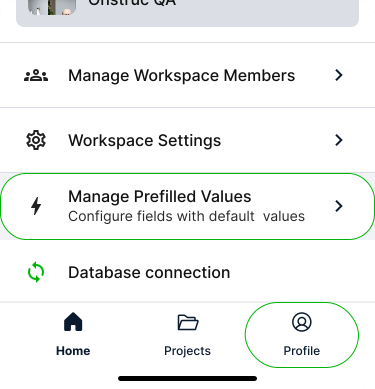
Відкрийте екран Профіль. У розділі Workspace ви побачите плитку Керування попередньо заповненими значеннями. Натисніть її — відкриється 3-кроковий потік, перший крок (вибір шаблона документації) уже буде активним.
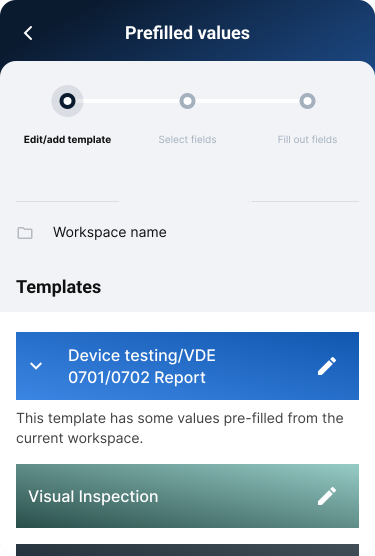
Виберіть поля для попереднього заповнення
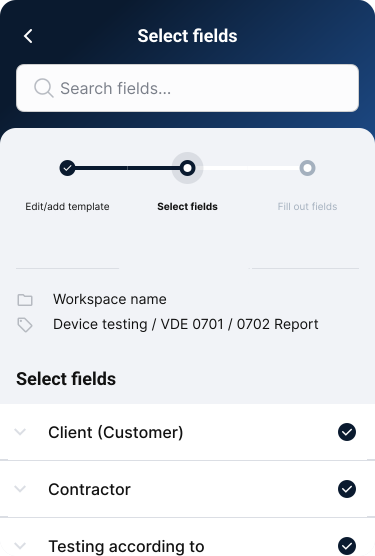
Після вибору шаблона виберіть усередині нього поля, які хочете заповнити попередньо заповненими значеннями.
Введіть або відредагуйте попередньо заповнені значення
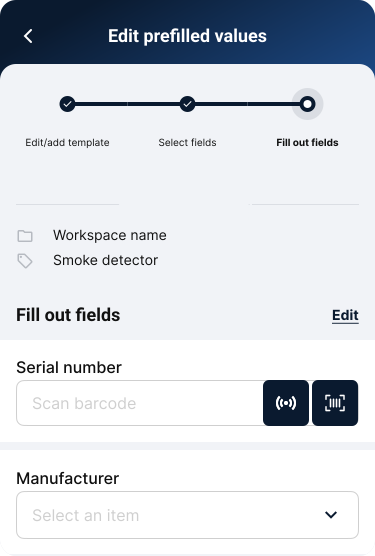
Введіть значення для кожного обраного поля. Якщо попередні заповнення вже існують, на цьому кроці їх також можна відредагувати.
Особливий випадок для Блоків — якщо елемент, на який ви натискаєте, є Блоком (групою пов’язаних полів), а не окремим полем, натисніть на нього ще раз, щоб увійти в Блок і редагувати окремі згруповані поля. Це стосується лише тих випадків, коли поля згруповані в Блок; окремі поля залишаються редагованими на місці.
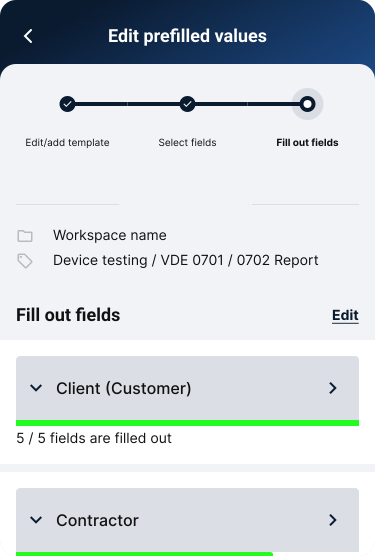
З рівня Проєкту
До попередніх заповнень рівня проєкту можна перейти зсередини самого проєкту — спочатку перейдіть у потрібний проєкт, потім скористайтеся однією з двох точок входу нижче. Внутрішній потік ідентичний рівню Workspace (шаблон → поля → дані).
Варіант A — Кнопка «Попередньо заповнені значення» під рядком пошуку
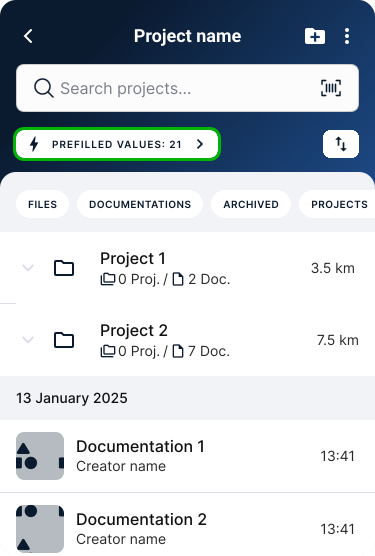
Натисніть кнопку Попередньо заповнені значення прямо під рядком пошуку.
Варіант B — Меню «Більше» (іконка з 3 крапками) на панелі застосунку
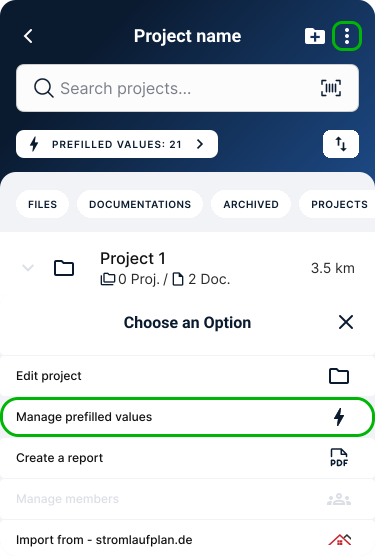
Натисніть значок із трьома крапками / «Більше» поряд із кнопкою Додати новий проєкт у правому верхньому куті панелі застосунку. Відкриється нижній аркуш — кнопка Попередньо заповнені значення знаходиться в ньому.
Як очистити попередньо заповнене значення
Щоб очистити значення, яке вже підставлене в поле Шаблона документації, проведіть пальцем ліворуч по полю — з’явиться дія Видалити, як показано нижче. Натисніть її, щоб видалити значення.
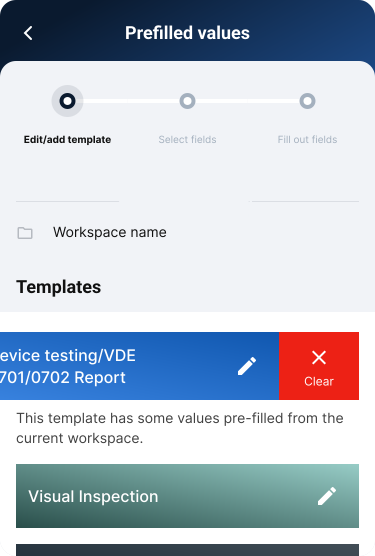
Точки входу для керування попередньо заповненими значеннями у Webclient
З рівня Workspace
Налаштування Workspace → Загальні → Попередньо заповнені значення
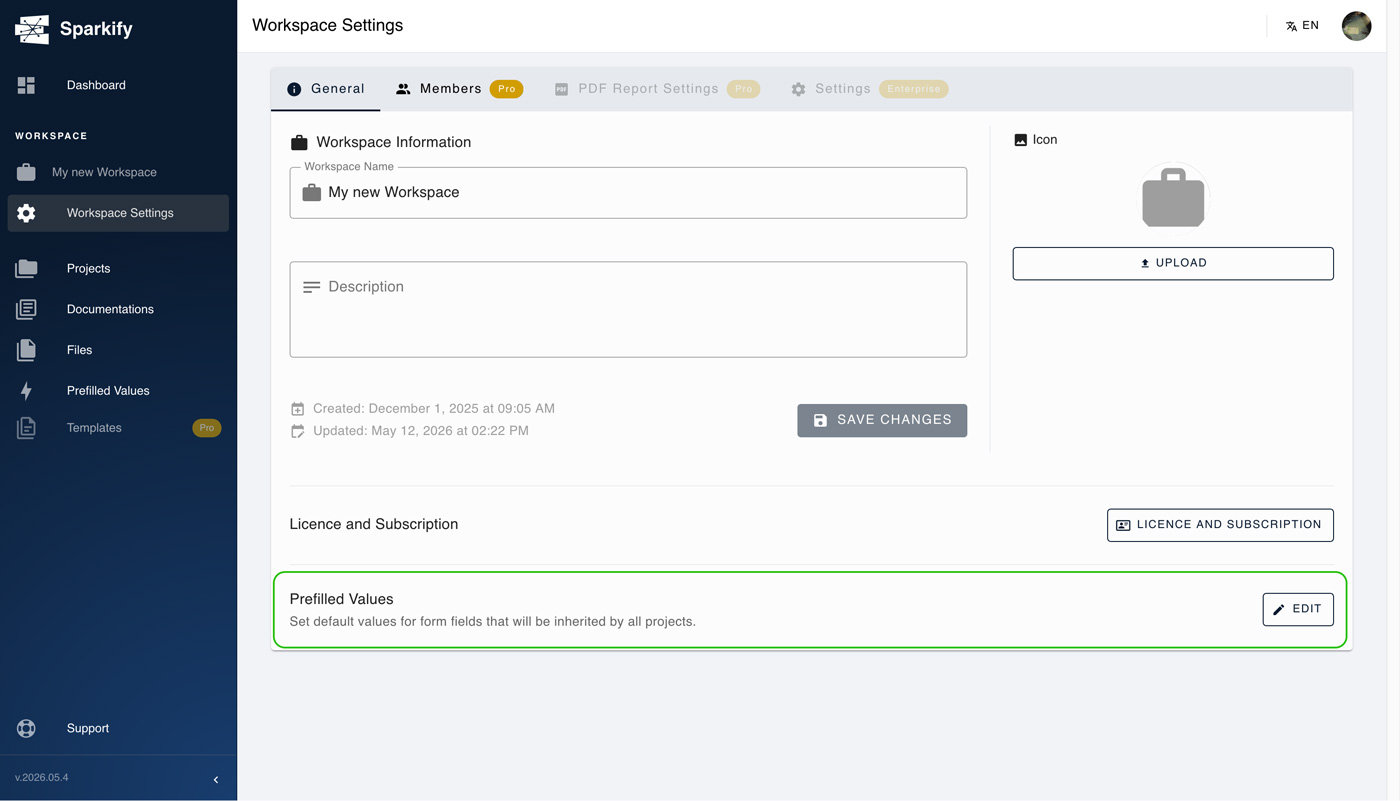
Відкрийте Налаштування Workspace і залишайтеся на першій вкладці — Загальні. Внизу цієї панелі ви побачите Попередньо заповнені значення з вирівняною кнопкою Редагувати. Натисніть Редагувати, щоб увійти в потік попередніх заповнень рівня Workspace.
Сам потік повторює мобільний клієнт — ті ж 3 кроки (шаблон → поля → дані).
З рівня Проєкту
Попередні заповнення рівня проєкту у Webclient теж мають дві точки входу. Спочатку перейдіть у потрібний проєкт, потім скористайтеся однією з кнопок нижче.
Варіант A — Значок блискавки у верхній панелі
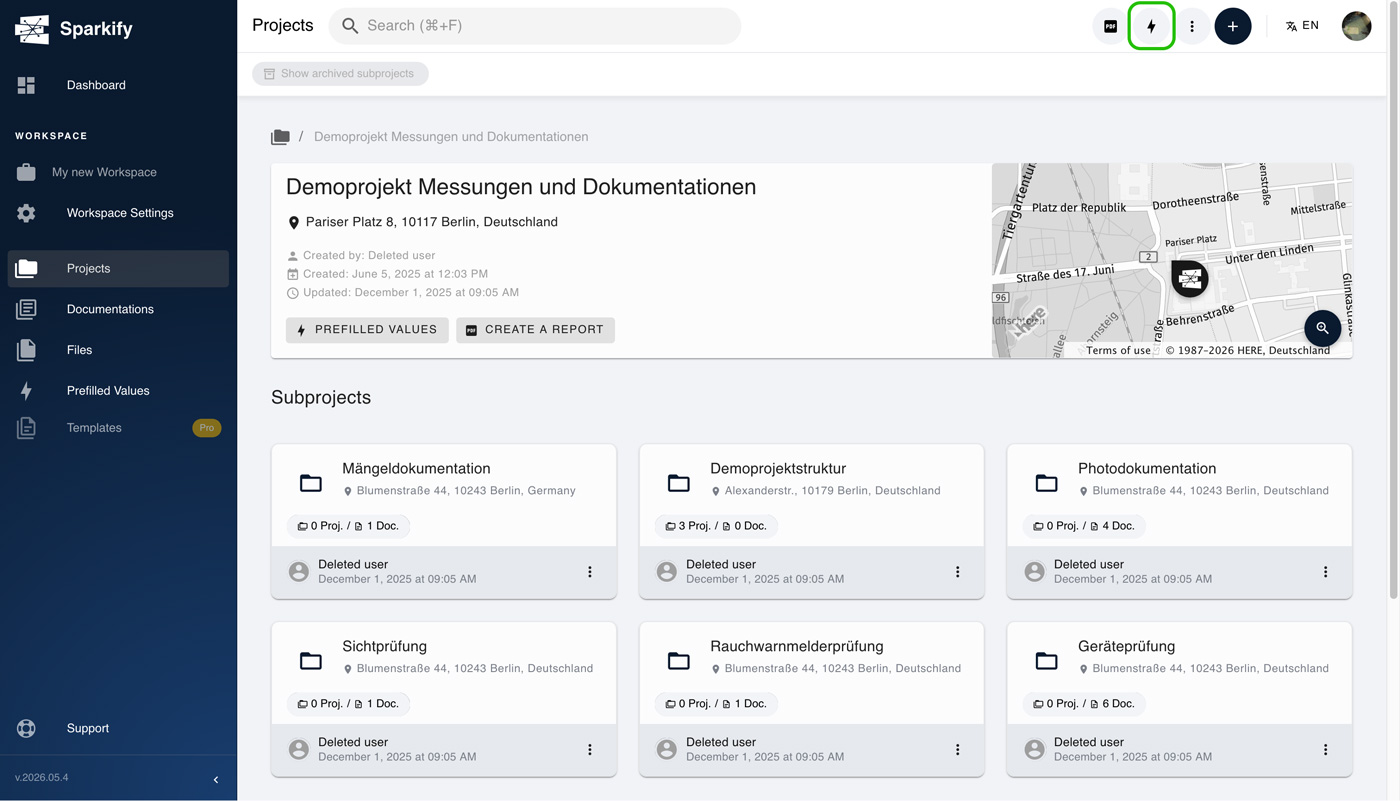
У верхній панелі в правому верхньому куті екрана є кругла кнопка зі значком блискавки. Натисніть її — з’явиться випадний список із двома варіантами: Редагувати попередньо заповнені значення та Застосувати попередньо заповнені значення. Виберіть один — і ви потрапите в той самий 3-кроковий потік, який уже бачили на рівні Workspace.
Крок 1
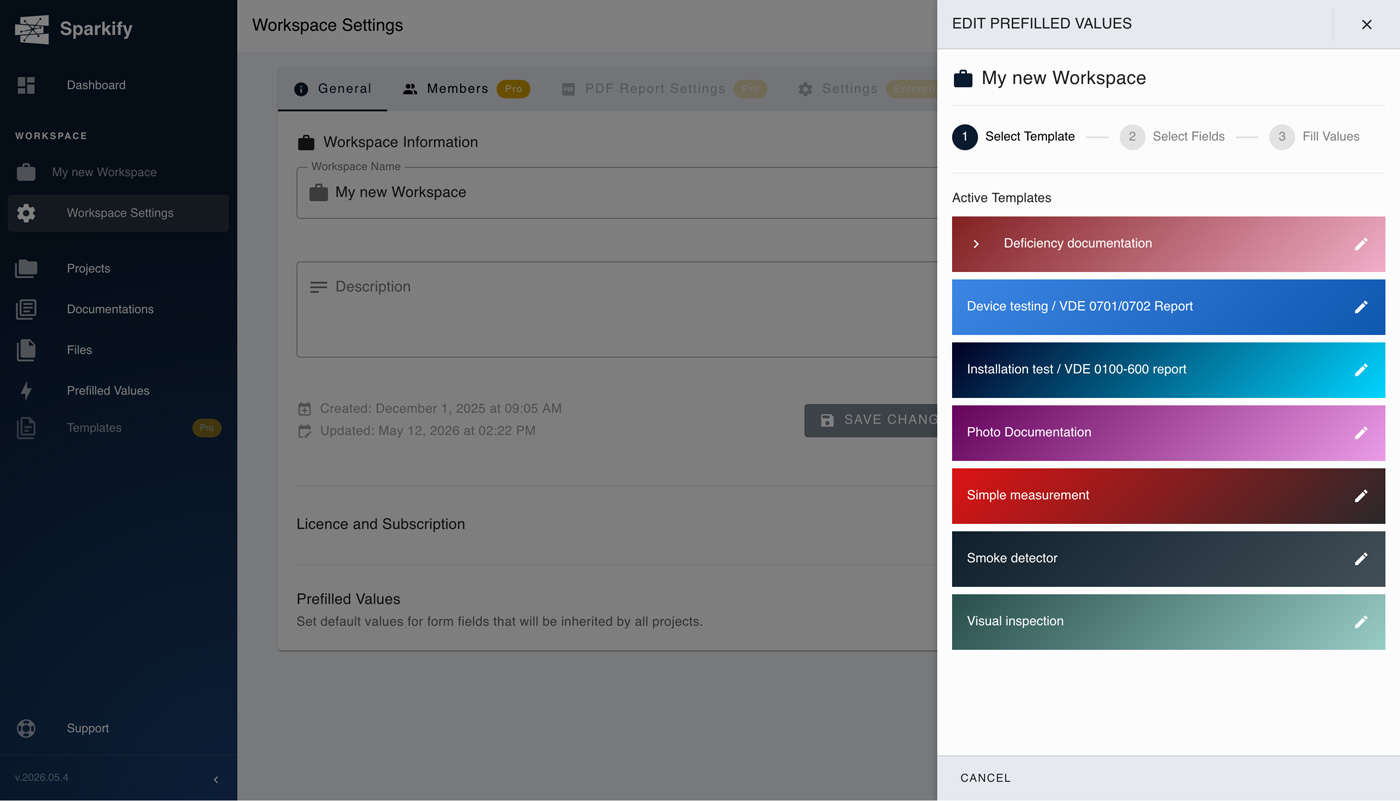
Виберіть шаблон документації, для якого ви хочете використовувати попередньо заповнені значення.
Крок 2
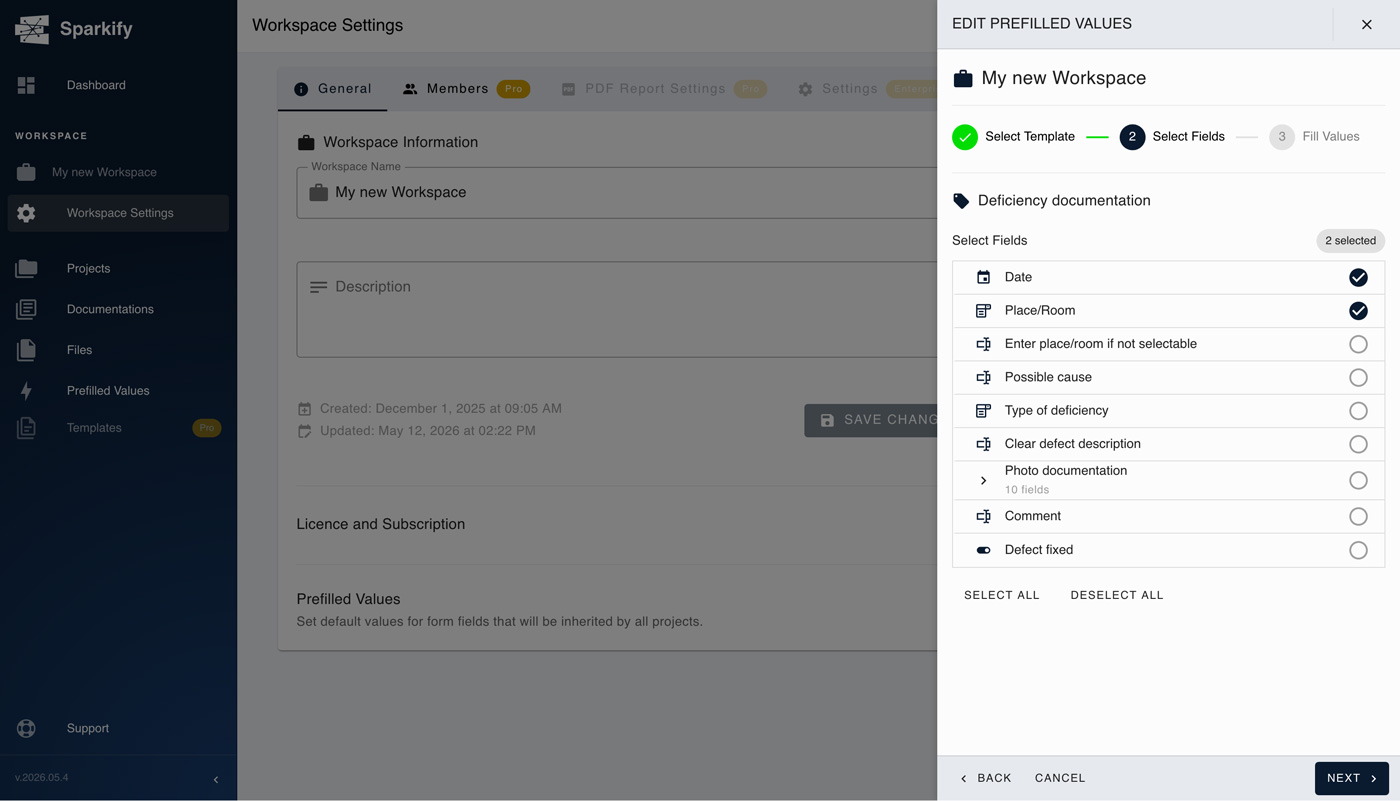
Виберіть поля, для яких ви хочете додати/відредагувати значення.
Крок 3
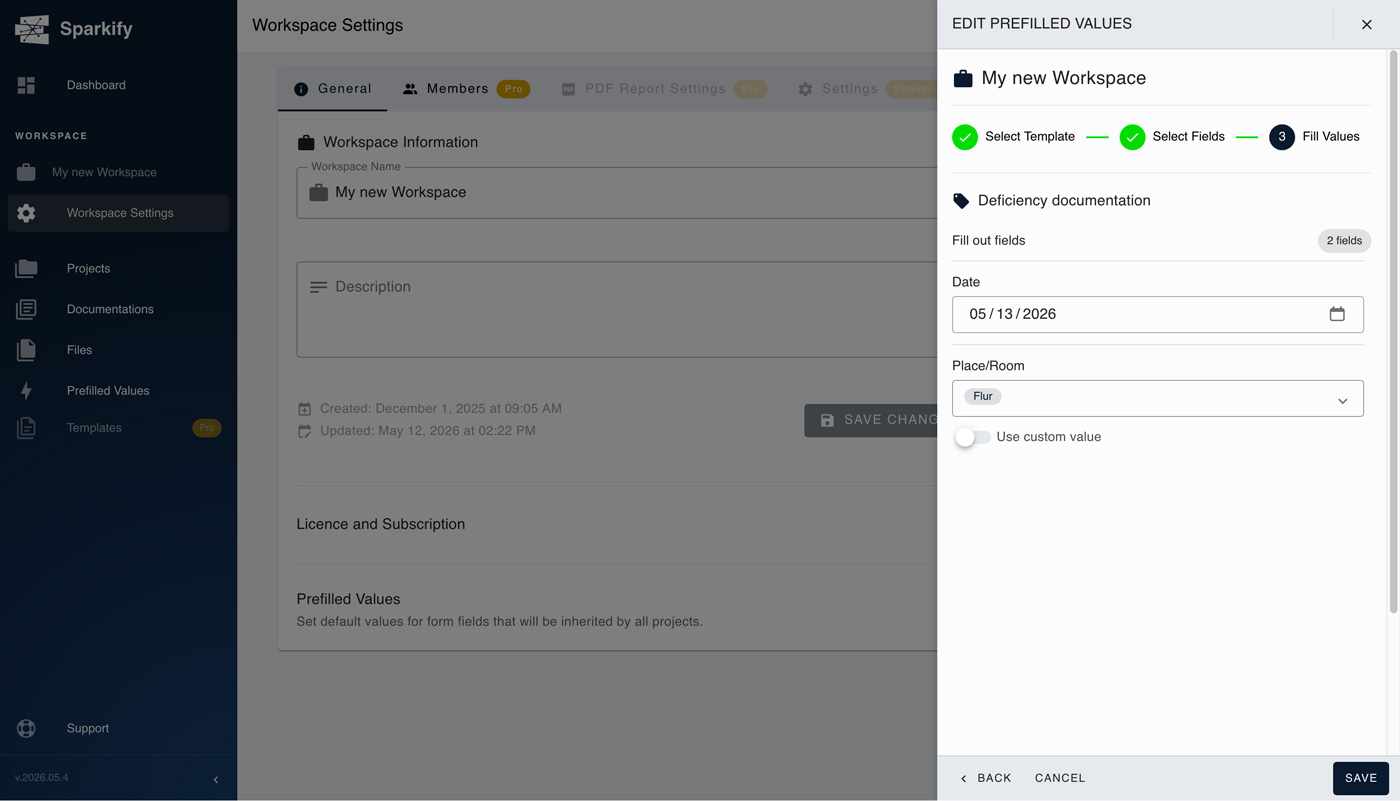
Додайте/відредагуйте значення для вибраних полів.
Варіант B — Кнопка «Попередньо заповнені значення» на інформаційній картці проєкту
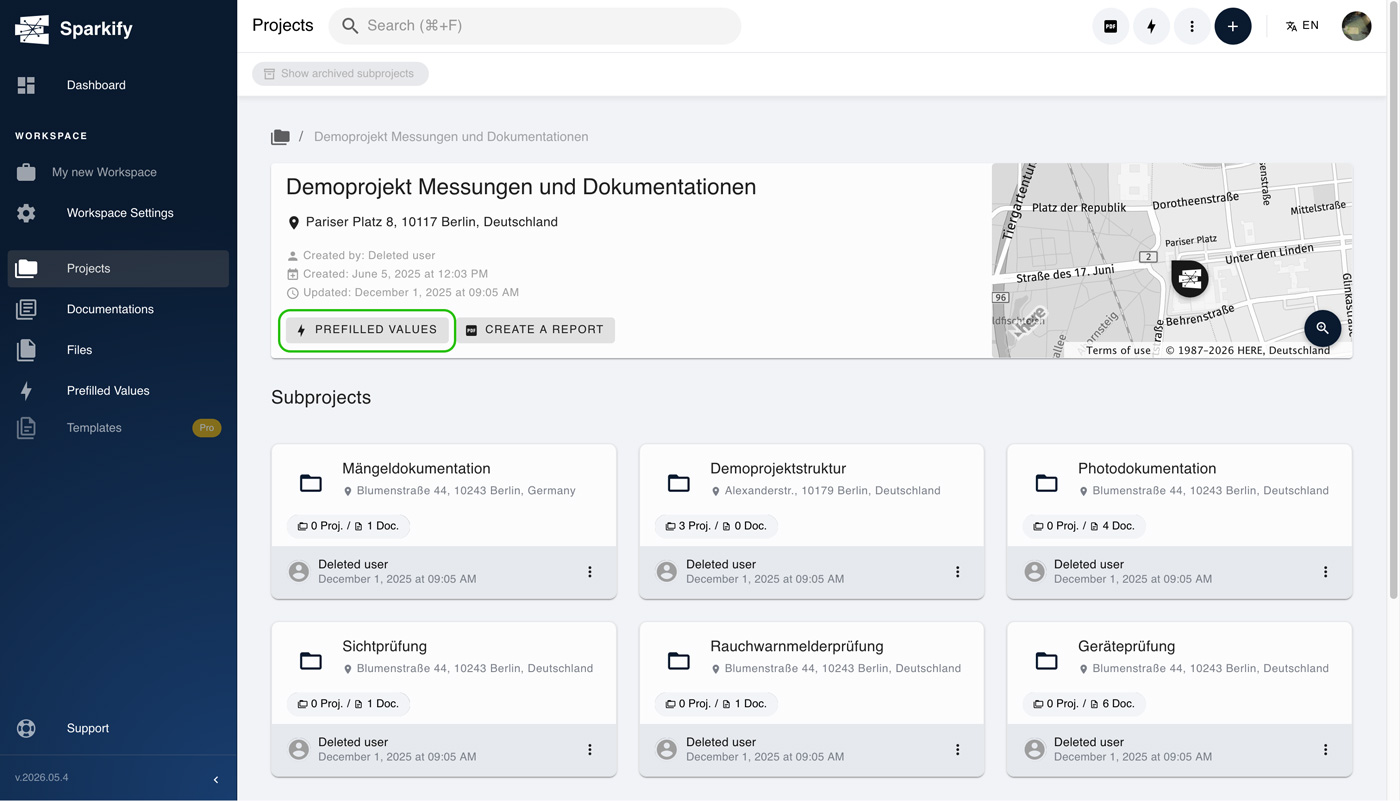
Під верхньою панеллю та навігаційними крихтами розташована основна інформаційна картка проєкту з назвою, адресою та картою. Усередині цієї картки є кнопка Попередньо заповнені значення — її натискання відкриває той самий випадний список Редагувати / Застосувати, що й через значок блискавки.
Огляд попередньо заповнених значень у Webclient
Webclient має окремий екран огляду, який в одному вікні перелічує кожне місце, де наразі задано Попередньо заповнене значення — сам Workspace і кожен Проєкт, до якого застосовані попередні заповнення. Це найшвидший спосіб провести аудит сліду цієї функції в усьому вашому робочому просторі без потреби заходити в кожен проєкт окремо, а звідси ви також можете почати задавати попередньо заповнені значення для проєктів.
Де його знайти
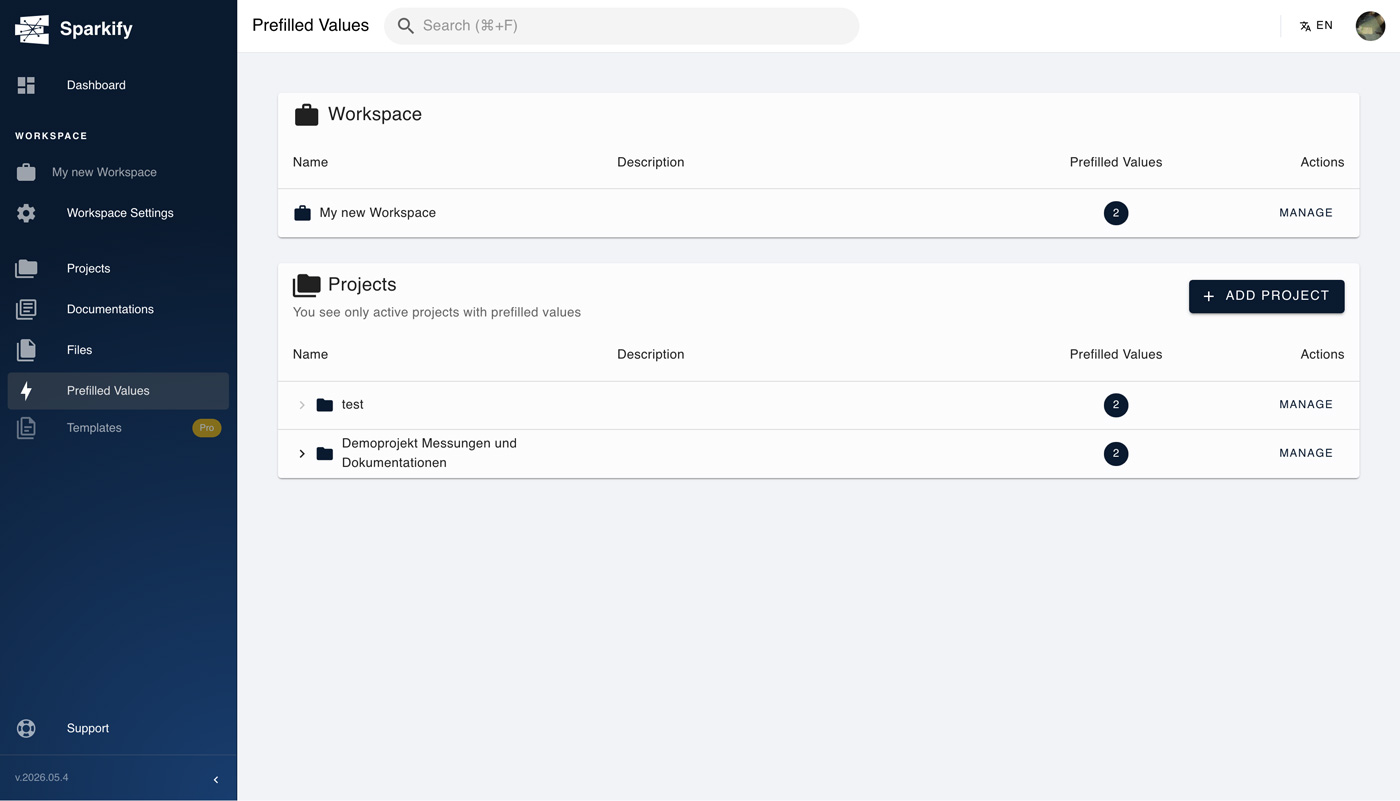
У лівій бічній панелі Webclient знайдіть запис, позначений значком блискавки і підписаний Попередньо заповнені значення. Клацніть його, щоб відкрити екран огляду.
Що показує огляд
Огляд — це єдиний список із двома видами записів:
- Workspace — один рядок, що представляє попередньо заповнені значення на рівні робочого простору.
- Проєкти — по одному рядку на кожен проєкт, ідентифікований назвою проєкту. Якщо проєкт має опис, він відображається у власній колонці одразу поруч із назвою — корисно для розрізнення проєктів, для яких самих лише назв недостатньо.
Кожен рядок праворуч містить два елементи:
- Бейдж із числом — кількість попередньо заповнених значень, наразі заданих у цьому обсязі. Тож одним поглядом ви бачите, скільки попередніх заповнень припадає на Workspace і скільки — на кожен Проєкт.
- Кнопка Керувати — переводить вас просто в потік редагування для цього обсягу. Потік, що відкривається, той самий, що описаний раніше в цій статті (рівень Workspace або рівень Проєкту, залежно від рядка), тож редагування з огляду — це швидкий шлях; немає окремого потоку «керування», лише прямий вхід у вже існуючий, без попереднього переходу в проєкт.
Пошук і додавання нових проєктів
Частина з Проєктами в огляді також містить поле пошуку — введіть назву проєкту, щоб відфільтрувати список до відповідних проєктів. Корисно в робочих просторах із багатьма проєктами, де гортання повного списку було б повільнішим за введення з клавіатури.
Огляд не обмежений проєктами, які вже мають попередні заповнення. Щоб почати застосовувати попередньо заповнені значення до проєкту, який ще не має жодних, натисніть кнопку + Додати проєкт у правому верхньому куті списку Проєктів. З’явиться поле пошуку — введіть щонайменше три літери назви проєкту, виберіть проєкт із результатів під полем пошуку та натисніть Додати попередньо заповнені значення. Звідти ви продовжуєте в тому самому 3-кроковому потоці Редагувати (шаблон → поля → дані), який уже був показаний для рівня Проєкту. Тож огляд водночас є й аудиторським поглядом на наявні попередні заповнення, і стартовим майданчиком для їх розгортання на нових проєктах, без потреби покидати цей екран.