Förifyllda värden
En produktivitetsfunktion som automatiskt fyller dokumentationsfält med värden du anger en gång — Workspace-brett eller per Projekt, på iOS, Android och i Webclient.
Sparkifys Förifyllda värden är en produktivitetsfunktion som finns tillgänglig på alla Sparkify-ytor — iOS, Android och Webclient. De är gjorda för att eliminera en av de största tidstjuvarna i fältdokumentation: att behöva skriva samma information två gånger -eller ännu fler gånger.
Förifyllda värden verkar på två lager — Workspace-lagret och Projekt-lagret — och fyller fälten i varje ny dokumentation du skapar. Sparkify levereras alltid med Standardmallar — konfigurerade av oss för att täcka de vanliga VDE-besiktningsflödena direkt — men med rätt prenumeration kan du dessutom skapa egna anpassade Dokumentationsmallar som passar teamets arbetsflöde. Oavsett vilket kopplar förifyllda värden in i de mallar du arbetar med. Varje fält du upplever att du fyller i upprepade gånger — kunduppgifter, standardkabeltvärsnitt, vanliga MCB- / RCD-karakteristiker, återkommande platsnoteringar, karakteristiska testparametrar — kan ställas in en gång och fylls sedan automatiskt i varje dokumentation som skapas från den mallen. Vi markerar de förifyllda värdena med blixt-ikonen.
De två lagren
Workspace-lagrets förifyllningar — ställs in en gång på Workspace-lagret och fortplantas till varje projekt i det workspace. Idealiskt för information som gäller över hela verksamheten: en återkommande kund teamet servar regelbundet, ett workspaces standardkabeltyp, företagets standardpolicy för besiktningsintervall.
Projekt-lagrets förifyllningar — definieras inuti ett enskilt projekt och avgränsas till det projektet. De flödar också in i alla dess underprojekt om inte ett underprojekt åsidosätter dem. Idealiskt för det specifika i den här byggnaden eller det här jobbet: adressen, kontaktpersonen på plats, de faktiska centralkarakteristikerna för denna installation.
De två lagren kombineras: projekt-lagrets förifyllningar har naturligt företräde framför Workspace-standardvärden där de överlappar, så användaren får det mest specifika värdet automatiskt utan att behöva tampas med det.
Varför det spelar roll
För en elektriker som kör dussintals VDE 0100-600- / VDE 0701-0702-besiktningar i månaden är repetitiv datainmatning inte bara irriterande — det är där fel smyger sig in (felstavade kundnamn i PDF-rapporter, inkonsekventa kabelspecifikationer mellan mätrader och så vidare). Förifyllda värden flyttar arbetet från "skriv in det varje gång" till "bestäm det en gång" — exakt samma princip som driver vårt QR-import-från-planeringsverktyg-flöde (ABB EasyPro, Stromlaufplan.de).
Kort sagt: återkommande info, elegant hanterad — utan att tvinga användaren att komma ihåg den, skriva in den igen eller leta efter den.
Så använder du Förifyllda värden i mobilapparna
Från Workspace-lagret
Öppna Hantera förifyllda värden från din Profil
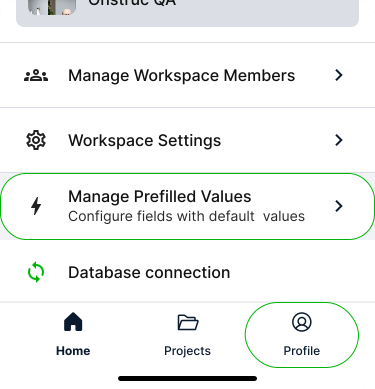
Öppna Profil-skärmen. Under sektionen Workspace ser du en bricka som heter Hantera förifyllda värden. Tryck på den — ett flöde i 3 steg öppnas med första steget (välj en dokumentationsmall) redan aktivt.
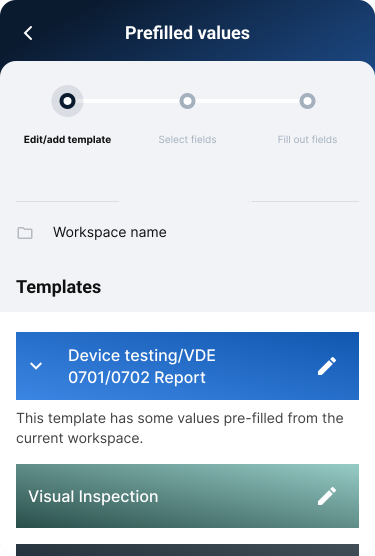
Välj fälten som ska förifyllas
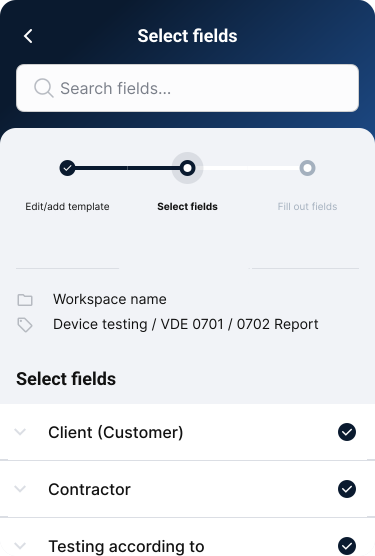
När du har valt mallen markerar du fälten inom den som du vill fylla med förifyllda värden.
Ange eller redigera de förifyllda värdena
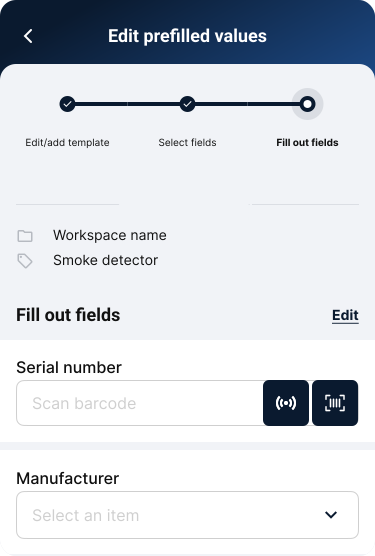
Ange värdena för varje fält du valt. Om förifyllningar redan finns kan du även redigera dem i detta steg.
Specialfall för Block — om objektet du trycker på är ett Block (en grupp relaterade fält) snarare än ett enskilt fält, tryck på det en gång till för att dyka in i Blocket och redigera de enskilda grupperade fälten. Detta gäller endast när fält är grupperade under ett Block; fristående fält förblir redigerbara inline.
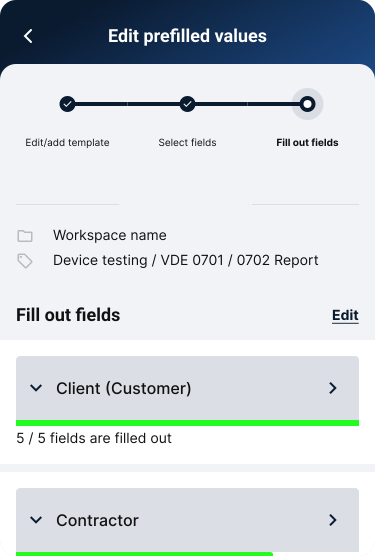
Från Projekt-lagret
Projekt-lagrets förifyllningar nås inifrån själva projektet — navigera först till önskat projekt och använd sedan någon av de två ingångarna nedan. Det inre flödet är identiskt med Workspace-lagret (mall → fält → data).
Alternativ A — Knappen Förifyllda värden under sökfältet
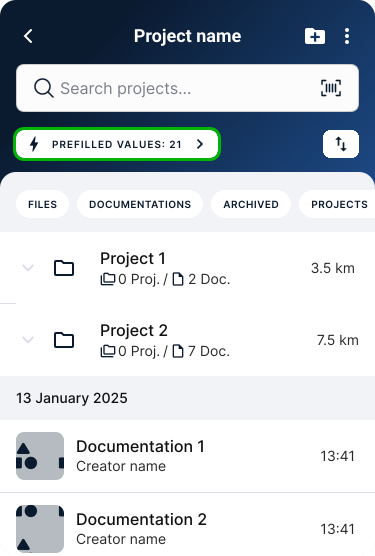
Tryck på knappen Förifyllda värden direkt under sökfältet.
Alternativ B — Menyn Fler alternativ (ikonen med 3 punkter) i app-listen
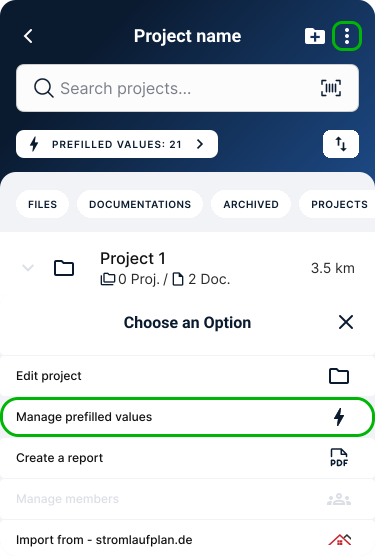
Tryck på tre-punkter- / fler-alternativ-ikonen bredvid knappen Lägg till nytt projekt uppe till höger i app-listen. Ett bottom sheet öppnas — knappen Förifyllda värden finns där inne.
Rensa ett förifyllt värde
För att ta bort ett värde som redan är förifyllt på ett fält i en dokumentationsmall, svep åt vänster på fältet — en Ta bort-åtgärd visas, som visas nedan. Tryck på den för att ta bort värdet.
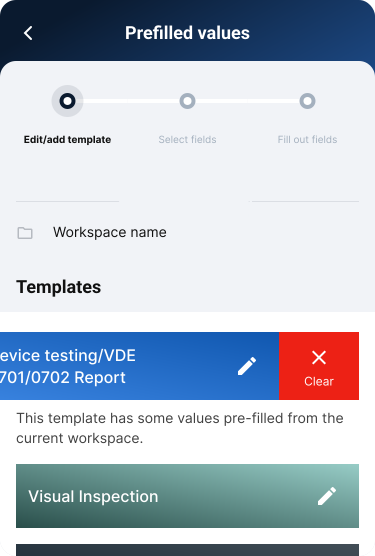
Ingångspunkter för att hantera Förifyllda värden i Webclient
Från Workspace-lagret
Workspace-inställningar → Allmänt → Förifyllda värden
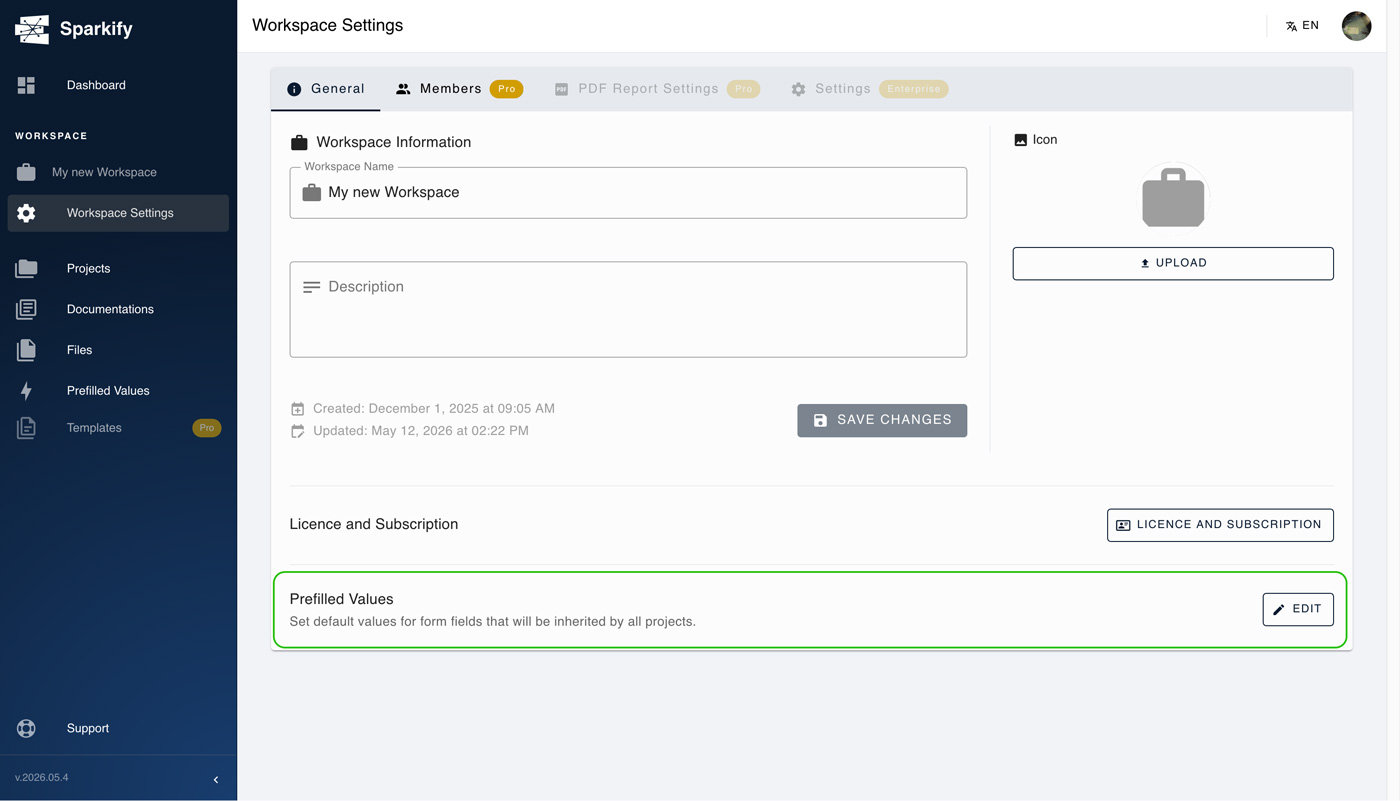
Öppna Workspace-inställningar och stanna på första fliken — Allmänt. Längst ner i den panelen ser du Förifyllda värden med en tillhörande knapp Redigera. Tryck på Redigera för att gå in i Workspace-lagrets Förifyllda värden-flöde.
Själva flödet speglar mobilklienten — samma 3 steg (mall → fält → data).
Från Projekt-lagret
Projekt-lagrets förifyllningar i Webclient har också två ingångar. Navigera först in i önskat projekt och använd sedan någon av knapparna nedan.
Alternativ A — Blixtikon i övre listen
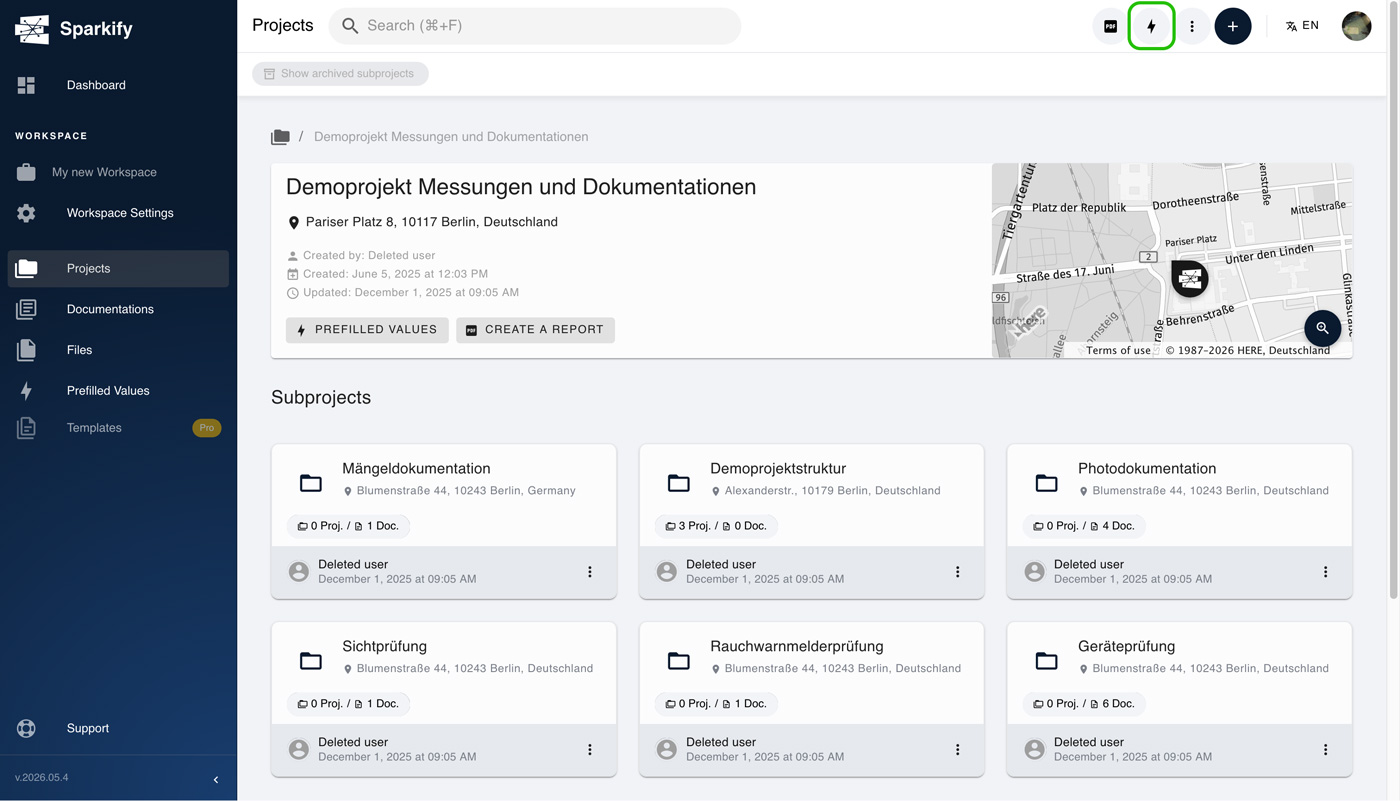
Det finns en rund knapp med en blixtikon uppe till höger i övre listen. Klicka på den — en rullgardin öppnas med två alternativ: Redigera förifyllda värden och Tillämpa förifyllda värden. Välj ett och du går in i samma 3-stegs flöde som du redan sett på Workspace-lagret.
Steg 1
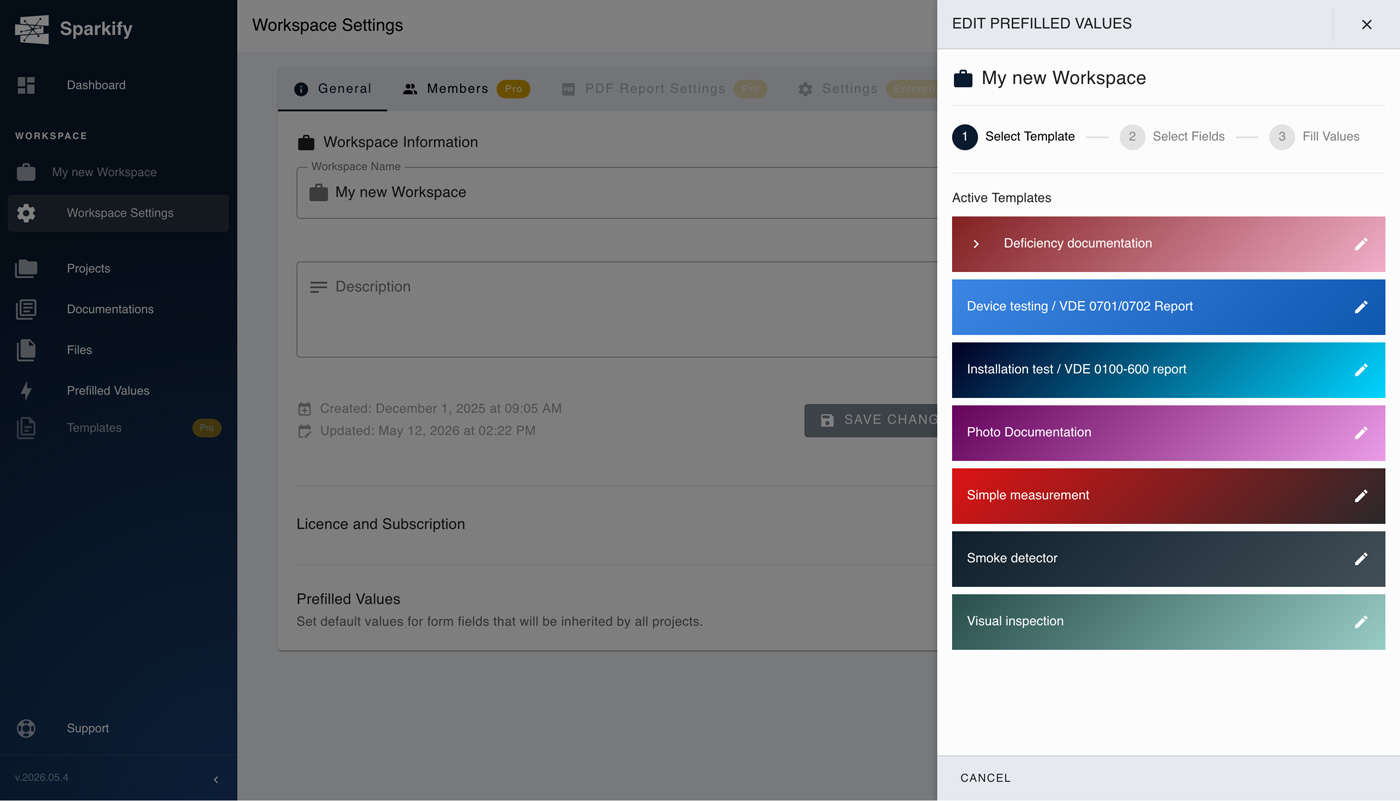
Välj dokumentationsmallen som du vill använda de Förifyllda värdena för.
Steg 2
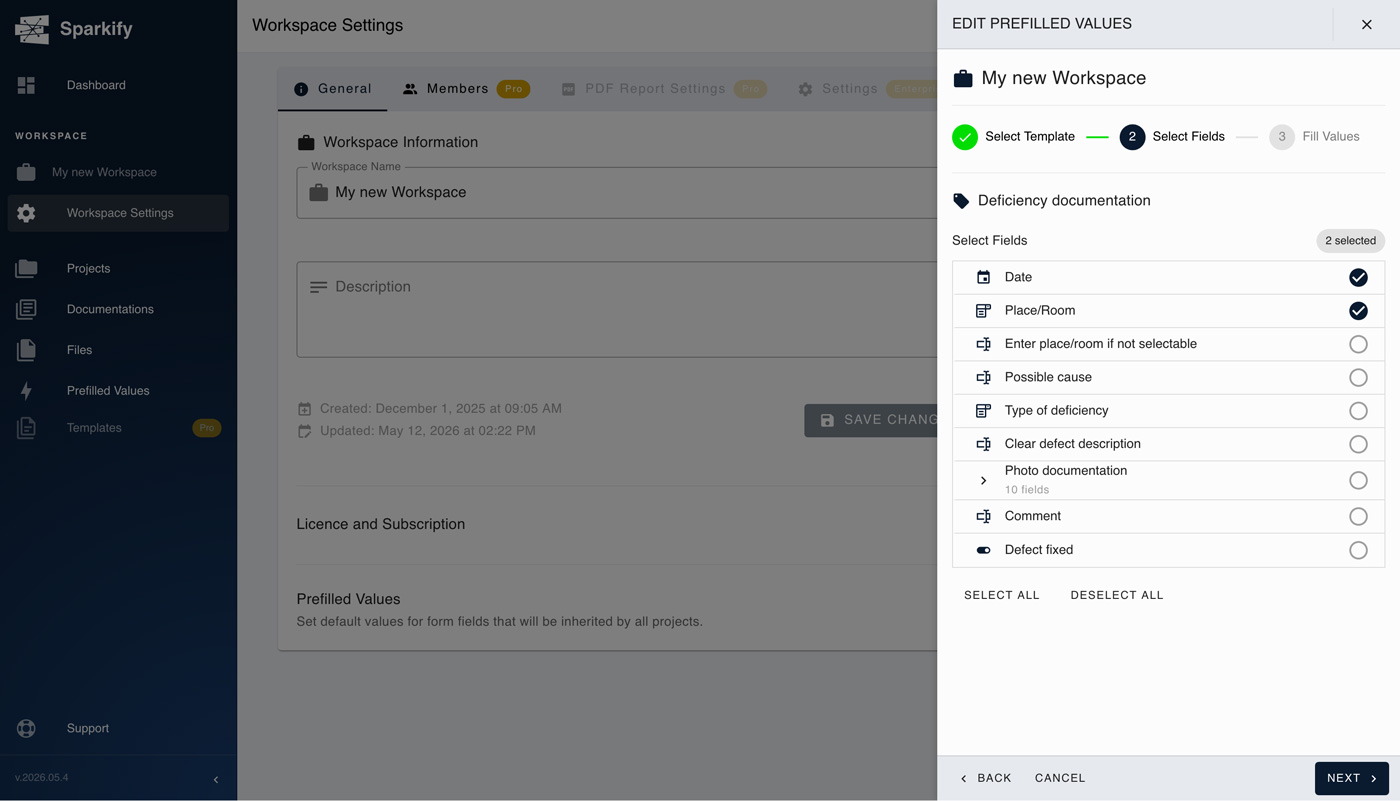
Välj fälten du vill lägga till/redigera värdena för.
Steg 3
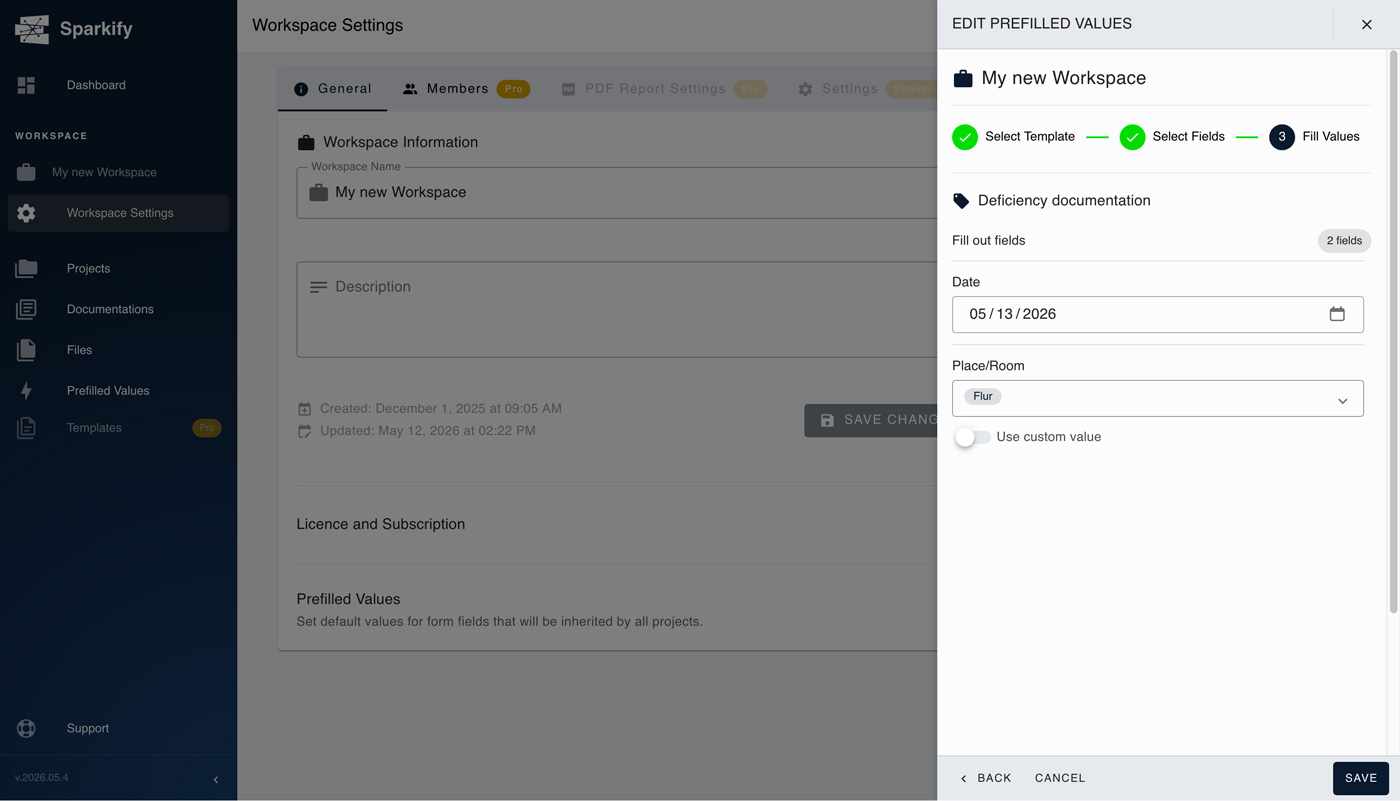
Lägg till/redigera värdena för de valda fälten.
Alternativ B — Knappen Förifyllda värden på projektets infokort
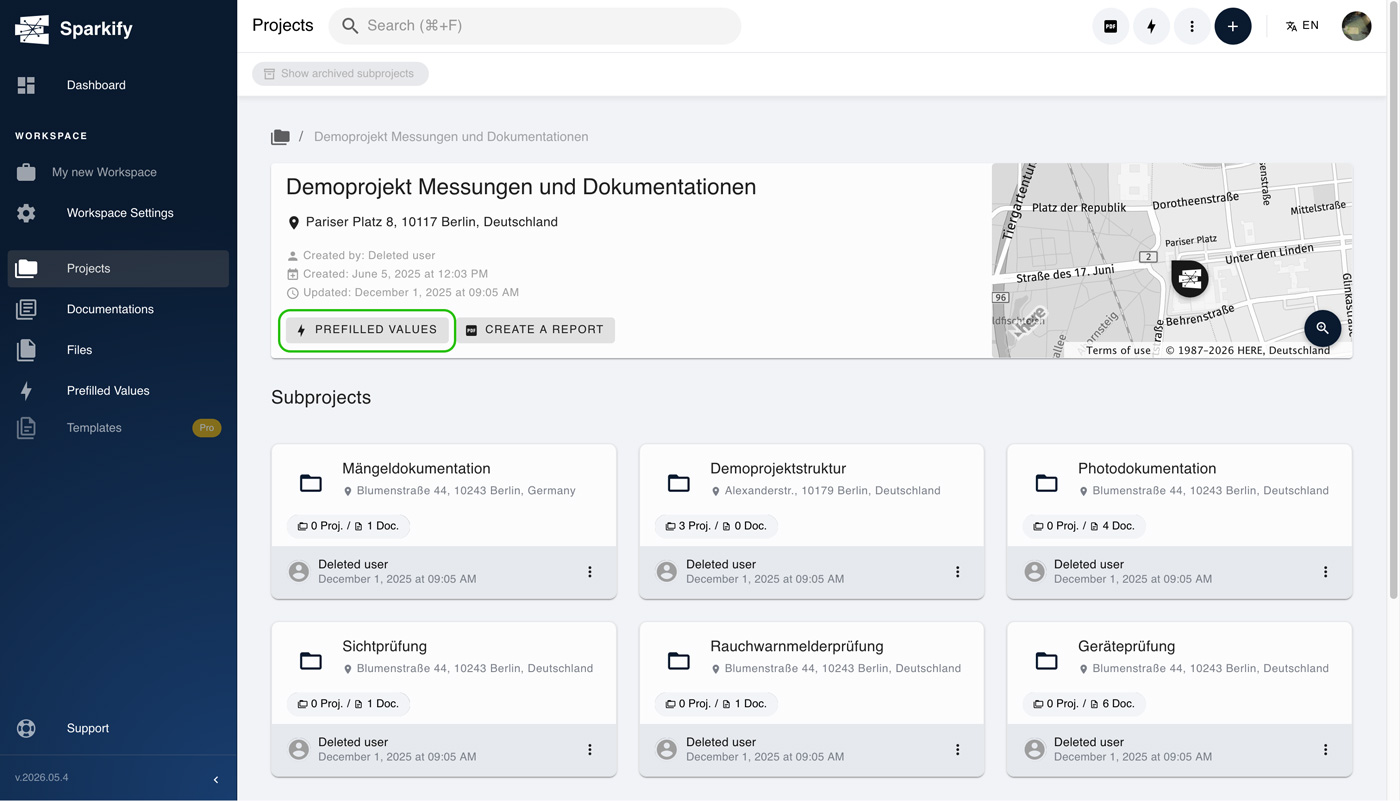
Under övre listen och brödsmulorna bär det centrala projekt-infokortet projektets namn, adress och karta. I kortet finns en knapp Förifyllda värden — ett tryck på den öppnar samma rullgardin med Redigera / Tillämpa som blixtikon-vägen.
Översikt över Förifyllda värden i Webclient
Webclient har en dedikerad översiktsskärm som i en enda vy listar alla platser där ett Förifyllt värde för närvarande är satt — själva Workspace och varje Projekt som har förifyllningar tillämpade. Det är det snabbaste sättet att granska funktionens fotavtryck över hela ditt workspace utan att behöva gå in i varje projekt enskilt, och du kan även börja sätta upp förifyllda värden för projekt härifrån.
Var du hittar den
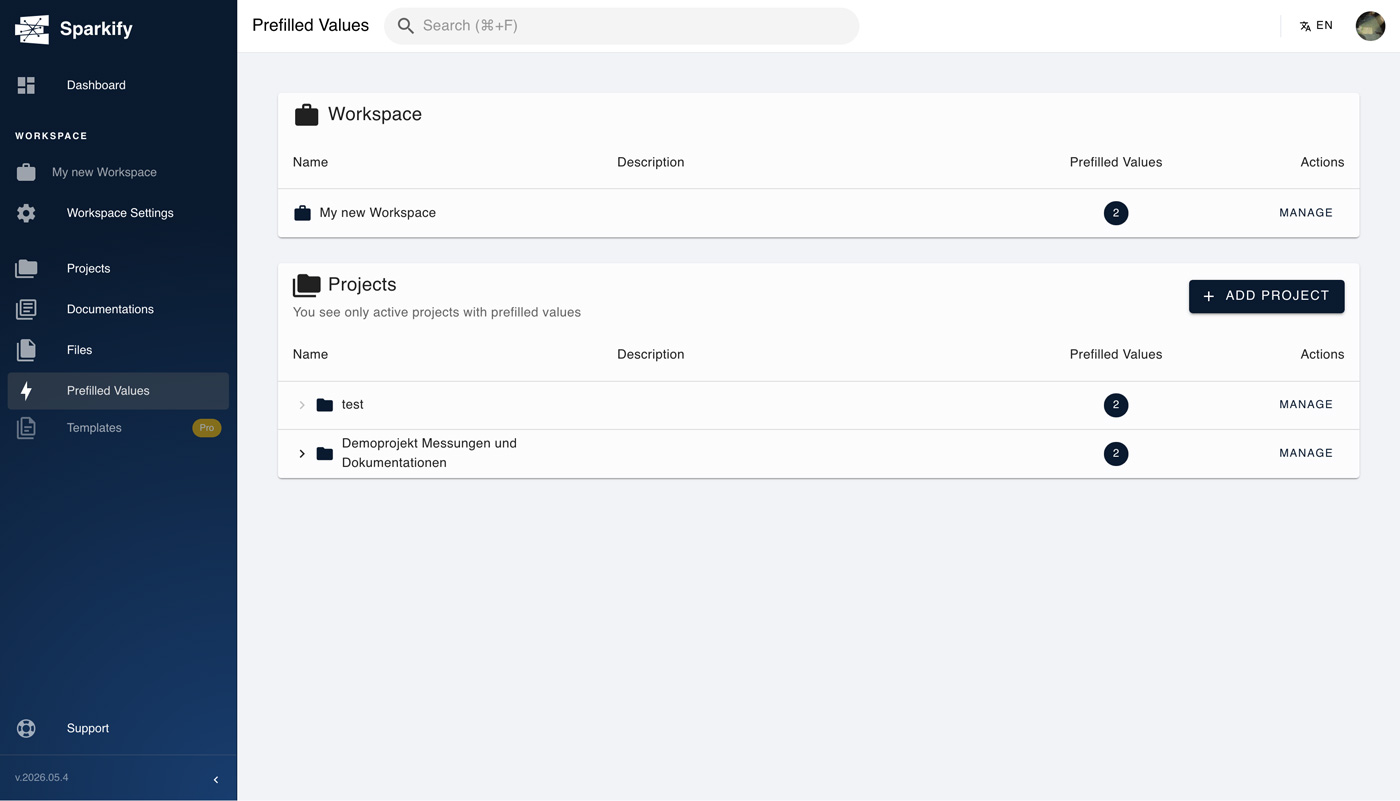
I Webclient's vänstermeny hittar du posten markerad med blixtikonen och kallad Förifyllda värden. Klicka på den för att öppna översiktsskärmen.
Vad översikten visar
Översikten är en enda lista med två typer av rader:
- Workspace — en rad som representerar Workspace-lagrets förifyllda värden.
- Projekt — en rad per projekt, identifierad med projektets namn. Om projektet har en beskrivning visas den i en egen kolumn direkt bredvid namnet — användbart för att skilja mellan projekt där namnet ensamt inte räcker.
Varje rad bär två element till höger:
- Ett märke med en siffra — antalet förifyllda värden som för närvarande är satta på den nivån. Så du ser med en blick hur många förifyllningar som ligger på Workspace och hur många som ligger på varje Projekt.
- En Hantera-knapp — tar dig direkt in i redigeringsflödet för den nivån. Flödet som öppnas är detsamma som redan har behandlats tidigare i den här artikeln (Workspace-lagret eller Projekt-lagret, beroende på raden), så redigering från översikten är en genväg — det finns inget separat "hantera"-flöde, bara en direkt ingång till det befintliga, utan att först navigera in i projektet.
Söka och lägga till nya projekt
Projekt-delen av översikten har också en sökruta — skriv ett projektnamn för att filtrera listan ner till de matchande projekten. Användbart i workspaces med många projekt, där det är snabbare att skriva än att skrolla igenom hela listan.
Översikten är inte begränsad till projekt som redan har förifyllningar. För att börja tillämpa förifyllda värden på ett projekt som ännu inte har några, klicka på knappen + Lägg till projekt uppe till höger i Projekt-listan. En sökruta visas — skriv minst tre bokstäver av projektets namn, välj projektet från resultaten under sökrutan och tryck på Lägg till förifyllda värden. Därifrån fortsätter du i samma 3-stegs Redigera-flöde (mall → fält → data) som redan visats för Projekt-lagret. Så översikten är både granskningsvyn för befintliga förifyllningar och utskjutningsrampen för att rulla ut dem på nya projekt, utan att någonsin lämna den här skärmen.