Wartości wstępnie wypełniane
Funkcja produktywności, która automatycznie wypełnia pola dokumentacji wartościami ustawionymi jeden raz — na poziomie Workspace lub Projektu, na iOS, Androidzie i w Webclient.
Wartości wstępnie wypełniane w Sparkify to funkcja produktywności dostępna na wszystkich powierzchniach Sparkify — iOS, Android i Webclient. Mają za zadanie wyeliminować jeden z największych pożeraczy czasu w dokumentacji terenowej: wpisywanie tych samych informacji dwa razy -lub nawet więcej razy.
Wartości wstępnie wypełniane działają na dwóch warstwach — warstwie Workspace i warstwie Projektu — i wypełniają pola wewnątrz każdej nowej dokumentacji, którą tworzysz. Sparkify zawsze dostarczany jest z Szablonami domyślnymi — skonfigurowanymi przez nas tak, aby od razu po uruchomieniu obejmowały standardowe procedury kontrolne VDE — ale z odpowiednią subskrypcją możesz dodatkowo tworzyć własne, dostosowane Szablony dokumentacji dopasowane do przepływu pracy Twojego zespołu. Tak czy inaczej, wartości wstępnie wypełniane łączą się z dowolnymi szablonami, z którymi pracujesz. Każde pole, które przyłapujesz się na wpisywaniu wielokrotnie — dane klienta, domyślne przekroje kabli, standardowe charakterystyki MCB / RCD, powtarzające się notatki o lokalizacji, charakterystyczne parametry pomiarowe — można ustawić raz, a potem będzie ono automatycznie wypełniać każdą dokumentację utworzoną z tego szablonu. Wartości wstępnie wypełniane oznaczamy ikoną błyskawicy.
Dwie warstwy
Wstępne wypełnienia na poziomie Workspace — ustawione raz na warstwie workspace i kaskadowo trafiają do każdego projektu w tym workspace. Idealne dla informacji prawdziwych w całej firmie: stały klient, którego zespół regularnie obsługuje, domyślny typ kabla używany w workspace, standardowa firmowa polityka odstępów między kontrolami.
Wstępne wypełnienia na poziomie Projektu — definiowane wewnątrz pojedynczego projektu i ograniczone do tego projektu. Trafiają również do wszystkich jego podprojektów, chyba że podprojekt je nadpisze. Idealne dla specyfiki tego budynku lub tego zlecenia: adres obiektu, kontakt na miejscu, faktyczne charakterystyki rozdzielnicy dla tej instalacji.
Te dwie warstwy się komponują: wstępne wypełnienia na poziomie projektu w naturalny sposób mają pierwszeństwo przed domyślnymi z workspace tam, gdzie się pokrywają, więc użytkownik automatycznie otrzymuje najbardziej konkretną wartość bez konieczności walki o nią.
Dlaczego to ma znaczenie
Dla elektryka przeprowadzającego dziesiątki kontroli VDE 0100-600 / VDE 0701-0702 miesięcznie powtarzalne wpisywanie danych jest nie tylko irytujące — to miejsce, w którym wkradają się błędy (źle wpisane nazwy klientów w raportach PDF, niespójne specyfikacje kabli w wierszach pomiarów itd.). Wartości wstępnie wypełniane przenoszą pracę z „wpisz to za każdym razem” na „zdecyduj raz”, co jest dokładnie tą samą zasadą, która napędza nasz przepływ importu QR z narzędzi do projektowania (ABB EasyPro, Stromlaufplan.de).
Krótko mówiąc: powtarzające się informacje, obsłużone elegancko — bez zmuszania użytkownika do ich zapamiętywania, przepisywania ani szukania.
Jak stosować Wartości wstępnie wypełniane w aplikacjach mobilnych
Z warstwy Workspace
Otwórz Zarządzaj wartościami wstępnie wypełnianymi w Profilu
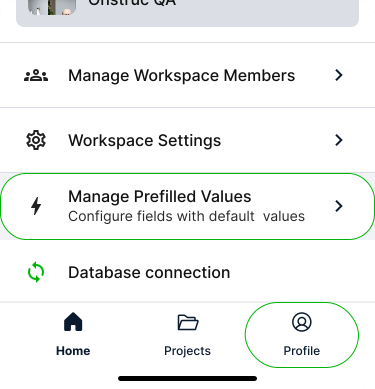
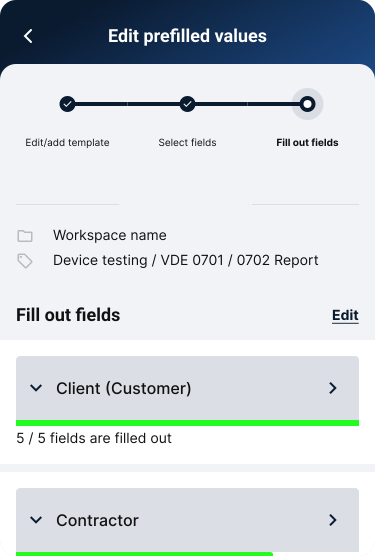
Otwórz ekran Profil. W sekcji Workspace zobaczysz kafelek o nazwie Zarządzaj wartościami wstępnie wypełnianymi. Stuknij go — otworzy się trzykrokowy przepływ z pierwszym krokiem (wybór szablonu dokumentacji) już aktywnym.
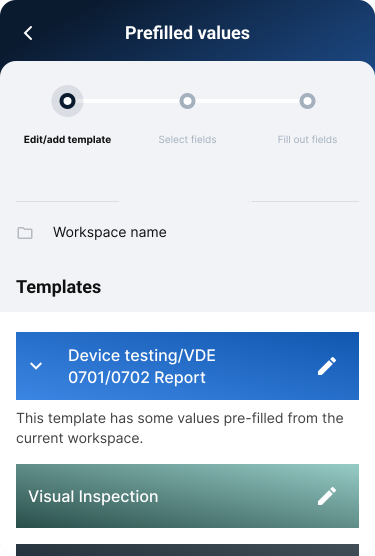
Wybierz pola do wstępnego wypełnienia
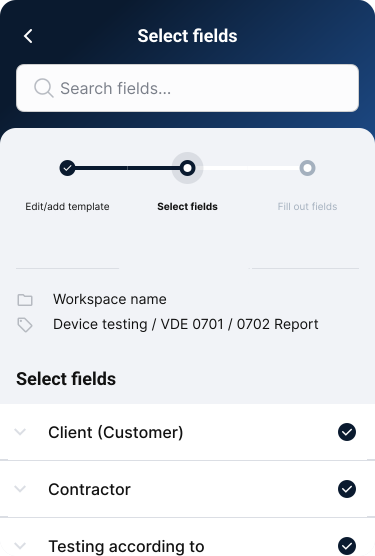
Po wybraniu szablonu wybierz w nim pola, które chcesz wypełnić wartościami wstępnie wypełnianymi.
Wprowadź lub edytuj wartości wstępnie wypełniane
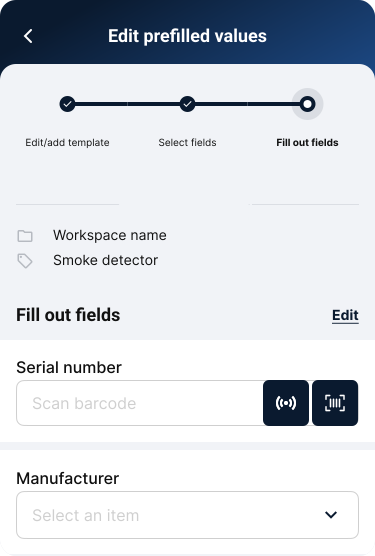
Wprowadź wartości dla każdego wybranego pola. Jeśli wstępne wypełnienia już istnieją, w tym kroku możesz je też edytować.
Przypadek szczególny dla Bloków — jeśli element, który stukniesz, jest Blokiem (grupą powiązanych pól), a nie pojedynczym polem, stuknij go jeszcze raz, aby wejść do Bloku i edytować poszczególne zgrupowane pola. Dotyczy to tylko sytuacji, gdy pola są zgrupowane pod Blokiem; samodzielne pola pozostają edytowalne bezpośrednio na miejscu.
Z warstwy Projekt
Do wstępnych wypełnień na poziomie projektu wchodzi się z wnętrza samego projektu — najpierw przejdź do żądanego projektu, a następnie skorzystaj z jednego z dwóch punktów wejścia poniżej. Sam przepływ jest identyczny jak na warstwie Workspace (szablon → pola → dane).
Opcja A — Przycisk Wartości wstępnie wypełniane pod paskiem wyszukiwania
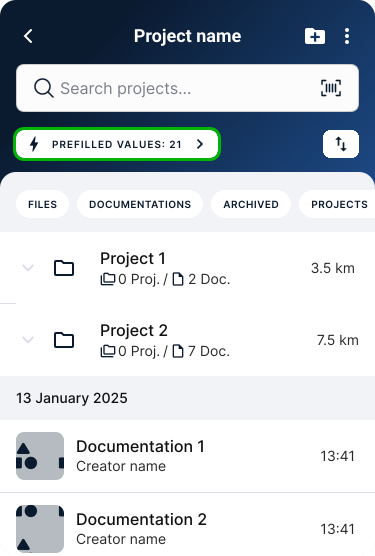
Stuknij przycisk Wartości wstępnie wypełniane bezpośrednio pod paskiem wyszukiwania.
Opcja B — Menu więcej opcji (ikona z 3 kropkami) na pasku aplikacji
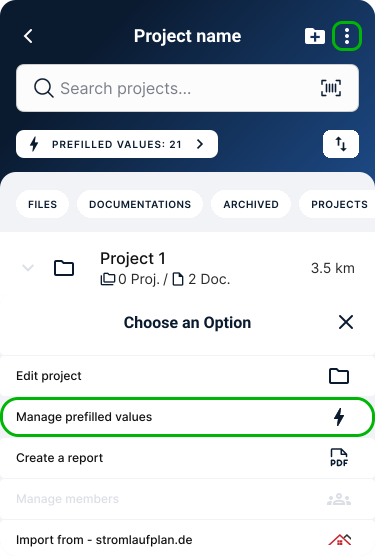
Stuknij ikonę trzech kropek / więcej opcji obok przycisku Dodaj nowy projekt w prawym górnym rogu paska aplikacji. Otworzy się dolny arkusz — w nim znajduje się przycisk Wartości wstępnie wypełniane.
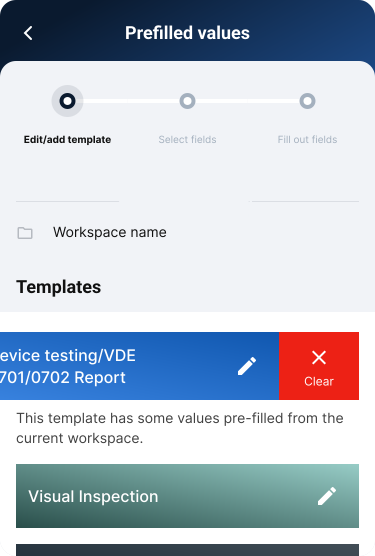
Czyszczenie wartości wstępnie wypełnionej
Aby wyczyścić wartość, która jest już wstępnie wypełniona w polu Szablonu dokumentacji, przesuń palcem w lewo po polu — pojawi się akcja Usuń, jak pokazano poniżej. Stuknij ją, aby usunąć wartość.
Punkty wejścia do zarządzania Wartościami wstępnie wypełnianymi w Webclient
Z warstwy Workspace
Ustawienia Workspace → Ogólne → Wartości wstępnie wypełniane
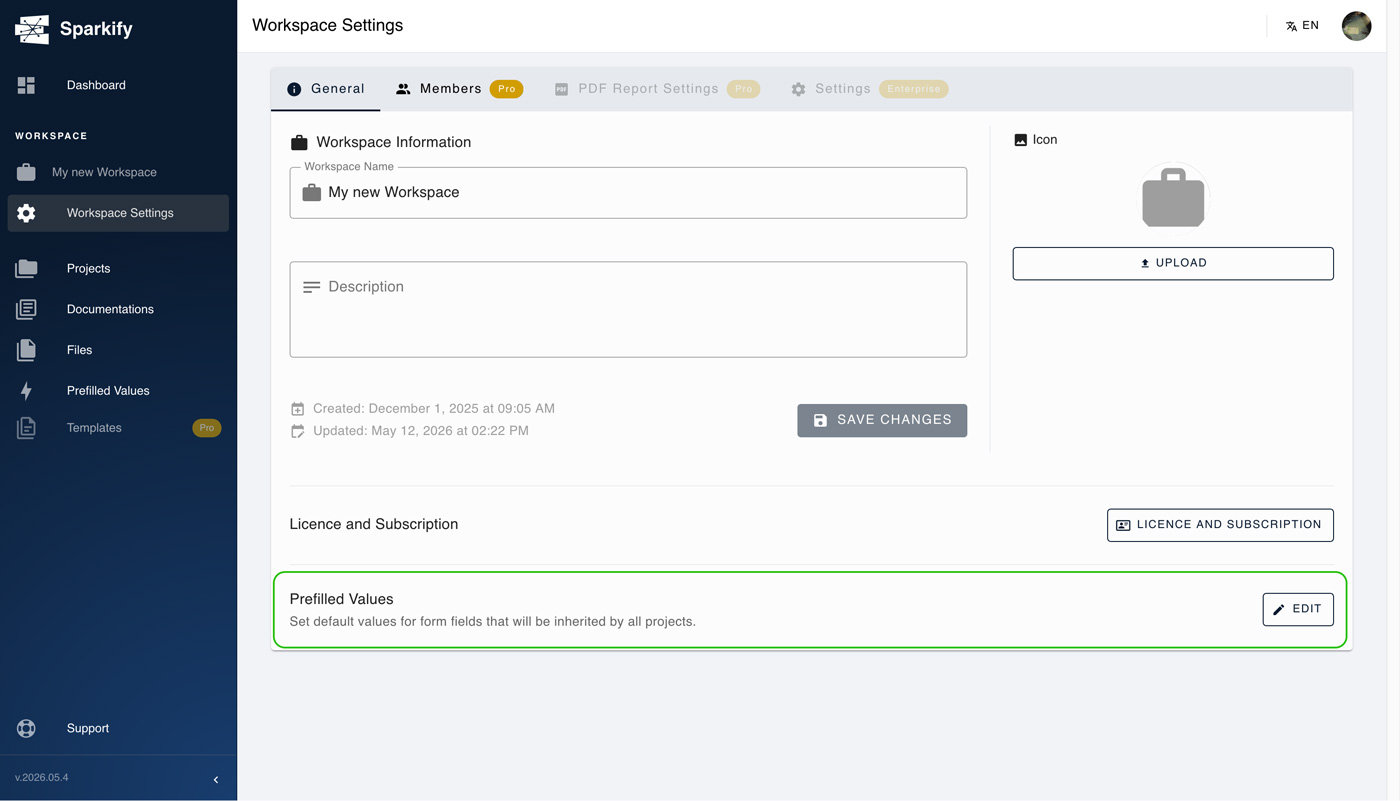
Otwórz Ustawienia Workspace i pozostań na pierwszej karcie — Ogólne. Na dole tego panelu zobaczysz Wartości wstępnie wypełniane z wyrównanym przyciskiem Edytuj. Naciśnij Edytuj, aby wejść do przepływu Wartości wstępnie wypełnianych na poziomie Workspace.
Sam przepływ odzwierciedla klienta mobilnego — te same 3 kroki (szablon → pola → dane).
Z warstwy Projekt
Wstępne wypełnienia na poziomie projektu w Webclient również mają dwa punkty wejścia. Najpierw przejdź do żądanego projektu, a następnie skorzystaj z jednego z przycisków poniżej.
Opcja A — Ikona błyskawicy na górnym pasku
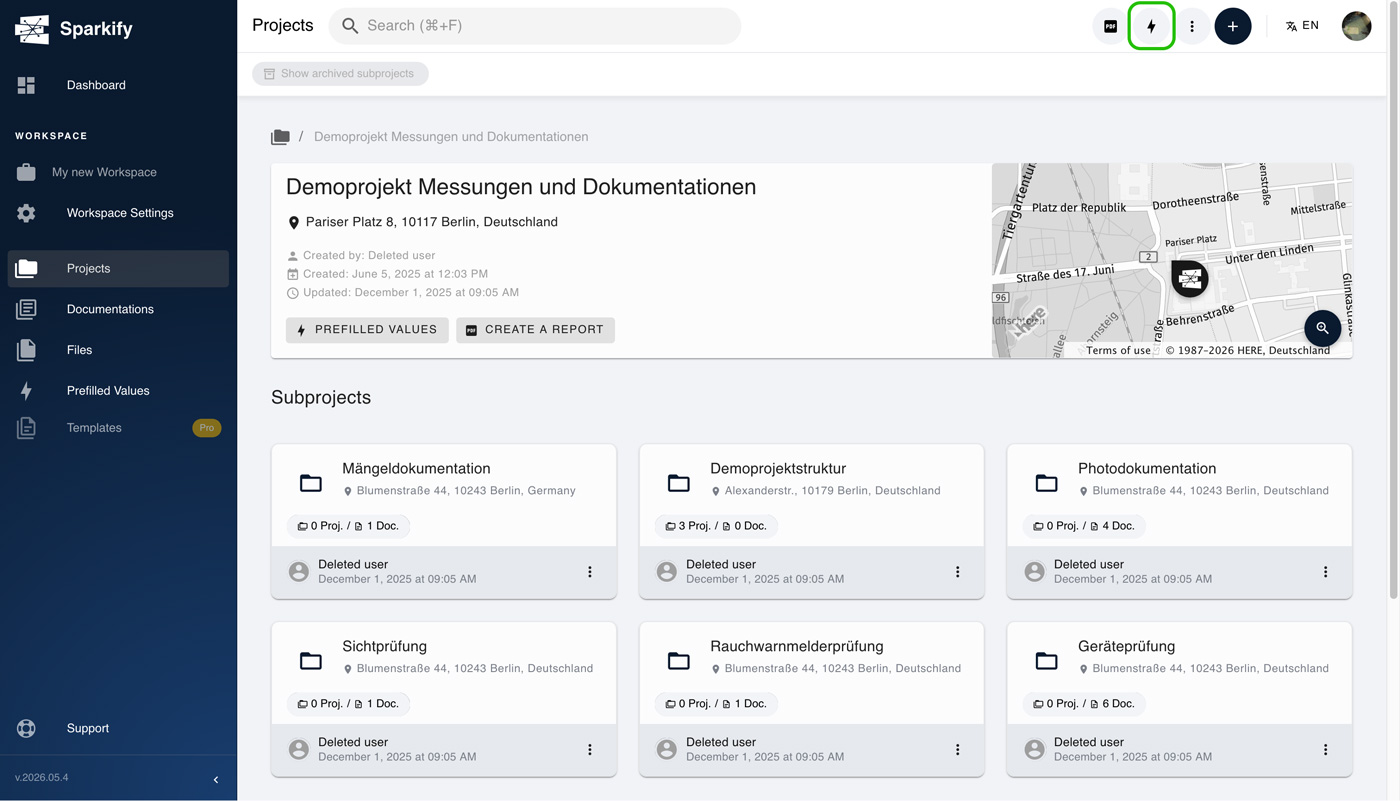
Na górnym pasku w prawym górnym rogu ekranu znajduje się okrągły przycisk z ikoną błyskawicy. Kliknij go — pojawi się rozwijane menu z dwiema opcjami: Edytuj wartości wstępnie wypełniane i Zastosuj wartości wstępnie wypełniane. Wybierz jedną z nich, a wejdziesz do tego samego trzykrokowego przepływu, który widziałeś już na warstwie Workspace.
Krok 1
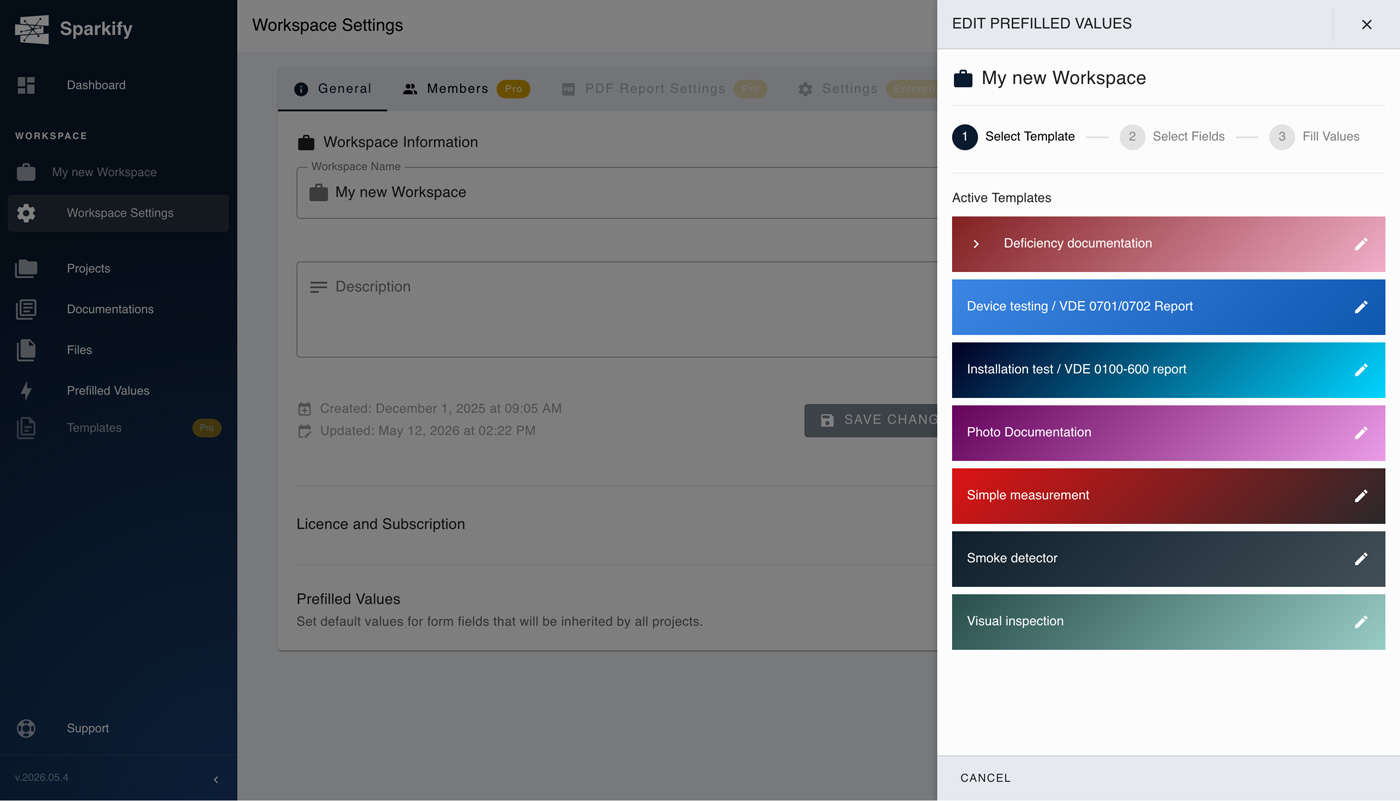
Wybierz szablon dokumentacji, dla którego chcesz użyć wartości wstępnie wypełnionych.
Krok 2
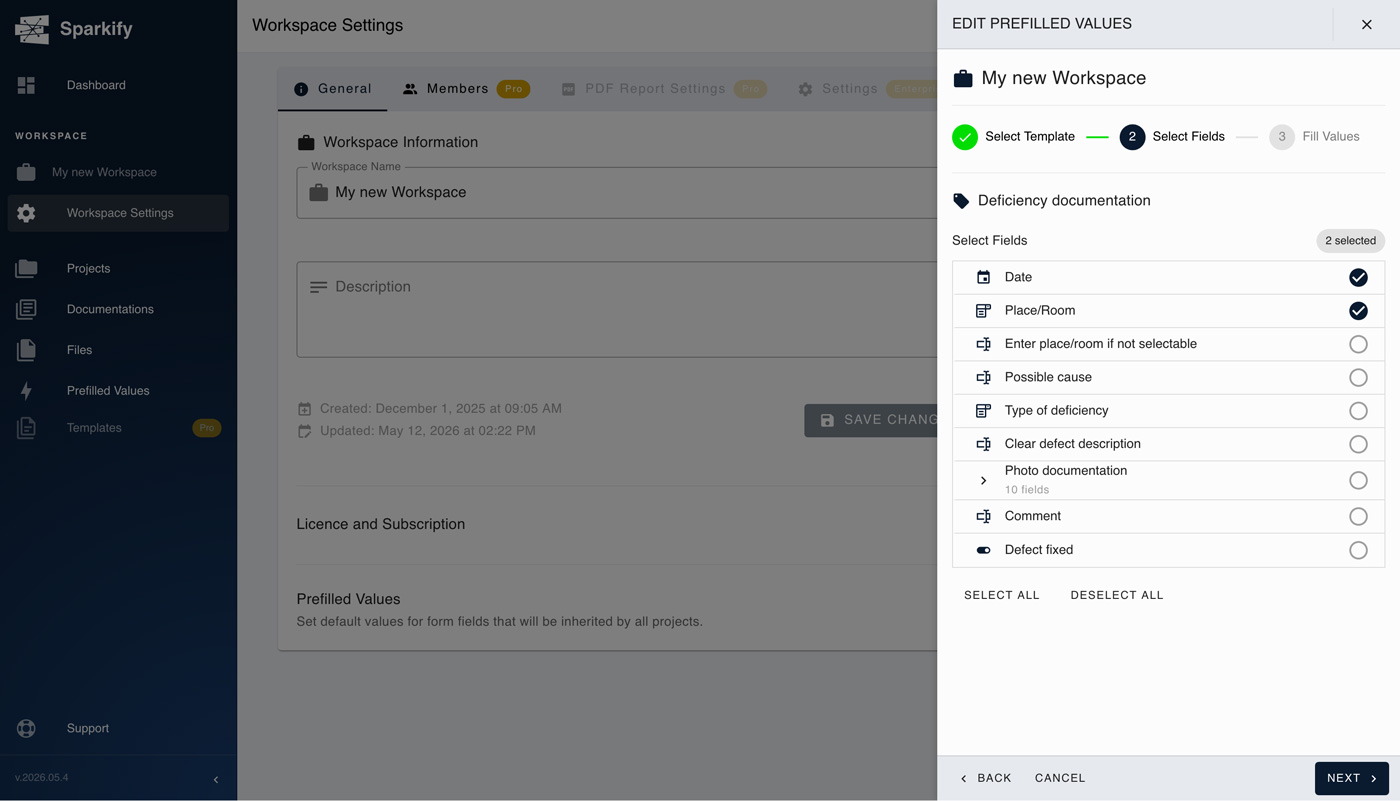
Wybierz pola, dla których chcesz dodać/edytować wartości.
Krok 3
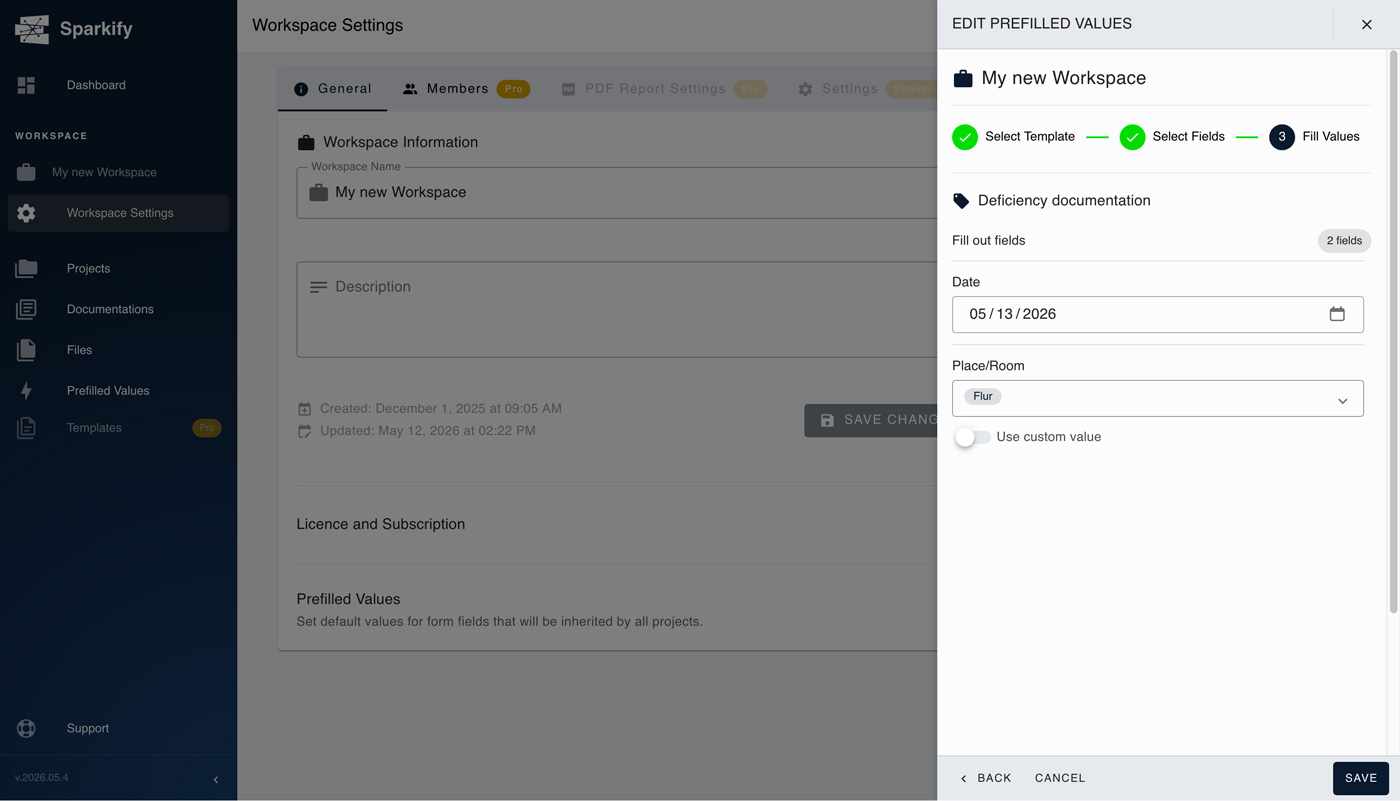
Dodaj/edytuj wartości dla wybranych pól.
Opcja B — Przycisk Wartości wstępnie wypełniane na karcie informacyjnej projektu
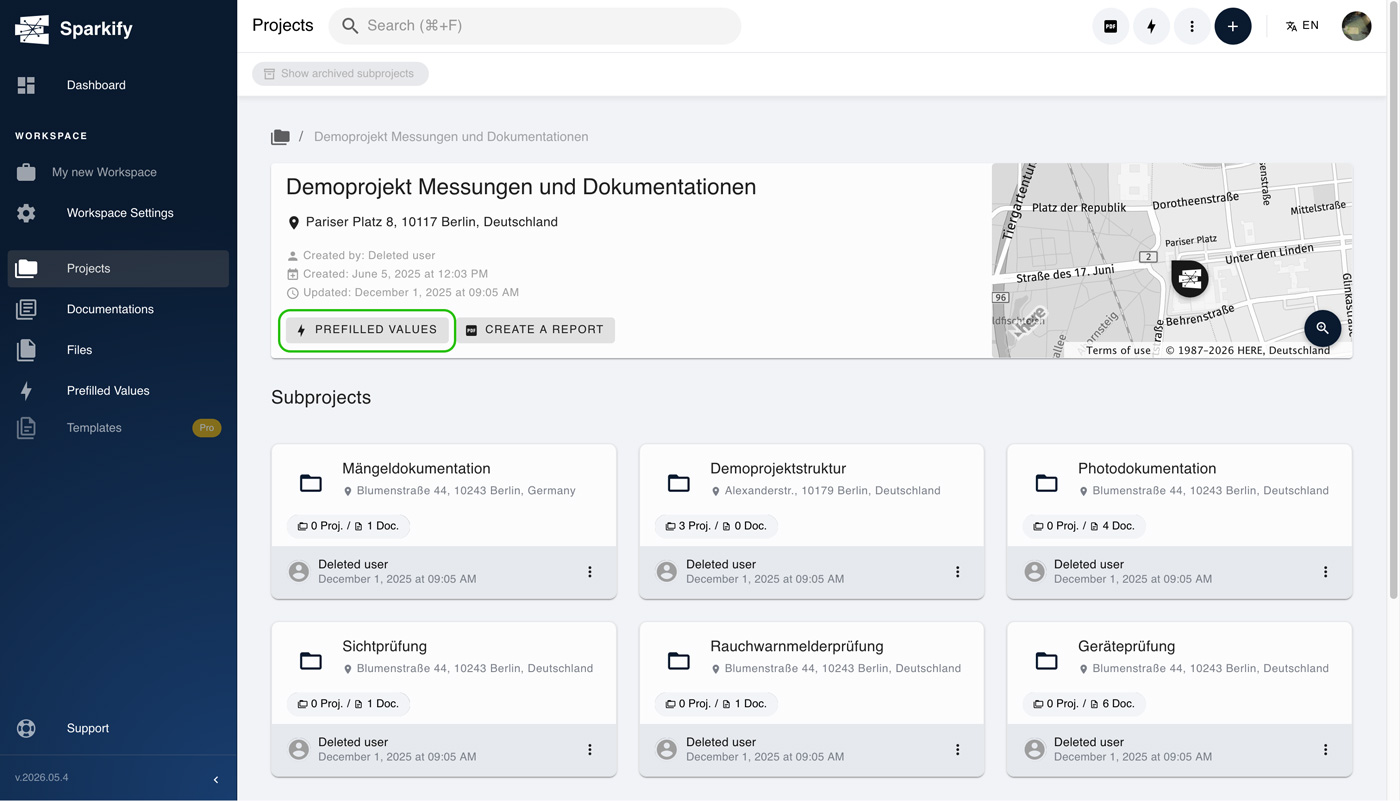
Pod górnym paskiem i okruszkami nawigacyjnymi główna karta informacyjna projektu zawiera nazwę projektu, adres i mapę. Wewnątrz tej karty znajduje się przycisk Wartości wstępnie wypełniane — jego naciśnięcie otwiera to samo menu rozwijane Edytuj / Zastosuj, co droga przez ikonę błyskawicy.
Przegląd wartości wstępnie wypełnianych w Webclient
Webclient ma dedykowany ekran przeglądu, który w jednym widoku listuje każde miejsce, w którym aktualnie ustawiona jest jakakolwiek Wartość wstępnie wypełniana — sam Workspace oraz każdy Projekt, w którym zastosowano wstępne wypełnienia. To najszybszy sposób, by zaudytować zasięg funkcji w całym swoim workspace bez wchodzenia w każdy projekt osobno, a stąd możesz też zacząć ustawiać wartości wstępnie wypełniane dla projektów.
Gdzie go znaleźć
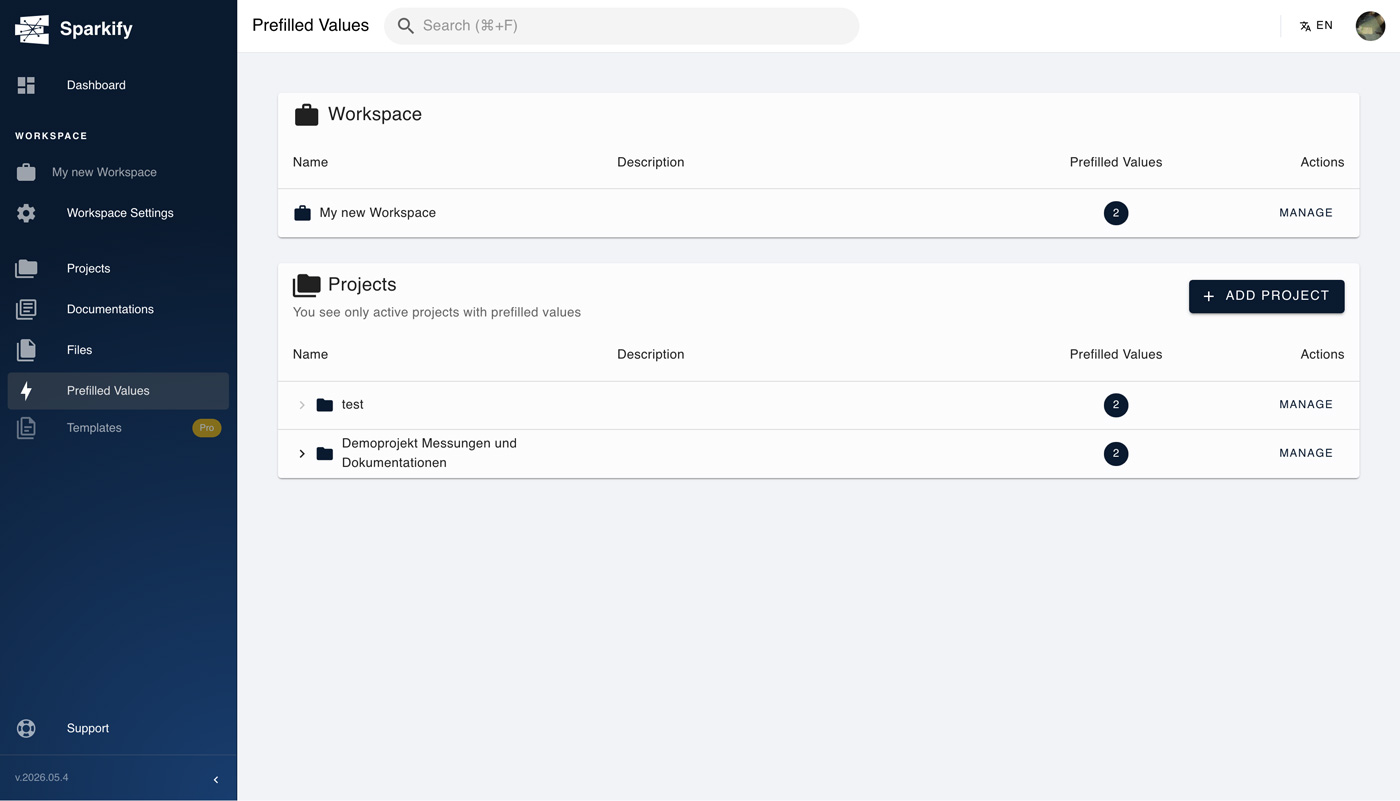
W lewym pasku bocznym Webclient odszukaj wpis oznaczony ikoną błyskawicy i podpisany Wartości wstępnie wypełniane. Kliknij go, aby otworzyć ekran przeglądu.
Co pokazuje przegląd
Przegląd to pojedyncza lista z dwoma rodzajami wpisów:
- Workspace — jeden wiersz reprezentujący wartości wstępnie wypełniane na poziomie workspace.
- Projekty — po jednym wierszu na projekt, identyfikowany nazwą projektu. Jeśli projekt zawiera opis, pojawia się on we własnej kolumnie tuż obok nazwy — przydatne do odróżnienia projektów, których same nazwy nie wystarczają.
Każdy wiersz ma po prawej stronie dwa elementy:
- Plakietkę z liczbą — liczbę wartości wstępnie wypełnianych aktualnie ustawionych w danym zakresie. Dzięki temu jednym spojrzeniem widzisz, ile wstępnych wypełnień jest na Workspace i ile na każdym Projekcie.
- Przycisk Zarządzaj — kieruje cię prosto do przepływu edycji dla tego zakresu. Otwarty przepływ jest identyczny z tym, który opisano już wcześniej w tym artykule (warstwa Workspace albo warstwa Projekt, w zależności od wiersza), więc edycja z przeglądu to skrót — nie ma osobnego przepływu „zarządzaj”, tylko bezpośrednie wejście do już istniejącego, bez konieczności wcześniejszego przechodzenia do projektu.
Wyszukiwanie i dodawanie nowych projektów
Część Projektów w przeglądzie ma także pole wyszukiwania — wpisz nazwę projektu, by zawęzić listę do pasujących projektów. Przydatne w workspace’ach z wieloma projektami, gdzie przewijanie całej listy byłoby wolniejsze od wpisania.
Przegląd nie ogranicza się do projektów, które już mają wstępne wypełnienia. Aby zacząć stosować wartości wstępnie wypełniane do projektu, który jeszcze żadnych nie ma, kliknij przycisk + Dodaj projekt w prawym górnym rogu listy Projektów. Pojawi się pole wyszukiwania — wpisz co najmniej trzy litery nazwy projektu, wybierz projekt z wyników pod wyszukiwarką i naciśnij Dodaj wartości wstępnie wypełniane. Stamtąd kontynuujesz w tym samym trzykrokowym przepływie Edytuj (szablon → pola → dane), który został już pokazany dla warstwy Projekt. Tak więc przegląd jest jednocześnie widokiem audytowym istniejących wstępnych wypełnień i wyrzutnią do ich wdrażania w nowych projektach, bez konieczności opuszczania tego ekranu.