Valeurs pré-remplies
Une fonctionnalité de productivité qui pré-remplit automatiquement les champs de documentation avec des valeurs que vous définissez une seule fois — au niveau du Workspace ou par Projet, sur iOS, Android et le Webclient.
Les Valeurs pré-remplies de Sparkify sont une fonctionnalité de productivité disponible sur toutes les surfaces Sparkify — iOS, Android et le Webclient. Elles sont conçues pour éliminer l'un des plus gros gouffres de temps de la documentation sur le terrain : taper la même information deux fois -voire bien plus.
Les valeurs pré-remplies s'appliquent sur deux couches — la couche Workspace et la couche Projet — et remplissent les champs de chaque nouvelle documentation que vous créez. Sparkify est toujours livré avec des Modèles par défaut — configurés par nos soins pour couvrir les flux d'inspection VDE standard dès la sortie de la boîte — mais avec l'abonnement adapté, vous pouvez en plus créer vos propres modèles de documentation personnalisés, taillés pour le flux de travail de votre équipe. Dans tous les cas, les valeurs pré-remplies s'intègrent aux modèles avec lesquels vous travaillez. Tout champ que vous saisissez à répétition — coordonnées client, sections de câble par défaut, caractéristiques standard de MCB / DDR, notes de lieu récurrentes, paramètres caractéristiques de test — peut être défini une seule fois puis pré-rempli automatiquement sur chaque documentation créée à partir de ce modèle. Nous marquons les valeurs pré-remplies d'un éclair.
Les deux couches
Pré-remplissages au niveau du Workspace — définis une fois au niveau workspace, ils se propagent en cascade dans chaque projet de ce workspace. Idéal pour les informations valides à l'échelle de toute une entreprise : un client récurrent suivi régulièrement par l'équipe, le type de câble par défaut du workspace, la politique standard d'intervalle d'inspection de l'entreprise.
Pré-remplissages au niveau du Projet — définis à l'intérieur d'un seul projet et limités à ce projet. Ils se propagent également à tous ses sous-projets, à moins qu'un sous-projet ne les remplace. Idéal pour les spécificités de ce bâtiment ou de ce chantier : adresse du site, contact sur place, les caractéristiques réelles du tableau de distribution pour cette installation.
Les deux couches se composent : les pré-remplissages au niveau du projet prennent naturellement le pas sur les valeurs par défaut du workspace là où ils se chevauchent, de sorte que l'utilisateur obtient automatiquement la valeur la plus spécifique sans avoir à se battre.
Pourquoi c'est important
Pour un électricien qui réalise des dizaines d'inspections VDE 0100-600 / VDE 0701-0702 par mois, la saisie répétitive de données n'est pas seulement pénible — c'est là que les erreurs se glissent (noms de clients mal saisis sur les rapports PDF, spécifications de câble incohérentes d'une ligne de mesure à l'autre, etc.). Les valeurs pré-remplies déplacent le travail de « le taper à chaque fois » vers « le décider une fois », exactement le même principe qui anime notre flux d'import par QR depuis les outils de planification (ABB EasyPro, Stromlaufplan.de).
En bref : des informations récurrentes, gérées avec élégance — sans forcer l'utilisateur à les mémoriser, à les ressaisir ou à les chercher.
Comment appliquer les Valeurs pré-remplies sur les applications mobiles
Depuis la couche Workspace
Ouvrez Gérer les Valeurs pré-remplies depuis votre Profil
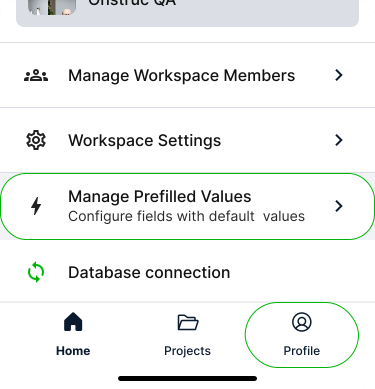
Ouvrez l'écran Profil. Sous la section Workspace vous verrez une tuile intitulée Gérer les Valeurs pré-remplies. Touchez-la — un flux en 3 étapes s'ouvre avec la première étape (choisir un modèle de documentation) déjà active.
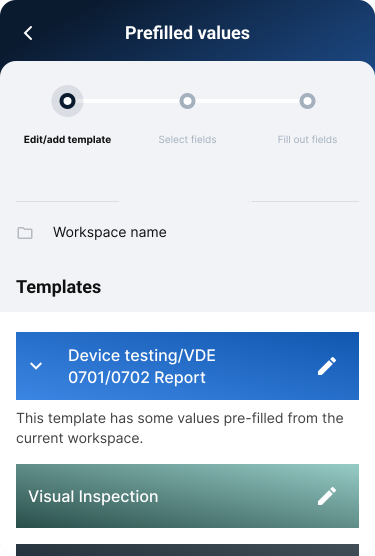
Choisissez les champs à pré-remplir
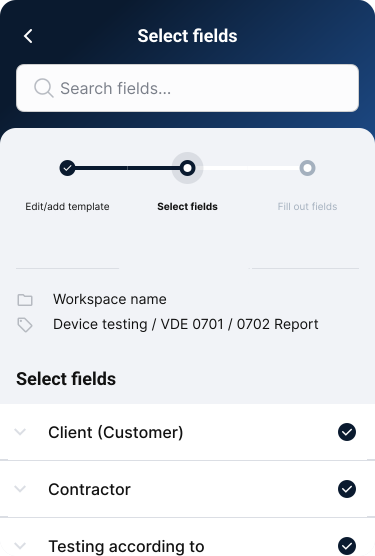
Après avoir choisi le modèle, sélectionnez les champs que vous souhaitez peupler avec des valeurs pré-remplies.
Saisissez ou modifiez les valeurs pré-remplies
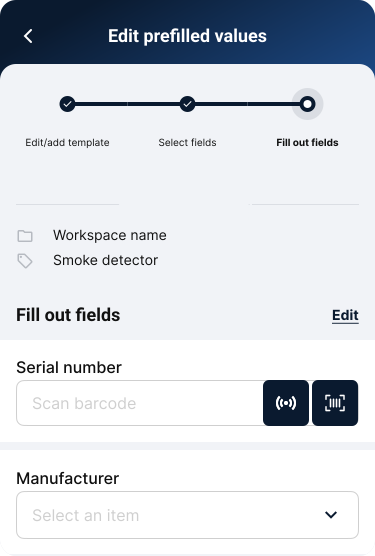
Saisissez les valeurs pour chaque champ sélectionné. Si des pré-remplissages existent déjà, vous pouvez aussi les modifier à cette étape.
Cas particulier des Blocs — si l'élément que vous touchez est un Bloc (un groupe de champs liés) plutôt qu'un champ unique, touchez-le une nouvelle fois pour entrer dans le Bloc et modifier les champs groupés individuels. Cela ne s'applique que lorsque les champs sont groupés sous un Bloc ; les champs autonomes restent modifiables en ligne.
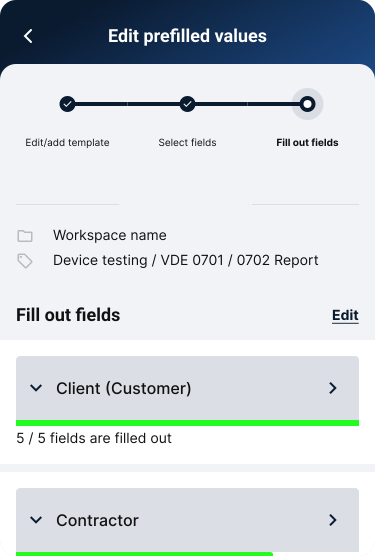
Depuis la couche Projet
Les pré-remplissages de la couche projet s'atteignent depuis l'intérieur du projet lui-même — naviguez d'abord vers le projet souhaité, puis utilisez l'un des deux points d'entrée ci-dessous. Le flux interne est identique à celui de la couche Workspace (modèle → champs → données).
Option A — Bouton Valeurs pré-remplies sous la barre de recherche
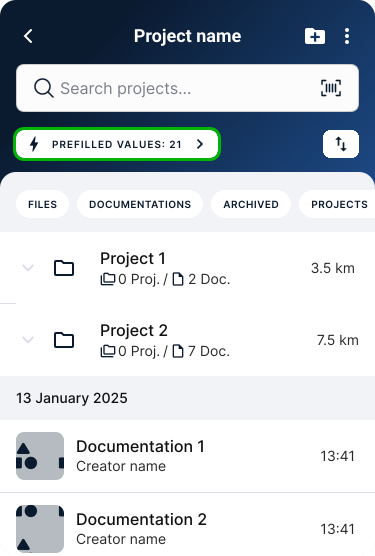
Touchez le bouton Valeurs pré-remplies directement sous la barre de recherche.
Option B — Menu Plus d'options (l'icône à 3 points) dans la barre d'application
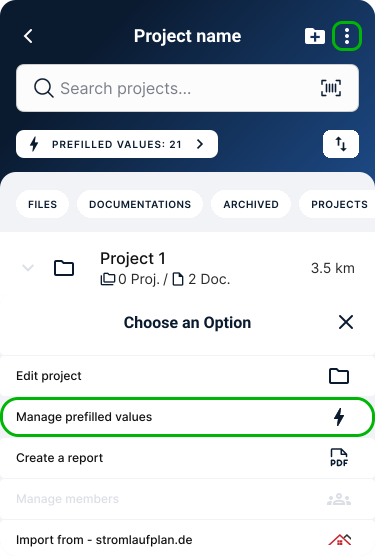
Touchez l'icône trois points / plus d'options à côté du bouton Ajouter un nouveau projet en haut à droite de la barre d'application. Une feuille s'ouvre par le bas — le bouton Valeurs pré-remplies s'y trouve.
Effacer une valeur pré-remplie
Pour effacer une valeur déjà pré-remplie dans un champ d'un Modèle de documentation, balayez vers la gauche sur le champ — une action Supprimer apparaît, comme illustré ci-dessous. Touchez-la pour supprimer la valeur.
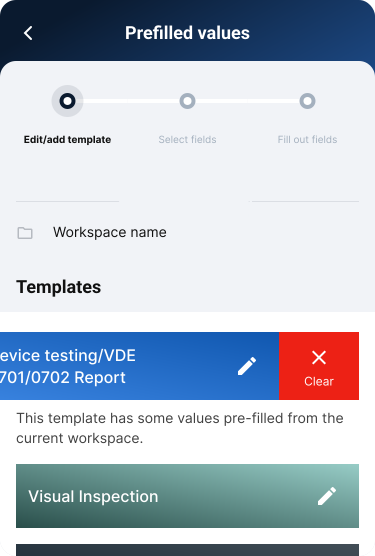
Points d'entrée pour gérer les Valeurs pré-remplies sur le Webclient
Depuis la couche Workspace
Paramètres du Workspace → Général → Valeurs pré-remplies
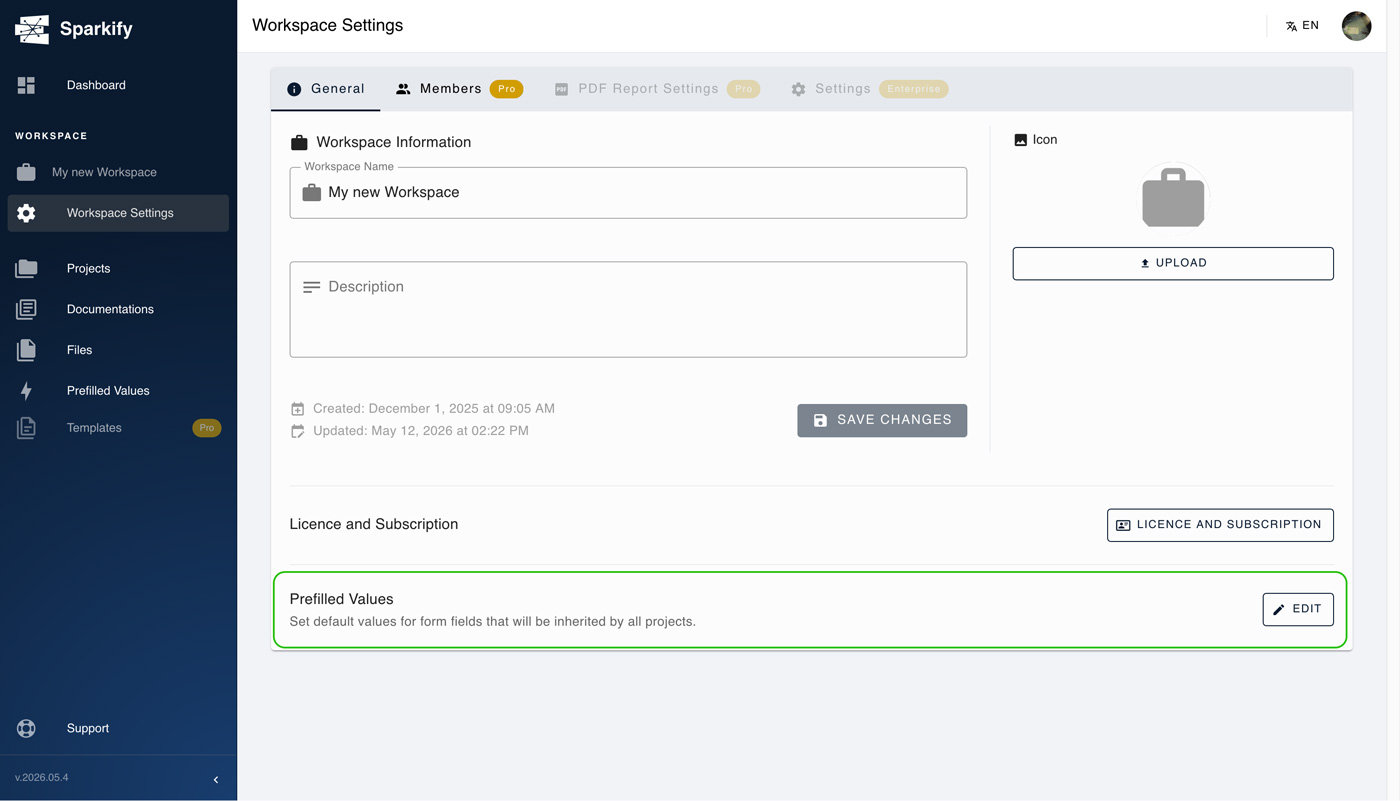
Ouvrez les Paramètres du Workspace et restez sur le premier onglet — Général. Tout en bas de ce panneau, vous verrez Valeurs pré-remplies avec un bouton Modifier aligné. Cliquez sur Modifier pour entrer dans le flux Valeurs pré-remplies de la couche Workspace.
Le flux lui-même reflète le client mobile — les mêmes 3 étapes (modèle → champs → données).
Depuis la couche Projet
Les pré-remplissages de la couche projet sur le Webclient ont aussi deux points d'entrée. Naviguez d'abord dans le projet souhaité, puis utilisez l'un des boutons ci-dessous.
Option A — Icône d'éclair dans la barre supérieure
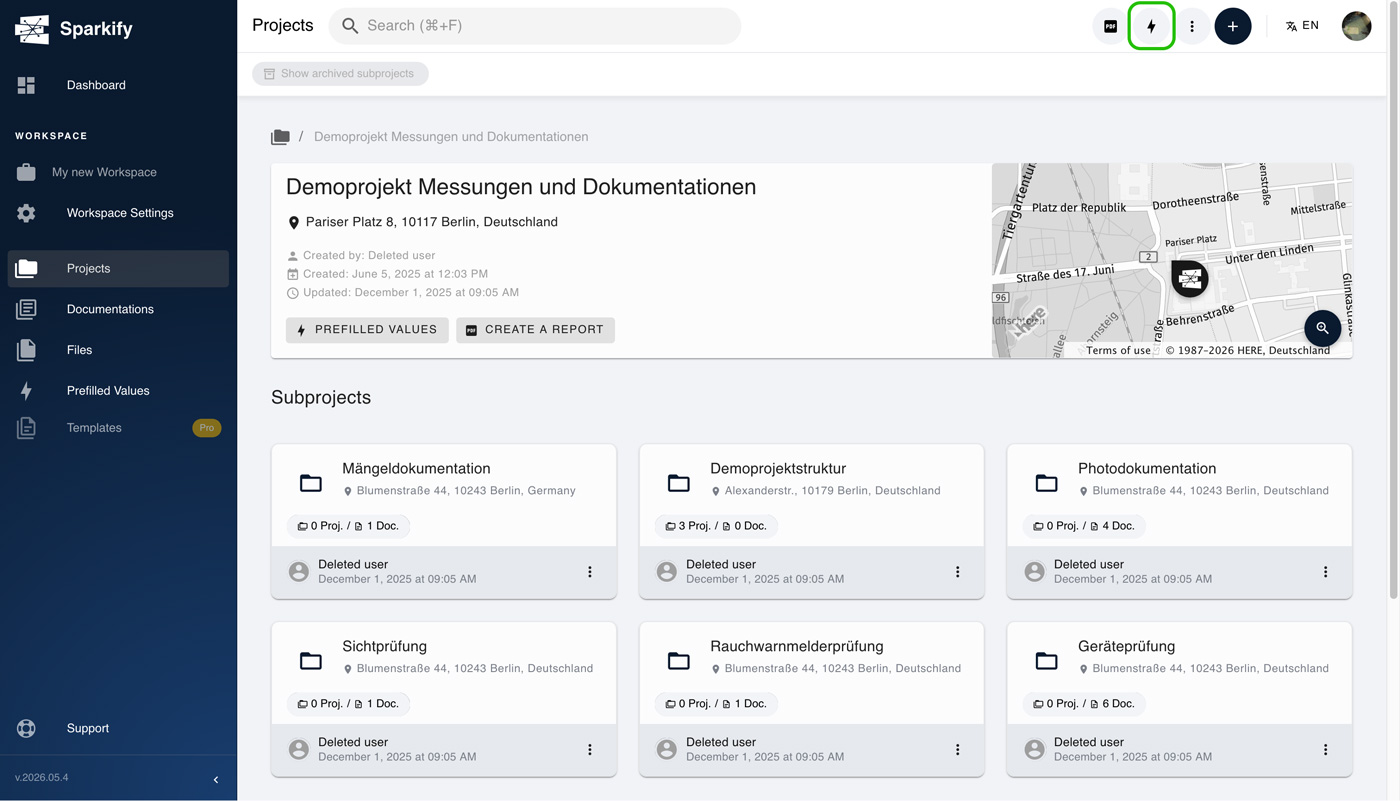
Il y a un bouton circulaire avec une icône d'éclair dans la barre supérieure en haut à droite de l'écran. Cliquez dessus — un menu déroulant apparaît avec deux options : Modifier les valeurs pré-remplies et Appliquer les valeurs pré-remplies. Choisissez-en une et vous entrez dans le même flux en 3 étapes que vous avez déjà vu sur la couche Workspace.
Étape 1
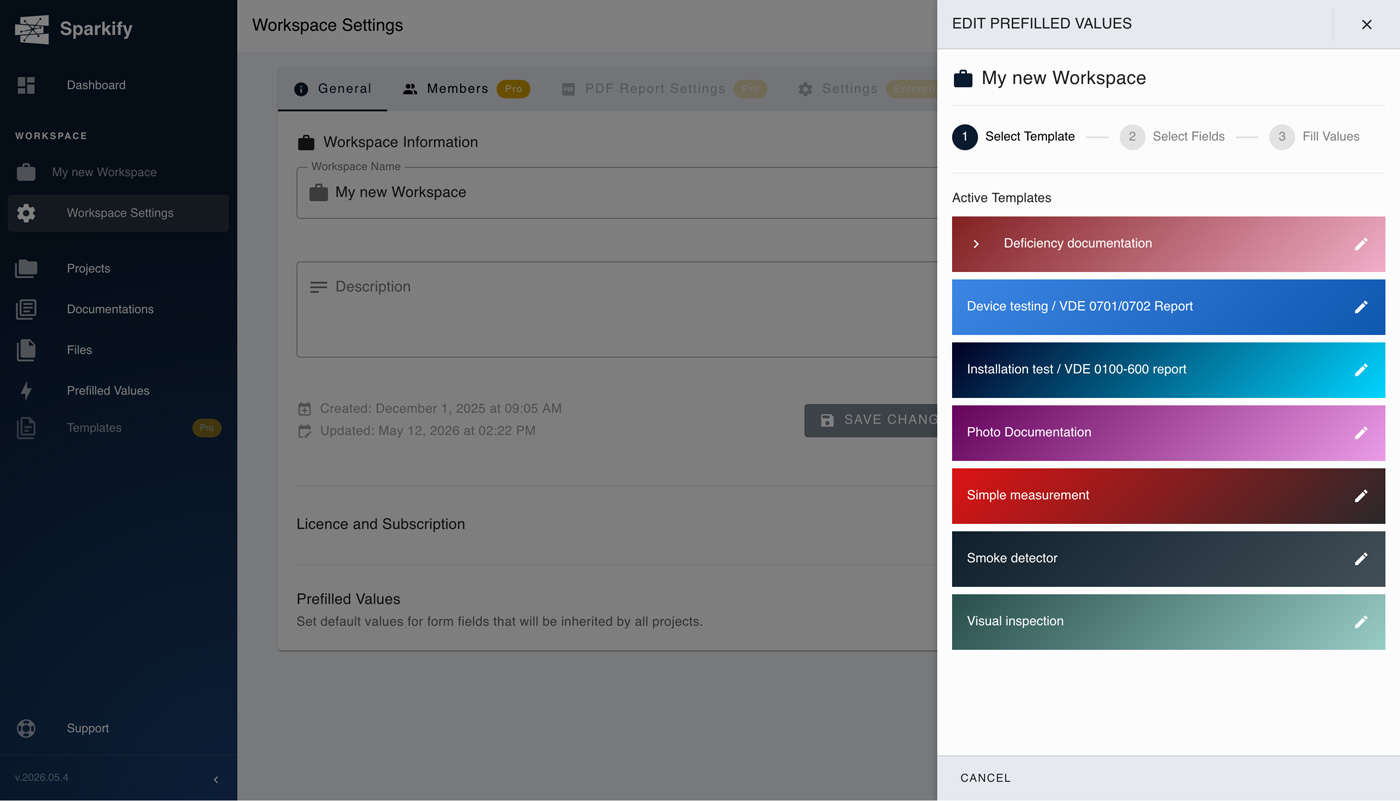
Choisissez le modèle de documentation pour lequel vous souhaitez utiliser les Valeurs pré-remplies.
Étape 2
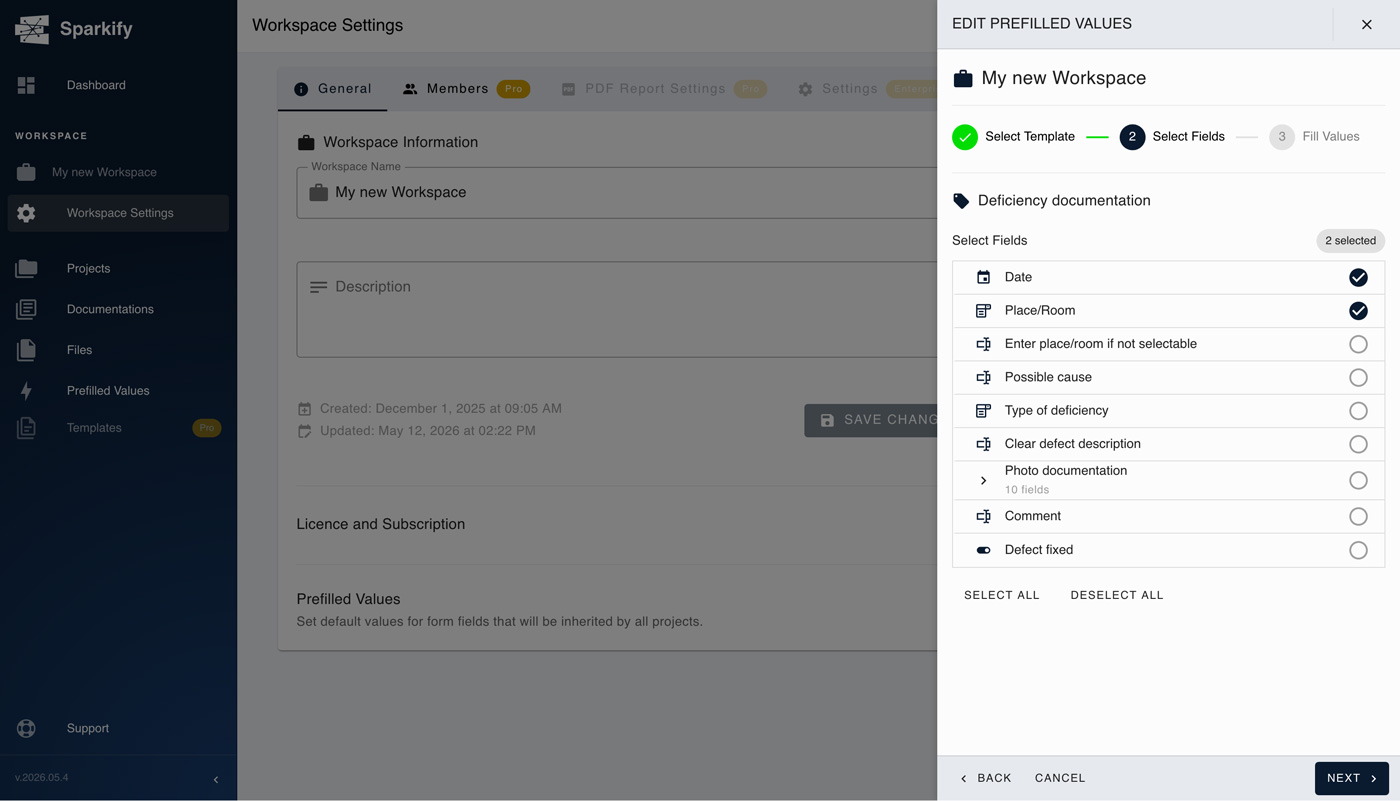
Choisissez les champs pour lesquels vous souhaitez ajouter/modifier les valeurs.
Étape 3
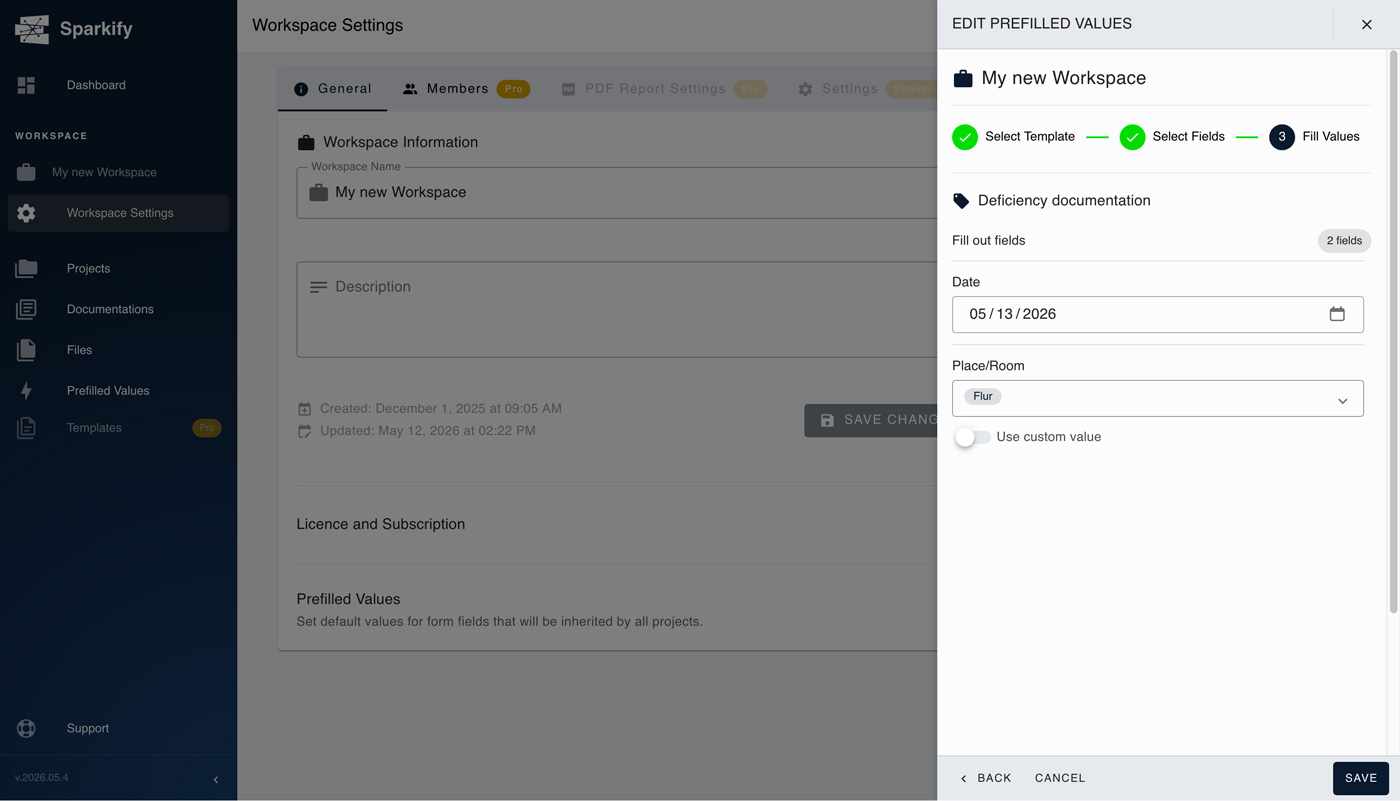
Ajoutez/modifiez les valeurs pour les champs choisis.
Option B — Bouton Valeurs pré-remplies sur la carte d'info du projet
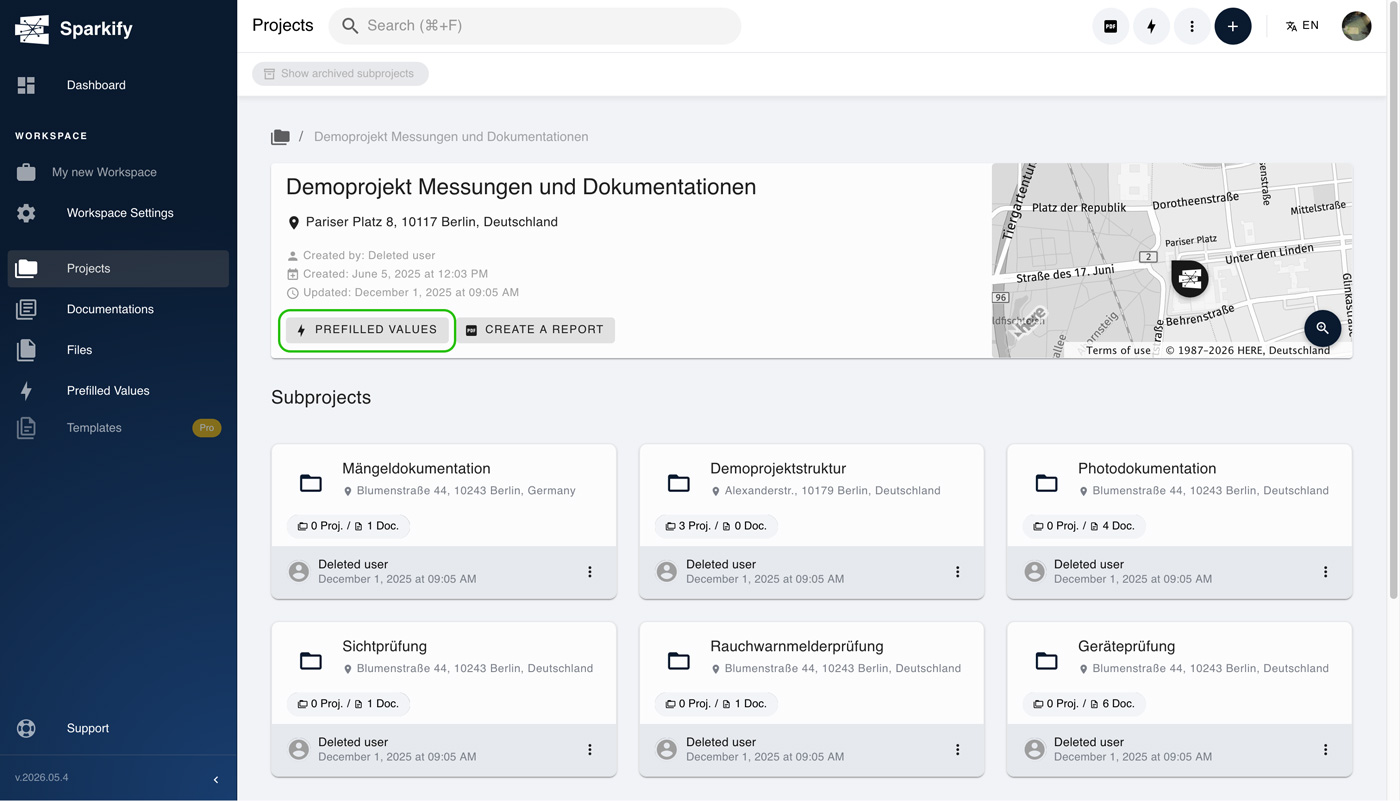
Sous la barre supérieure et le fil d'Ariane, la carte d'info principale du projet porte le nom du projet, l'adresse et la carte. À l'intérieur de cette carte se trouve un bouton Valeurs pré-remplies — un clic ouvre le même menu déroulant Modifier / Appliquer que la voie de l'icône d'éclair.
Vue d'ensemble des Valeurs pré-remplies sur le Webclient
Le Webclient dispose d'un écran de vue d'ensemble dédié qui liste, en une seule vue, chaque endroit où une Valeur pré-remplie est actuellement définie — le Workspace lui-même et chaque Projet auquel des pré-remplissages sont appliqués. C'est le moyen le plus rapide d'auditer l'empreinte de la fonctionnalité sur l'ensemble de votre workspace sans avoir à entrer dans chaque projet individuellement, et vous pouvez aussi commencer ici à définir des valeurs pré-remplies pour des projets.
Où la trouver
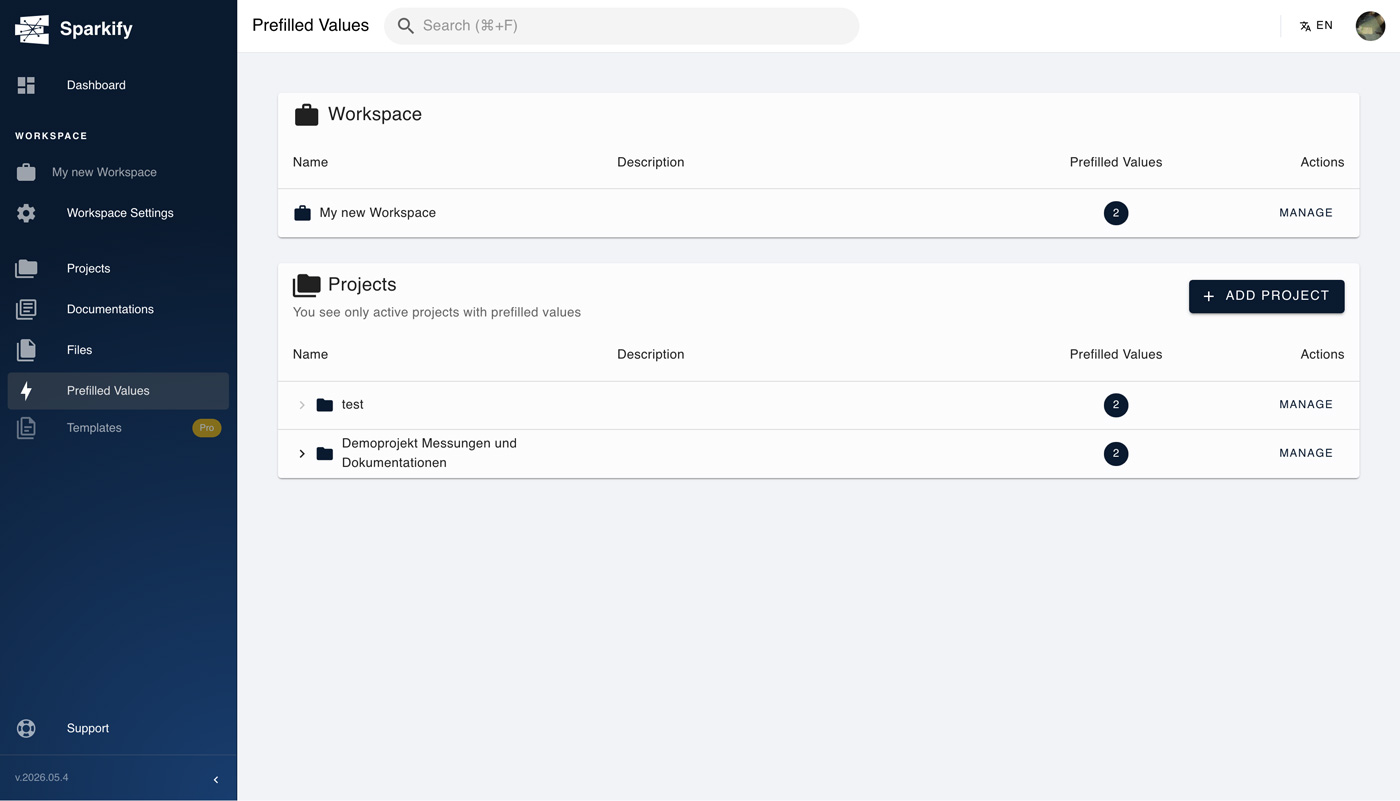
Dans la barre latérale gauche du Webclient, repérez l'entrée marquée de l'icône d'éclair et intitulée Valeurs pré-remplies. Cliquez dessus pour ouvrir l'écran de vue d'ensemble.
Ce que montre la vue d'ensemble
La vue d'ensemble est une liste unique comportant deux sortes d'entrées :
- Workspace — une ligne représentant les valeurs pré-remplies au niveau du workspace.
- Projets — une ligne par projet, identifiée par le nom du projet. Si le projet porte une description, celle-ci apparaît dans sa propre colonne juste à côté du nom — utile pour distinguer des projets dont les seuls noms ne suffisent pas.
Chaque ligne porte deux actions sur la droite :
- Un badge avec un nombre — le décompte des valeurs pré-remplies actuellement définies à ce niveau. Vous voyez ainsi d'un coup d'œil combien de pré-remplissages se trouvent sur le Workspace et combien sur chaque Projet.
- Un bouton Gérer — vous achemine directement dans le flux d'édition de ce niveau. Le flux qui s'ouvre est le même que celui déjà couvert plus haut dans cet article (couche Workspace ou couche Projet, selon la ligne), si bien que modifier depuis la vue d'ensemble est un raccourci — il n'existe pas de flux « gérer » séparé, juste une entrée directe dans l'existant sans avoir à naviguer d'abord dans le projet.
Rechercher et ajouter de nouveaux projets
La partie Projets de la vue d'ensemble porte également un champ de recherche — saisissez un nom de projet pour filtrer la liste et n'afficher que les projets correspondants. Utile dans les workspaces comptant beaucoup de projets, où parcourir la liste complète serait plus lent que de taper.
La vue d'ensemble ne se limite pas aux projets qui ont déjà des pré-remplissages. Pour commencer à appliquer des valeurs pré-remplies à un projet qui n'en a pas encore, cliquez sur le bouton + Ajouter un nouveau projet en haut à droite de la liste des Projets. Un champ de recherche apparaît — tapez au moins trois lettres du nom du projet, choisissez le projet parmi les résultats qui s'affichent sous la recherche et appuyez sur Ajouter des valeurs pré-remplies. À partir de là, vous continuez dans le même flux Modifier en 3 étapes (modèle → champs → données) déjà présenté pour la couche Projet. La vue d'ensemble est donc à la fois la vue d'audit des pré-remplissages existants et la rampe de lancement pour les déployer sur de nouveaux projets, sans jamais quitter cet écran.