Forhåndsutfylte verdier
En produktivitetsfunksjon som automatisk fyller ut dokumentasjonsfelter med verdier du angir én gang — på tvers av hele Workspace eller per Prosjekt, på iOS, Android og Webclient.
Sparkifys Forhåndsutfylte verdier er en produktivitetsfunksjon som er tilgjengelig på alle Sparkify-flater — iOS, Android og Webclient. De er laget for å fjerne en av de største tidstyvene i feltdokumentasjon: å måtte skrive den samme informasjonen to ganger -eller enda flere ganger.
Forhåndsutfylte verdier virker på to lag — Workspace-laget og Prosjekt-laget — og fyller feltene i hver ny dokumentasjon du oppretter. Sparkify leveres alltid med Standardmaler — konfigurert av oss for å dekke de vanlige VDE-kontrollflytene rett ut av boksen — men med riktig abonnement kan du i tillegg lage dine egne tilpassede Dokumentasjonsmaler skreddersydd til teamets arbeidsflyt. Uansett kobles forhåndsutfylte verdier på de malene du jobber med. Ethvert felt du oppdager at du fyller ut gjentatte ganger — kundeopplysninger, standard kabeltverrsnitt, vanlige MCB- / jordfeilbryter-karakteristikker, gjentakende stedsmerknader, karakteristiske testparametere — kan settes én gang og fylles deretter automatisk inn i hver dokumentasjon som lages fra den malen. Vi merker de forhåndsutfylte verdiene med lyn-ikonet.
De to lagene
Workspace-lags-forhåndsutfyllinger — settes én gang på Workspace-laget og forplanter seg ned i hvert prosjekt i det workspaceet. Ideelt for informasjon som gjelder i hele virksomheten: en tilbakevendende kunde teamet betjener jevnlig, et workspaces foretrukne standard-kabeltype, selskapets standardpolicy for kontrollintervaller.
Prosjekt-lags-forhåndsutfyllinger — defineres inne i et enkelt prosjekt og avgrenses til det prosjektet. De flyter også ned i alle dets underprosjekter, med mindre et underprosjekt overstyrer dem. Ideelt for det spesifikke ved denne bygningen eller denne jobben: adressen, kontaktpersonen på stedet, de faktiske karakteristikkene for fordelingstavlen i denne installasjonen.
De to lagene kombineres: prosjekt-lags-forhåndsutfyllinger får naturlig forrang over Workspace-standardene der de overlapper, så brukeren får den mest spesifikke verdien automatisk uten å måtte kjempe mot det.
Hvorfor det betyr noe
For en elektriker som kjører dusinvis av VDE 0100-600- / VDE 0701-0702-kontroller i måneden, er repetitiv datainntasting ikke bare irriterende — det er der feil sniker seg inn (feilskrevne kundenavn i PDF-rapporter, inkonsistente kabelspesifikasjoner på tvers av målerader, og så videre). Forhåndsutfylte verdier flytter arbeidet fra "skriv det inn hver gang" til "bestem det én gang" — nøyaktig samme prinsipp som driver QR-import-fra-planleggingsverktøy-flyten vår (ABB EasyPro, Stromlaufplan.de).
Kort sagt: gjentakende informasjon, håndtert elegant — uten å tvinge brukeren til å huske den, skrive den inn på nytt eller lete etter den.
Slik anvender du Forhåndsutfylte verdier i mobilappene
Fra Workspace-laget
Åpne Administrer forhåndsutfylte verdier fra Profilen din
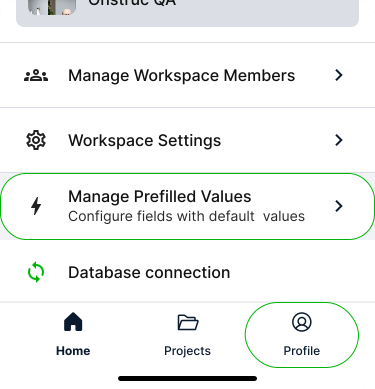
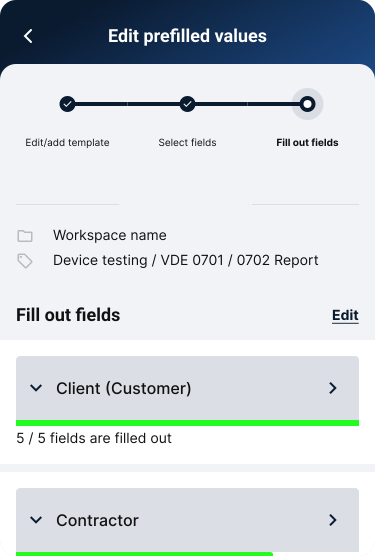
Åpne Profil-skjermen. Under Workspace-seksjonen finner du en flis som heter Administrer forhåndsutfylte verdier. Trykk på den — en 3-trinns flyt åpner seg med det første trinnet (velg en dokumentasjonsmal) allerede aktivt.
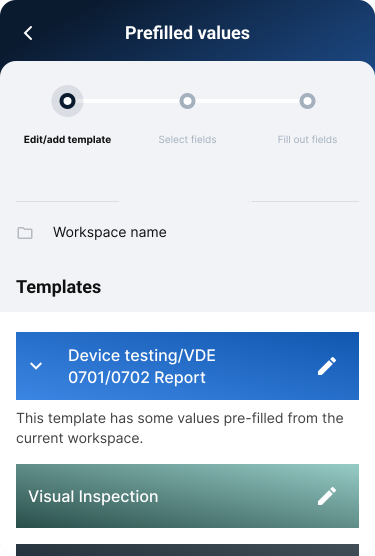
Velg feltene som skal forhåndsutfylles
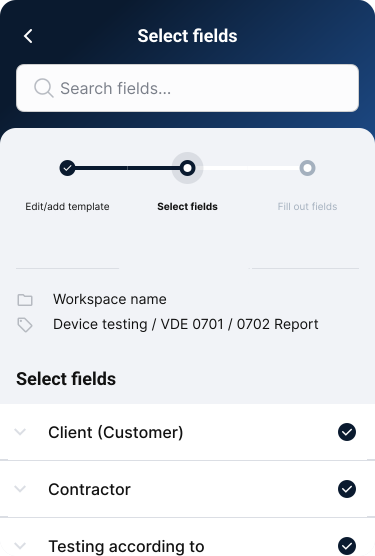
Etter at du har valgt malen, velger du feltene inni den som du vil fylle med forhåndsutfylte verdier.
Skriv inn eller rediger de forhåndsutfylte verdiene
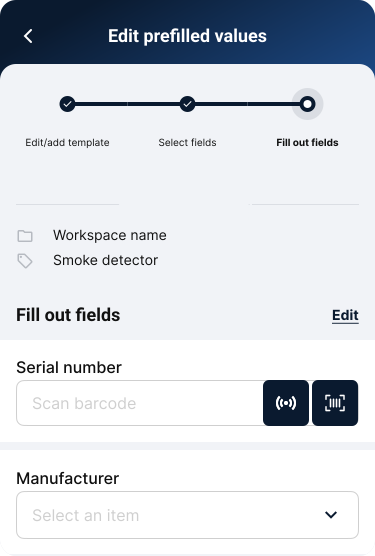
Skriv inn verdiene for hvert felt du valgte. Hvis forhåndsutfyllinger allerede finnes, kan du også redigere dem i dette trinnet.
Spesialtilfelle for Blokker — hvis elementet du trykker på er en Blokk (en gruppe relaterte felter) i stedet for et enkelt felt, trykker du på det én gang til for å dykke inn i Blokken og redigere de enkelte grupperte feltene. Dette gjelder kun når felter er gruppert under en Blokk; frittstående felter forblir redigerbare inline.
Fra Prosjekt-laget
Prosjekt-lags-forhåndsutfyllinger nås inne fra selve prosjektet — naviger først til det ønskede prosjektet, og bruk så et av de to inngangspunktene nedenfor. Den indre flyten er identisk med Workspace-laget (mal → felter → data).
Alternativ A — Forhåndsutfylte verdier-knappen under søkefeltet
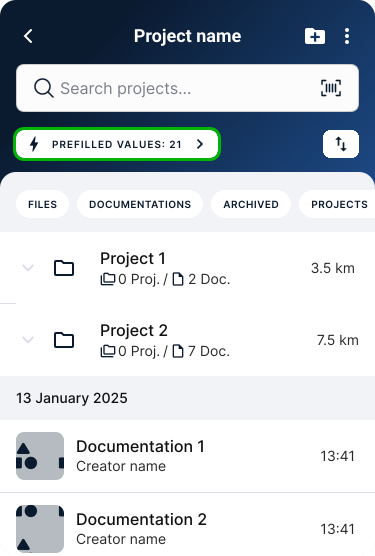
Trykk på Forhåndsutfylte verdier-knappen rett under søkefeltet.
Alternativ B — Flere alternativer-menyen (ikonet med 3 prikker) i app-linjen
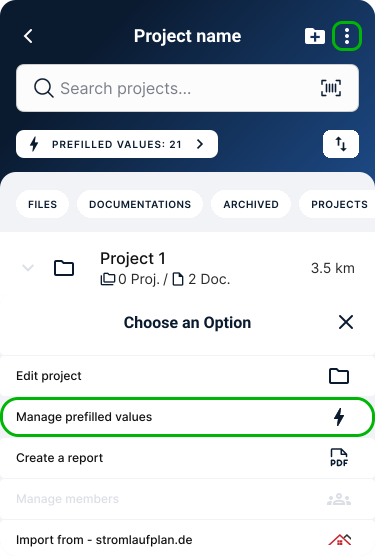
Trykk på tre-prikker- / flere-alternativer-ikonet ved siden av Legg til nytt prosjekt-knappen øverst til høyre i app-linjen. Et bottom sheet åpnes — Forhåndsutfylte verdier-knappen ligger der inne.
Slett en forhåndsutfylt verdi
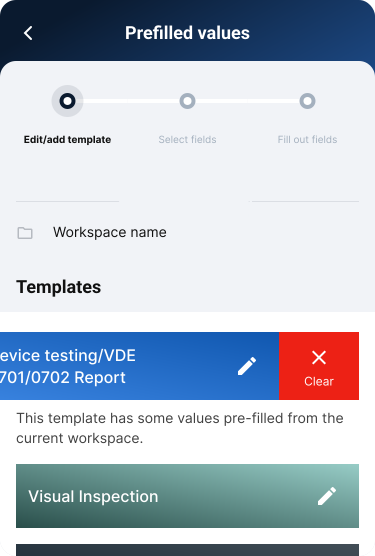
For å fjerne en verdi som allerede er forhåndsutfylt på et felt i en dokumentasjonsmal, sveip til venstre på feltet — en Slett-handling vises, som vist nedenfor. Trykk på den for å fjerne verdien.
Inngangspunkter for å administrere Forhåndsutfylte verdier i Webclient
Fra Workspace-laget
Workspace-innstillinger → Generelt → Forhåndsutfylte verdier
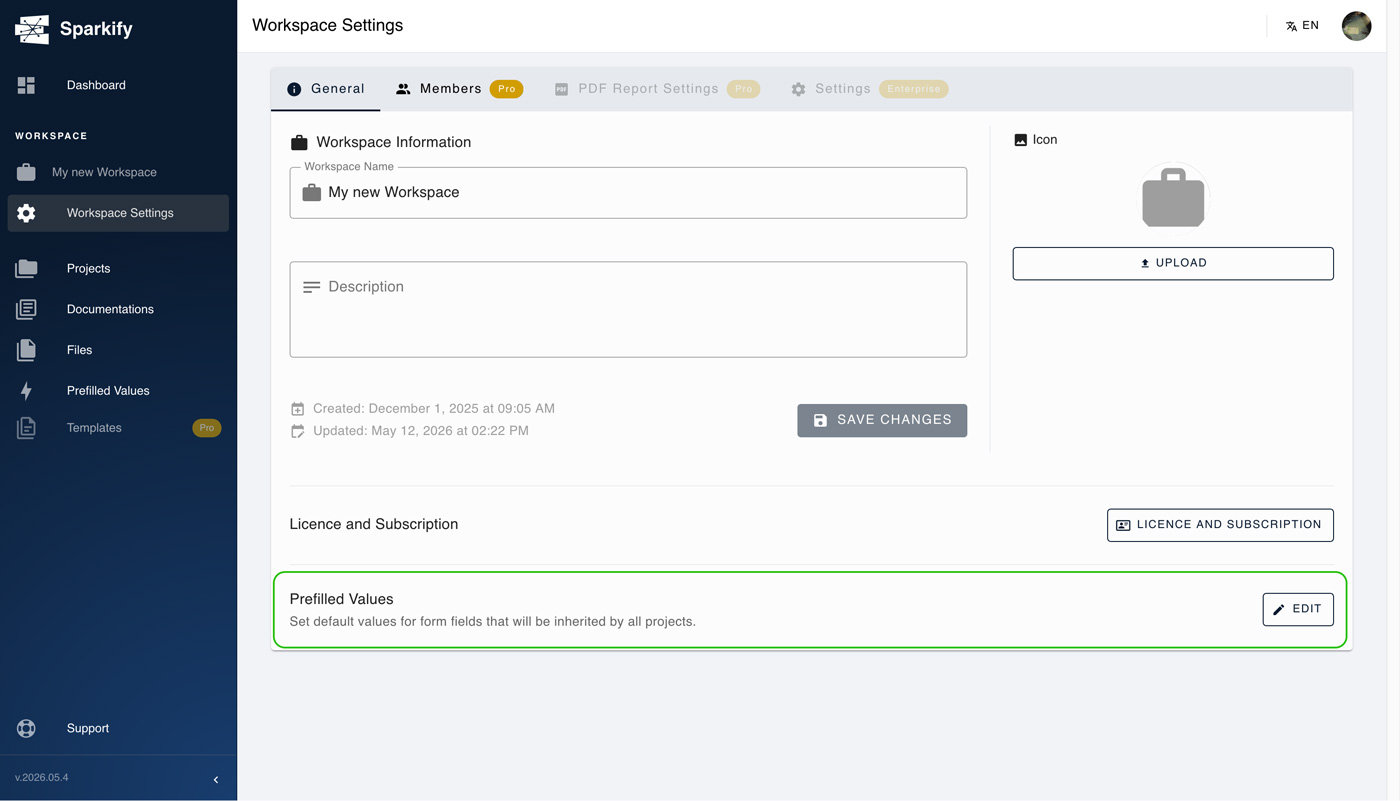
Åpne Workspace-innstillinger og bli stående på den første fanen — Generelt. Nederst i det panelet ser du Forhåndsutfylte verdier med en tilhørende Rediger-knapp. Trykk Rediger for å gå inn i Workspace-lagets Forhåndsutfylte verdier-flyt.
Selve flyten speiler mobilklienten — de samme 3 trinnene (mal → felter → data).
Fra Prosjekt-laget
Prosjekt-lags-forhåndsutfyllinger i Webclient har også to inngangspunkter. Naviger først inn i det ønskede prosjektet, og bruk så en av knappene nedenfor.
Alternativ A — Lynikon i topplinjen
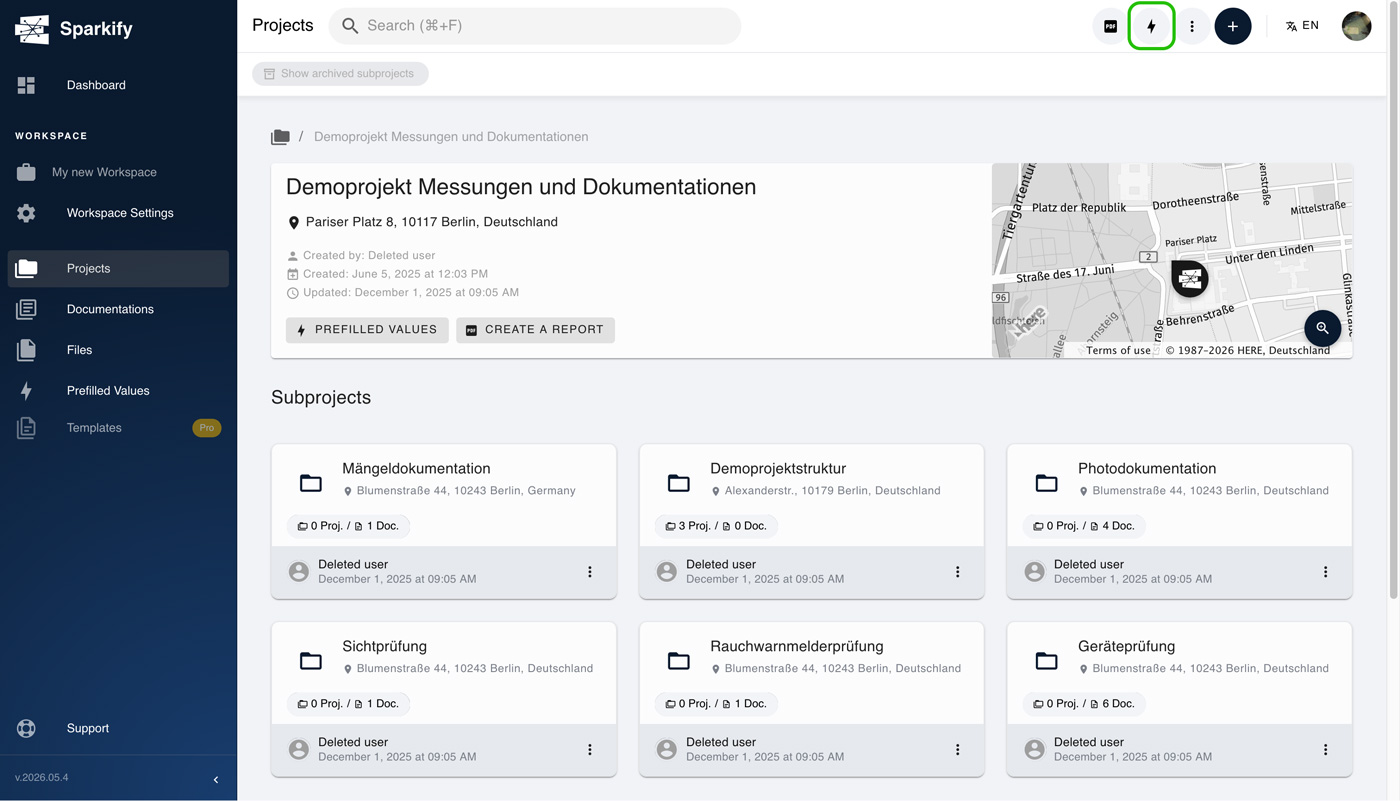
Det er en rund knapp med et lynikon i topplinjen øverst til høyre på skjermen. Klikk på den — en nedtrekksmeny dukker opp med to alternativer: Rediger forhåndsutfylte verdier og Anvend forhåndsutfylte verdier. Velg én, og du går inn i den samme 3-trinns flyten du allerede har sett på Workspace-laget.
Trinn 1
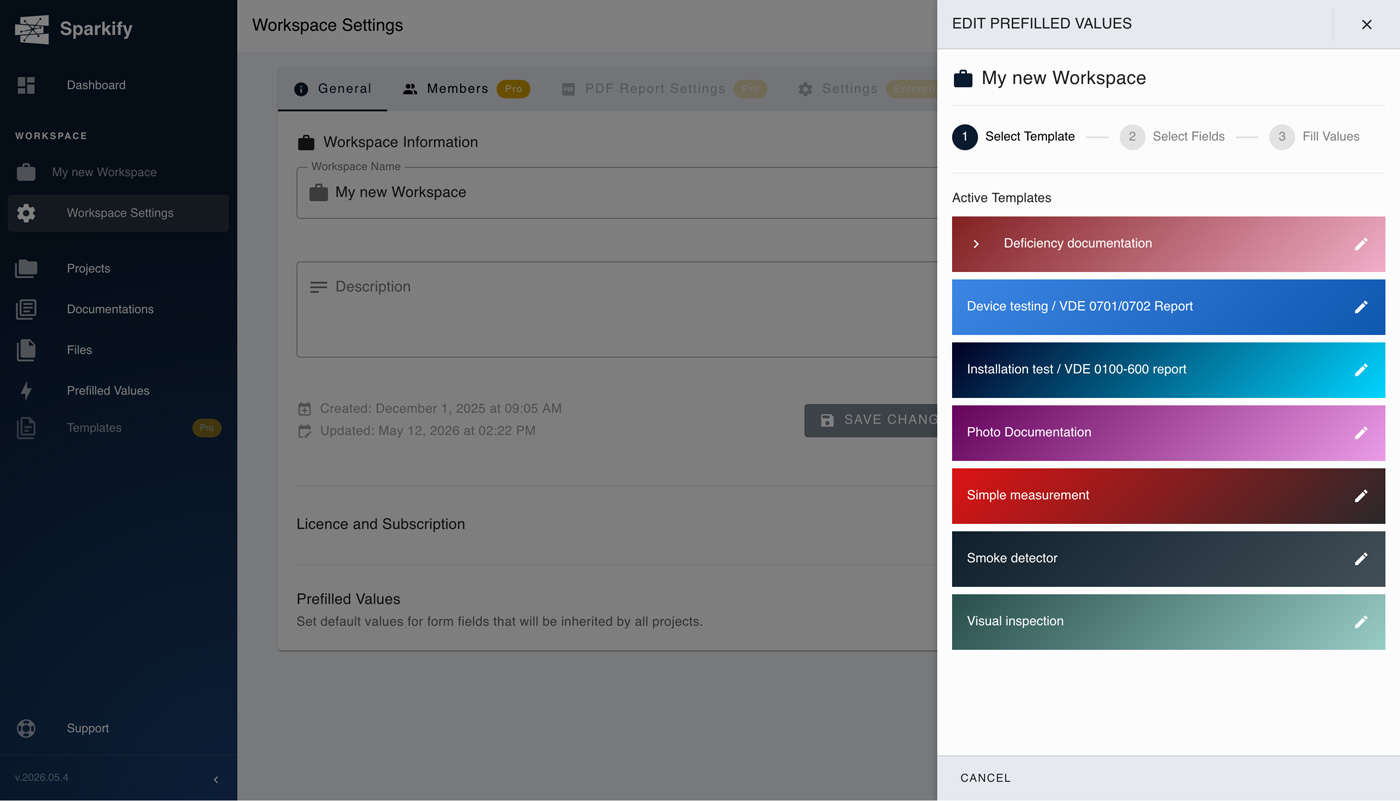
Velg dokumentasjonsmalen som du vil bruke de Forhåndsutfylte verdiene for.
Trinn 2
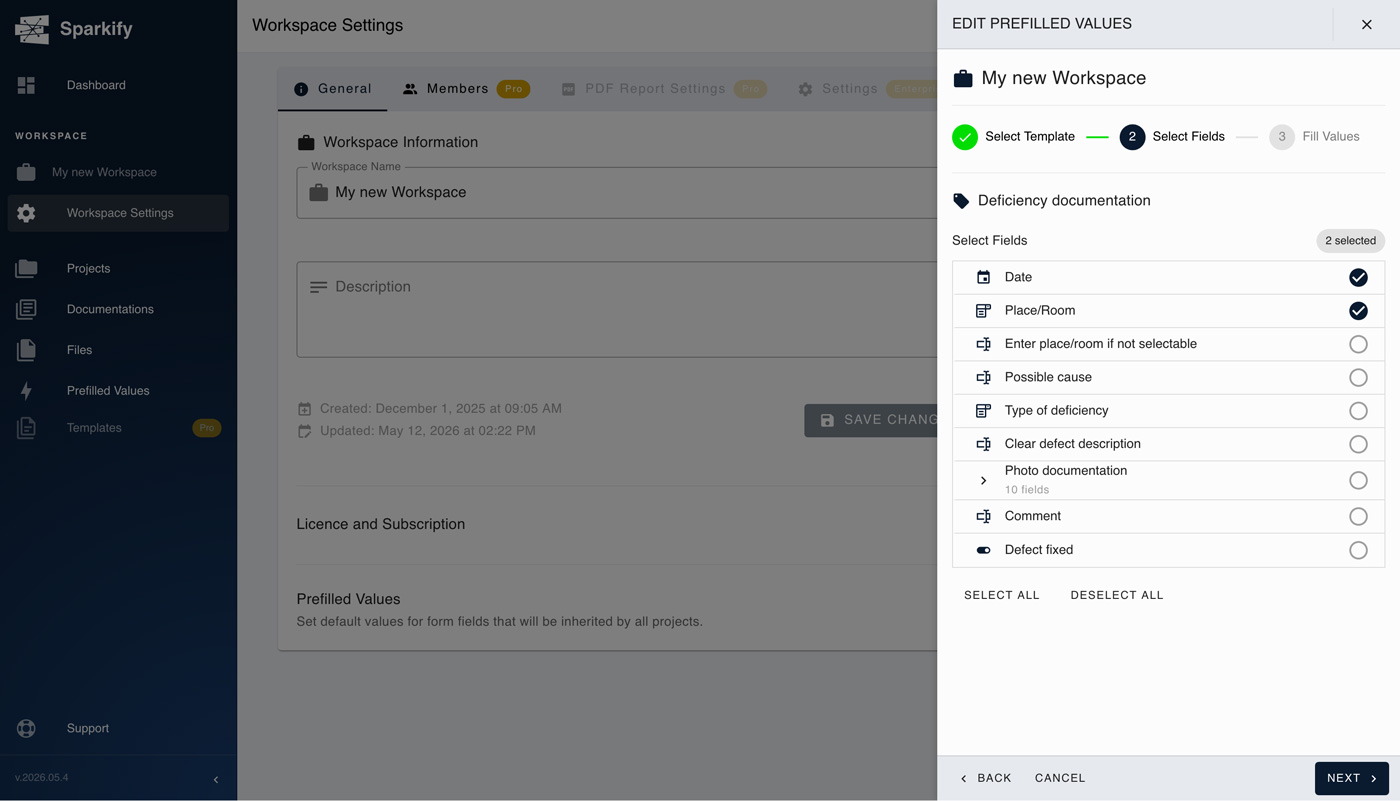
Velg feltene du vil legge til/redigere verdier for.
Trinn 3
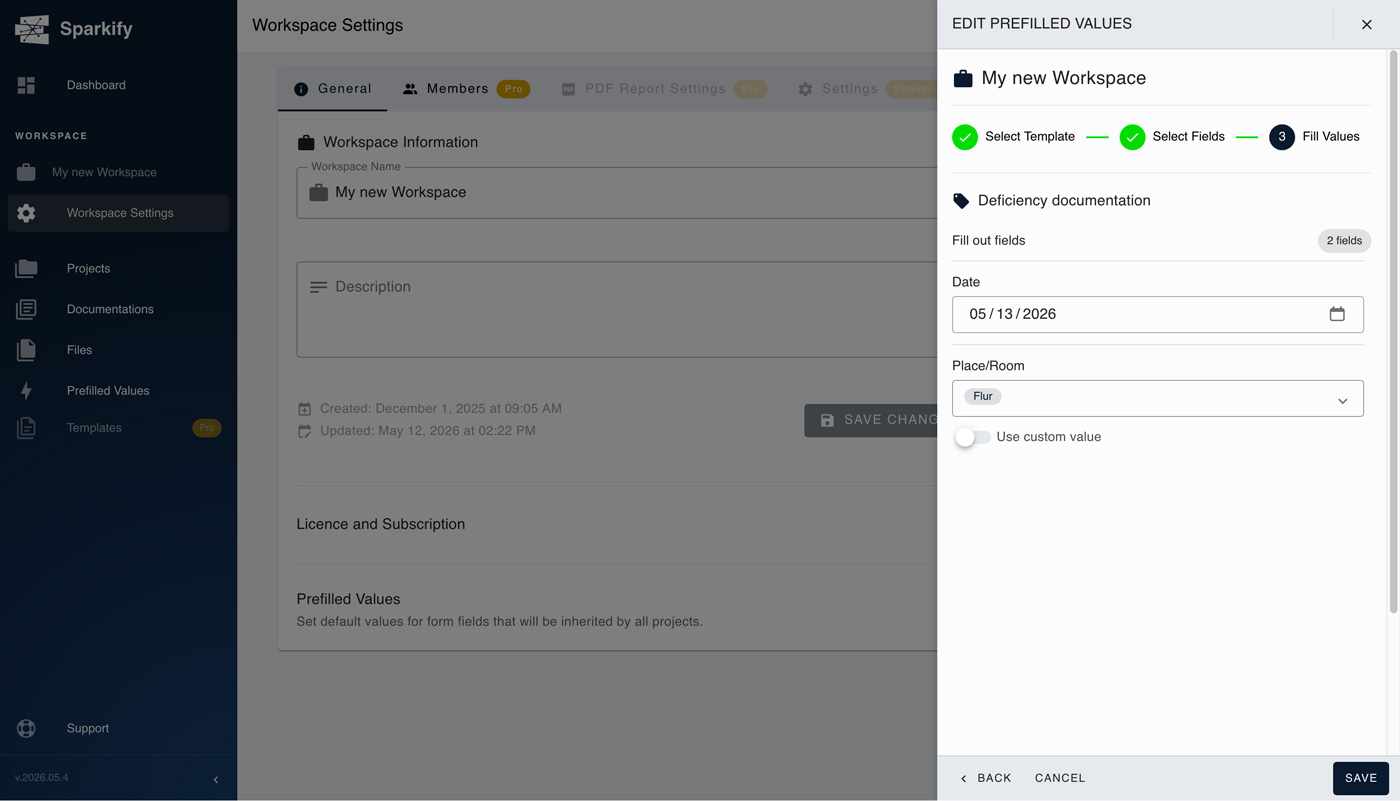
Legg til/rediger verdiene for de valgte feltene.
Alternativ B — Forhåndsutfylte verdier-knappen på prosjekt-infokortet
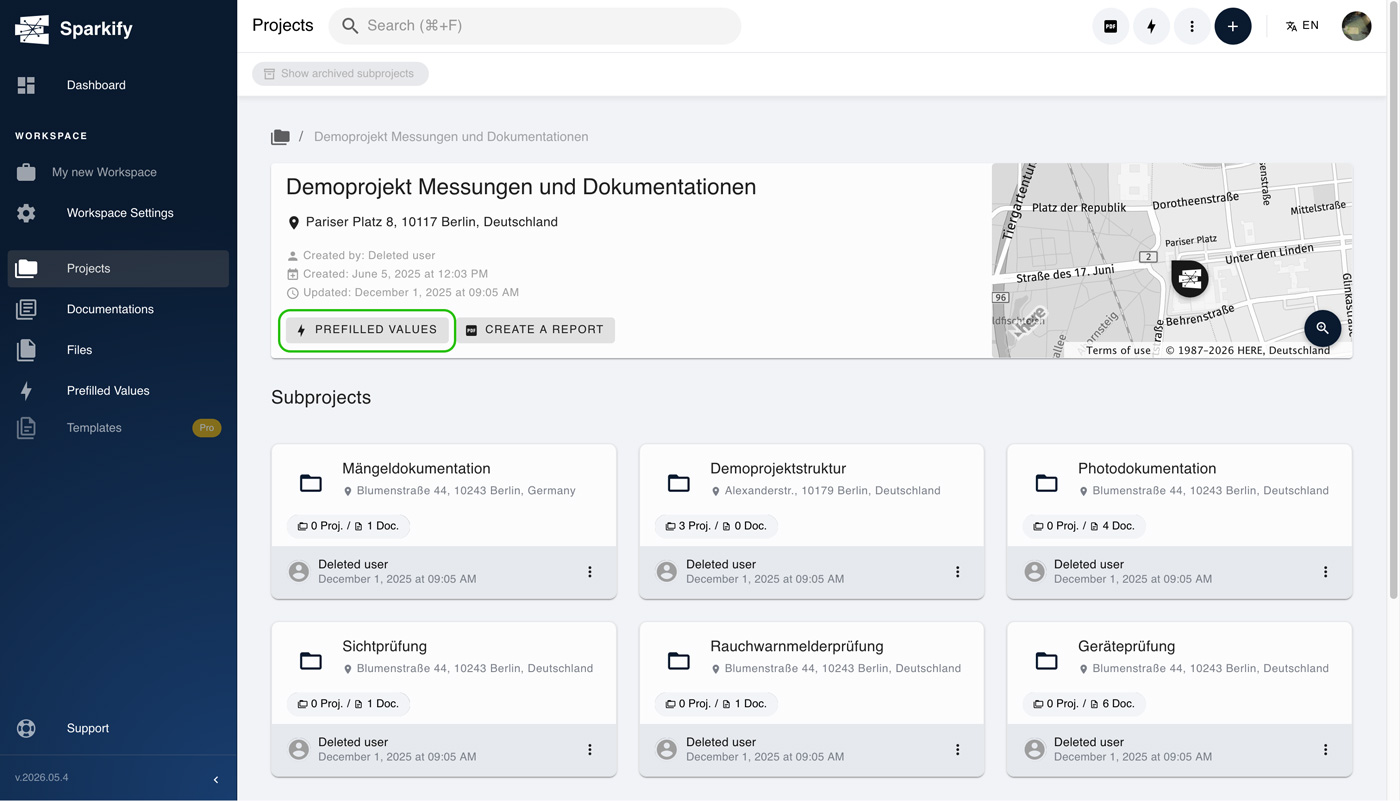
Under topplinjen og brødsmulene bærer det sentrale prosjekt-infokortet prosjektnavnet, adressen og kartet. Inne i det kortet finnes en Forhåndsutfylte verdier-knapp — et trykk på den åpner den samme Rediger / Anvend-nedtrekksmenyen som lynikon-ruten.
Oversikt over Forhåndsutfylte verdier i Webclient
Webclient har en dedikert oversiktsskjerm som i én visning lister alle stedene der en Forhåndsutfylt verdi for øyeblikket er satt — selve Workspace og hvert Prosjekt som har forhåndsutfyllinger anvendt. Det er den raskeste måten å revidere funksjonens fotavtrykk på tvers av hele workspaceet uten å måtte gå inn i hvert prosjekt enkeltvis, og du kan også begynne å sette forhåndsutfylte verdier for prosjekter herfra.
Hvor du finner den
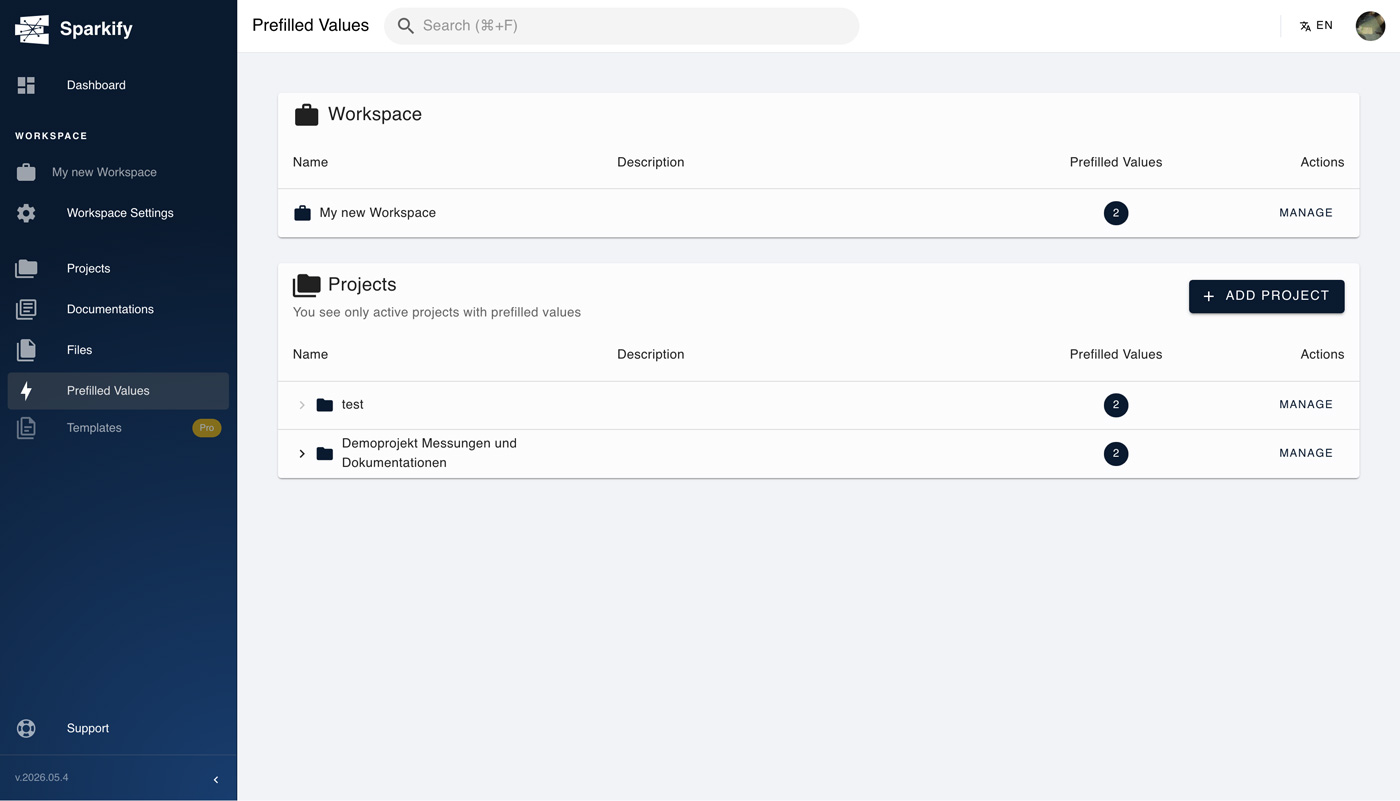
I Webclient's venstre sidemeny finner du oppføringen merket med lynikonet og kalt Forhåndsutfylte verdier. Klikk på den for å åpne oversiktsskjermen.
Hva oversikten viser
Oversikten er én enkelt liste med to typer rader:
- Workspace — én rad som representerer Workspace-lagets forhåndsutfylte verdier.
- Prosjekter — én rad per prosjekt, identifisert med prosjektets navn. Hvis prosjektet har en beskrivelse, vises den i sin egen kolonne rett ved siden av navnet — nyttig for å skille mellom prosjekter hvor navnet alene ikke er nok.
Hver rad bærer to elementer på høyre side:
- Et merke med et tall — antallet forhåndsutfylte verdier som for øyeblikket er satt på det nivået. Slik ser du med ett øyekast hvor mange forhåndsutfyllinger som ligger på Workspace og hvor mange som ligger på hvert Prosjekt.
- En Administrer-knapp — fører deg rett inn i redigeringsflyten for det nivået. Flyten som åpnes er den samme som allerede er dekket tidligere i denne artikkelen (Workspace-laget eller Prosjekt-laget, avhengig av raden), så redigering fra oversikten er en snarvei — det finnes ikke en egen "administrer"-flyt, bare en direkte inngang til den eksisterende, uten å først navigere inn i prosjektet.
Søk og legge til nye prosjekter
Prosjekter-delen av oversikten har også et søkefelt — skriv et prosjektnavn for å filtrere listen ned til de samsvarende prosjektene. Nyttig i workspaces med mange prosjekter, der det er raskere å skrive enn å rulle gjennom hele listen.
Oversikten er ikke begrenset til prosjekter som allerede har forhåndsutfyllinger. For å begynne å anvende forhåndsutfylte verdier på et prosjekt som ikke har noen ennå, klikk på knappen + Legg til prosjekt øverst til høyre i Prosjekter-listen. Et søkefelt dukker opp — skriv minst tre bokstaver av prosjektnavnet, velg prosjektet fra resultatene under søket, og trykk Legg til forhåndsutfylte verdier. Derfra fortsetter du i den samme 3-trinns Rediger-flyten (mal → felter → data) som allerede er vist for Prosjekt-laget. Slik er oversikten både revisjonsvisningen for eksisterende forhåndsutfyllinger og utskytningsrampen for å rulle dem ut til nye prosjekter, uten å forlate denne skjermen.