Esitäytetyt arvot
Tuottavuusominaisuus, joka täyttää dokumentaatiokentät automaattisesti kerran asettamillasi arvoilla — koko Workspacen laajuisesti tai projektikohtaisesti, iOS:llä, Androidilla ja Webclientissä.
Sparkifyn Esitäytetyt arvot ovat tuottavuusominaisuus, joka on saatavilla kaikilla Sparkifyn pinnoilla — iOS, Android ja Webclient. Ne on suunniteltu poistamaan yksi kenttädokumentaation suurimmista ajansyöjistä: saman tiedon kirjoittamisen kahdesti -tai jopa useammin.
Esitäytetyt arvot toimivat kahdessa tasossa — Workspace-tasolla ja Projekti-tasolla — ja täyttävät jokaisen luomasi uuden dokumentaation kentät. Sparkifyn mukana tulee aina Oletusmallit — me olemme määrittäneet ne kattamaan tavanomaiset VDE-tarkastusvirrat heti käyttöönotettavissa — mutta sopivalla tilauksella voit lisäksi luoda omia mukautettuja Dokumentaatiomalleja, jotka on räätälöity tiimisi työnkulkuun. Joka tapauksessa esitäytetyt arvot kytkeytyvät mihin tahansa malleihin, joita käytät. Mikä tahansa kenttä, jonka huomaat täyttäväsi toistuvasti — asiakastiedot, oletuskaapelin poikkipinta-alat, vakio MCB / RCD -ominaisuudet, toistuvat sijaintihuomautukset, ominaiset testiparametrit — voidaan asettaa kerran, ja tämän jälkeen se täyttää automaattisesti jokaisen kyseisestä mallista luodun dokumentaation. Merkitsemme esitäytetyt arvot salama-kuvakkeella.
Kaksi tasoa
Workspace-tason esitäytöt — aseta kerran workspace-tasolla, ja ne valuvat kaikkiin tämän workspacen projekteihin. Ihanteellinen tiedoille, jotka pätevät koko yritykseen: toistuva asiakas, jolle tiimi tekee säännöllisesti töitä, workspacen suosima oletuskaapelityyppi tai yrityksen vakiotarkastusvälikäytäntö.
Projektitason esitäytöt — määritetään yksittäisen projektin sisällä ja rajataan kyseiseen projektiin. Ne valuvat myös kaikkiin sen aliprojekteihin, ellei aliprojekti kumoa niitä. Ihanteellinen tämän rakennuksen tai tämän työn yksityiskohdille: työmaan osoite, paikan päällä oleva yhteyshenkilö, tämän asennuksen todelliset jakokeskuksen ominaisuudet.
Tasot yhdistyvät: projektitason esitäytöt menevät luontevasti workspace-oletusten edelle siellä, missä ne menevät päällekkäin, joten käyttäjä saa automaattisesti tarkimman arvon ilman taistelua.
Miksi tämä on tärkeää
Sähköasentajalle, joka tekee kymmeniä VDE 0100-600 / VDE 0701-0702 -tarkastuksia kuukaudessa, toistuva tiedon syöttäminen ei ole vain ärsyttävää — se on virhelähde (PDF-raporteilla väärin kirjoitetut asiakkaiden nimet, epäjohdonmukaiset kaapelitiedot mittausriveillä jne.). Esitäytetyt arvot siirtävät työn "kirjoita joka kerta" -periaatteesta "päätä kerran" -periaatteeseen, mikä on täsmälleen sama periaate, joka ohjaa QR-tuontia suunnittelutyökaluista (ABB EasyPro, Stromlaufplan.de).
Lyhyesti: toistuvat tiedot, käsiteltyinä tyylikkäästi — pakottamatta käyttäjää muistamaan, kirjoittamaan uudelleen tai metsästämään niitä.
Kuinka käyttää Esitäytettyjä arvoja mobiilisovelluksissa
Workspace-tasolta
Avaa Hallinnoi esitäytettyjä arvoja Profiilista
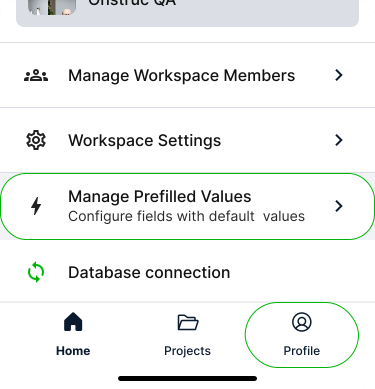
Avaa Profiili-näyttö. Workspace-osiossa näet ruudun nimeltä Hallinnoi esitäytettyjä arvoja. Napauta sitä — 3-vaiheinen virta avautuu, ja ensimmäinen vaihe (valitse dokumentaatiomalli) on jo aktiivinen.
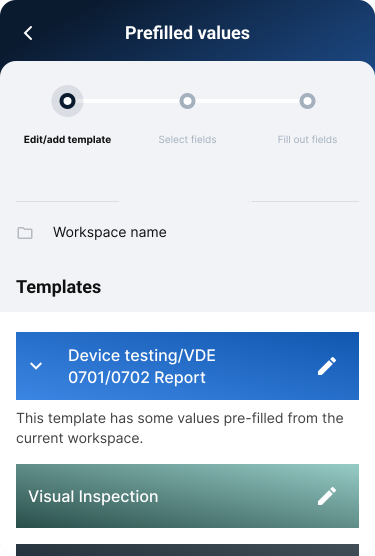
Valitse esitäytettävät kentät
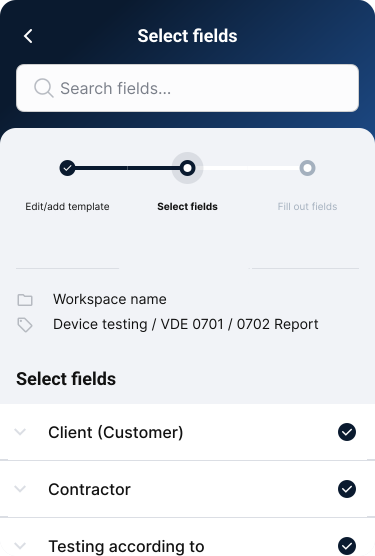
Mallin valinnan jälkeen valitse sen kentät, jotka haluat täyttää esitäytetyillä arvoilla.
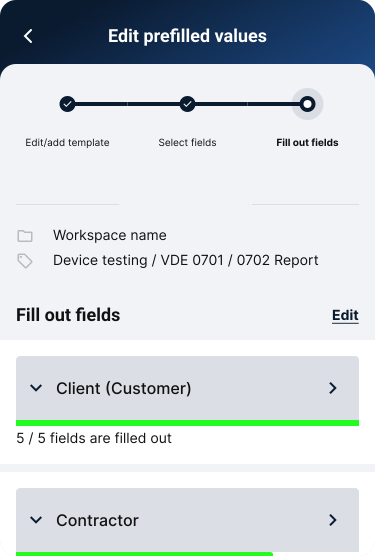
Syötä tai muokkaa esitäytettyjä arvoja
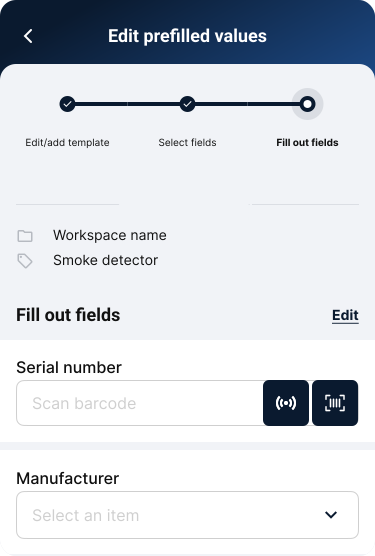
Syötä arvot kullekin valitsemallesi kentälle. Jos esitäytöt ovat jo olemassa, voit muokata niitä tässäkin vaiheessa.
Erityistapaus Lohkoille — jos napauttamasi kohde on Lohko (toisiinsa liittyvien kenttien ryhmä) eikä yksittäinen kenttä, napauta sitä vielä kerran porautuaksesi Lohkon sisälle ja muokataksesi yksittäisiä ryhmiteltyjä kenttiä. Tämä koskee vain silloin, kun kentät on ryhmitelty Lohkon alle; itsenäiset kentät pysyvät muokattavissa suoraan paikalla.
Projektitasolta
Projektitason esitäytöt löytyvät itse projektin sisältä — siirry ensin haluamaasi projektiin ja käytä sitten jompaakumpaa alla olevista sisäänkäynneistä. Sisempi virta on identtinen Workspace-tason kanssa (malli → kentät → tiedot).
Vaihtoehto A — Esitäytetyt arvot -painike hakupalkin alla
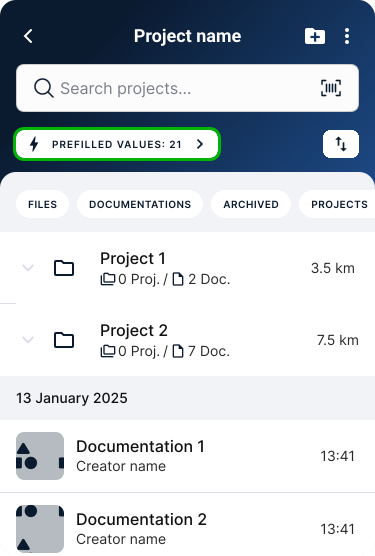
Napauta Esitäytetyt arvot -painiketta suoraan hakupalkin alla.
Vaihtoehto B — Lisävalinnat-valikko (3-pisteen kuvake) sovelluspalkissa
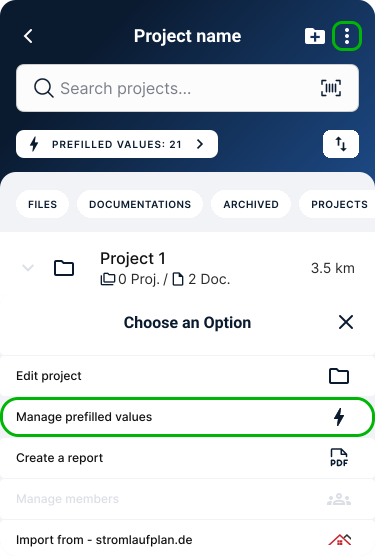
Napauta kolmen pisteen / lisävalinnat-kuvaketta Lisää uusi projekti -painikkeen vieressä sovelluspalkin oikeassa yläkulmassa. Alasivu avautuu — Esitäytetyt arvot -painike on siellä.
Esitäytetyn arvon poistaminen
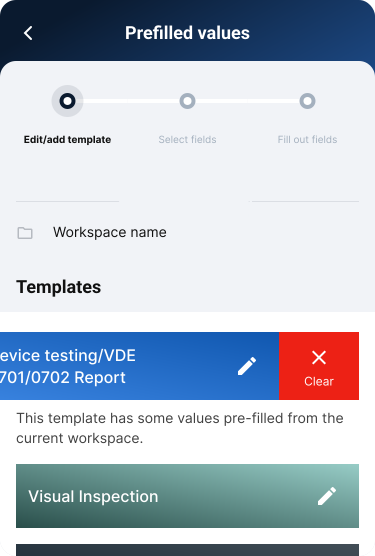
Poistaaksesi arvon, joka on jo esitäytetty Dokumentaatiomallin kentässä, pyyhkäise vasemmalle kentän kohdalla — esiin tulee Poista-toiminto, kuten alla. Napauta sitä poistaaksesi arvon.
Esitäytettyjen arvojen hallinnan aloituskohdat Webclientissä
Workspace-tasolta
Workspace-asetukset → Yleiset → Esitäytetyt arvot
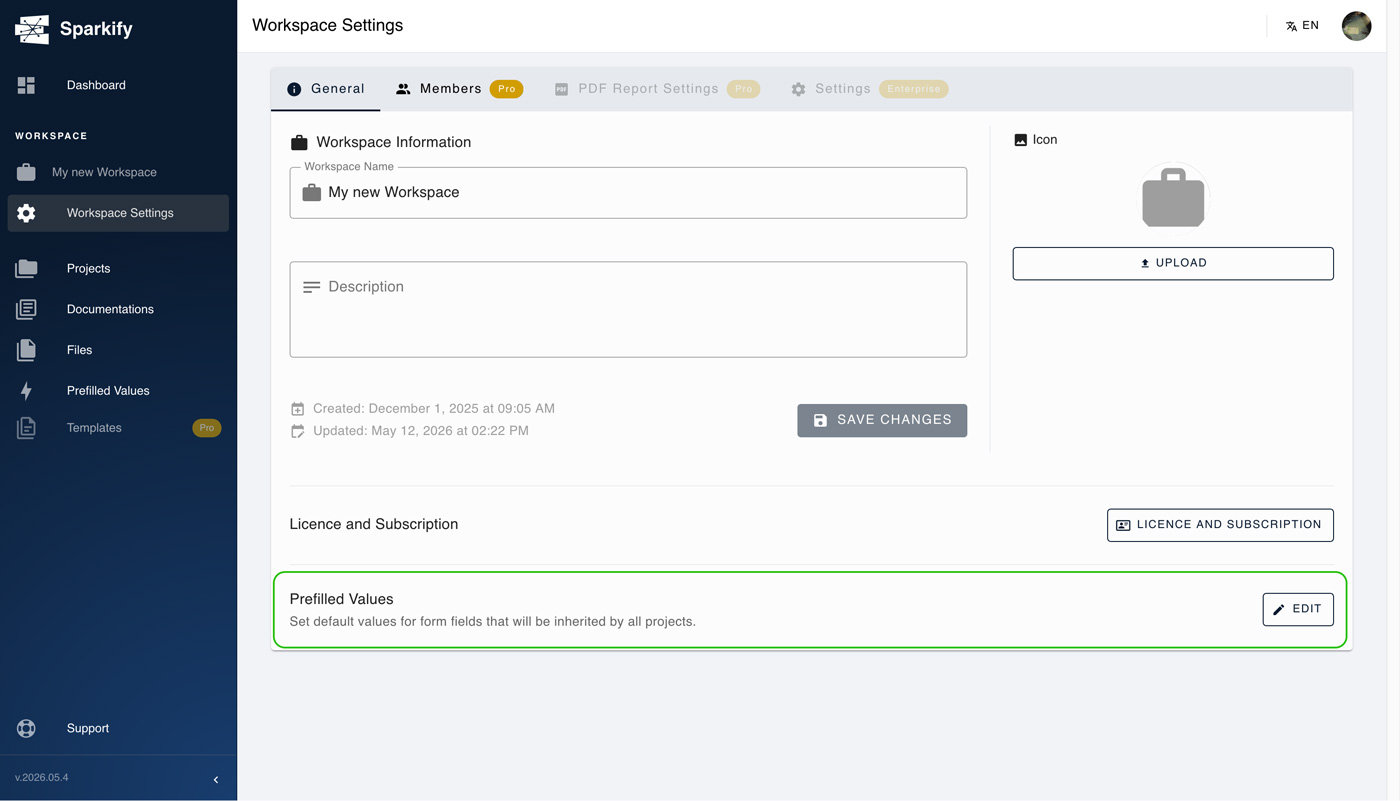
Avaa Workspace-asetukset ja pysy ensimmäisessä välilehdessä — Yleiset. Tämän paneelin alaosassa näet Esitäytetyt arvot -kentän ja sen vieressä Muokkaa-painikkeen. Paina Muokkaa siirtyäksesi Workspace-tason esitäytettyjen arvojen virtaan.
Itse virta vastaa mobiiliasiakasta — samat 3 vaihetta (malli → kentät → tiedot).
Projektitasolta
Webclientin projektitason esitäytöillä on myös kaksi sisäänkäyntiä. Siirry ensin haluamaasi projektiin ja käytä sitten jompaakumpaa alla olevista painikkeista.
Vaihtoehto A — Salamakuvake yläpalkissa
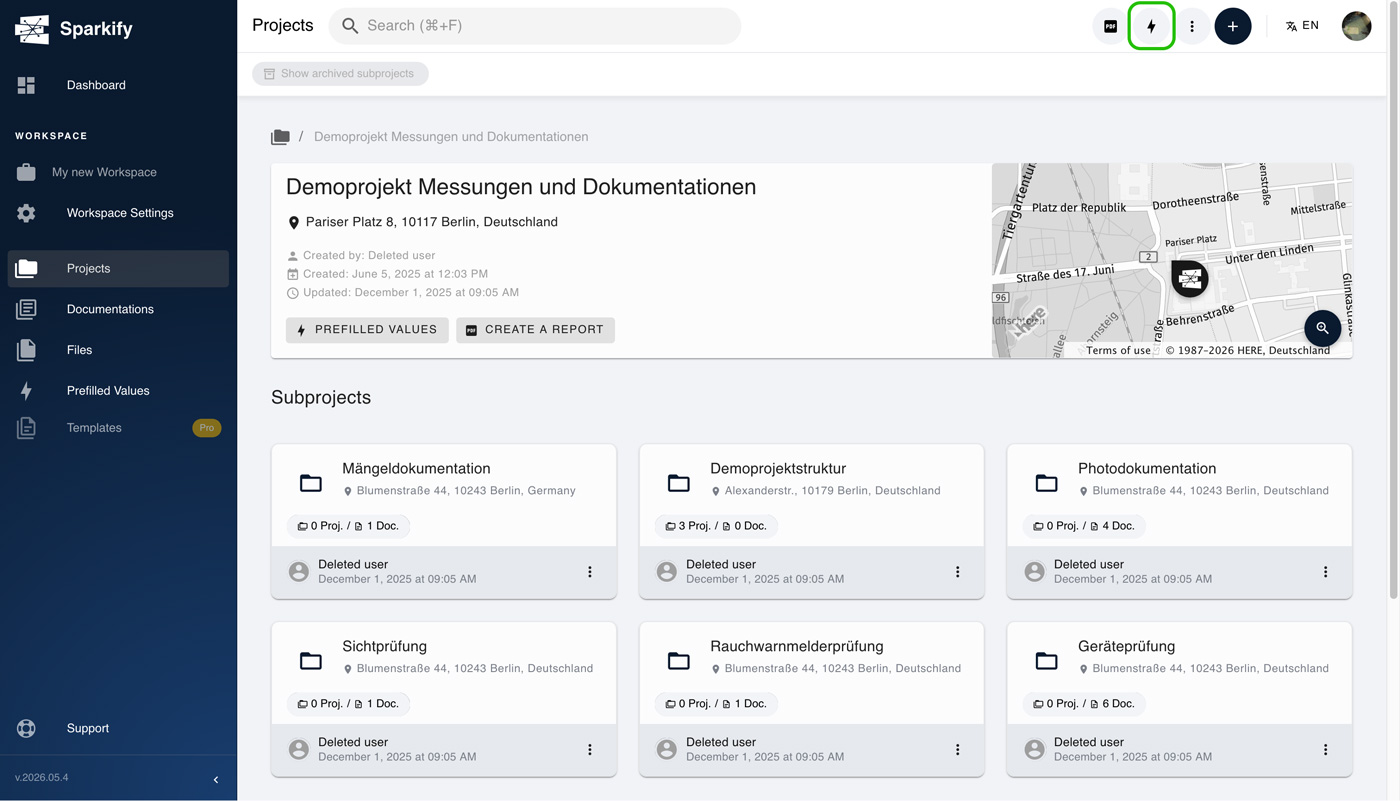
Yläpalkin oikeassa yläkulmassa on pyöreä painike, jossa on salamakuvake. Napsauta sitä — pudotusvalikko avautuu kahdella vaihtoehdolla: Muokkaa esitäytettyjä arvoja ja Käytä esitäytettyjä arvoja. Valitse jompikumpi, ja pääset samaan 3-vaiheiseen virtaan, jonka olet jo nähnyt Workspace-tasolla.
Vaihe 1
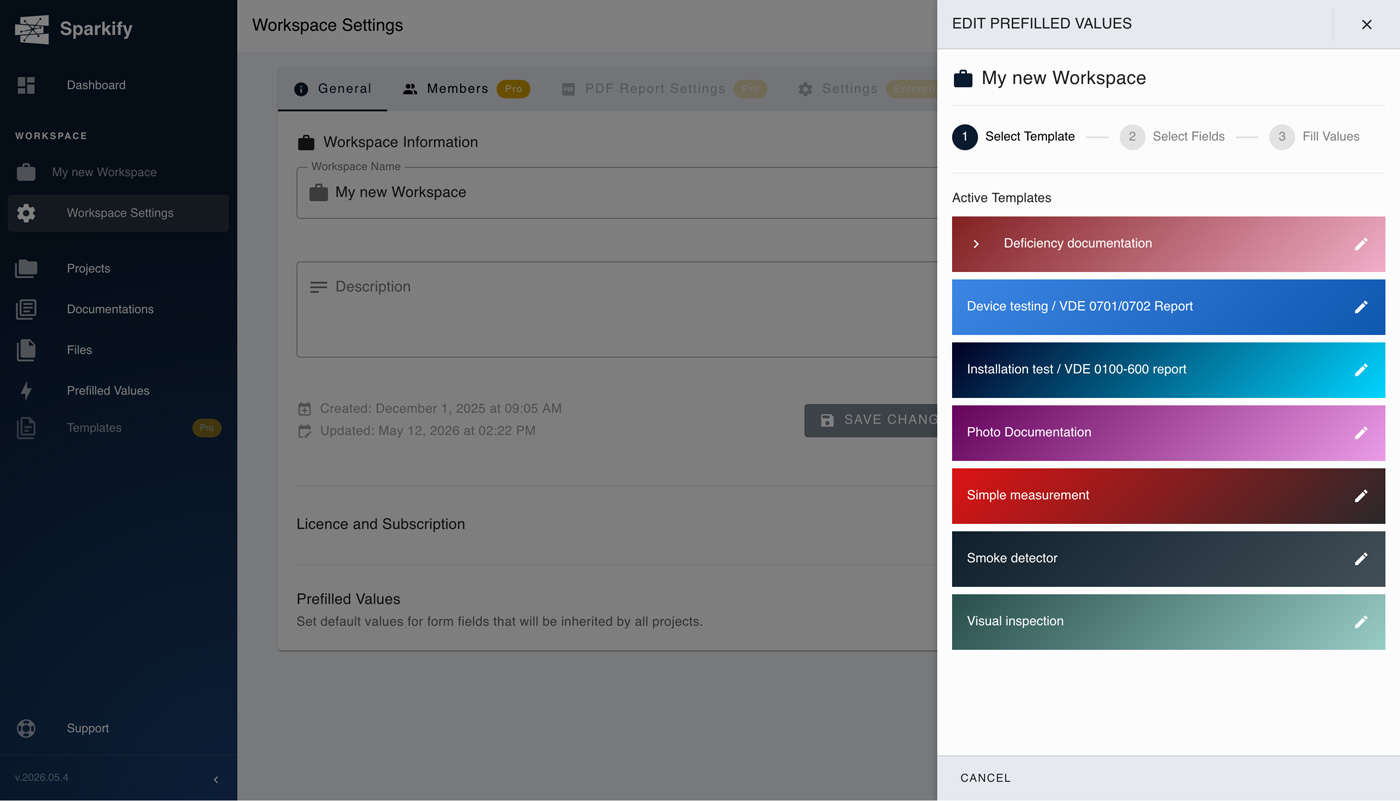
Valitse dokumentaatiopohja, jolle haluat käyttää esitäytettyjä arvoja.
Vaihe 2
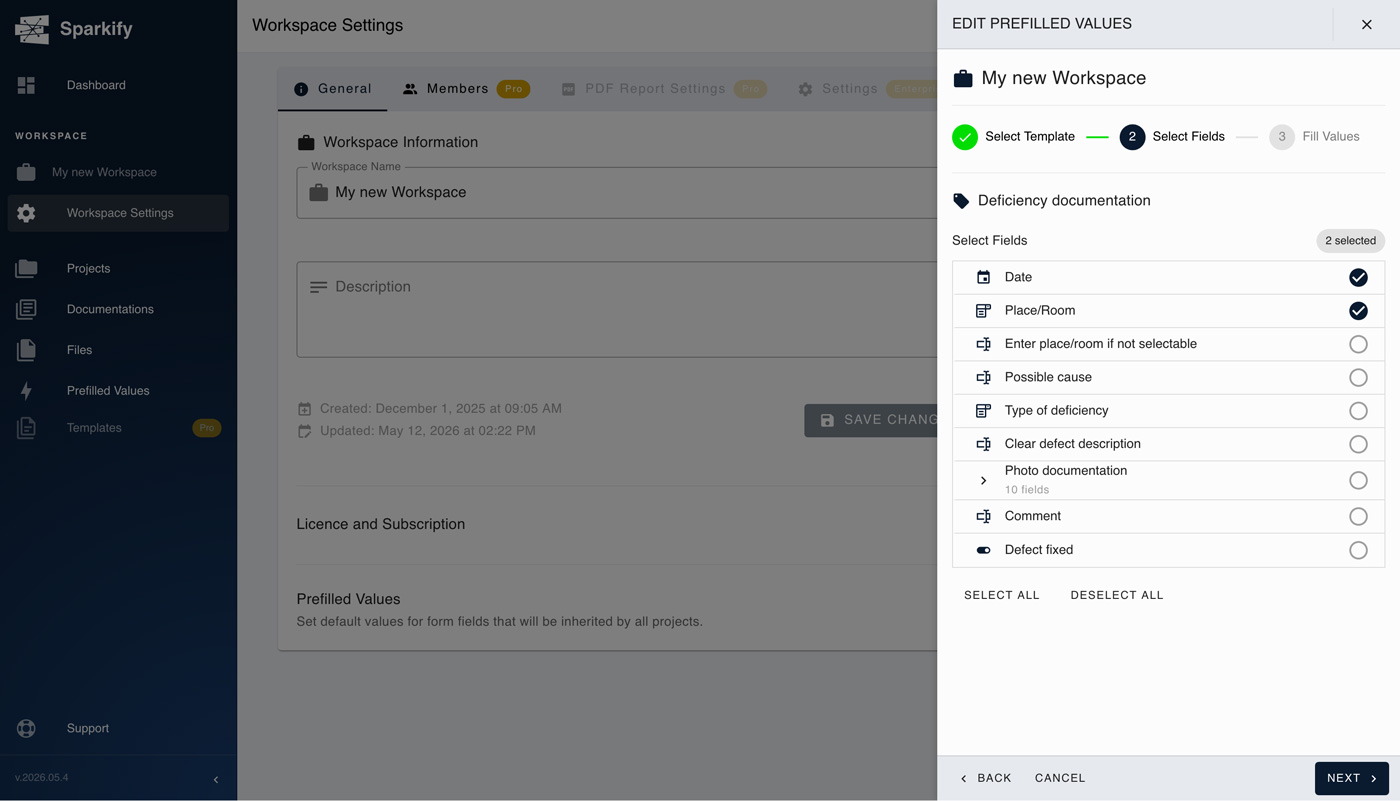
Valitse kentät, joille haluat lisätä/muokata arvoja.
Vaihe 3
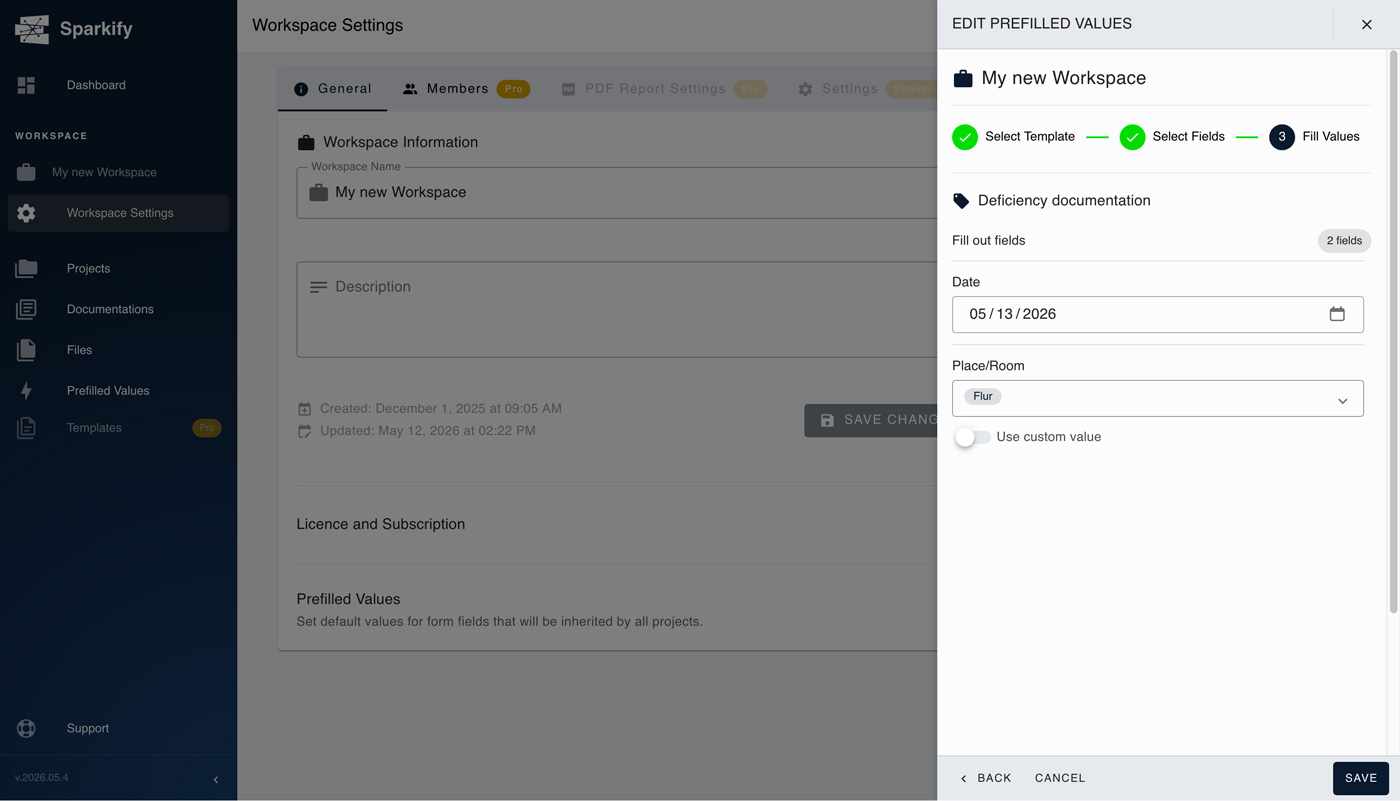
Lisää/muokkaa arvoja valituille kentille.
Vaihtoehto B — Esitäytetyt arvot -painike projektin infokortissa
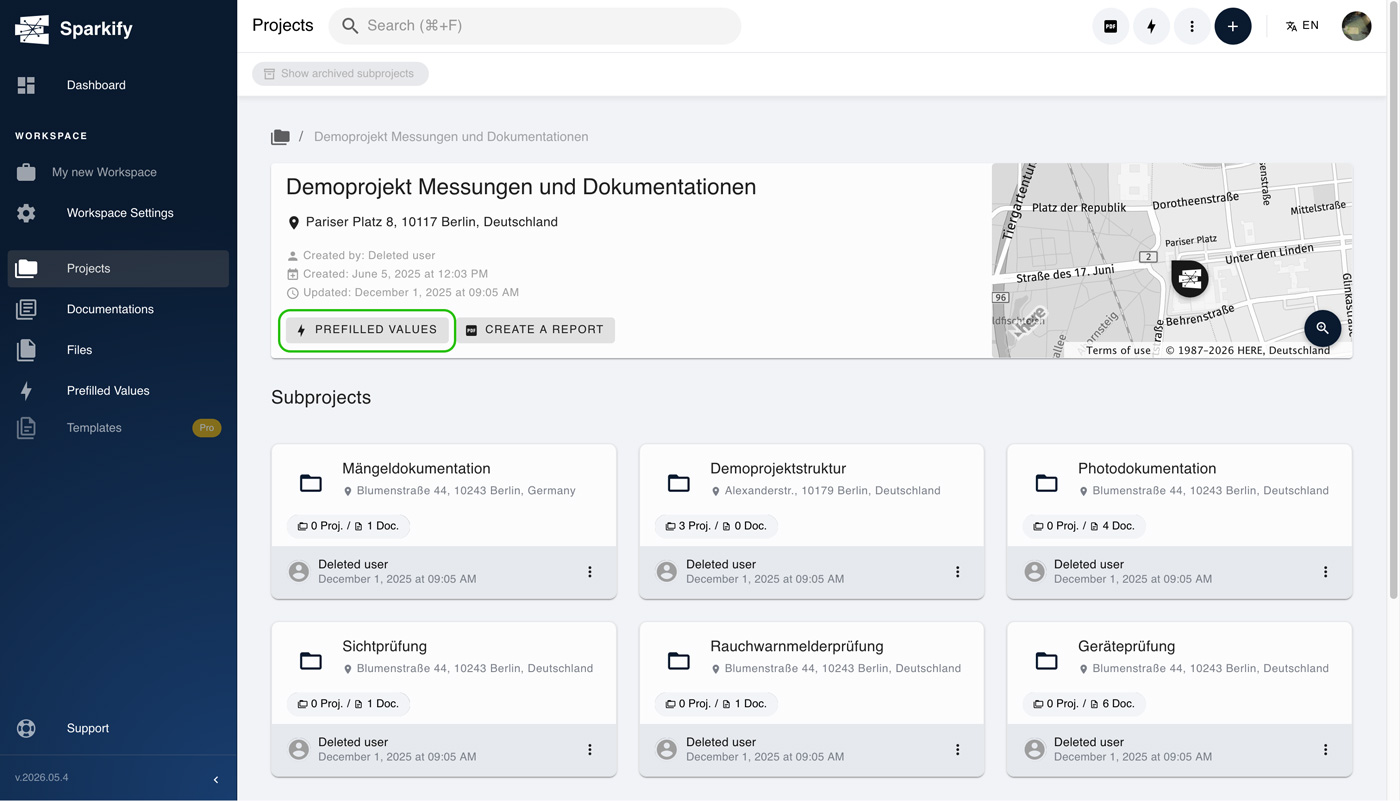
Yläpalkin ja leivänmurujen alapuolella on projektin pääinfokortti, jossa näkyvät projektin nimi, osoite ja kartta. Tämän kortin sisällä on Esitäytetyt arvot -painike — sen painaminen avaa saman Muokkaa / Käytä-pudotusvalikon kuin salamakuvakereitti.
Esitäytettyjen arvojen yleisnäkymä Webclientissä
Webclientissä on oma yleisnäkymä, joka listaa yhdessä näkymässä jokaisen paikan, johon Esitäytetty arvo on tällä hetkellä asetettu — itse Workspacen sekä jokaisen projektin, johon esitäytöt on otettu käyttöön. Se on nopein tapa auditoida ominaisuuden jalanjälki koko workspacessasi ilman, että jokaiseen projektiin täytyy porautua erikseen, ja voit aloittaa esitäytettyjen arvojen asettamisen projekteille myös täältä.
Mistä se löytyy
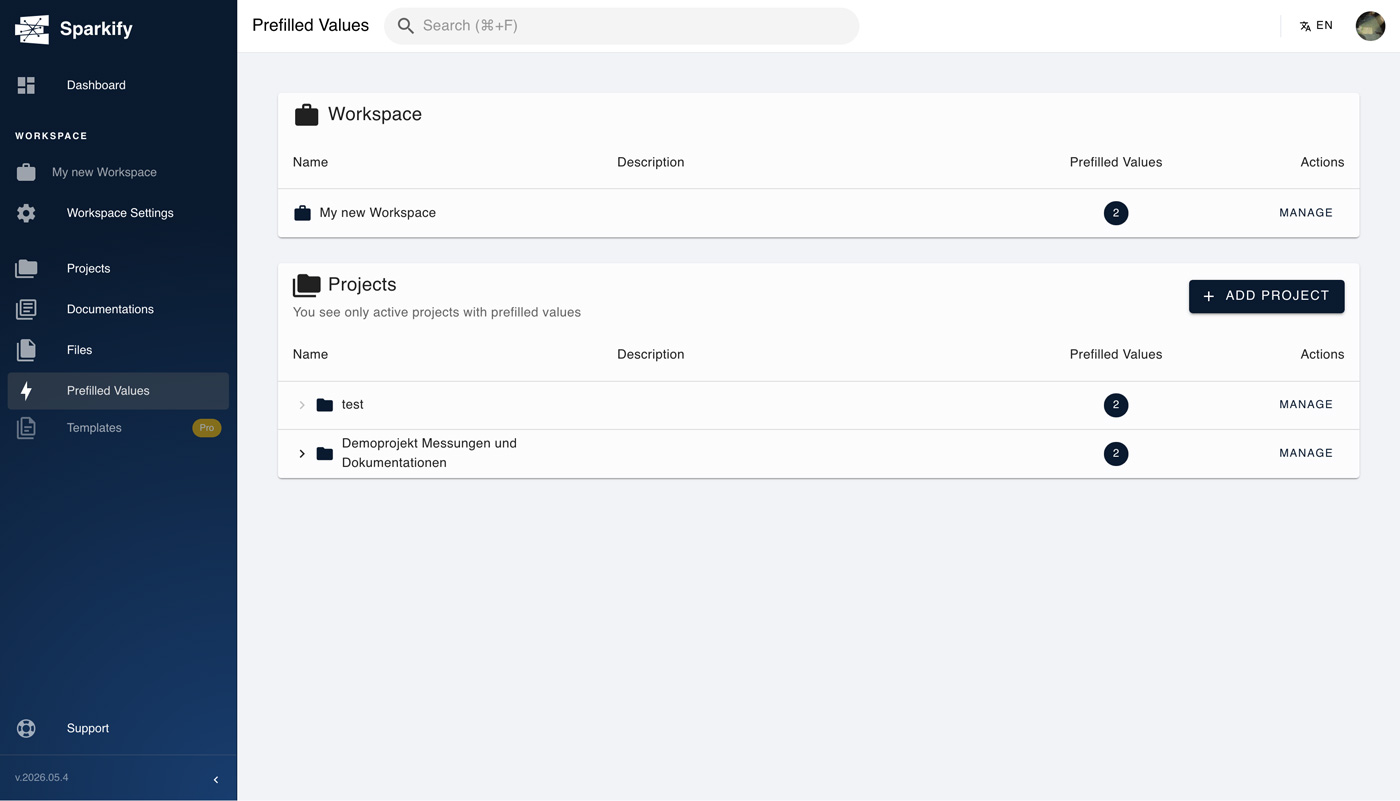
Etsi Webclientin vasemmasta sivupalkista kohta, jossa on salamakuvake ja teksti Esitäytetyt arvot. Napsauta sitä avataksesi yleisnäkymän.
Mitä yleisnäkymä näyttää
Yleisnäkymä on yksi luettelo, jossa on kahdenlaisia merkintöjä:
- Workspace — yksi rivi, joka edustaa workspace-tason esitäytettyjä arvoja.
- Projektit — yksi rivi projektia kohti, tunnistettuna projektin nimellä. Jos projektilla on kuvaus, se näkyy omassa sarakkeessaan nimen vieressä — hyödyllinen erottamaan projektit, joiden pelkät nimet eivät riitä.
Jokaisella rivillä on oikealla kaksi toimintoa:
- Merkki, jossa on numero — kyseisellä tasolla tällä hetkellä asetettujen esitäytettyjen arvojen lukumäärä. Näet siis yhdellä silmäyksellä, kuinka monta esitäytöä on Workspacella ja kuinka monta jokaisessa Projektissa.
- Hallinnoi-painike — vie suoraan kyseisen tason muokkausvirtaan. Avautuva virta on sama, joka on jo käsitelty aikaisemmin tässä artikkelissa (Workspace-taso tai Projekti-taso rivin mukaan), joten yleisnäkymästä muokkaaminen on oikotie — erillistä "hallinnoi"-virtaa ei ole, vaan suora sisäänkäynti olemassa olevaan ilman, että projektiin täytyy ensin navigoida.
Hakeminen ja uusien projektien lisääminen
Yleisnäkymän Projektit-osio sisältää myös hakukentän — kirjoita projektin nimi suodattaaksesi luettelon vastaaviksi projekteiksi. Hyödyllinen workspaceissa, joissa on paljon projekteja, joissa koko luettelon selaaminen olisi hitaampaa kuin kirjoittaminen.
Yleisnäkymä ei rajoitu vain projekteihin, joilla on jo esitäytöt. Aloittaaksesi esitäytettyjen arvojen soveltamisen projektiin, jolla ei ole vielä yhtäkään, napsauta + Lisää projekti -painiketta Projektit-luettelon oikeassa yläkulmassa. Esiin tulee hakukenttä — kirjoita vähintään kolme kirjainta projektin nimestä, valitse projekti hakukentän alla näkyvistä tuloksista ja paina Lisää esitäytetyt arvot. Tästä jatkat samassa 3-vaiheisessa Muokkaa-virrassa (malli → kentät → tiedot), joka esiteltiin jo Projekti-tason kohdalla. Yleisnäkymä on siis sekä auditointinäkymä olemassa oleville esitäytöille että lähtöalusta niiden levittämiseen uusiin projekteihin poistumatta tältä näytöltä.