Předvyplněné hodnoty
Funkce pro vyšší produktivitu, která automaticky vyplňuje pole dokumentace hodnotami, jež nastavíte jen jednou — pro celý Workspace nebo pro jednotlivý Projekt, na iOS, Androidu i ve Webclientu.
Předvyplněné hodnoty v Sparkify jsou funkcí pro vyšší produktivitu, která je dostupná na všech platformách Sparkify — iOS, Android i Webclient. Jejich účelem je odstranit jednu z největších časových ztrát v terénní dokumentaci: psaní stejných informací dvakrát -nebo i vícekrát.
Předvyplněné hodnoty se uplatňují ve dvou vrstvách — vrstvě Workspace a vrstvě Projekt — a vyplňují pole uvnitř každé nové dokumentace, kterou vytvoříte. Sparkify je vždy dodáván s Výchozími šablonami — nakonfigurovanými námi tak, aby rovnou z krabice pokryly standardní revizní postupy VDE — ale s odpovídajícím předplatným si navíc můžete vytvořit vlastní šablony dokumentace přizpůsobené pracovnímu postupu vašeho týmu. Tak či onak, předvyplněné hodnoty fungují s libovolnou šablonou, se kterou pracujete. Jakékoli pole, které opakovaně vyplňujete — údaje o zákazníkovi, výchozí průřezy kabelů, standardní charakteristiky jističů / proudových chráničů, opakující se poznámky k lokalitě, charakteristické parametry zkoušek — lze nastavit jednou a poté se automaticky vyplní do každé dokumentace vytvořené z dané šablony. Předvyplněné hodnoty označujeme ikonou blesku.
Dvě vrstvy
Předvyplnění na úrovni Workspace — nastavíte jednou na úrovni workspace a kaskádově se promítnou do každého projektu v daném workspace. Ideální pro informace platné napříč celou firmou: opakující se zákazník, kterému tým pravidelně poskytuje služby, výchozí typ kabelu používaný ve workspace, firemní standardní politika revizních intervalů.
Předvyplnění na úrovni Projektu — definovaná uvnitř jednoho projektu a omezená právě na tento projekt. Promítají se také do všech jeho podprojektů, pokud je podprojekt nepřepíše. Ideální pro specifika této budovy nebo této zakázky: adresa stavby, kontakt na místě, skutečné charakteristiky rozváděče pro tuto instalaci.
Tyto dvě vrstvy se vrství: předvyplnění na úrovni projektu má přirozeně přednost před výchozími hodnotami workspace tam, kde se překrývají, takže uživatel automaticky dostane nejkonkrétnější hodnotu, aniž by s ní musel zápasit.
Proč na tom záleží
Pro elektrikáře, který měsíčně provádí desítky revizí podle VDE 0100-600 / VDE 0701-0702, není opakované zadávání dat jen otravné — je to místo, kde se vkrádají chyby (špatně napsaná jména zákazníků v PDF protokolech, nekonzistentní specifikace kabelů napříč měřeními a tak dále). Předvyplněné hodnoty posouvají práci z „zadej to pokaždé“ na „rozhodni jednou“, což je přesně stejný princip, který stojí za naším QR importem z plánovacích nástrojů (ABB EasyPro, Stromlaufplan.de).
Krátce: opakující se informace, zpracované elegantně — aniž by si je uživatel musel pamatovat, znovu psát nebo je hledat.
Jak použít Předvyplněné hodnoty v mobilních aplikacích
Z vrstvy Workspace
Otevřete Správa Předvyplněných hodnot ze svého Profilu
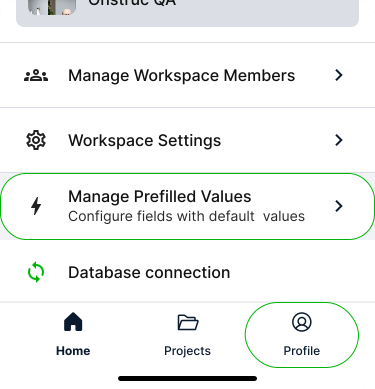
Otevřete obrazovku Profil. V sekci Workspace uvidíte dlaždici nazvanou Správa Předvyplněných hodnot. Klepněte na ni — otevře se třístupňový průvodce s prvním krokem (výběr šablony dokumentace) již aktivním.
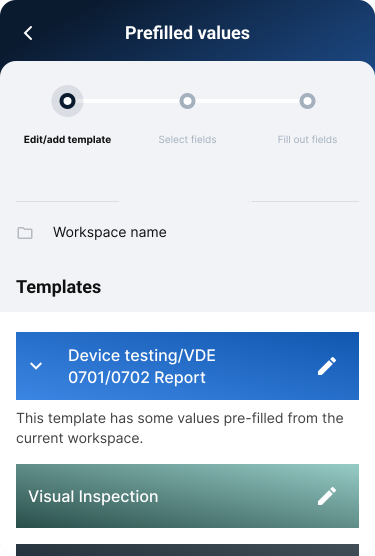
Vyberte pole k předvyplnění
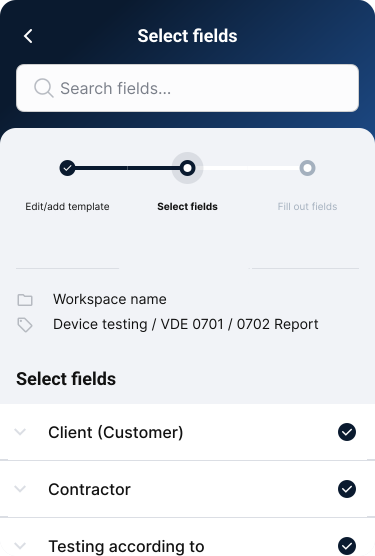
Po výběru šablony vyberte v ní pole, která chcete vyplnit předvyplněnými hodnotami.
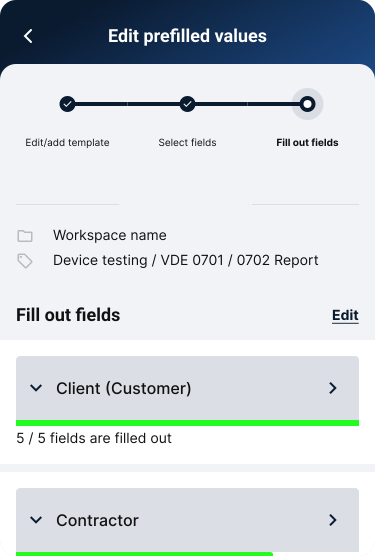
Zadejte nebo upravte předvyplněné hodnoty
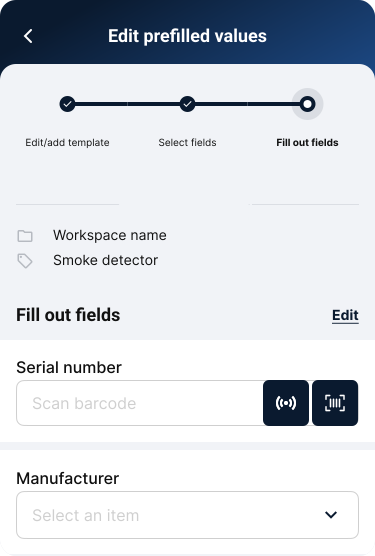
Zadejte hodnoty pro každé vybrané pole. Pokud již předvyplnění existují, můžete je v tomto kroku rovněž upravit.
Zvláštní případ pro Bloky — pokud je položka, na kterou klepnete, Blok (skupina souvisejících polí), a nikoli jednotlivé pole, klepněte na ni ještě jednou, abyste do Bloku přešli hlouběji a upravili jednotlivá seskupená pole. To platí pouze tehdy, když jsou pole seskupena pod Blokem; samostatná pole zůstávají upravitelná přímo na místě.
Z vrstvy Projekt
K předvyplněním na úrovni projektu se dostanete zevnitř samotného projektu — nejprve přejděte do požadovaného projektu a poté použijte jeden z níže uvedených vstupních bodů. Vnitřní průběh je shodný s vrstvou Workspace (šablona → pole → data).
Možnost A — Tlačítko Předvyplněné hodnoty pod vyhledávacím polem
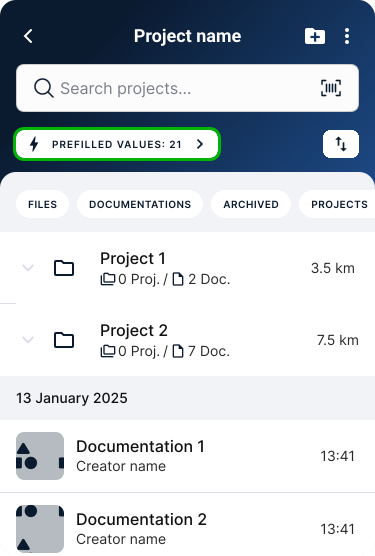
Klepněte na tlačítko Předvyplněné hodnoty přímo pod vyhledávacím polem.
Možnost B — Nabídka více možností (ikona se 3 tečkami) v app baru
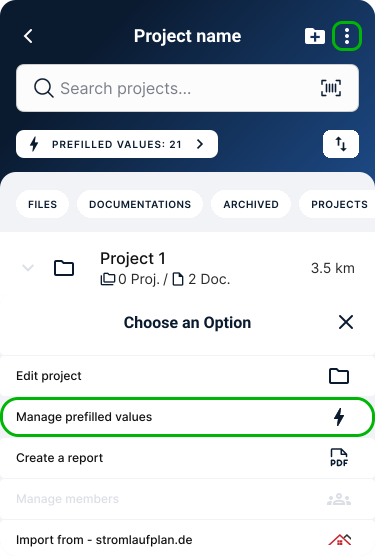
Klepněte na ikonu tří teček / více možností vedle tlačítka Přidat nový projekt vpravo nahoře v app baru. Otevře se spodní list — tlačítko Předvyplněné hodnoty je uvnitř.
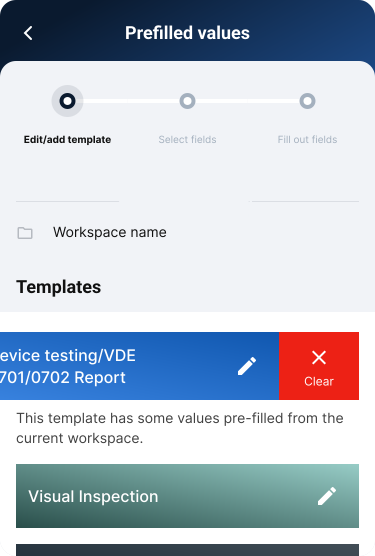
Vymazání předvyplněné hodnoty
Chcete-li vymazat hodnotu, která je již předvyplněna v poli Šablony dokumentace, přejeďte po poli prstem doleva — objeví se akce Smazat, jak je znázorněno níže. Klepnutím na ni hodnotu odstraníte.
Vstupní body pro správu Předvyplněných hodnot ve Webclientu
Z vrstvy Workspace
Nastavení Workspace → Obecné → Předvyplněné hodnoty
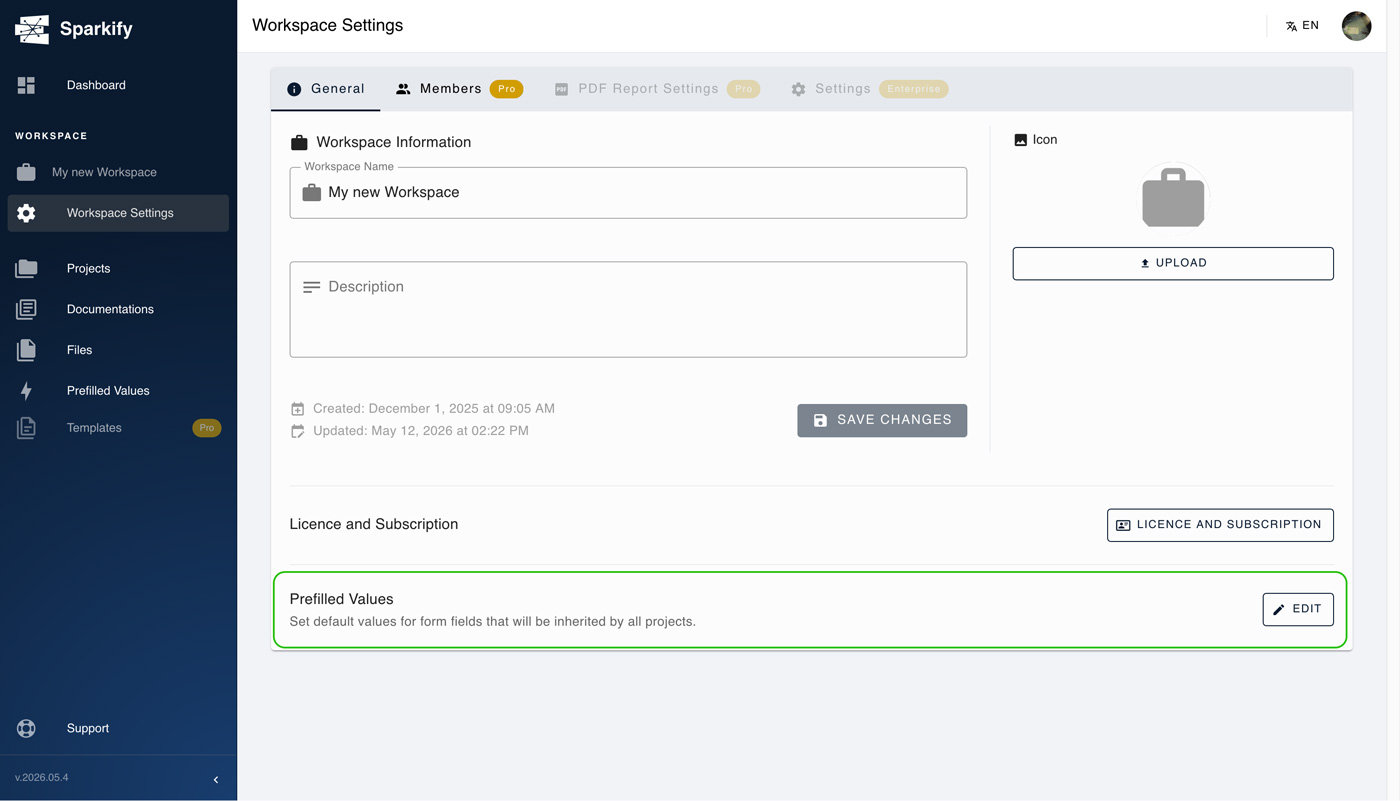
Otevřete Nastavení Workspace a zůstaňte na první kartě — Obecné. Dole v tomto panelu uvidíte Předvyplněné hodnoty se zarovnaným tlačítkem Upravit. Stisknutím Upravit vstoupíte do průvodce Předvyplněné hodnoty na úrovni Workspace.
Samotný průběh kopíruje mobilního klienta — stejné 3 kroky (šablona → pole → data).
Z vrstvy Projekt
Předvyplnění na úrovni projektu mají ve Webclientu také dva vstupní body. Nejprve přejděte do požadovaného projektu a poté použijte některé z níže uvedených tlačítek.
Možnost A — Ikona blesku v horní liště
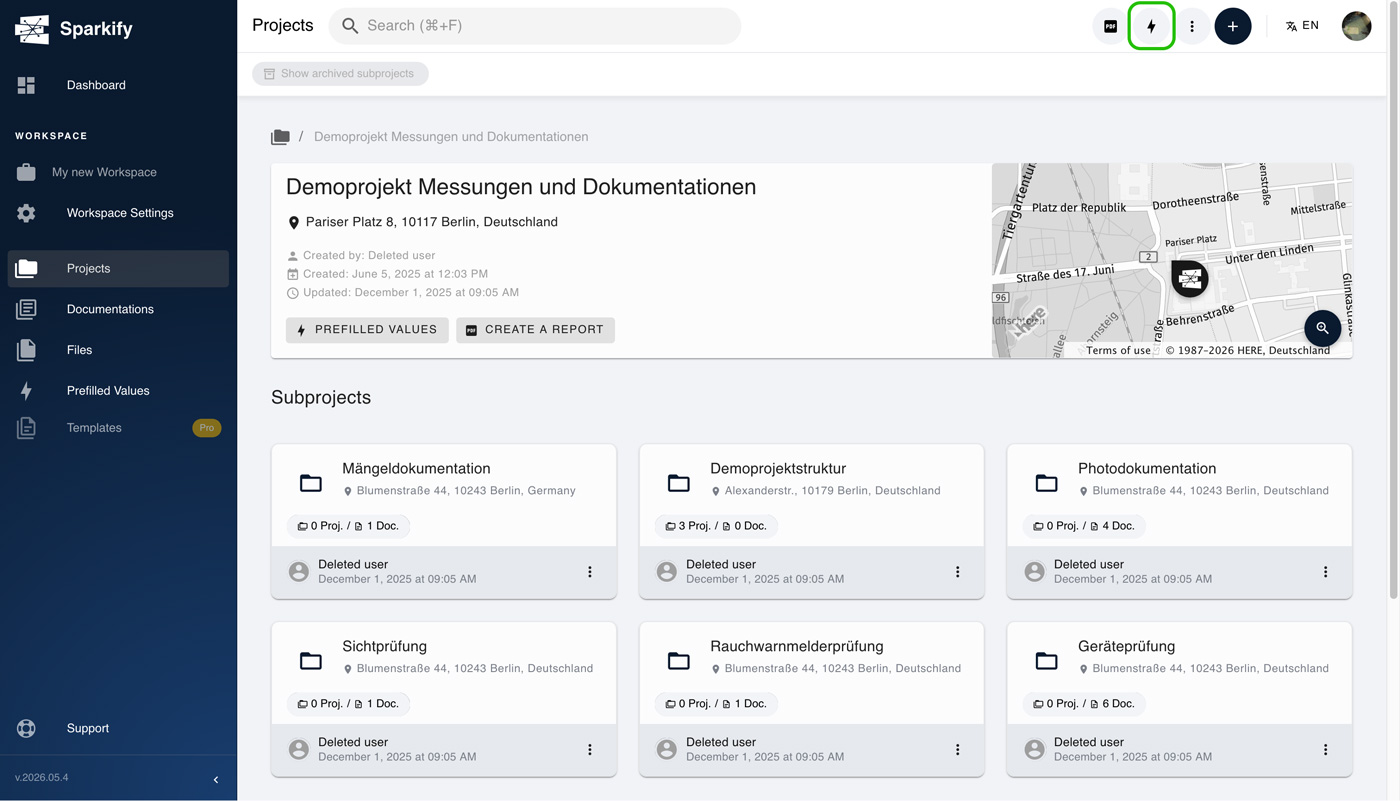
V horní liště vpravo nahoře je kulaté tlačítko s ikonou blesku. Klikněte na něj — zobrazí se rozbalovací nabídka se dvěma možnostmi: Upravit předvyplněné hodnoty a Použít předvyplněné hodnoty. Vyberte jednu z nich a vstoupíte do stejného třístupňového průvodce, který už znáte z vrstvy Workspace.
Krok 1
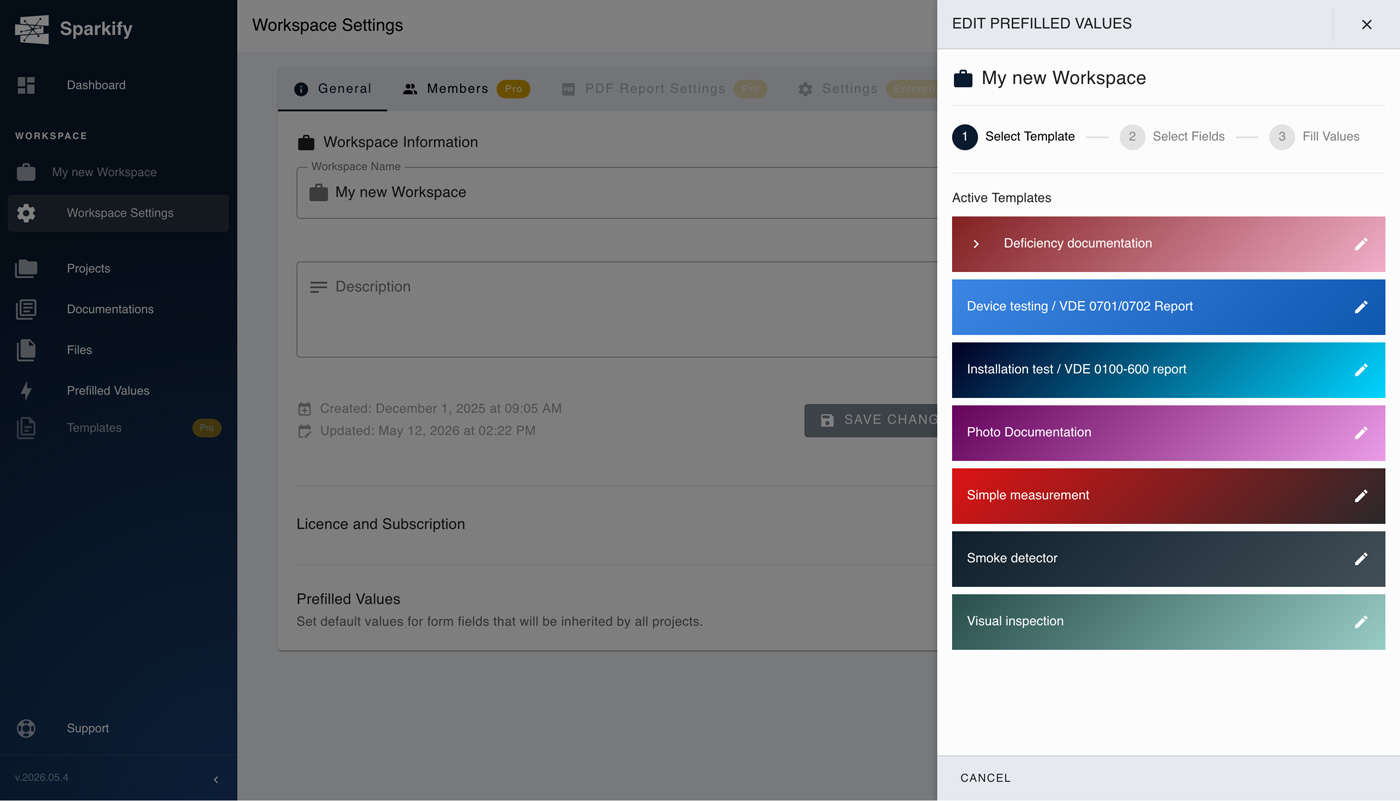
Vyberte dokumentační šablonu, pro kterou chcete použít předvyplněné hodnoty.
Krok 2
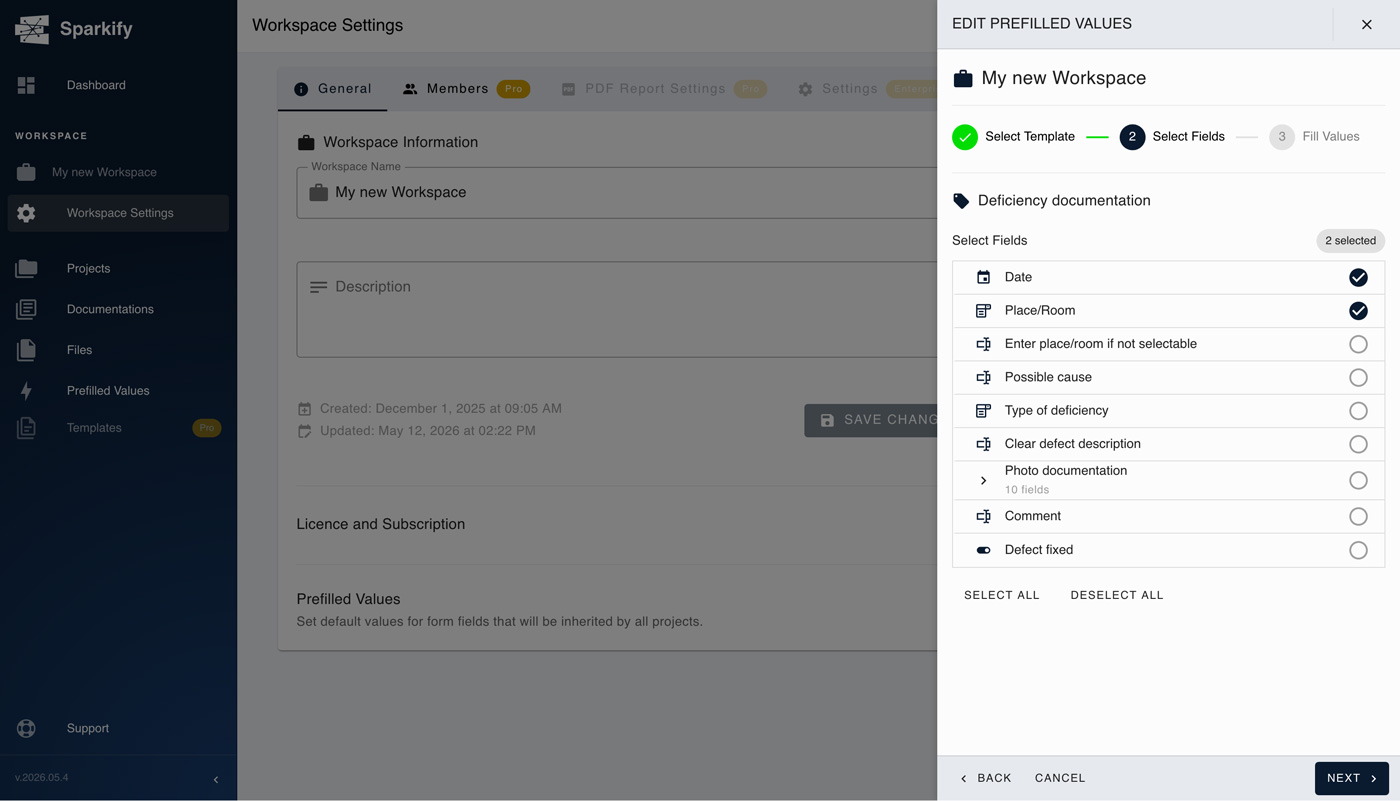
Vyberte pole, pro která chcete přidat/upravit hodnoty.
Krok 3
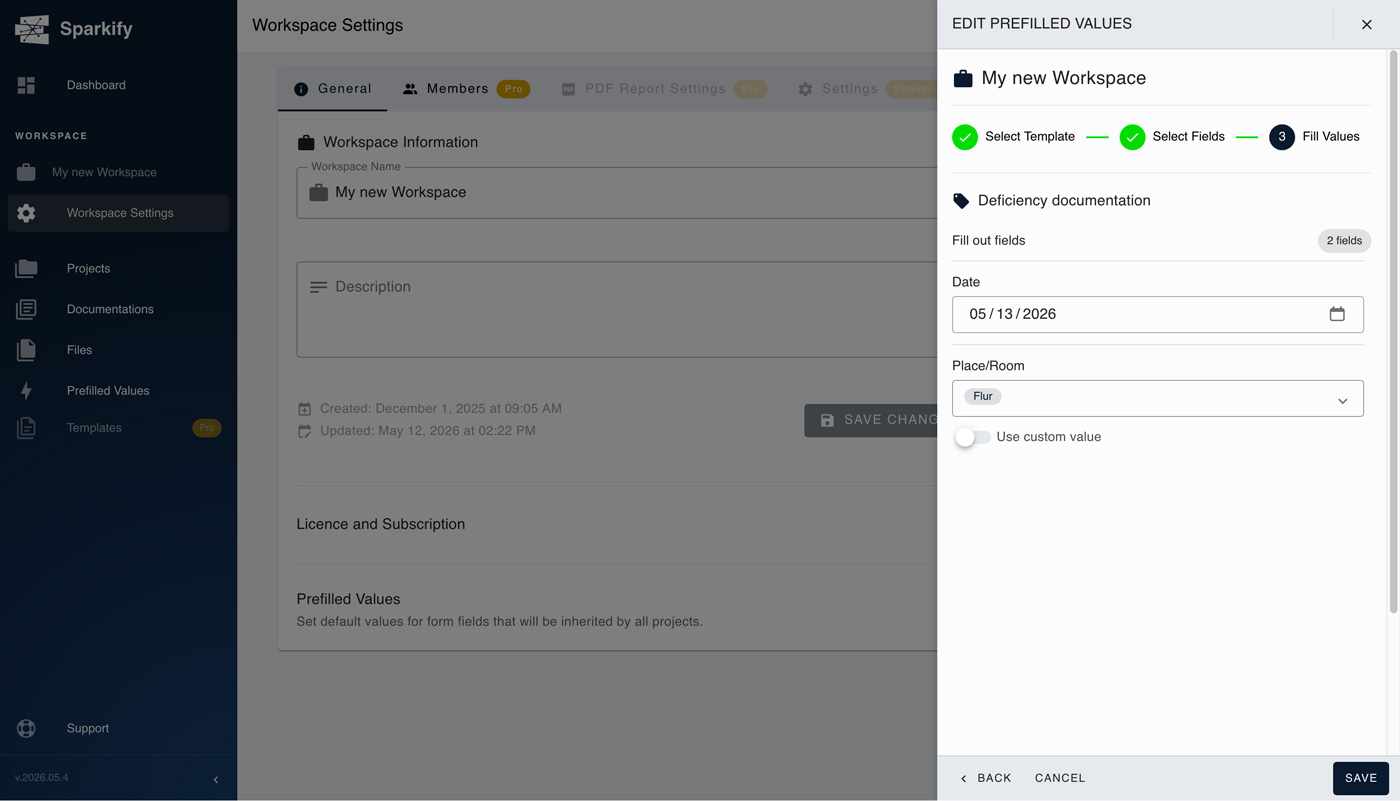
Přidejte/upravte hodnoty pro vybraná pole.
Možnost B — Tlačítko Předvyplněné hodnoty na informační kartě projektu
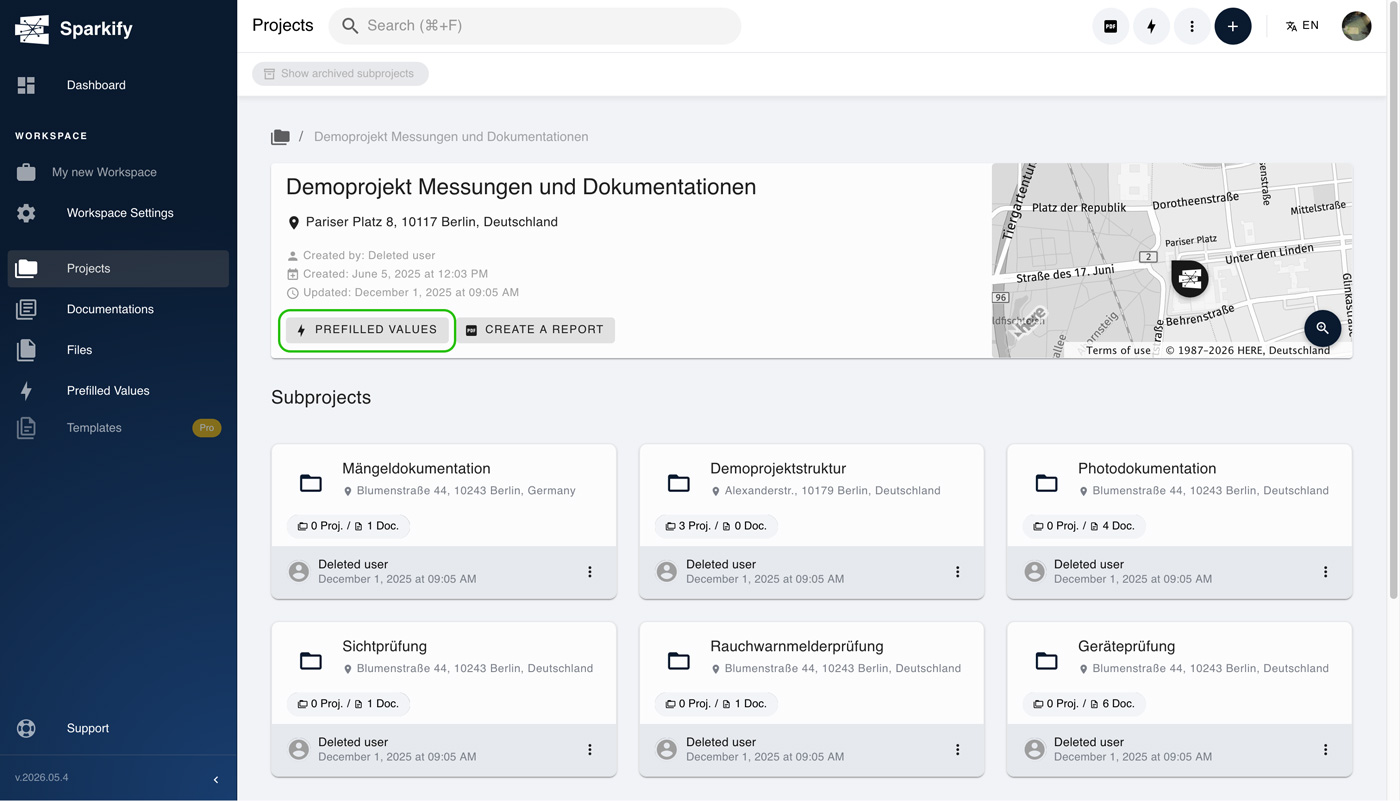
Pod horní lištou a drobečkovou navigací nese hlavní informační karta projektu název projektu, adresu a mapu. Uvnitř této karty je tlačítko Předvyplněné hodnoty — stisknutím se otevře stejná rozbalovací nabídka Upravit / Použít jako u tlačítka s ikonou blesku.
Přehled předvyplněných hodnot ve Webclientu
Webclient má vyhrazenou obrazovku přehledu, která v jednom pohledu vypisuje každé místo, kde je v současnosti nastavena nějaká Předvyplněná hodnota — samotný Workspace i každý Projekt, na který jsou předvyplnění aplikována. Je to nejrychlejší způsob, jak prověřit dopad této funkce napříč celým workspacem, aniž byste museli vstupovat do každého projektu zvlášť, a odsud můžete také začít nastavovat předvyplněné hodnoty pro projekty.
Kde ji najdete
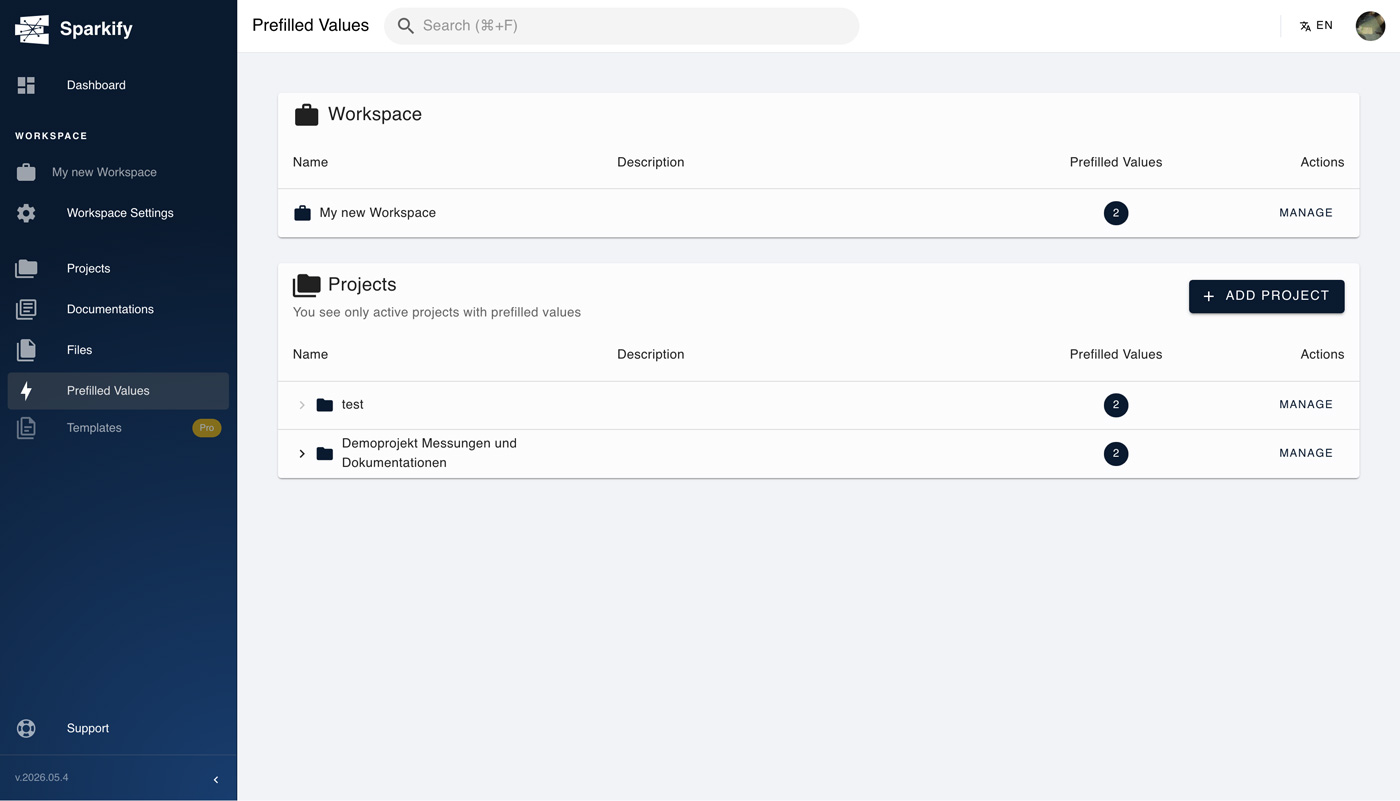
V levém postranním panelu Webclientu najděte položku označenou ikonou blesku a popisem Předvyplněné hodnoty. Klikněte na ni a otevře se obrazovka přehledu.
Co přehled ukazuje
Přehled je jeden seznam se dvěma druhy položek:
- Workspace — jeden řádek představující předvyplněné hodnoty na úrovni workspace.
- Projekty — jeden řádek na každý projekt, identifikovaný názvem projektu. Pokud projekt nese popis, zobrazuje se ve svém vlastním sloupci hned vedle názvu — užitečné pro odlišení projektů, jejichž samotné názvy nestačí.
Každý řádek nese vpravo dva prvky:
- Odznak s číslem — počet předvyplněných hodnot aktuálně nastavených v daném rozsahu. Na první pohled tedy vidíte, kolik předvyplnění je na Workspace a kolik na každém Projektu.
- Tlačítko Spravovat — přesměruje vás přímo do průvodce úpravami pro daný rozsah. Otevřený průvodce je shodný s tím, který je popsán dříve v tomto článku (vrstva Workspace nebo vrstva Projekt podle daného řádku), takže úprava z přehledu je zkratka — neexistuje žádný samostatný průvodce „správa“, jen přímý vstup do již existujícího, aniž byste museli nejprve přejít do projektu.
Vyhledávání a přidávání nových projektů
Část Projekty v přehledu také obsahuje vyhledávací pole — zadejte název projektu pro filtrování seznamu na odpovídající projekty. Užitečné ve workspacech s mnoha projekty, kde by procházení celého seznamu bylo pomalejší než psaní.
Přehled není omezen na projekty, které již předvyplnění mají. Chcete-li začít používat předvyplněné hodnoty u projektu, který žádné zatím nemá, klikněte na tlačítko + Přidat projekt vpravo nahoře v seznamu Projektů. Objeví se vyhledávací pole — napište alespoň tři písmena názvu projektu, vyberte projekt z výsledků pod vyhledáváním a stiskněte Přidat předvyplněné hodnoty. Odtud pokračujete ve stejném třístupňovém průvodci Upravit (šablona → pole → data), který už byl popsán u vrstvy Projekt. Přehled je tedy zároveň auditním pohledem na existující předvyplnění i odpaliště pro jejich zavádění na nové projekty, aniž byste museli z této obrazovky kdy odejít.