Forudfyldte værdier
En produktivitetsfunktion, der automatisk udfylder dokumentationsfelter med værdier, du har sat én gang — på tværs af hele Workspace eller pr. Projekt, på iOS, Android og i Webclient.
Sparkifys Forudfyldte værdier er en produktivitetsfunktion, der er tilgængelig på alle Sparkify-flader — iOS, Android og Webclient. De er designet til at fjerne en af de største tidsrøvere i feltdokumentation: at skulle taste de samme oplysninger to gange -eller endda flere gange.
Forudfyldte værdier virker på to lag — Workspace-laget og Projekt-laget — og udfylder felterne i hver ny dokumentation, du opretter. Sparkify leveres altid med Standardskabeloner — sat op af os til at dække de gængse VDE-eftersynsflows ud af boksen — men med det rette abonnement kan du derudover oprette dine egne tilpassede Dokumentationsskabeloner, der passer til dit teams arbejdsgang. Uanset hvad spiller forudfyldte værdier sammen med de skabeloner, du arbejder med. Ethvert felt, du oplever at udfylde igen og igen — kundeoplysninger, standard-kabeltværsnit, sædvanlige MCB / HFI-karakteristika, gentagne lokalitetsnoter, karakteristiske testparametre — kan sættes én gang og udfyldes derefter automatisk i hver dokumentation, der oprettes fra den skabelon. Vi markerer de forudfyldte værdier med lyn-ikonet.
De to lag
Workspace-lags-forudfyldninger — sat én gang på Workspace-laget og kaskaderer ned i hvert projekt i det workspace. Ideelt til oplysninger, der gælder for hele virksomheden: en tilbagevendende kunde, teamet servicerer fast, et workspaces foretrukne standard-kabeltype, virksomhedens standardpolitik for eftersynsintervaller.
Projekt-lags-forudfyldninger — defineret inde i et enkelt projekt og afgrænset til det projekt. De flyder også ned i alle dets underprojekter, medmindre et underprojekt overskriver dem. Ideelt til det specifikke ved denne bygning eller dette job: adressen, kontaktpersonen på stedet, de faktiske karakteristika for fordelingstavlen i denne installation.
De to lag kombineres: projekt-lags-forudfyldninger har naturligt forrang over Workspace-defaults, hvor de overlapper, så brugeren automatisk får den mest specifikke værdi uden at skulle slås med det.
Hvorfor det betyder noget
For en elektriker, der udfører dusinvis af VDE 0100-600- / VDE 0701-0702-eftersyn om måneden, er gentaget dataindtastning ikke bare irriterende — det er der, fejl sniger sig ind (fejlskrevne kundenavne i PDF-rapporter, inkonsistente kabelspecifikationer på tværs af målerækker osv.). Forudfyldte værdier flytter arbejdet fra "skriv det hver gang" til "afgør det én gang" — præcis samme princip, der driver vores QR-import-fra-planlægningsværktøjer-flow (ABB EasyPro, Stromlaufplan.de).
Kort sagt: tilbagevendende oplysninger, håndteret elegant — uden at tvinge brugeren til at huske dem, taste dem igen eller lede efter dem.
Sådan anvender du Forudfyldte værdier i mobilappene
Fra Workspace-laget
Åbn Administrér forudfyldte værdier fra din Profil
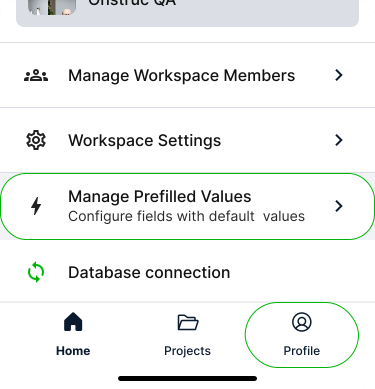
Åbn Profil-skærmen. Under Workspace-sektionen finder du et felt kaldet Administrér forudfyldte værdier. Tryk på det — et flow i 3 trin åbner med første trin (vælg en dokumentationsskabelon) allerede aktivt.
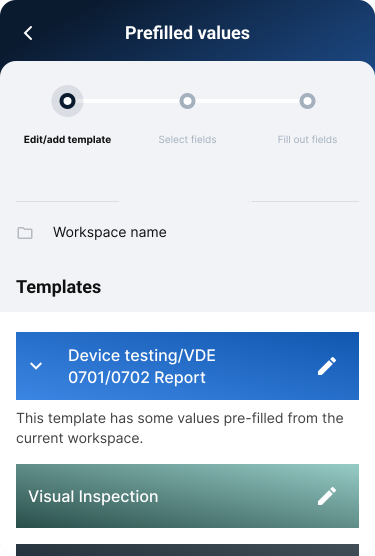
Vælg felterne, der skal forudfyldes
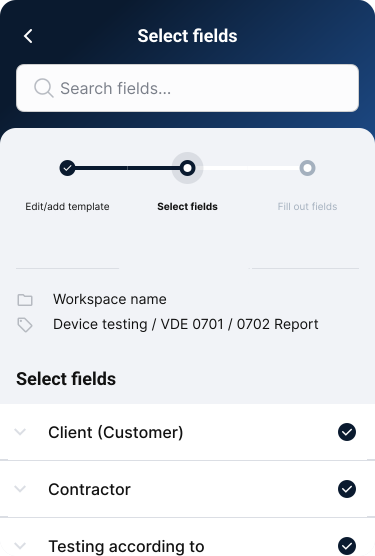
Når du har valgt skabelonen, markerer du de felter inden i den, som du ønsker at fylde med forudfyldte værdier.
Indtast eller redigér de forudfyldte værdier
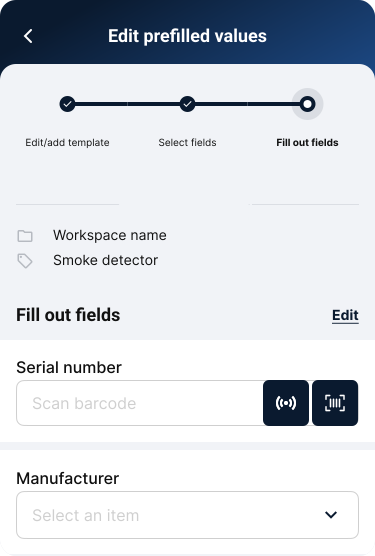
Indtast værdierne for hvert valgt felt. Hvis forudfyldninger allerede findes, kan du også redigere dem i dette trin.
Særligt tilfælde for Blokke — hvis det element, du trykker på, er en Blok (en gruppe af relaterede felter) i stedet for et enkelt felt, så tryk på det én gang til for at dykke ned i Blokken og redigere de enkelte grupperede felter. Dette gælder kun, når felter er grupperet under en Blok; selvstændige felter forbliver redigerbare inline.
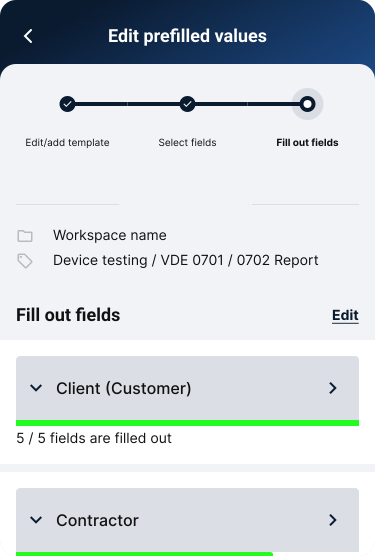
Fra Projekt-laget
Projekt-lags-forudfyldninger nås inde fra selve projektet — navigér først til det ønskede projekt og brug derefter en af de to indgangspunkter nedenfor. Det indre flow er identisk med Workspace-laget (skabelon → felter → data).
Mulighed A — Knappen Forudfyldte værdier under søgefeltet
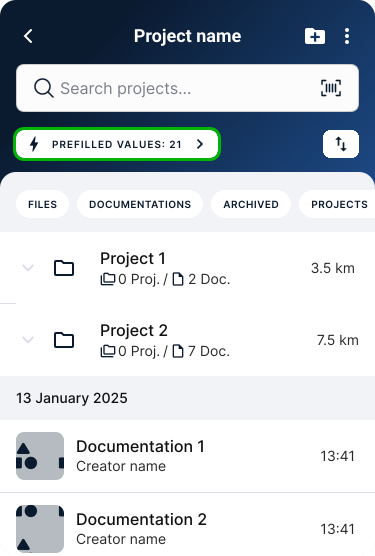
Tryk på knappen Forudfyldte værdier direkte under søgefeltet.
Mulighed B — Flere indstillinger-menuen (ikonet med 3 prikker) i app-bjælken
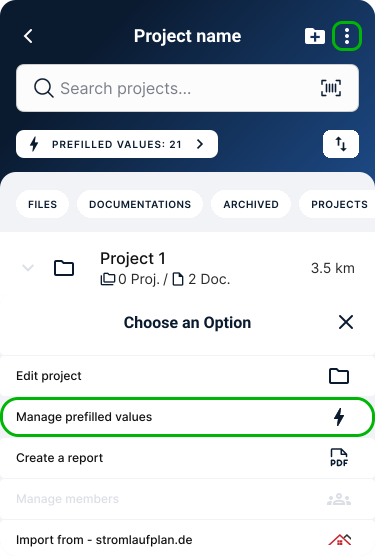
Tryk på tre-prik / flere-indstillinger-ikonet ved siden af knappen Tilføj nyt projekt øverst til højre i app-bjælken. Et bottom sheet åbner — knappen Forudfyldte værdier ligger derinde.
Ryd en forudfyldt værdi
For at fjerne en værdi, der allerede er forudfyldt på et felt i en dokumentationsskabelon, stryg til venstre på feltet — en Slet-handling vises, som vist nedenfor. Tryk på den for at fjerne værdien.
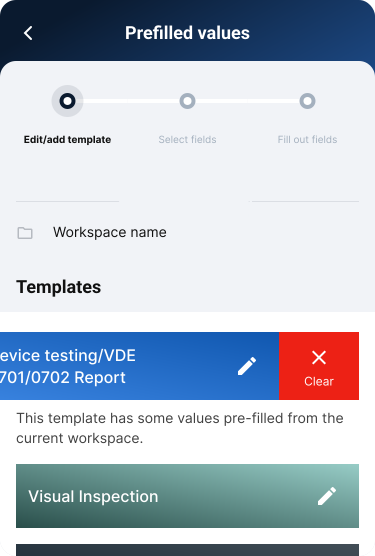
Indgangspunkter til at administrere Forudfyldte værdier i Webclient
Fra Workspace-laget
Workspace-indstillinger → Generelt → Forudfyldte værdier
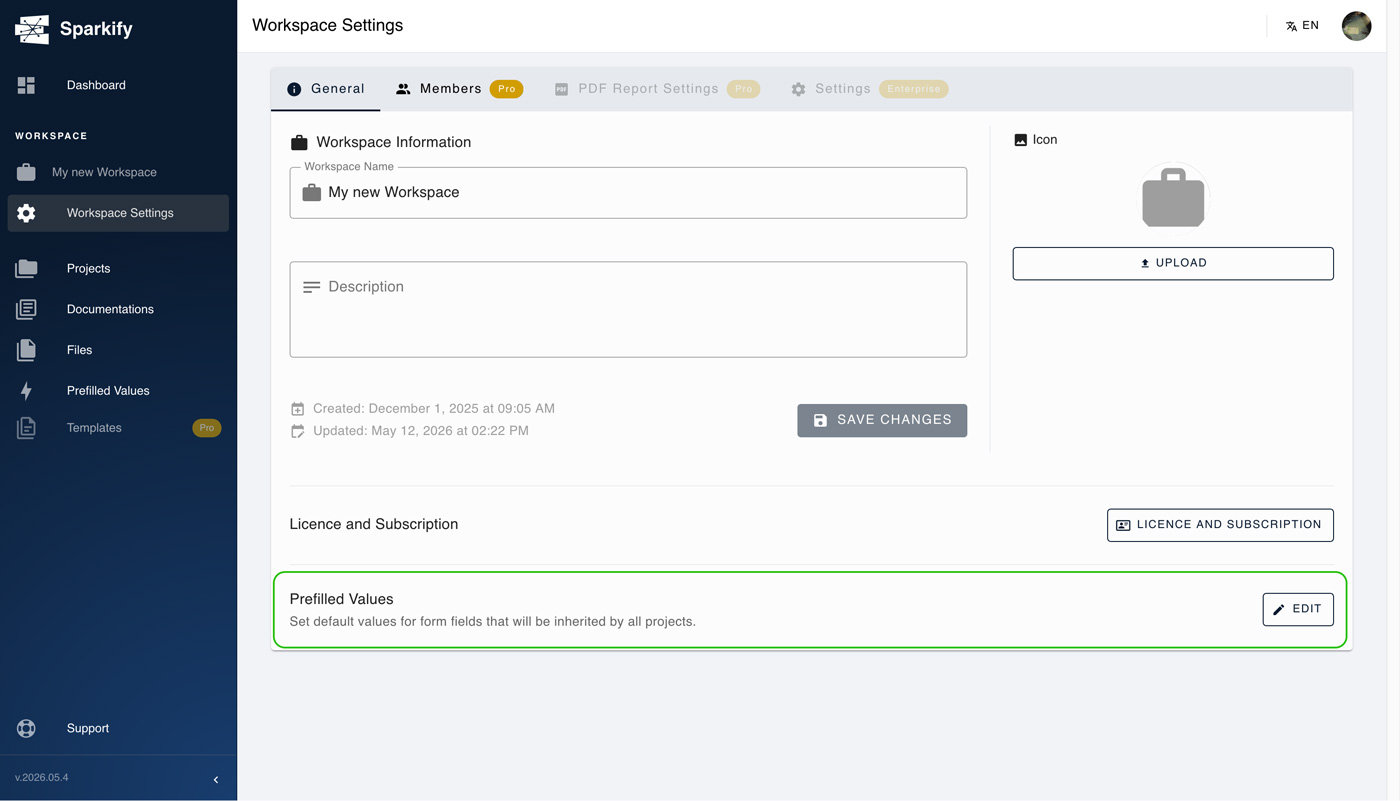
Åbn Workspace-indstillinger og bliv på første fane — Generelt. Nederst i det panel ser du Forudfyldte værdier med en tilhørende Redigér-knap. Tryk på Redigér for at gå ind i Workspace-lagets Forudfyldte værdier-flow.
Selve flowet spejler mobilklienten — de samme 3 trin (skabelon → felter → data).
Fra Projekt-laget
Projekt-lags-forudfyldninger i Webclient har også to indgangspunkter. Navigér først ind i det ønskede projekt og brug derefter en af knapperne nedenfor.
Mulighed A — Lynikon i topbjælken
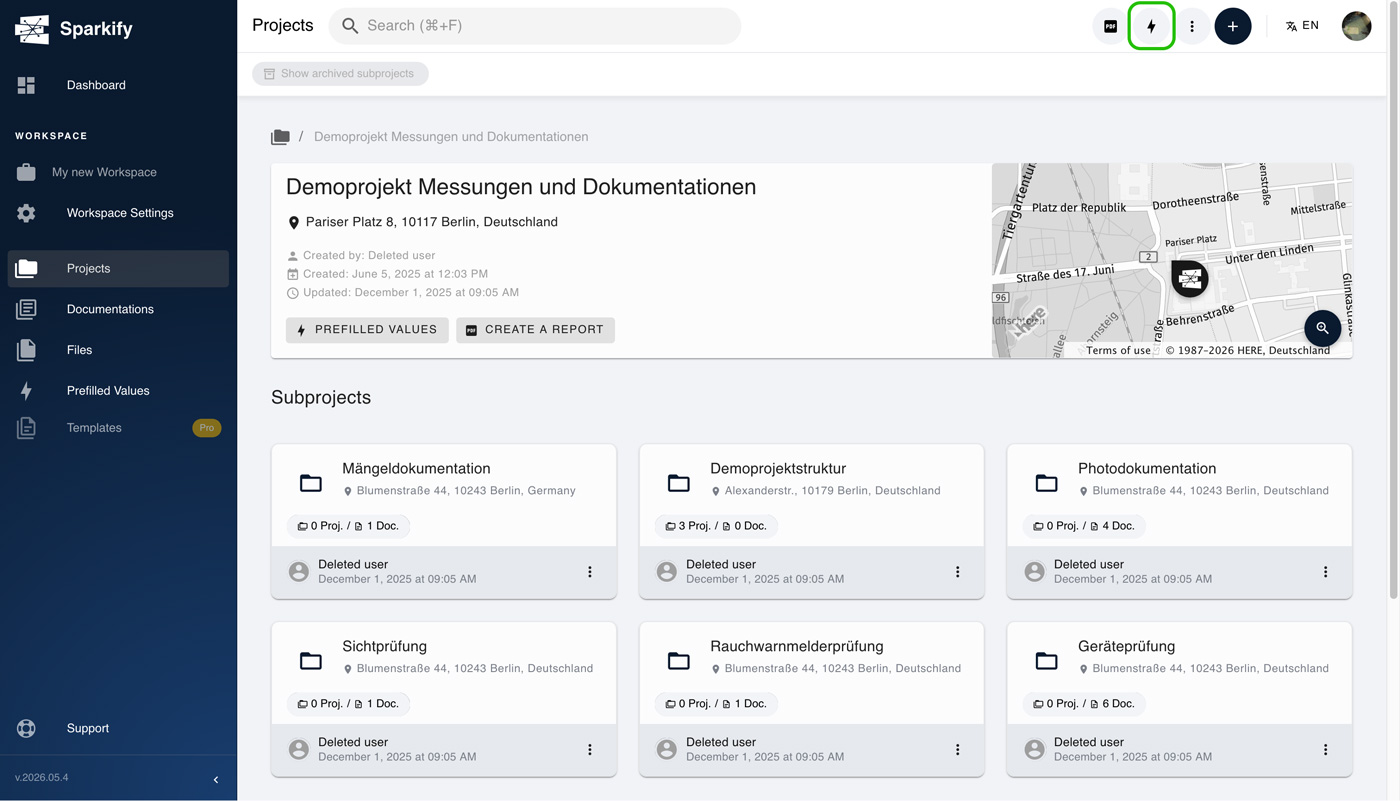
Der er en rund knap med et lynikon i topbjælken øverst til højre på skærmen. Klik på den — en dropdown åbner med to muligheder: Redigér forudfyldte værdier og Anvend forudfyldte værdier. Vælg én, og du går ind i det samme 3-trins flow, du allerede har set på Workspace-laget.
Trin 1
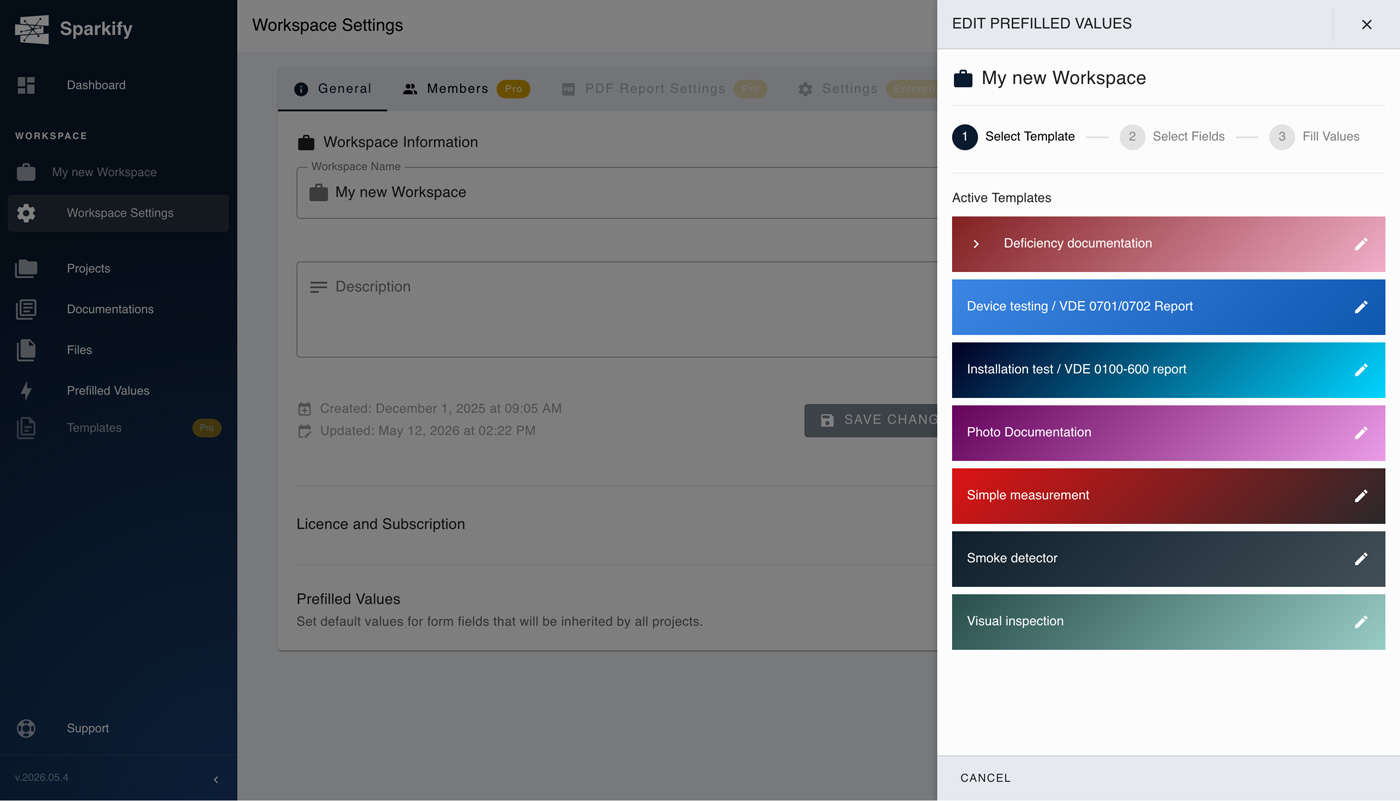
Vælg dokumentationsskabelonen, som du vil bruge de Foruddefinerede værdier til.
Trin 2
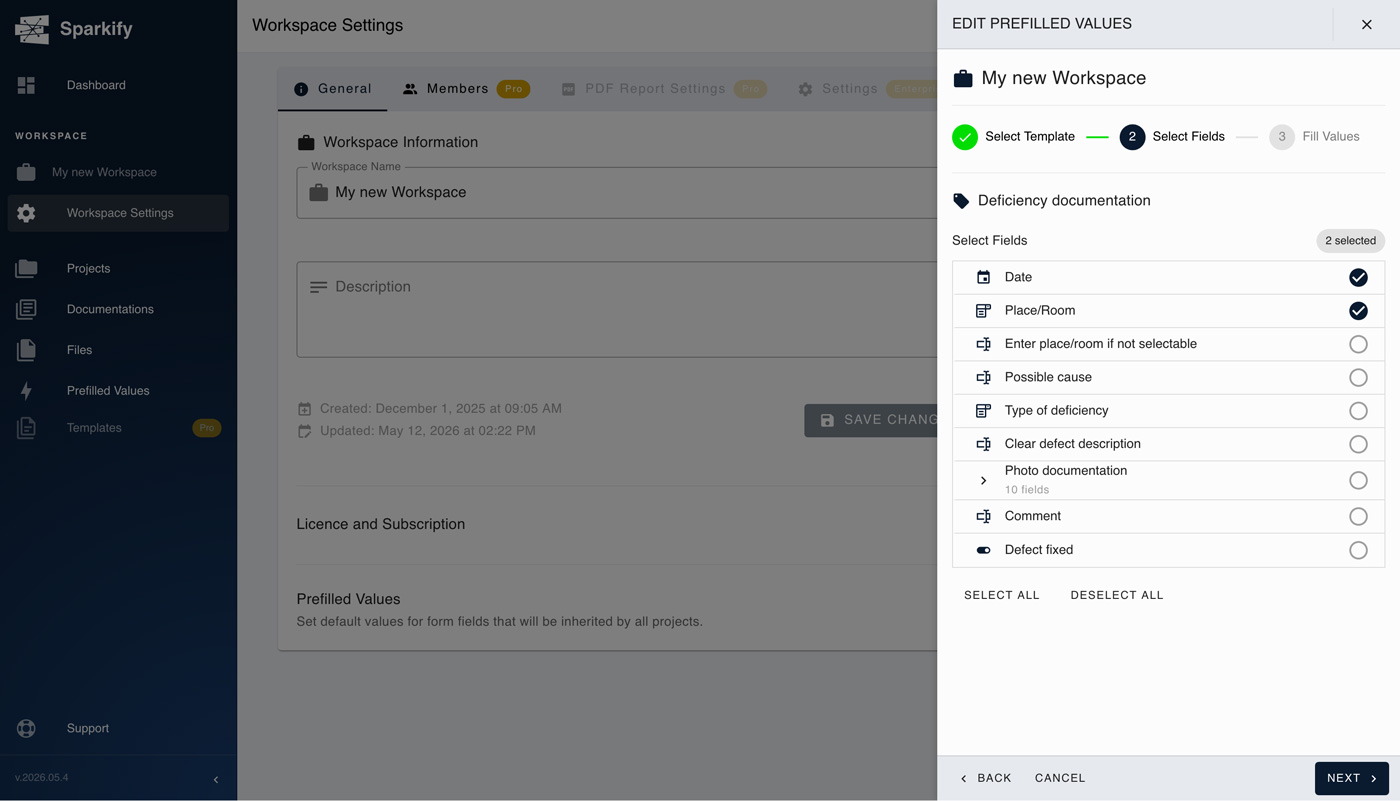
Vælg de felter, du vil tilføje/redigere værdier for.
Trin 3
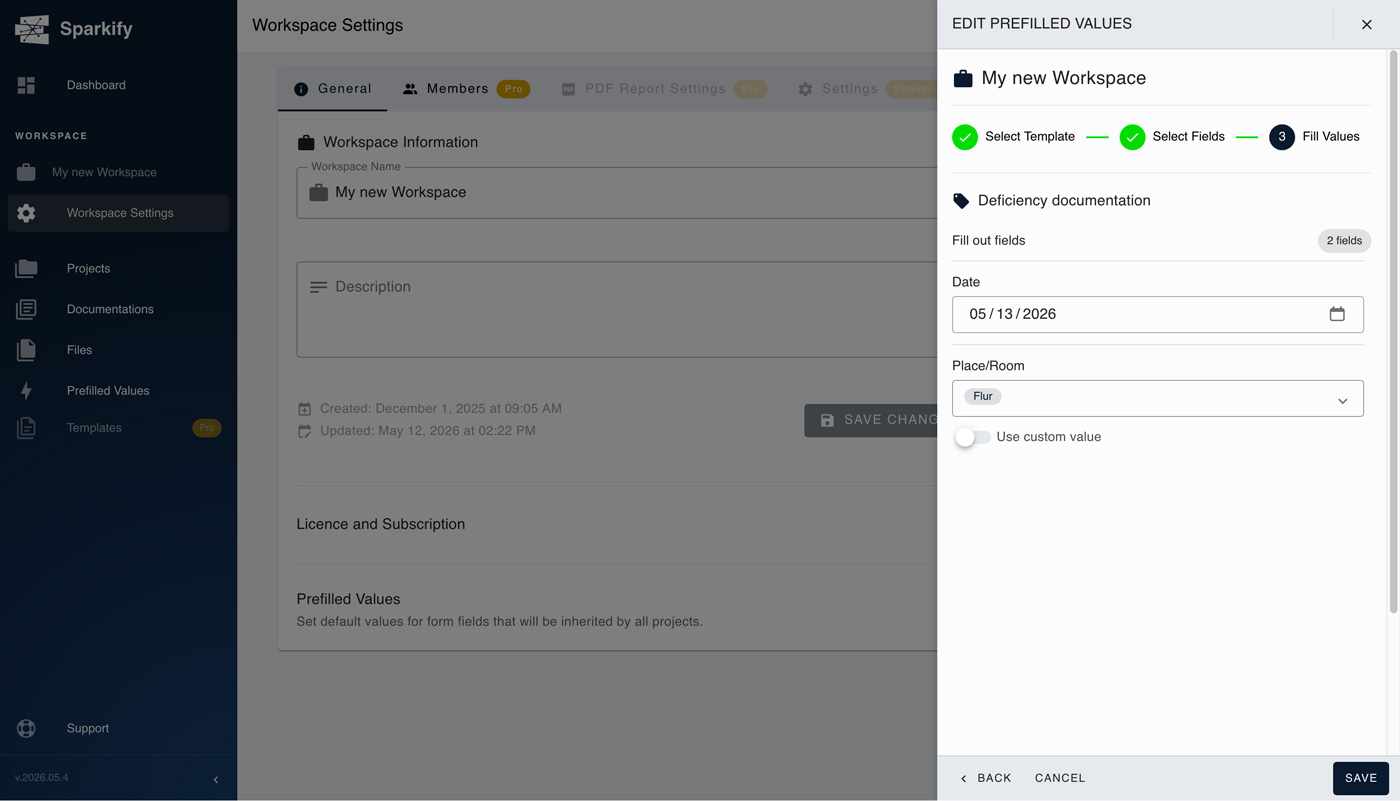
Tilføj/rediger værdierne for de valgte felter.
Mulighed B — Knappen Forudfyldte værdier på projekt-infokortet
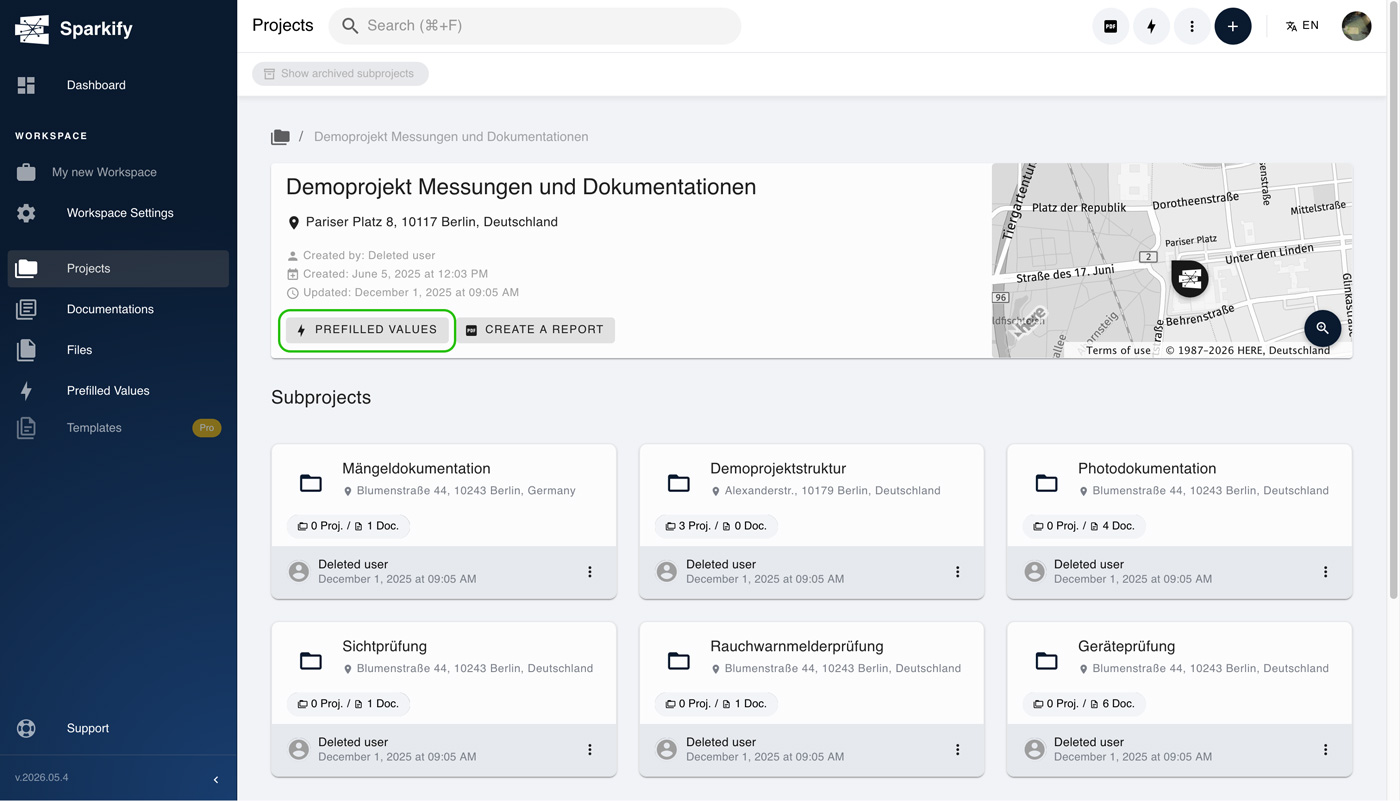
Under topbjælken og brødkrummerne bærer det centrale projekt-infokort projektnavnet, adressen og kortet. Inde i det kort findes en Forudfyldte værdier-knap — et tryk på den åbner samme Redigér / Anvend-dropdown som ruten via lynikonet.
Oversigt over Forudfyldte værdier i Webclient
Webclient har en dedikeret oversigtsskærm, som i én visning lister alle de steder, hvor en Forudfyldt værdi i øjeblikket er sat — selve Workspace og hvert Projekt, der har forudfyldninger anvendt. Det er den hurtigste måde at få et samlet overblik over funktionens fodaftryk i hele dit workspace uden at skulle dykke ned i hvert projekt enkeltvis, og du kan også begynde at sætte forudfyldte værdier op for projekter herfra.
Hvor du finder den
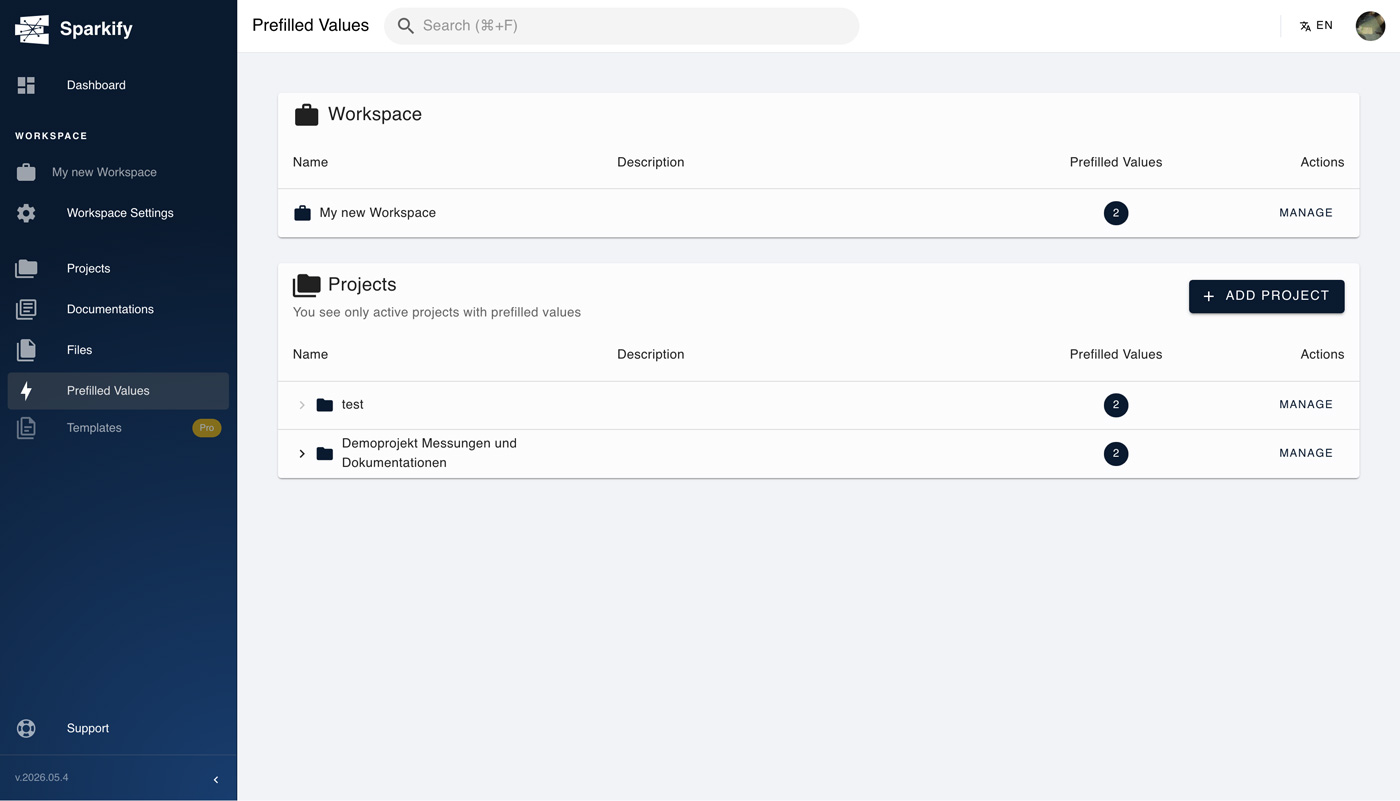
I Webclient's venstre sidemenu finder du indgangen markeret med lynikonet og mærket Forudfyldte værdier. Klik på den for at åbne oversigtsskærmen.
Hvad oversigten viser
Oversigten er én samlet liste med to slags rækker:
- Workspace — en enkelt række, der repræsenterer Workspace-lagets forudfyldte værdier.
- Projekter — en række pr. projekt, identificeret med projektets navn. Hvis projektet har en beskrivelse, vises den i sin egen kolonne lige ved siden af navnet — nyttigt til at skelne projekter, hvis navne alene ikke er tilstrækkelige.
Hver række bærer to elementer i højre side:
- Et badge med et tal — antallet af forudfyldte værdier, der p.t. er sat på det niveau. Så du ser ved et blik, hvor mange forudfyldninger der ligger på Workspace, og hvor mange der ligger på hvert Projekt.
- En Administrer-knap — fører dig direkte ind i redigeringsflowet for det niveau. Det flow, der åbner, er det samme, der allerede er dækket tidligere i denne artikel (Workspace-laget eller Projekt-laget, afhængigt af rækken), så redigering fra oversigten er en genvej — der findes ikke et separat "administrer"-flow, kun en direkte indgang til det eksisterende, uden først at navigere ind i projektet.
Søgning og tilføjelse af nye projekter
Projekt-delen af oversigten bærer også et søgefelt — skriv et projektnavn for at filtrere listen ned til de matchende projekter. Nyttigt i workspaces med mange projekter, hvor det er hurtigere at skrive end at rulle hele listen igennem.
Oversigten er ikke begrænset til projekter, der allerede har forudfyldninger. For at begynde at anvende forudfyldte værdier på et projekt, der endnu ikke har nogen, klik på knappen + Tilføj projekt øverst til højre på Projekt-listen. Et søgefelt vises — skriv mindst tre bogstaver af projektnavnet, vælg projektet fra resultaterne under søgningen, og tryk på Tilføj forudfyldte værdier. Derfra fortsætter du i samme 3-trins Redigér-flow (skabelon → felter → data), som allerede er vist for Projekt-laget. Så oversigten er både revisionsvisningen for eksisterende forudfyldninger og udskydningsrampen til at rulle dem ud på nye projekter, uden at du nogensinde forlader denne skærm.