Iepriekš aizpildītās vērtības
Produktivitātes funkcija, kas automātiski aizpilda dokumentācijas laukus ar vērtībām, kuras iestatāt vienreiz — visā Workspace mērogā vai katram Projektam, iOS, Android un Webclient platformās.
Sparkify Iepriekš aizpildītās vērtības ir produktivitātes funkcija, kas pieejama visās Sparkify virsmās — iOS, Android un Webclient. Tās ir izstrādātas, lai novērstu vienu no lielākajiem laika patērētājiem lauka dokumentācijā: vienas un tās pašas informācijas ievadīšanu divreiz -vai pat vēl vairāk reižu.
Iepriekš aizpildītās vērtības darbojas divos slāņos — Workspace slānī un Projekta slānī — un aizpilda laukus katrā jaunā dokumentācijā, ko jūs izveidojat. Sparkify vienmēr tiek piegādāts ar Noklusējuma veidnēm — tās konfigurējam mēs, lai tās uzreiz aptvertu standarta VDE pārbaužu plūsmas —, taču ar atbilstošu abonementu varat papildus izveidot savas pielāgotas Dokumentācijas veidnes, kas pielāgotas jūsu komandas darbplūsmai. Jebkurā gadījumā iepriekš aizpildītās vērtības pieslēdzas tām veidnēm, ar kurām strādājat. Jebkurš lauks, ko atklājat ievadot atkārtoti — klienta dati, noklusētie kabeļu šķērsgriezumi, standarta MCB / RCD raksturlielumi, atkārtotas atrašanās vietas piezīmes, raksturīgi pārbaudes parametri — var tikt iestatīts vienreiz un pēc tam automātiski aizpildīts katrā no šīs veidnes izveidotajā dokumentācijā. Iepriekš aizpildītās vērtības atzīmējam ar zibens ikonu.
Divi slāņi
Workspace līmeņa iepriekšējās aizpildes — iestatiet vienreiz workspace slānī, un tās kaskādē nonāk katrā šī workspace projektā. Ideāli piemērotas informācijai, kas attiecas uz visu uzņēmējdarbību: regulārs klients, ko komanda pastāvīgi apkalpo, workspace izvēlētais noklusētais kabeļu veids, uzņēmuma standarta pārbaudes intervālu politika.
Projekta līmeņa iepriekšējās aizpildes — definētas viena projekta iekšienē un ierobežotas ar šo projektu. Tās arī plūst visos tā apakšprojektos, ja vien apakšprojekts tās nepārraksta. Ideāli piemērotas šīs ēkas vai šī darba specifikai: objekta adrese, kontaktpersona objektā, faktiskie sadalītāja paneļa raksturlielumi šai instalācijai.
Abi slāņi sastrādājas: projekta līmeņa iepriekšējās aizpildes dabiski ir prioritāras pār workspace noklusējumiem tur, kur tās pārklājas, tāpēc lietotājs automātiski iegūst konkrētāko vērtību bez cīņas.
Kāpēc tas ir svarīgi
Elektriķim, kas mēnesī veic desmitiem VDE 0100-600 / VDE 0701-0702 pārbaužu, atkārtota datu ievade nav tikai kaitinoša — tā ir vieta, kur ielavās kļūdas (nepareizi uzrakstīti klientu vārdi PDF atskaitēs, nekonsekventas kabeļu specifikācijas mērījumu rindās utt.). Iepriekš aizpildītās vērtības pārceļ darbu no "rakstīt katru reizi" uz "izlemt vienreiz", kas ir tieši tas pats princips, kas vada mūsu QR-importēšanas-no-plānošanas-rīkiem plūsmu (ABB EasyPro, Stromlaufplan.de).
Īsumā: atkārtoti dati, elegantā veidā apstrādāti — bez nepieciešamības likt lietotājam tos atcerēties, pārrakstīt vai meklēt.
Kā pielietot Iepriekš aizpildītās vērtības mobilajās lietotnēs
No Workspace slāņa
Atveriet Pārvaldīt iepriekš aizpildītās vērtības no sava Profila
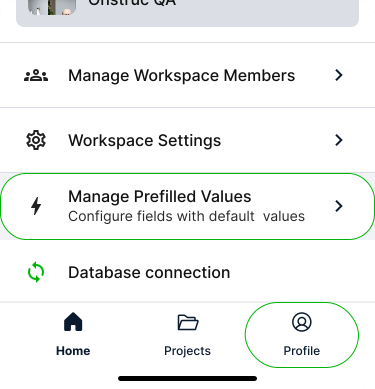
Atveriet Profils ekrānu. Zem Workspace sadaļas redzēsiet flīzi ar nosaukumu Pārvaldīt iepriekš aizpildītās vērtības. Pieskarieties tai — atveras 3 soļu plūsma ar jau aktīvu pirmo soli (izvēlieties dokumentācijas veidni).
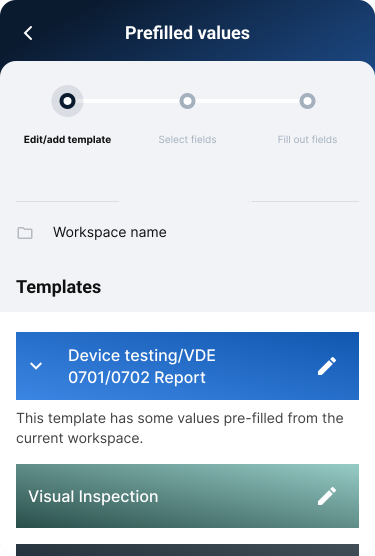
Izvēlieties laukus, ko iepriekš aizpildīt
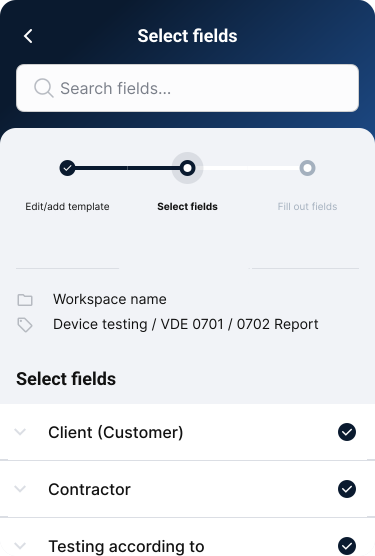
Pēc veidnes izvēles atlasiet tās laukus, kurus vēlaties aizpildīt ar iepriekš aizpildītām vērtībām.
Ievadiet vai rediģējiet iepriekš aizpildītās vērtības
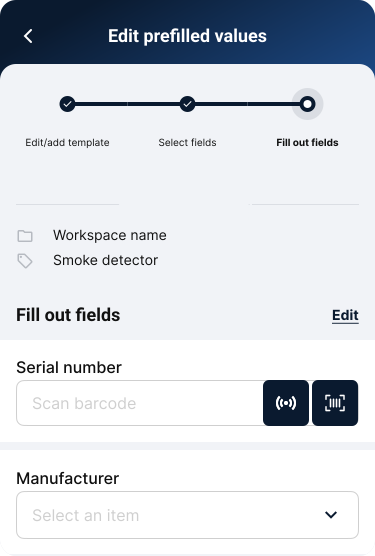
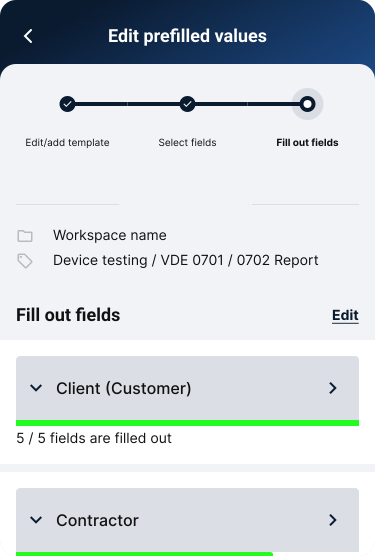
Ievadiet vērtības katram izvēlētajam laukam. Ja iepriekšējās aizpildes jau pastāv, varat tās rediģēt arī šajā solī.
Īpašs gadījums Blokiem — ja vienums, kuram pieskaraties, ir Bloks (saistītu lauku grupa), nevis atsevišķs lauks, pieskarieties tam vēlreiz, lai ieietu Blokā un rediģētu atsevišķos sagrupētos laukus. Tas attiecas tikai uz gadījumiem, kad lauki ir sagrupēti zem Bloka; atsevišķi lauki paliek rediģējami uz vietas.
No Projekta slāņa
Projekta slāņa iepriekšējās aizpildes ir sasniedzamas no paša projekta iekšpuses — vispirms pārejiet uz vēlamo projektu, pēc tam izmantojiet kādu no diviem zemāk minētajiem ieejas punktiem. Iekšējā plūsma ir identiska Workspace slānim (veidne → lauki → dati).
A iespēja — Iepriekš aizpildītās vērtības poga zem meklēšanas joslas
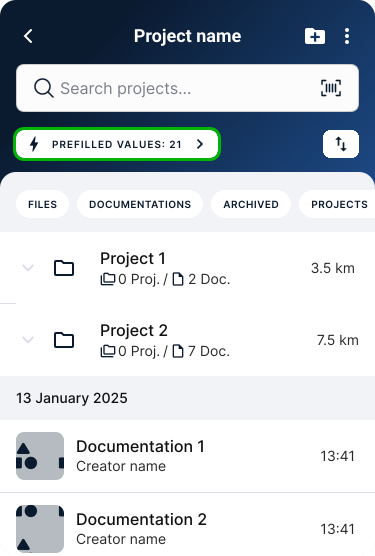
Pieskarieties pogai Iepriekš aizpildītās vērtības tieši zem meklēšanas joslas.
B iespēja — Vairāk iespēju izvēlne (3 punktu ikona) lietotnes joslā
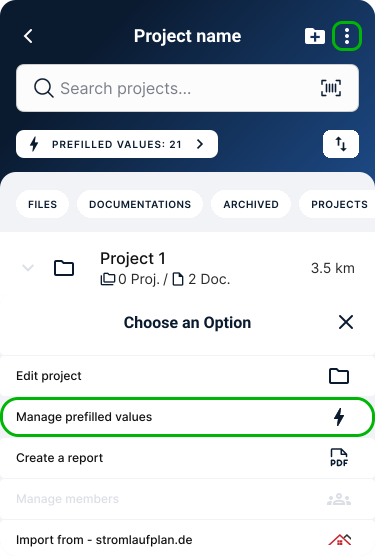
Pieskarieties trīs punktu / vairāk iespēju ikonai blakus pogai Pievienot jaunu projektu lietotnes joslas augšējā labajā stūrī. Atveras apakšējais panelis — tajā ir poga Iepriekš aizpildītās vērtības.
Iepriekš aizpildītas vērtības dzēšana
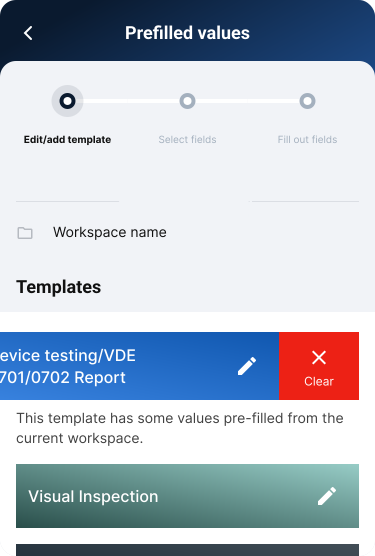
Lai dzēstu vērtību, kas jau ir iepriekš aizpildīta Dokumentācijas veidnes laukā, velciet pa kreisi uz lauka — parādās darbība Dzēst, kā parādīts zemāk. Pieskarieties tai, lai noņemtu vērtību.
Iepriekš aizpildīto vērtību pārvaldības ieejas punkti Webclient platformā
No Workspace slāņa
Workspace iestatījumi → Vispārīgi → Iepriekš aizpildītās vērtības
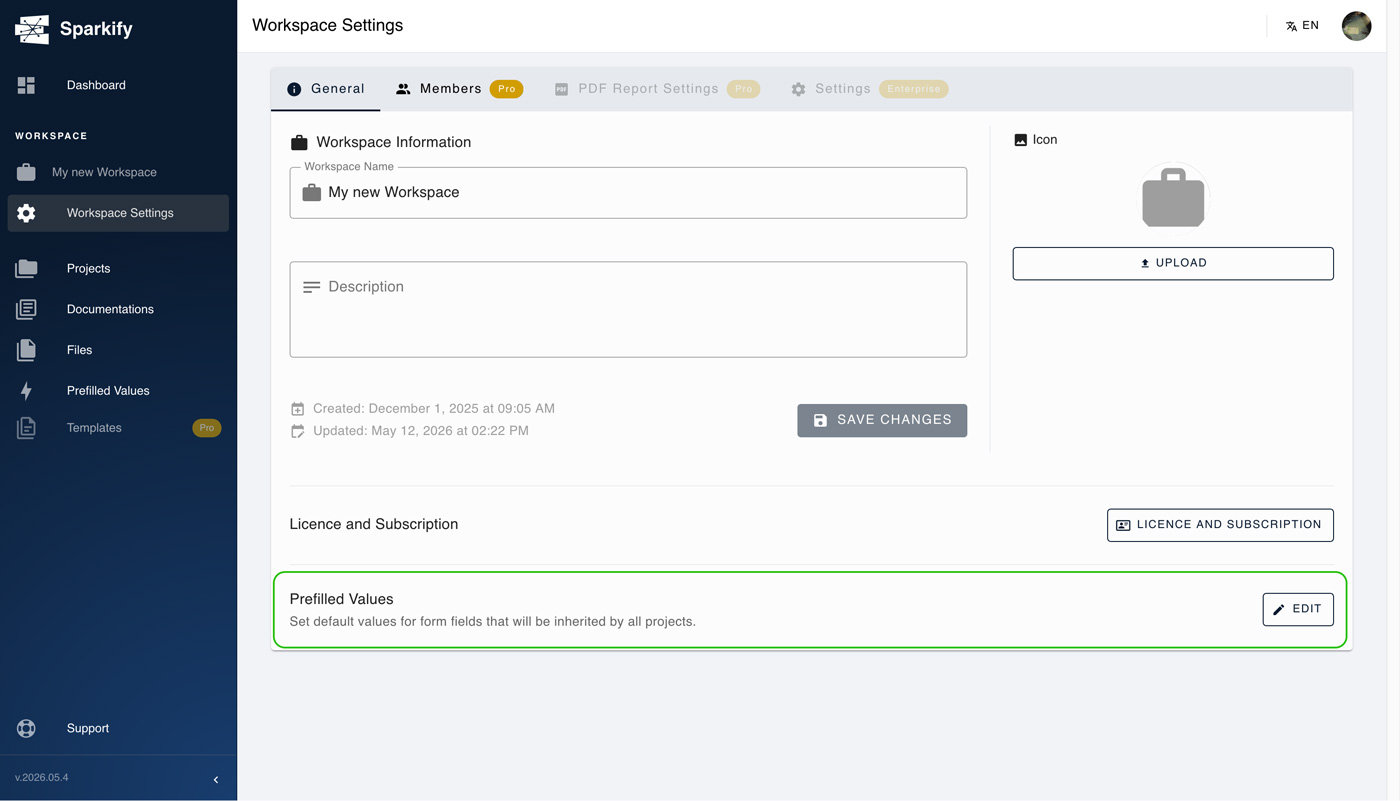
Atveriet Workspace iestatījumi un palieciet pirmajā cilnē — Vispārīgi. Šī paneļa apakšā redzēsiet Iepriekš aizpildītās vērtības ar pielāgotu Rediģēt pogu. Nospiediet Rediģēt, lai ieietu Workspace slāņa Iepriekš aizpildītu vērtību plūsmā.
Pati plūsma atspoguļo mobilo klientu — tie paši 3 soļi (veidne → lauki → dati).
No Projekta slāņa
Projekta slāņa iepriekšējām aizpildēm Webclient platformā arī ir divi ieejas punkti. Vispirms pārejiet uz vēlamo projektu, pēc tam izmantojiet kādu no zemāk redzamajām pogām.
A iespēja — Zibens ikona augšējā joslā
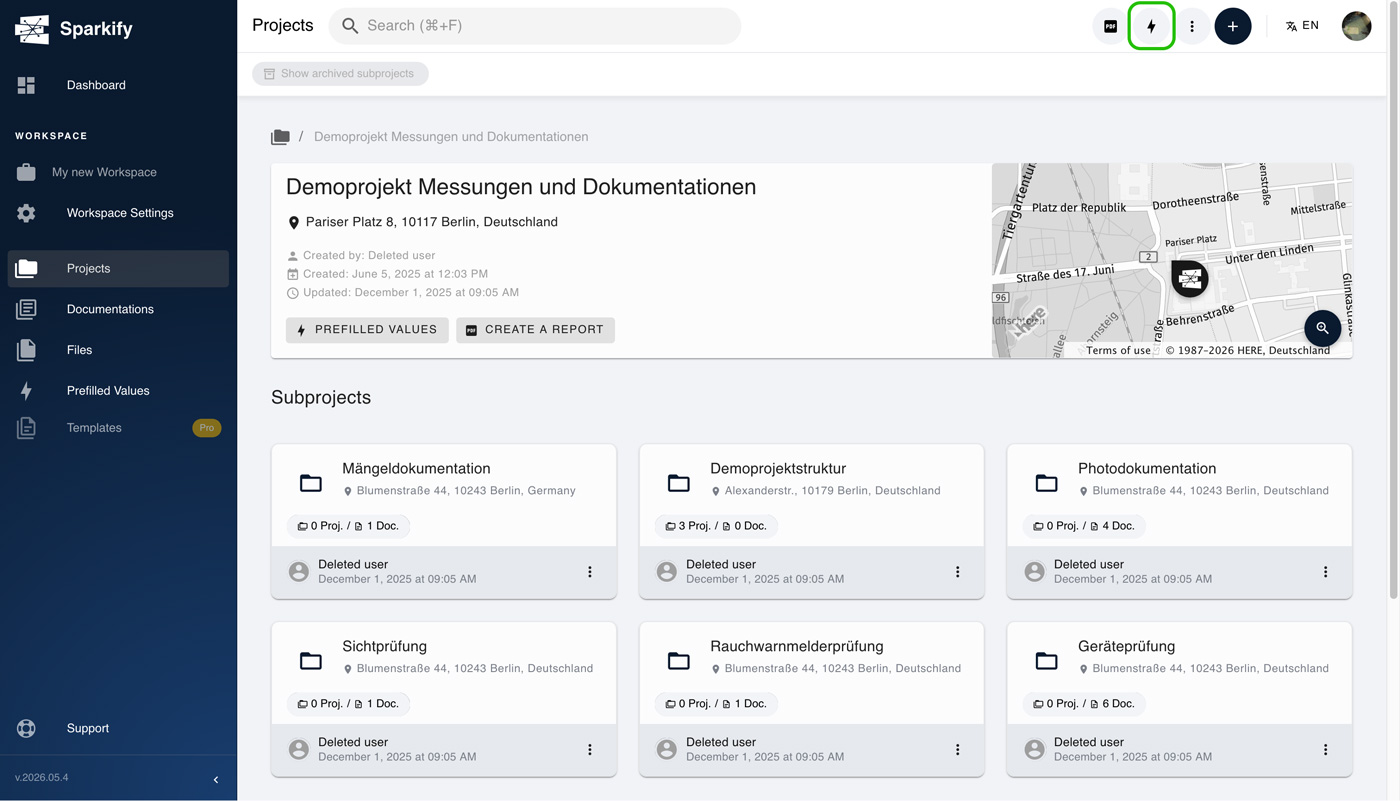
Augšējās joslas labajā stūrī ir apaļa poga ar zibens ikonu. Noklikšķiniet uz tās — parādās nolaižamais saraksts ar divām opcijām: Rediģēt iepriekš aizpildītās vērtības un Lietot iepriekš aizpildītās vērtības. Izvēlieties vienu, un nokļūsiet tajā pašā 3 soļu plūsmā, ko jau redzējāt Workspace slānī.
1. solis
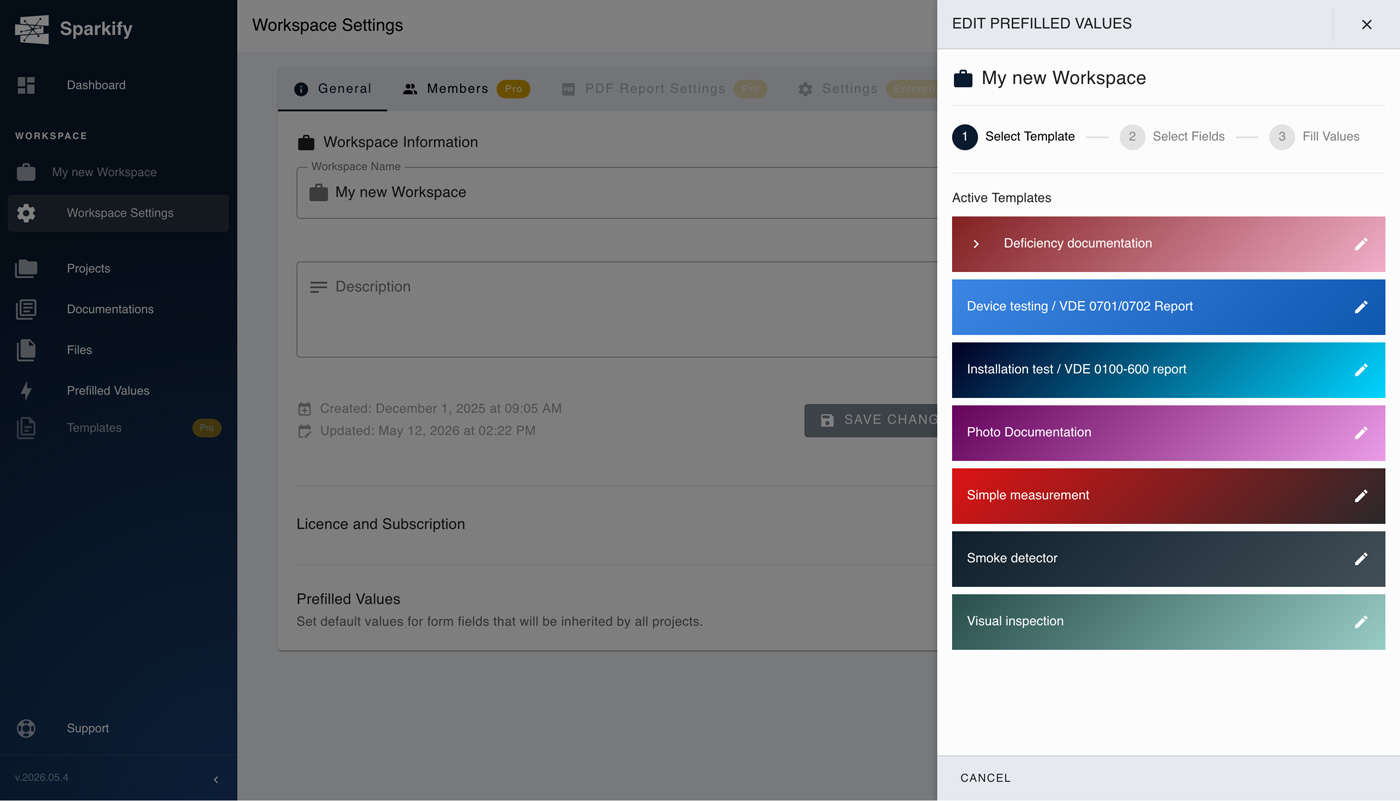
Izvēlieties Dokumentācijas veidni, kurai vēlaties izmantot Iepriekš aizpildītās vērtības.
2. solis
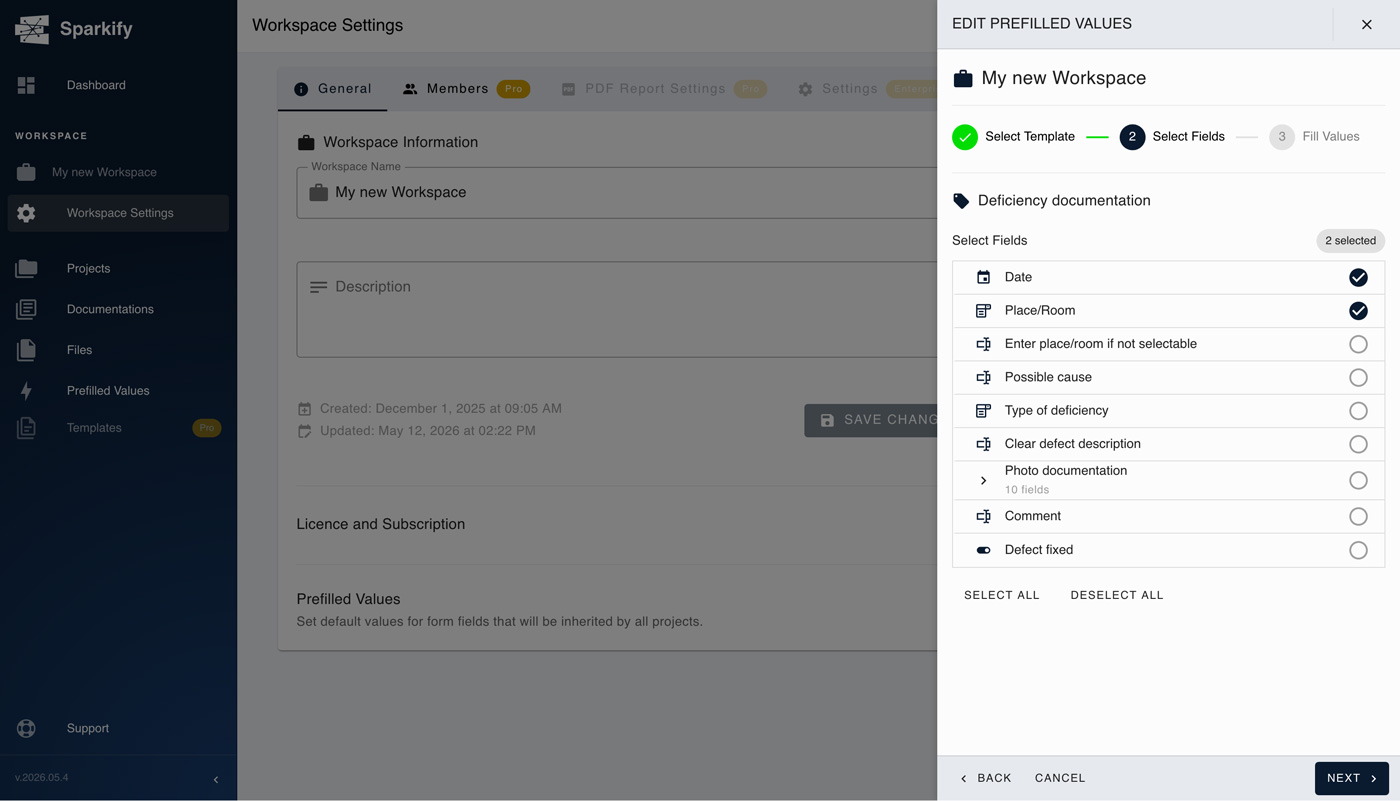
Izvēlieties laukus, kuriem vēlaties pievienot/rediģēt vērtības.
3. solis
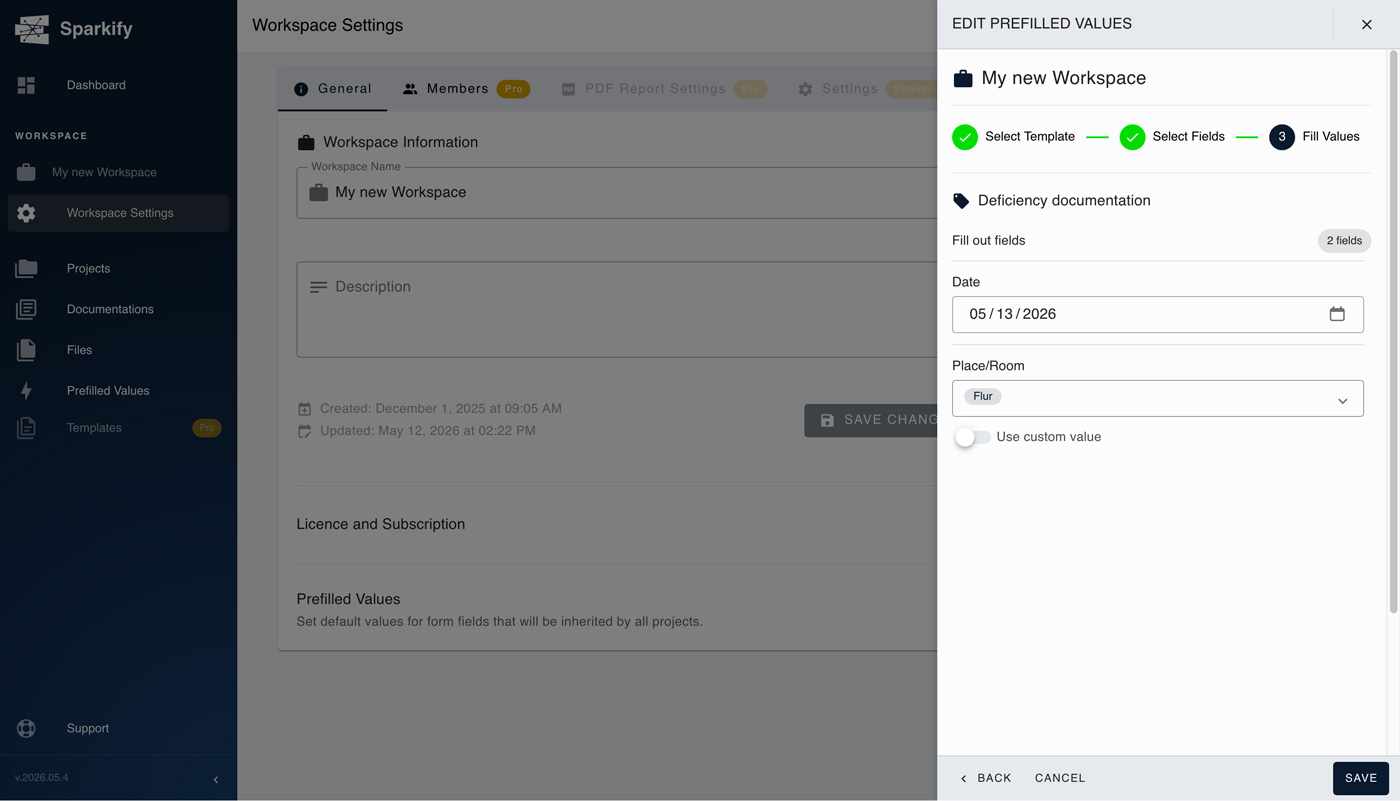
Pievienojiet/rediģējiet izvēlēto lauku vērtības.
B iespēja — Iepriekš aizpildītās vērtības poga projekta informācijas kartē
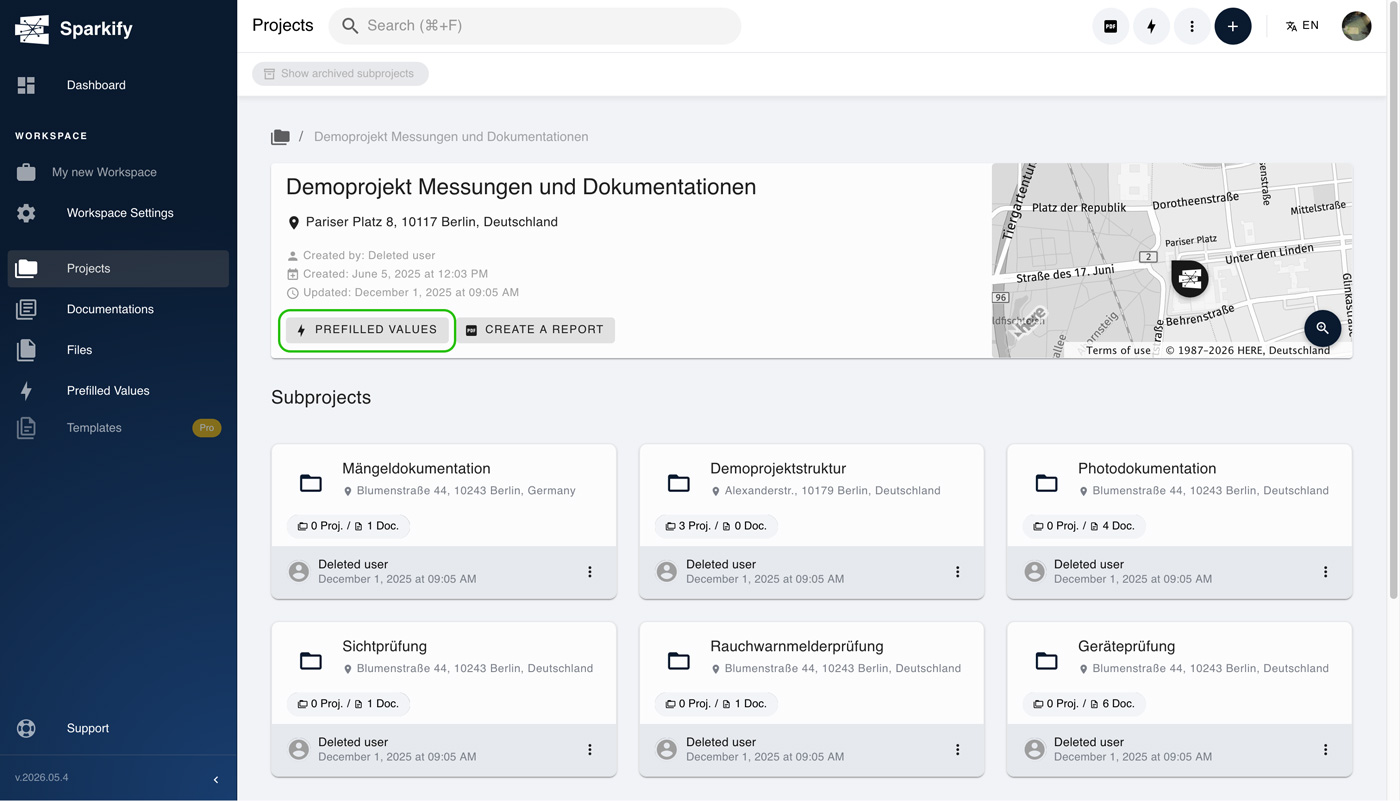
Zem augšējās joslas un navigācijas elementiem galvenā projekta informācijas karte satur projekta nosaukumu, adresi un karti. Šajā kartē ir poga Iepriekš aizpildītās vērtības — nospiežot to, atveras tas pats Rediģēt / Lietot nolaižamais saraksts kā zibens ikonas maršrutā.
Iepriekš aizpildīto vērtību pārskats Webclient platformā
Webclient platformā ir īpašs pārskata ekrāns, kas vienā skatā uzskaita katru vietu, kur šobrīd ir iestatīta Iepriekš aizpildīta vērtība — pašu Workspace un katru projektu, kuram tiek piemēroti iepriekš aizpildījumi. Tas ir ātrākais veids, kā auditēt šīs funkcijas pēdas nospiedumu visā jūsu workspace, neiedziļinoties katrā projektā atsevišķi, un no šejienes varat arī sākt iestatīt iepriekš aizpildītās vērtības projektiem.
Kur to atrast
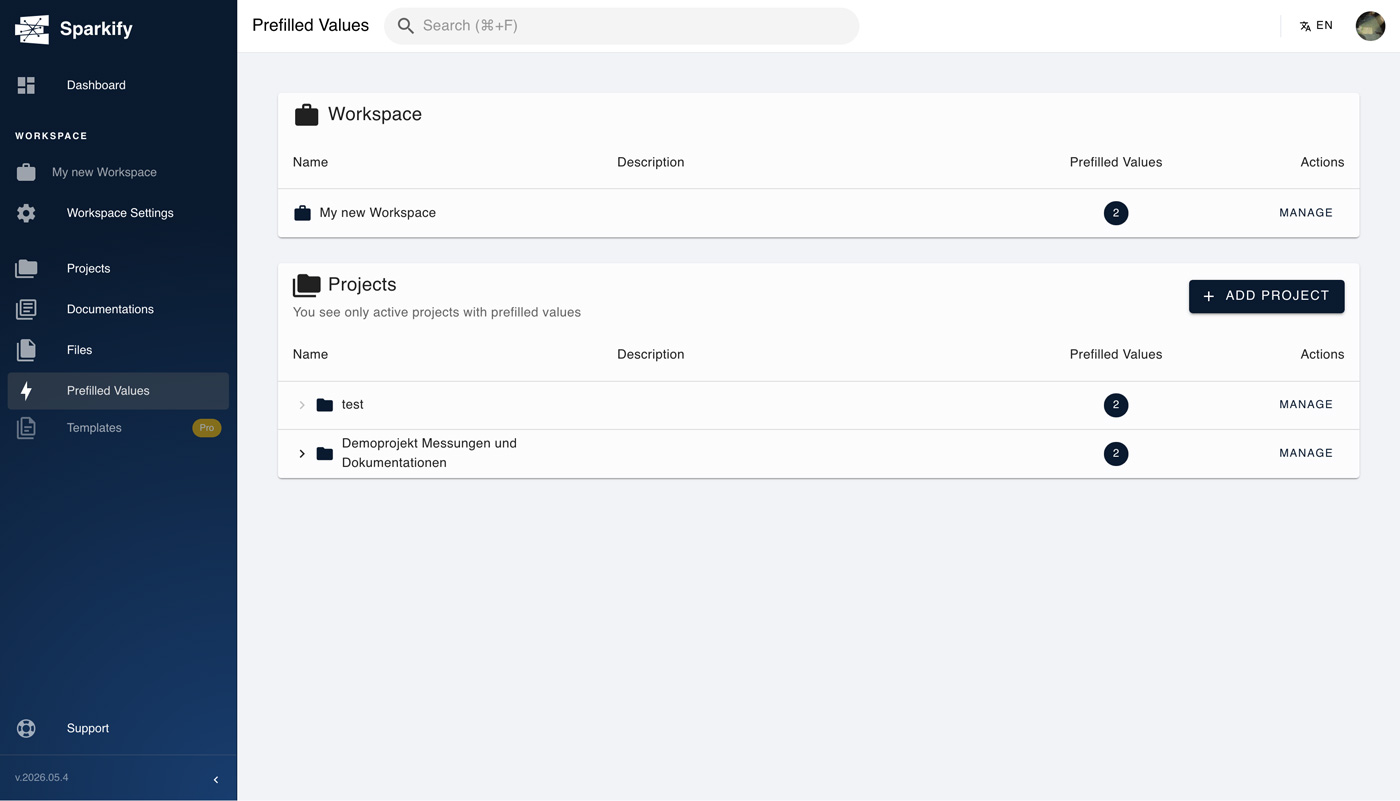
Webclient kreisajā sānu joslā atrodiet ierakstu, kas atzīmēts ar zibens ikonu un apzīmēts Iepriekš aizpildītās vērtības. Noklikšķiniet uz tā, lai atvērtu pārskata ekrānu.
Ko rāda pārskats
Pārskats ir viens saraksts ar diviem ierakstu veidiem:
- Workspace — viena rinda, kas pārstāv workspace līmeņa iepriekš aizpildītās vērtības.
- Projekti — viena rinda katram projektam, kas identificēts pēc projekta nosaukuma. Ja projektam ir apraksts, tas tiek parādīts atsevišķā kolonnā tieši blakus nosaukumam — noderīgi, lai atšķirtu projektus, kuriem ar pašu nosaukumu vien nepietiek.
Katrai rindai labajā pusē ir divas iespējas:
- Zīmotne ar skaitli — pašlaik šajā mērogā iestatīto iepriekš aizpildīto vērtību skaits. Tādējādi ar vienu acu uzmetienu redzat, cik iepriekšējie aizpildījumi atrodas Workspace un cik katrā Projektā.
- Pārvaldīt poga — novirza tieši uz attiecīgā mēroga rediģēšanas plūsmu. Atvērtā plūsma ir tā pati, kas jau aprakstīta agrāk šajā rakstā (Workspace slānis vai Projekta slānis atkarībā no rindas), tāpēc rediģēšana no pārskata ir saīsnes ceļš — nav atsevišķas "pārvaldīšanas" plūsmas, tikai tieša ieeja esošajā, vispirms nedodoties projektā.
Meklēšana un jaunu projektu pievienošana
Pārskata Projektu daļā ir arī meklēšanas lauks — ievadiet projekta nosaukumu, lai filtrētu sarakstu līdz atbilstošajiem projektiem. Noderīgi workspace ar daudziem projektiem, kur visa saraksta ritināšana būtu lēnāka par rakstīšanu.
Pārskats neaprobežojas tikai ar projektiem, kuriem jau ir iepriekš aizpildījumi. Lai sāktu piemērot iepriekš aizpildītās vērtības projektam, kuram vēl nav nevienas, noklikšķiniet uz pogas + Pievienot projektu Projektu saraksta augšējā labajā stūrī. Parādās meklēšanas lauks — ievadiet vismaz trīs projekta nosaukuma burtus, izvēlieties projektu no rezultātiem zem meklēšanas lauka un nospiediet Pievienot iepriekš aizpildītās vērtības. No turienes turpināt tajā pašā 3 soļu Rediģēt plūsmā (veidne → lauki → dati), kas jau parādīta Projekta slāņa sadaļā. Tāpēc pārskats ir gan audita skats esošajiem iepriekšējiem aizpildījumiem, gan starta platforma to ieviešanai jaunos projektos, nekad nepametot šo ekrānu.