Valores precargados
Una función de productividad que rellena automáticamente los campos de documentación con valores que defines una sola vez — a nivel de Workspace o por Proyecto, en iOS, Android y el Webclient.
Los Valores precargados de Sparkify son una función de productividad disponible en todas las superficies de Sparkify — iOS, Android y el Webclient. Están diseñados para eliminar uno de los mayores consumidores de tiempo en la documentación de campo: escribir la misma información dos veces -o incluso más veces.
Los valores precargados se aplican en dos capas — la capa Workspace y la capa Proyecto — y rellenan los campos de cada nueva documentación que creas. Sparkify siempre incluye Plantillas predeterminadas — configuradas por nosotros para cubrir los flujos estándar de inspección VDE desde el primer momento — pero con la suscripción adecuada puedes crear además tus propias plantillas de documentación personalizadas adaptadas al flujo de trabajo de tu equipo. En cualquier caso, los valores precargados se integran con cualesquiera plantillas con las que estés trabajando. Cualquier campo que te encuentres rellenando repetidamente — datos del cliente, secciones de cable por defecto, características estándar de MCB / RCD, notas recurrentes de ubicación, parámetros característicos de prueba — puede definirse una sola vez y luego rellenarse automáticamente en cada documentación creada a partir de esa plantilla. Marcamos los valores precargados con el icono del rayo.
Las dos capas
Precargados a nivel de Workspace — definidos una sola vez en la capa workspace y se propagan en cascada a cada proyecto de ese workspace. Ideal para información válida en todo el negocio: un cliente recurrente al que el equipo da servicio con regularidad, el tipo de cable por defecto del workspace, la política estándar de intervalo de inspección de la empresa.
Precargados a nivel de Proyecto — definidos dentro de un único proyecto y limitados a ese proyecto. También se propagan a todos sus subproyectos a menos que un subproyecto los sobrescriba. Ideal para los detalles de este edificio o de este trabajo: dirección del sitio, contacto in situ, las características reales del cuadro de distribución para esta instalación.
Las dos capas se componen: los precargados a nivel de proyecto prevalecen naturalmente sobre los predeterminados del workspace donde se solapan, de modo que el usuario obtiene el valor más específico automáticamente sin tener que pelear con ello.
Por qué importa
Para un electricista que realiza decenas de inspecciones VDE 0100-600 / VDE 0701-0702 al mes, la introducción repetitiva de datos no es solo molesta — es donde se cuelan los errores (nombres de cliente mal escritos en los informes PDF, especificaciones de cable inconsistentes entre filas de medición, etc.). Los valores precargados desplazan el trabajo de "escribirlo cada vez" a "decidirlo una vez", que es exactamente el mismo principio que impulsa nuestro flujo de importación por QR desde herramientas de planificación (ABB EasyPro, Stromlaufplan.de).
En resumen: información recurrente, gestionada con elegancia — sin obligar al usuario a recordarla, reescribirla o buscarla.
Cómo aplicar los Valores precargados en las apps móviles
Desde la capa Workspace
Abre Gestionar Valores precargados desde tu Perfil
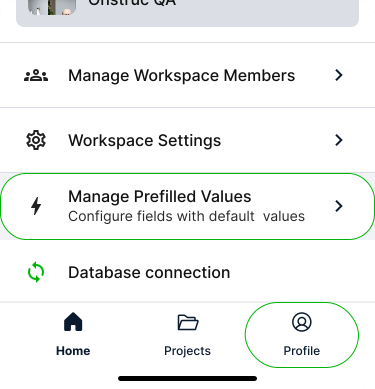
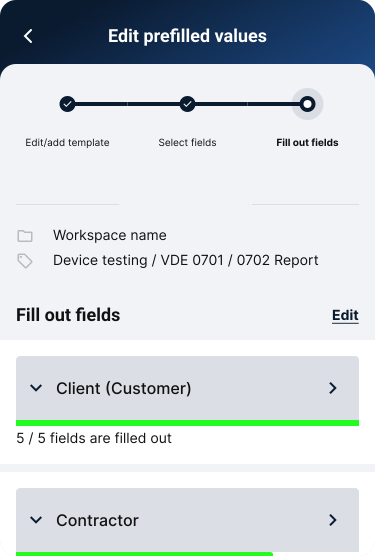
Abre la pantalla Perfil. Bajo la sección Workspace verás un mosaico llamado Gestionar Valores precargados. Tócalo — se abre un flujo de 3 pasos con el primer paso (elegir una plantilla de documentación) ya activo.
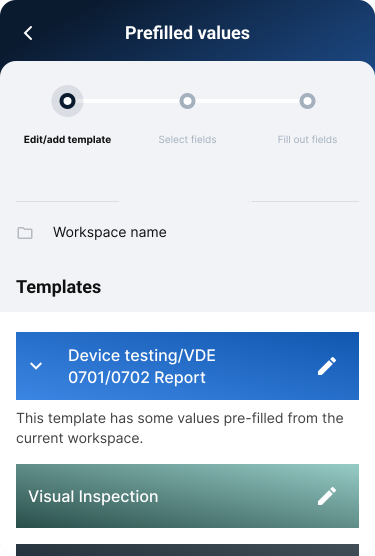
Elige los campos a precargar
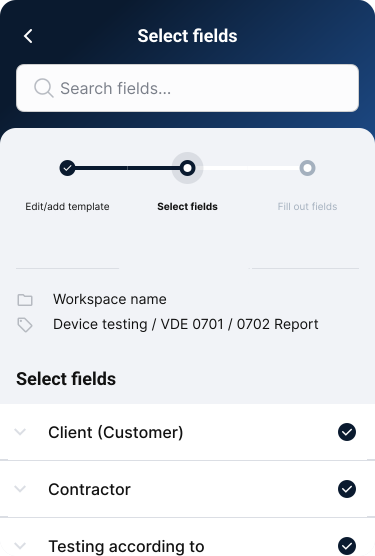
Después de elegir la plantilla, selecciona los campos dentro de ella que quieras rellenar con valores precargados.
Introduce o edita los valores precargados
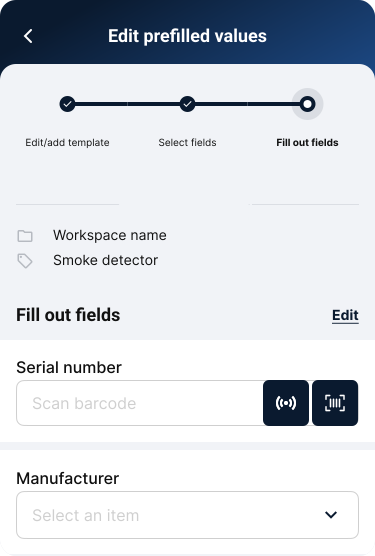
Introduce los valores para cada campo seleccionado. Si ya existen precargados, también puedes editarlos en este paso.
Caso especial para los Bloques — si el elemento que tocas es un Bloque (un grupo de campos relacionados) en lugar de un campo único, tócalo una vez más para entrar en el Bloque y editar los campos agrupados individuales. Esto solo se aplica cuando los campos están agrupados bajo un Bloque; los campos independientes siguen siendo editables en línea.
Desde la capa Proyecto
Los precargados de la capa proyecto se acceden desde dentro del propio proyecto — primero navega al proyecto deseado y luego utiliza cualquiera de los dos puntos de entrada de abajo. El flujo interno es idéntico al de la capa Workspace (plantilla → campos → datos).
Opción A — Botón Valores precargados bajo la barra de búsqueda
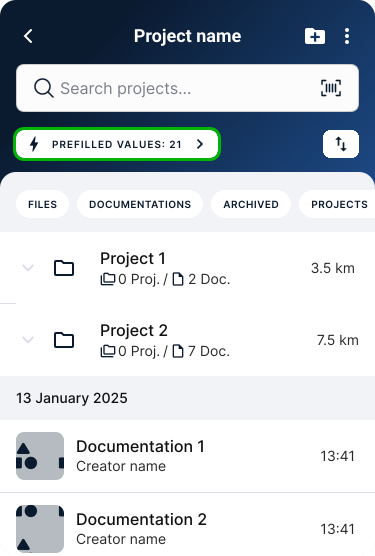
Toca el botón Valores precargados directamente bajo la barra de búsqueda.
Opción B — Menú Más opciones (el icono de 3 puntos) en la barra de la aplicación
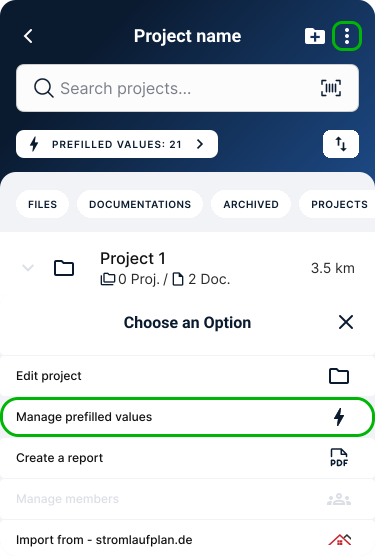
Toca el icono de tres puntos / más opciones junto al botón Añadir nuevo proyecto en la parte superior derecha de la barra de la aplicación. Se abre una hoja inferior — el botón Valores precargados está ahí.
Borrar un valor precargado
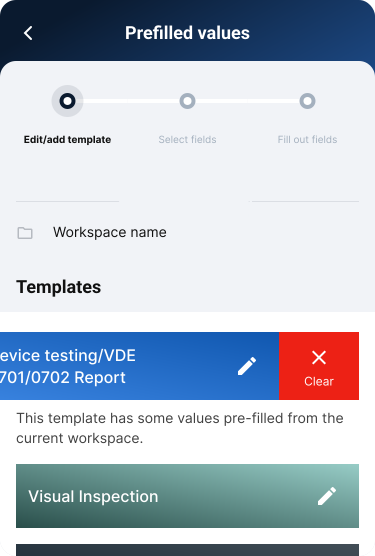
Para borrar un valor que ya está precargado en un campo de una Plantilla de documentación, desliza hacia la izquierda sobre el campo — aparece una acción Eliminar, como se muestra a continuación. Tócala para eliminar el valor.
Puntos de entrada para gestionar los Valores precargados en el Webclient
Desde la capa Workspace
Configuración del Workspace → General → Valores precargados
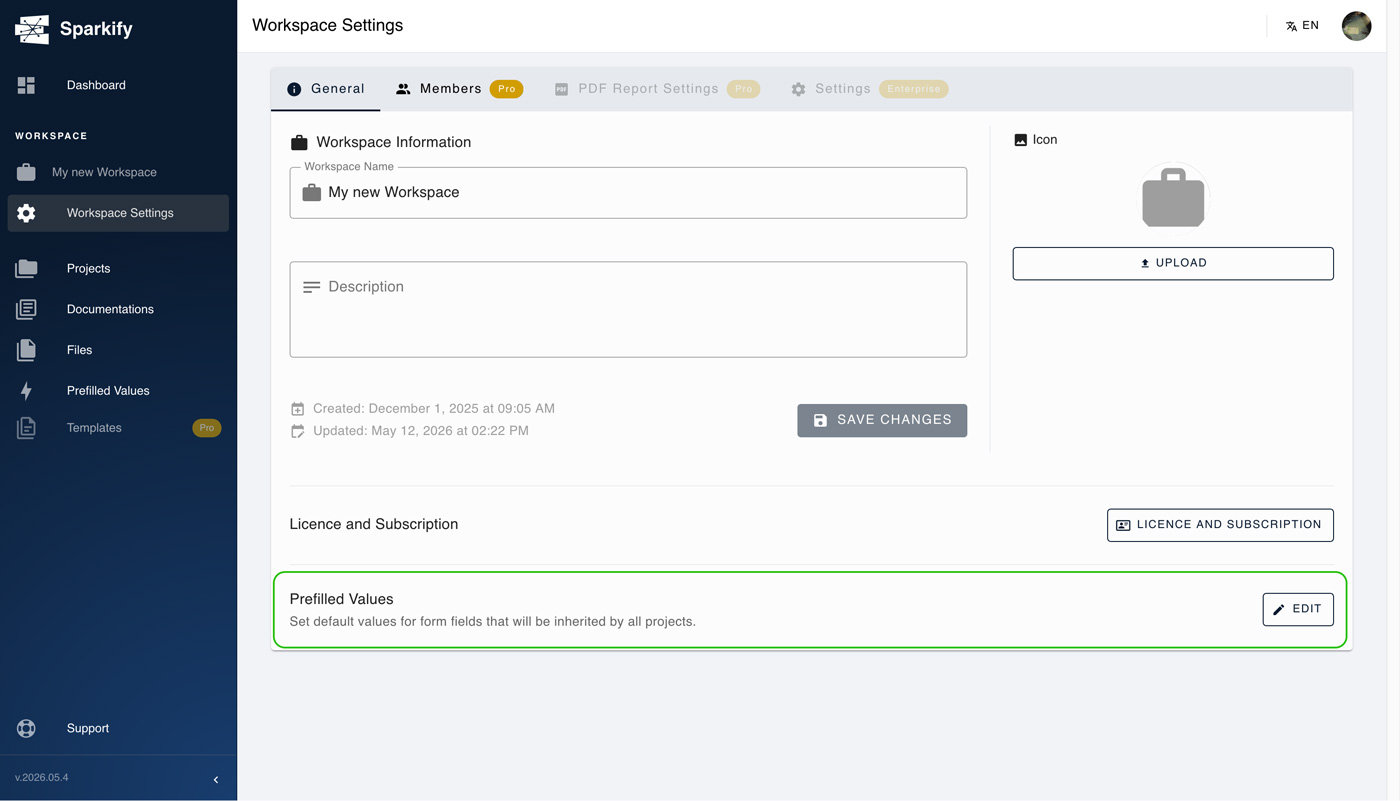
Abre la Configuración del Workspace y mantente en la primera pestaña — General. En la parte inferior de ese panel verás Valores precargados con un botón Editar alineado. Pulsa Editar para entrar en el flujo de Valores precargados de la capa Workspace.
El flujo en sí refleja el cliente móvil — los mismos 3 pasos (plantilla → campos → datos).
Desde la capa Proyecto
Los precargados de la capa proyecto en el Webclient también tienen dos puntos de entrada. Primero navega al proyecto deseado y luego utiliza cualquiera de los botones de abajo.
Opción A — Icono de rayo en la barra superior
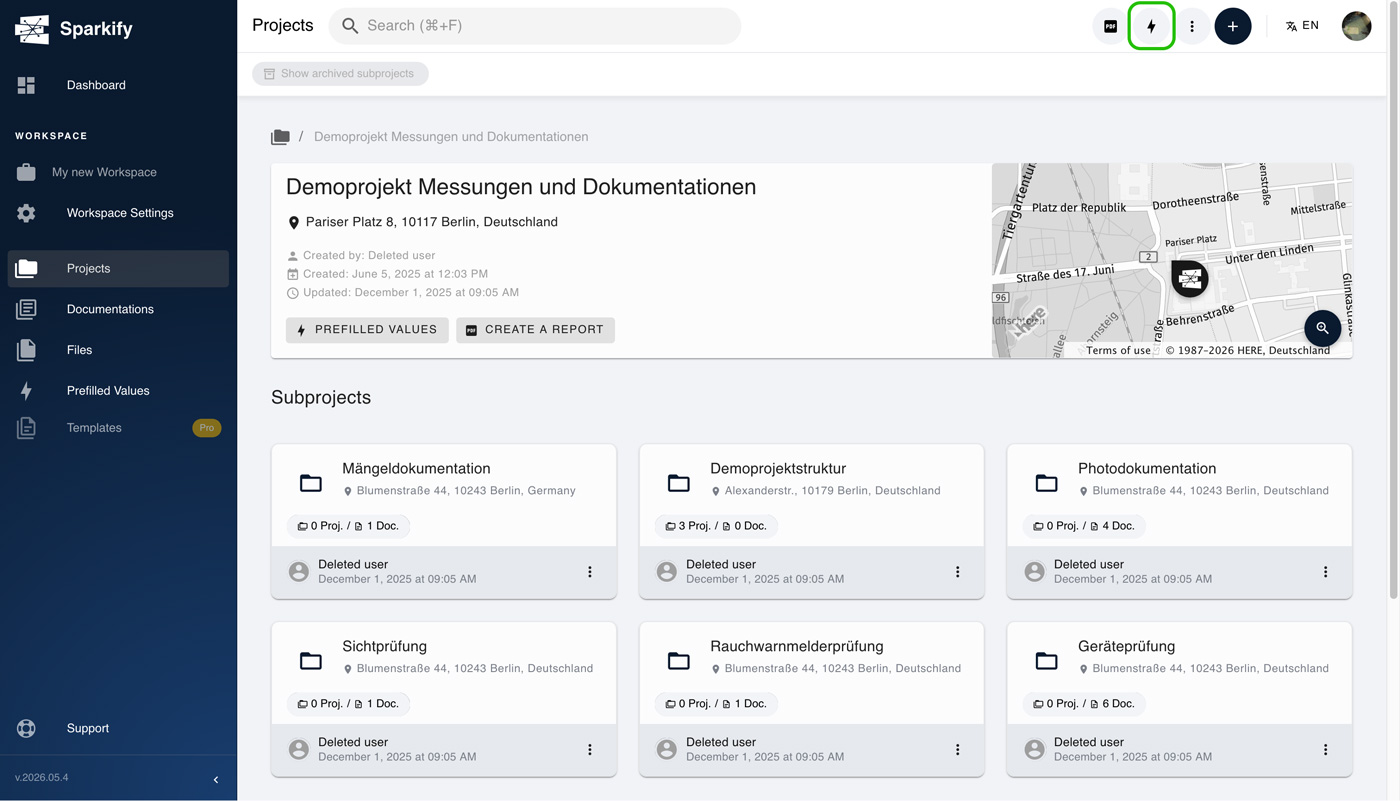
Hay un botón circular con un icono de rayo en la barra superior, en la parte superior derecha de la pantalla. Haz clic — aparece un menú desplegable con dos opciones: Editar valores precargados y Aplicar valores precargados. Elige una y entras en el mismo flujo de 3 pasos que ya has visto en la capa Workspace.
Paso 1
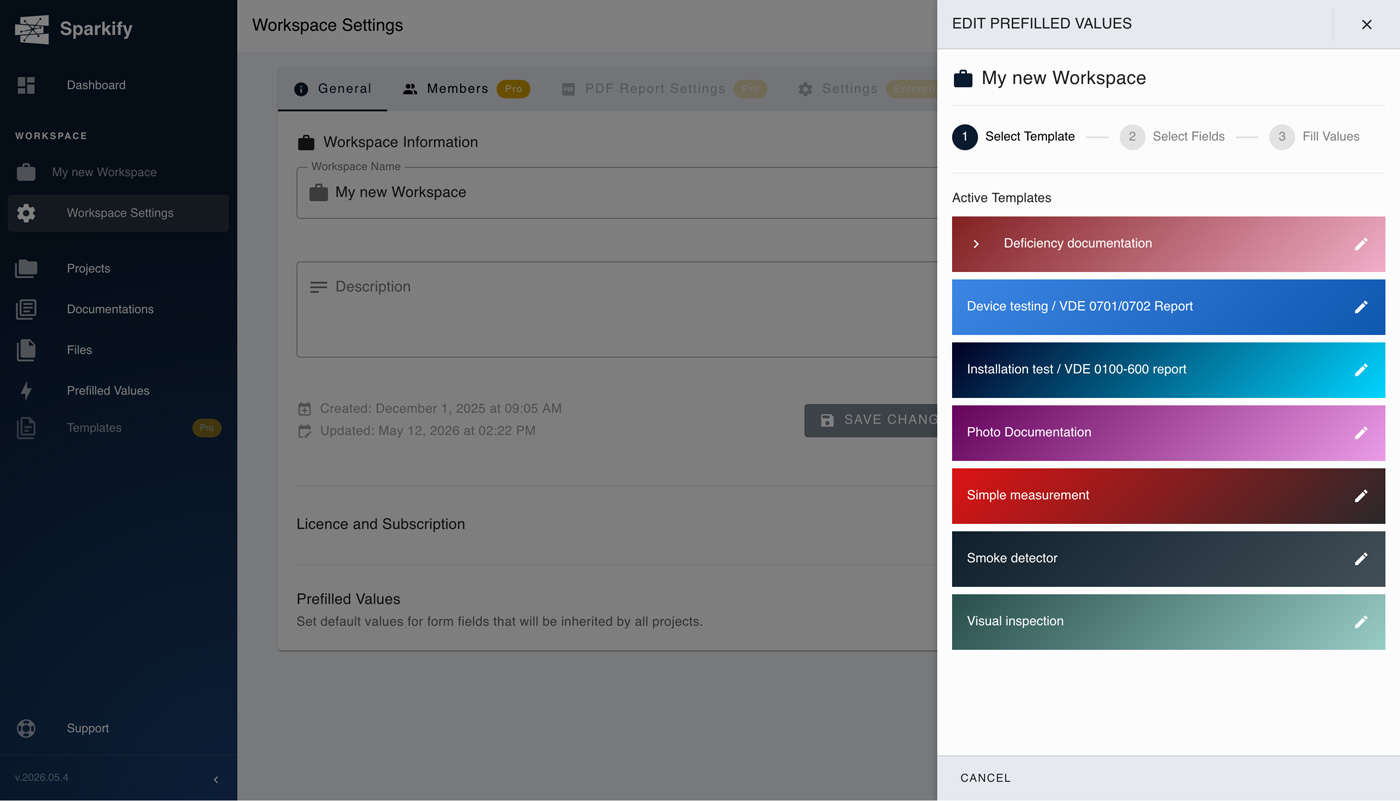
Elige la Plantilla de documentación para la que quieras usar los Valores precargados.
Paso 2
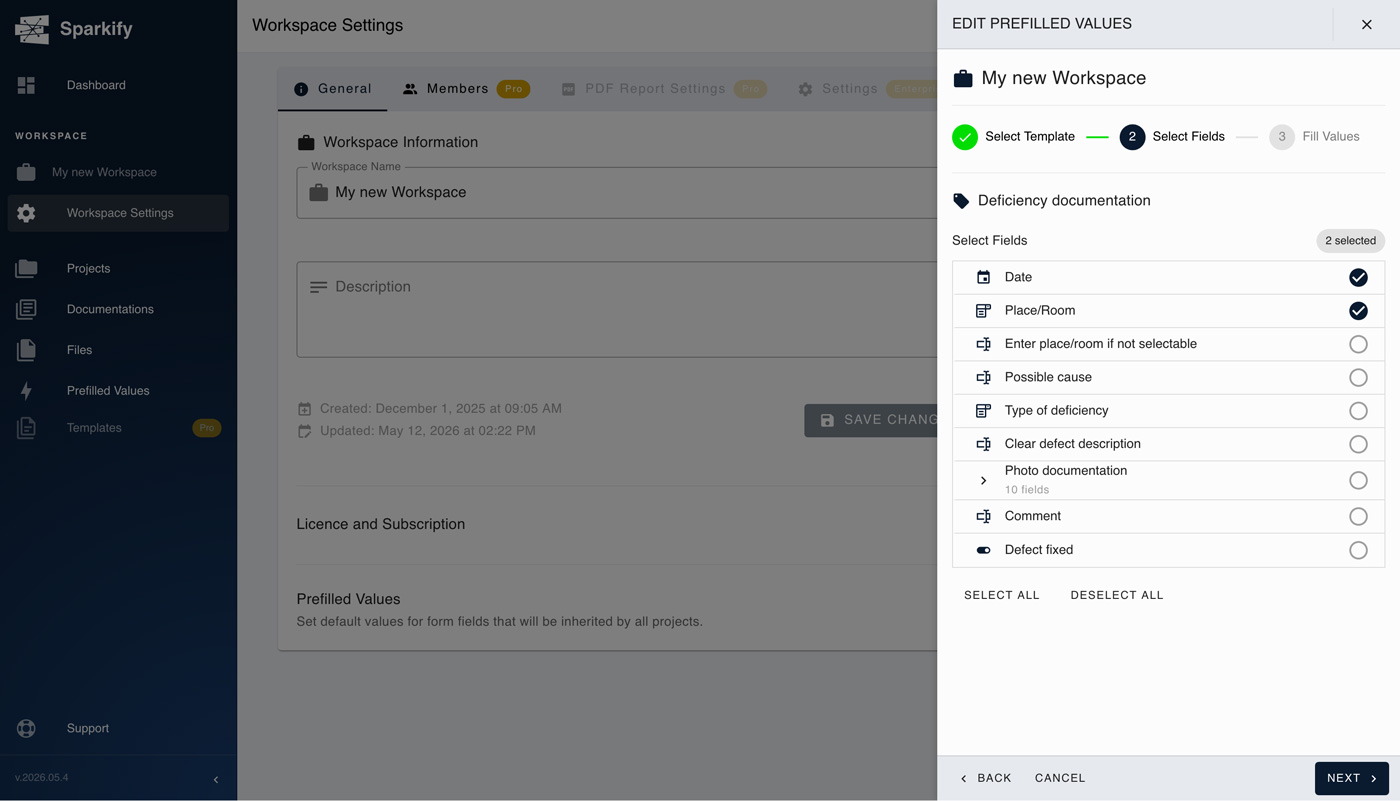
Elige los campos para los que quieras añadir/editar los valores.
Paso 3
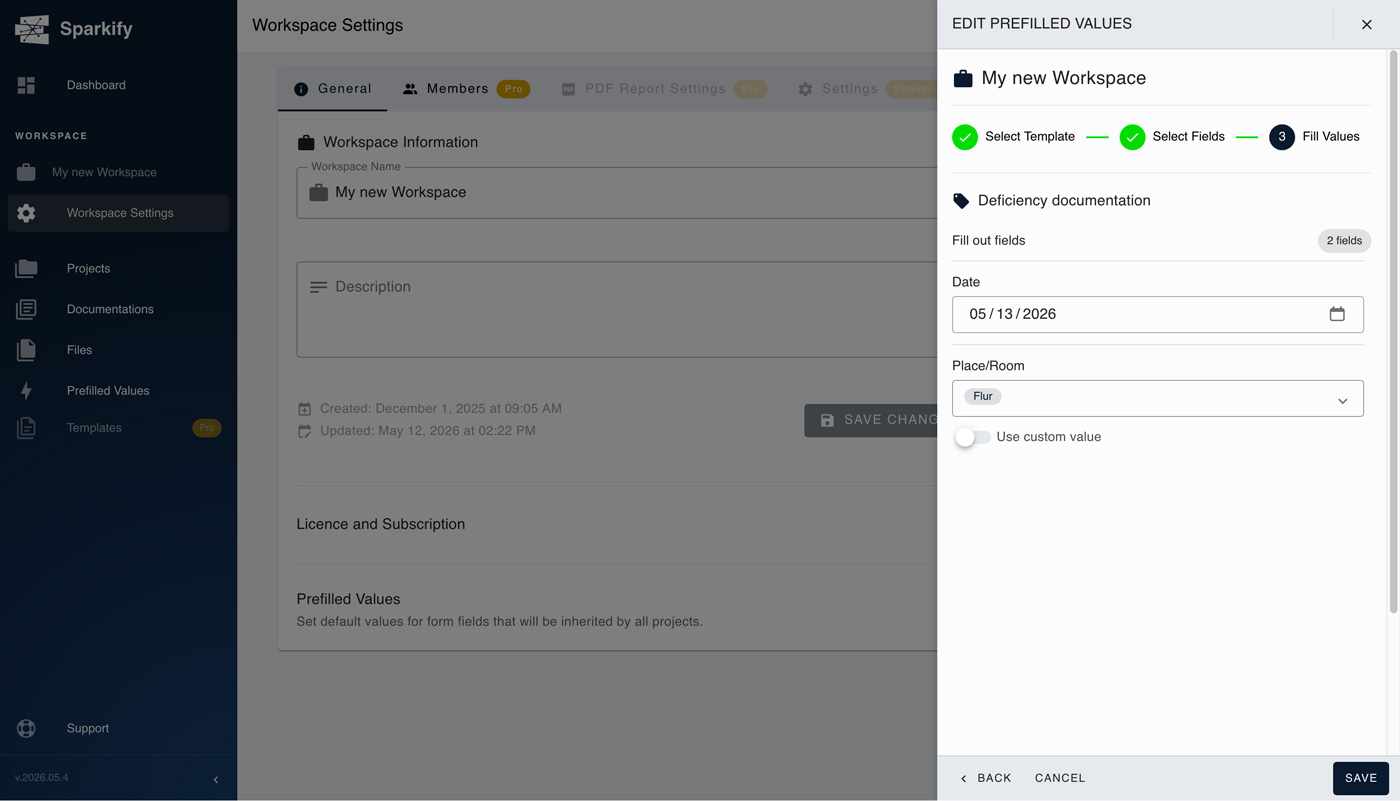
Añade/edita los valores de los campos elegidos.
Opción B — Botón Valores precargados en la tarjeta de información del proyecto
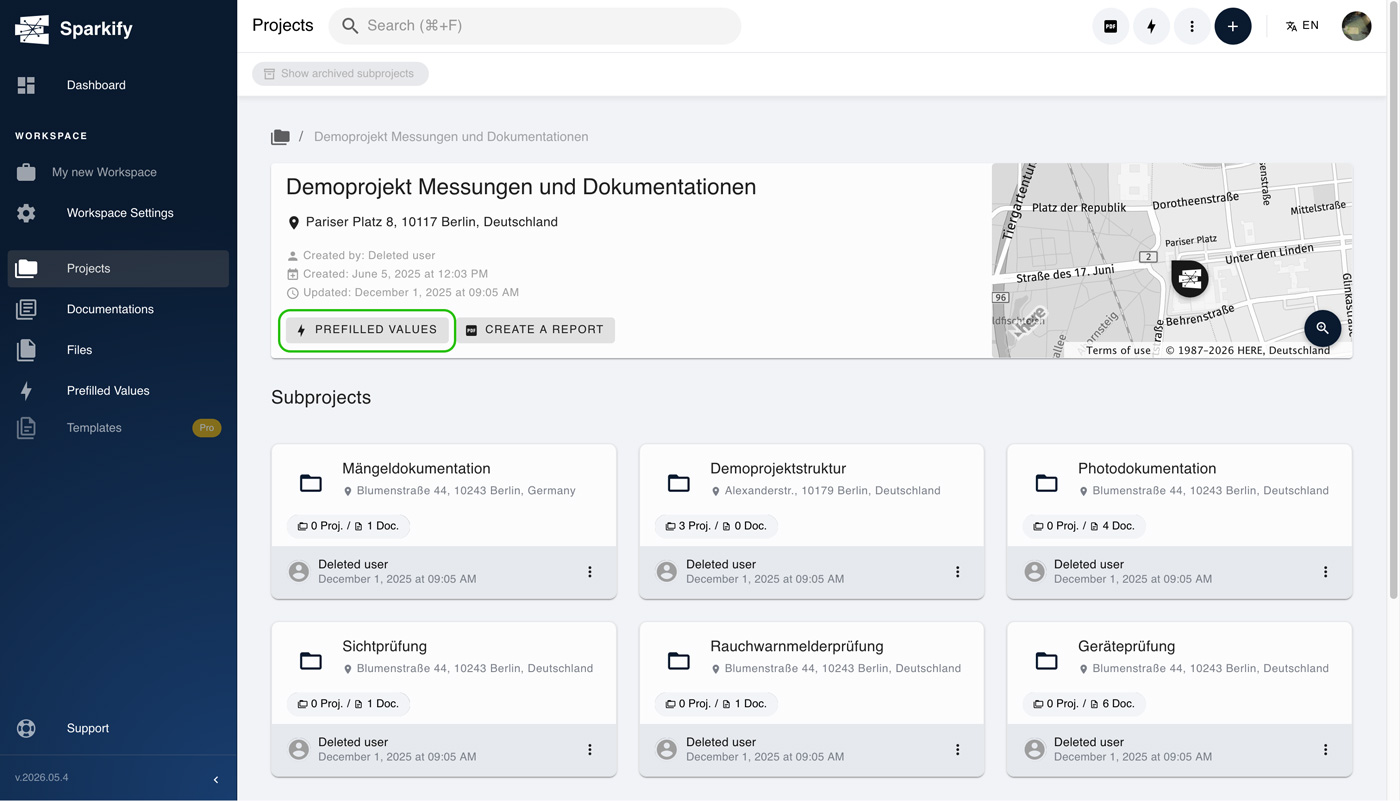
Bajo la barra superior y las migas de pan, la tarjeta principal de información del proyecto muestra el nombre del proyecto, la dirección y el mapa. Dentro de esa tarjeta hay un botón Valores precargados — al pulsarlo se abre el mismo menú desplegable Editar / Aplicar que la ruta del icono de rayo.
Vista general de los Valores precargados en el Webclient
El Webclient tiene una pantalla de vista general dedicada que lista, en una sola vista, todos los sitios en los que actualmente hay un Valor precargado establecido — el propio Workspace y cada Proyecto que tenga precargados aplicados. Es la forma más rápida de auditar el alcance de esta función en todo tu workspace sin tener que entrar en cada proyecto por separado, y desde aquí también puedes empezar a configurar valores precargados para los proyectos.
Dónde encontrarla
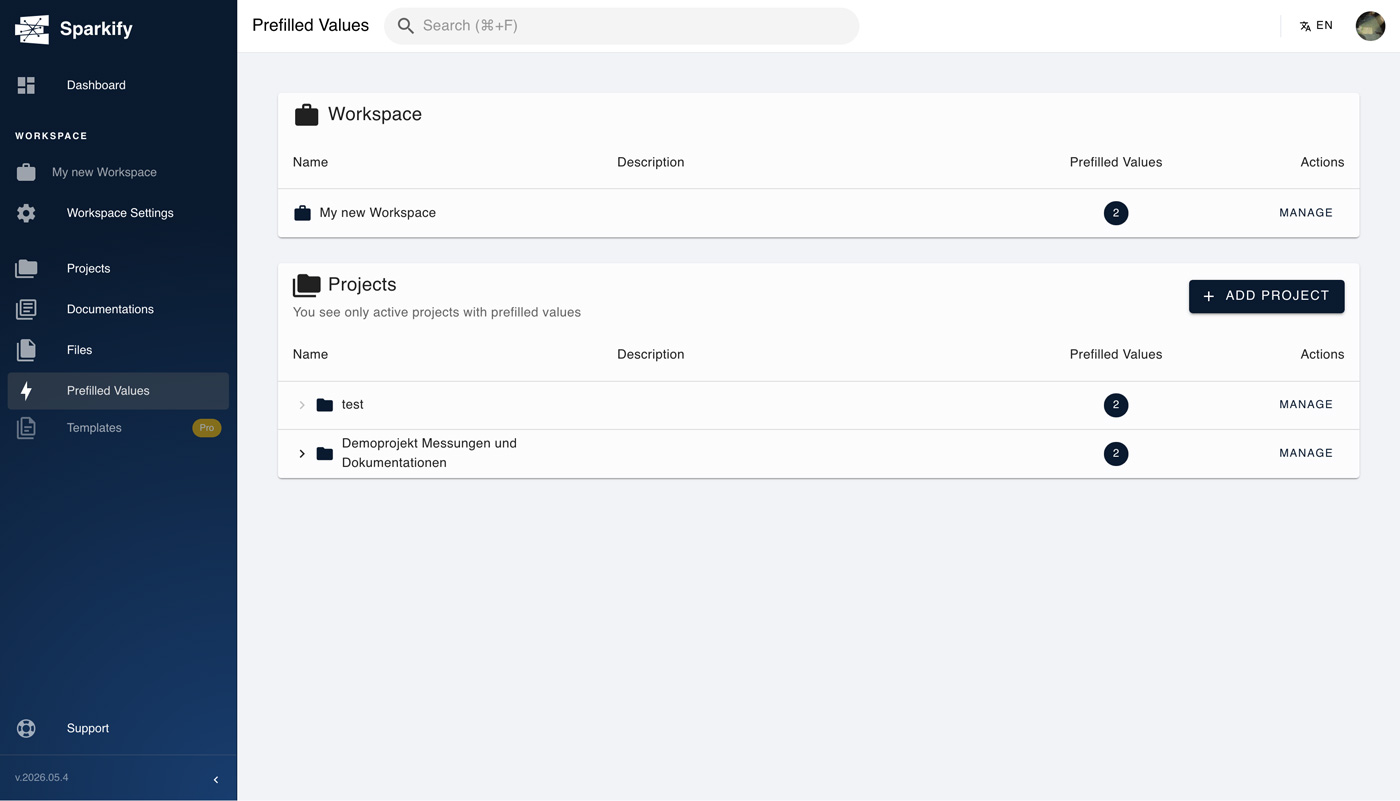
En la barra lateral izquierda del Webclient, busca la entrada marcada con el icono de rayo y etiquetada Valores precargados. Haz clic en ella para abrir la pantalla de vista general.
Qué muestra la vista general
La vista general es una sola lista con dos tipos de entradas:
- Workspace — una fila que representa los valores precargados a nivel de workspace.
- Proyectos — una fila por proyecto, identificada por el nombre del proyecto. Si el proyecto tiene una descripción, aparece en su propia columna justo al lado del nombre — útil para distinguir proyectos cuyos nombres por sí solos no son suficientes.
Cada fila lleva dos acciones a la derecha:
- Una insignia con un número — el recuento de valores precargados actualmente establecidos en ese ámbito. Así, de un vistazo ves cuántos precargados hay en el Workspace y cuántos hay en cada Proyecto.
- Un botón Gestionar — te lleva directamente al flujo de edición de ese ámbito. El flujo que se abre es el mismo que ya se ha cubierto antes en este artículo (capa Workspace o capa Proyecto, según la fila), de modo que editar desde la vista general es un atajo — no hay un flujo de "gestión" aparte, solo una entrada directa al existente sin tener que navegar primero hasta dentro del proyecto.
Buscar y añadir nuevos proyectos
La parte de Proyectos de la vista general lleva también un cuadro de búsqueda — escribe el nombre de un proyecto para filtrar la lista y dejar solo los proyectos coincidentes. Útil en workspaces con muchos proyectos, donde recorrer la lista entera sería más lento que escribir.
La vista general no se limita a los proyectos que ya tienen precargados. Para empezar a aplicar valores precargados a un proyecto que aún no tenga ninguno, haz clic en el botón + Añadir nuevo proyecto en la parte superior derecha de la lista de Proyectos. Aparece un cuadro de búsqueda — escribe al menos tres letras del nombre del proyecto, elige el proyecto de los resultados que se muestran debajo de la búsqueda y pulsa Añadir valores precargados. A partir de ahí continúas en el mismo flujo de Editar de 3 pasos (plantilla → campos → datos) que ya se ha mostrado para la capa Proyecto. Así, la vista general es a la vez la vista de auditoría para los precargados existentes y la rampa de lanzamiento para extenderlos a nuevos proyectos, sin tener que salir nunca de esta pantalla.