Plantillas de documentación personalizadas y predeterminadas
Cómo se diferencian las plantillas predeterminadas integradas de Sparkify de las personalizadas que creas tú mismo, y cómo crearlas y editarlas.
Cada Documentación en Sparkify se crea a partir de una plantilla — una estructura predefinida de secciones, campos y ranuras de medición que da forma a lo que se captura en el trabajo. Sparkify incluye un conjunto de plantillas predeterminadas mantenidas por el equipo de Sparkify, y tu Workspace puede definir sus propias plantillas personalizadas además de ellas.
Este artículo explica en qué se diferencian las dos, dónde encontrarlas y cómo crearlas y editarlas.
Plantillas predeterminadas vs. personalizadas
| Plantillas predeterminadas | Plantillas personalizadas | |
|---|---|---|
| Mantenidas por | El equipo de Sparkify | Usuarios del Workspace |
| Actualizadas cuando | El equipo de Sparkify aplica regularmente mejoras, basadas en los comentarios de los usuarios | Cada vez que un usuario del Workspace las edita |
| Alcance | Disponibles en cada Workspace de Sparkify | Disponibles solo dentro del Workspace que las creó |
| Editables | No (solo lectura) | Sí |
| Ejemplos | Device testing / VDE 0701/0702 Report, Installation test / VDE 0100-600 report, Deficiency documentation — ver la lista completa abajo | Lo que tu Workspace necesite y las plantillas predeterminadas no cubran |
Cuándo usar cuál: empieza con las plantillas predeterminadas para inspecciones estándar y solo crea personalizadas cuando tengas un flujo de trabajo que el conjunto predeterminado no cubra, ya que las plantillas personalizadas las debes mantener tú.
Plantillas predeterminadas incluidas
Sparkify incluye actualmente las siguientes plantillas predeterminadas:
- Device testing / VDE 0701/0702 Report — Comprobación de dispositivos eléctricos portátiles de acuerdo con VDE 0702. Utiliza el dispositivo Wiha PAT.
- Installation test / VDE 0100-600 report — Inspección de instalaciones eléctricas fijas según VDE 0100-600. Utiliza el dispositivo Wiha MFT.
- Deficiency documentation — Registra los defectos encontrados en obra para seguimiento o entrega.
- Photo Documentation — Un registro guiado por fotos donde la estructura se construye en torno a imágenes en lugar de mediciones.
- Simple measurement — Una medición simple que también admite instrumentos de medida SOLA.
- Smoke detector — Esta plantilla te ayuda a comprobar y documentar sistemáticamente la funcionalidad de los detectores de humo.
- Visual inspection — Una inspección visual basada en una lista de verificación sin necesidad de mediciones.
Dónde encontrarlas
Abre la pestaña Templates en el cliente web desde la navegación izquierda. Las plantillas predeterminadas aparecen arriba, y las personalizadas debajo de las predeterminadas. En la aplicación iOS / Android, las plantillas aparecen dentro de cada proyecto cuando creas una nueva Documentación.
Crear una plantilla personalizada
Nota: Crear plantillas personalizadas requiere una licencia de pago — Personal Cloud, Personal Cloud+, Professional o Enterprise. El plan gratuito Sparkify solo puede usar las plantillas predeterminadas.
Las plantillas personalizadas se crean en el cliente web. Este es el flujo:
Abre la pestaña Templates
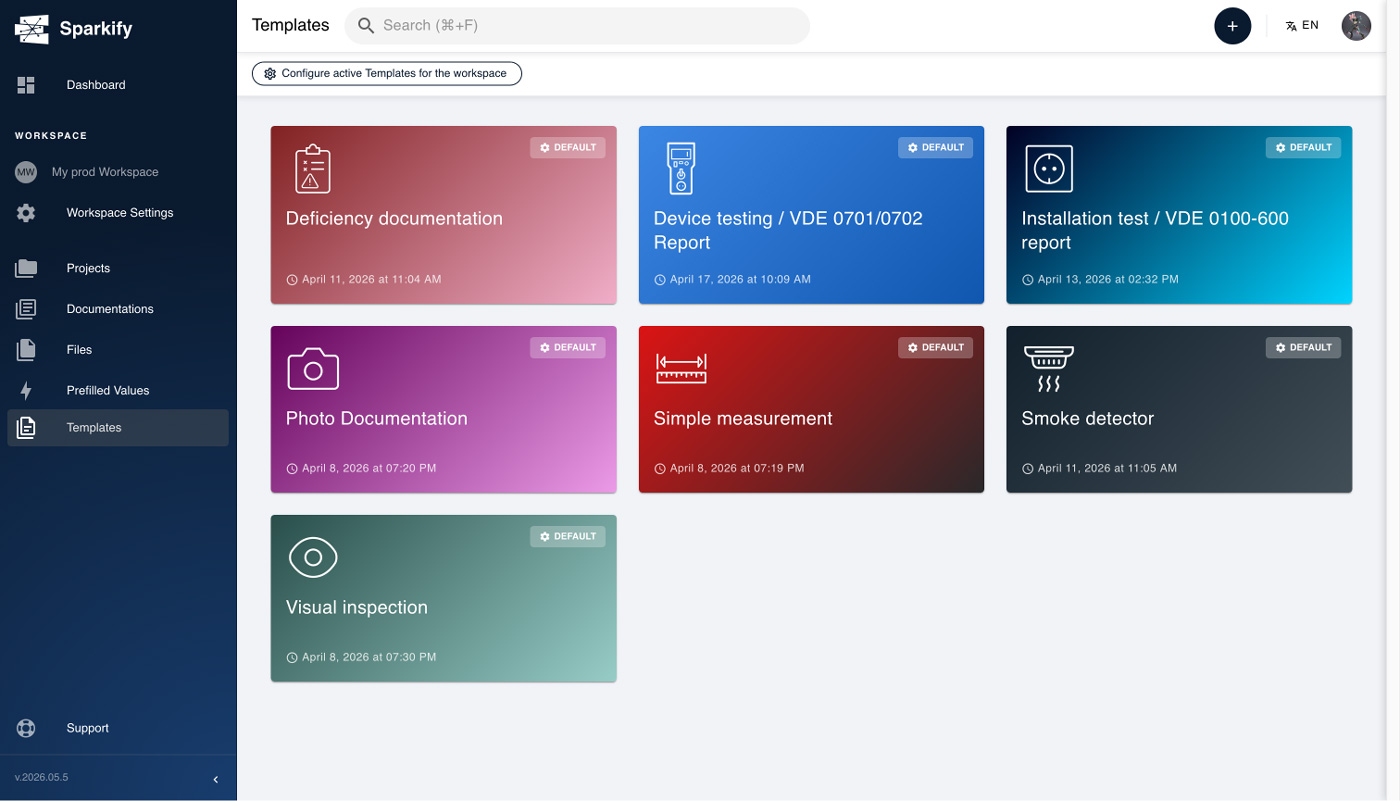
En el cliente web, haz clic en Templates en la navegación izquierda. Haz clic en + New template en la parte superior derecha de la sección Custom.
Crea tu plantilla personalizada
Opción A — Crear una nueva plantilla personalizada
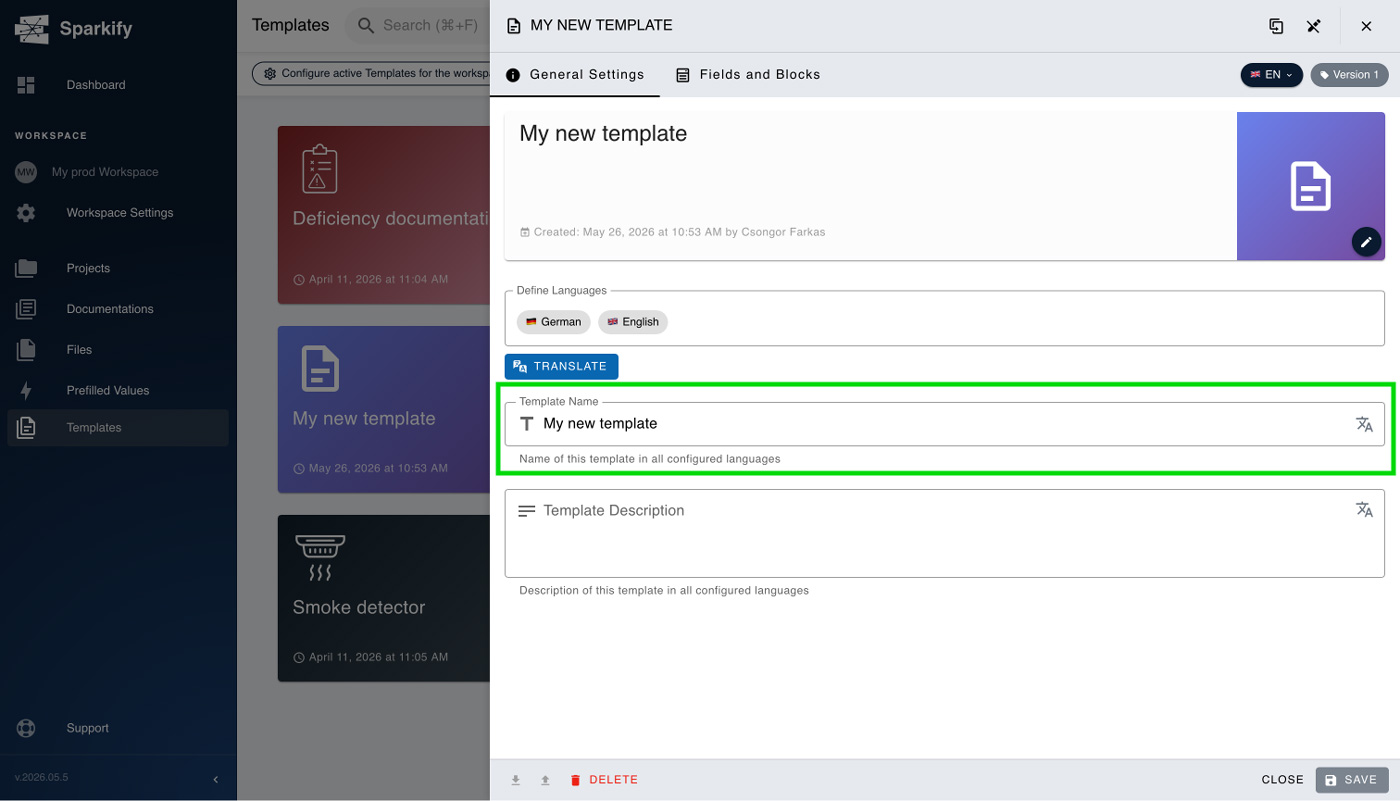
Dale a la plantilla un nombre que tu equipo reconozca y añade una descripción si quieres.
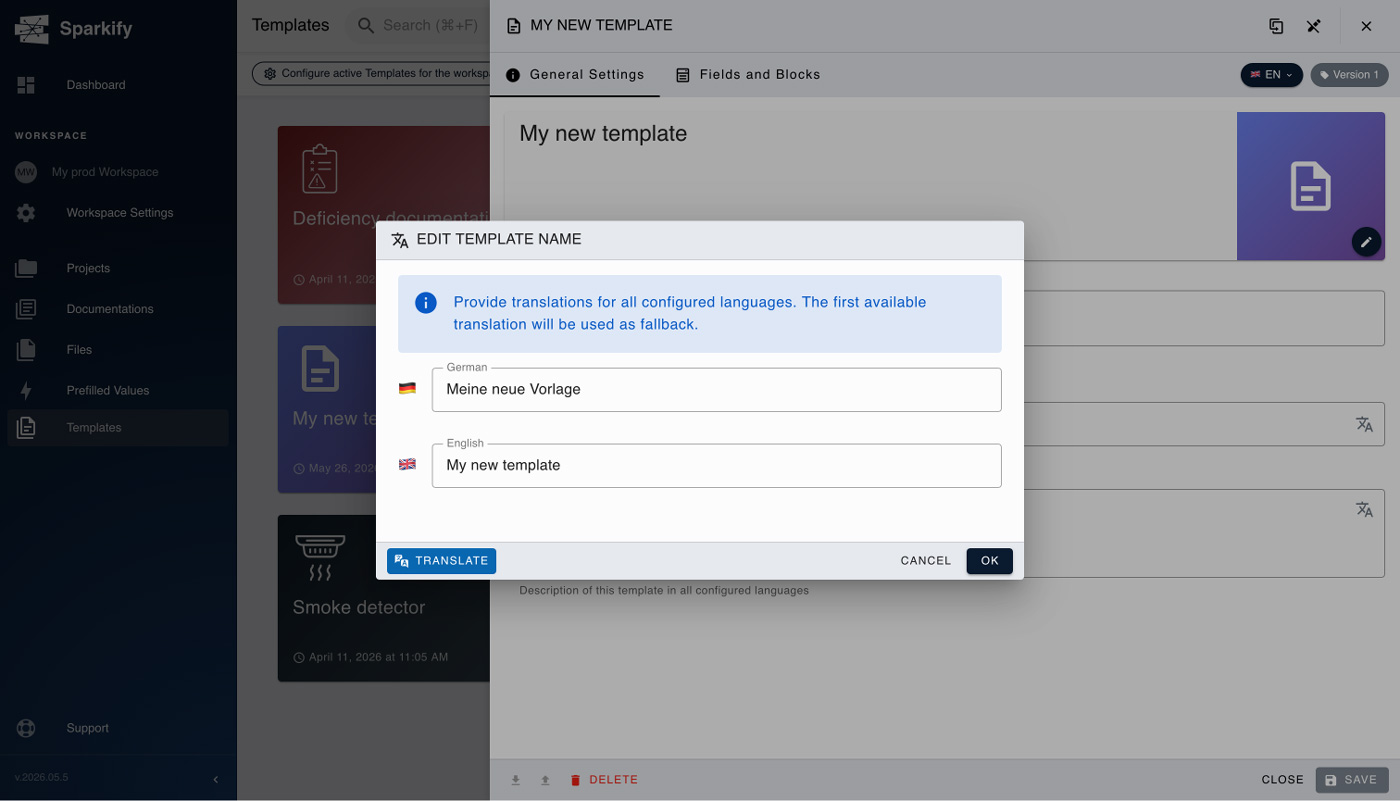
Luego cambia a la pestaña Fields and Blocks en la barra superior.
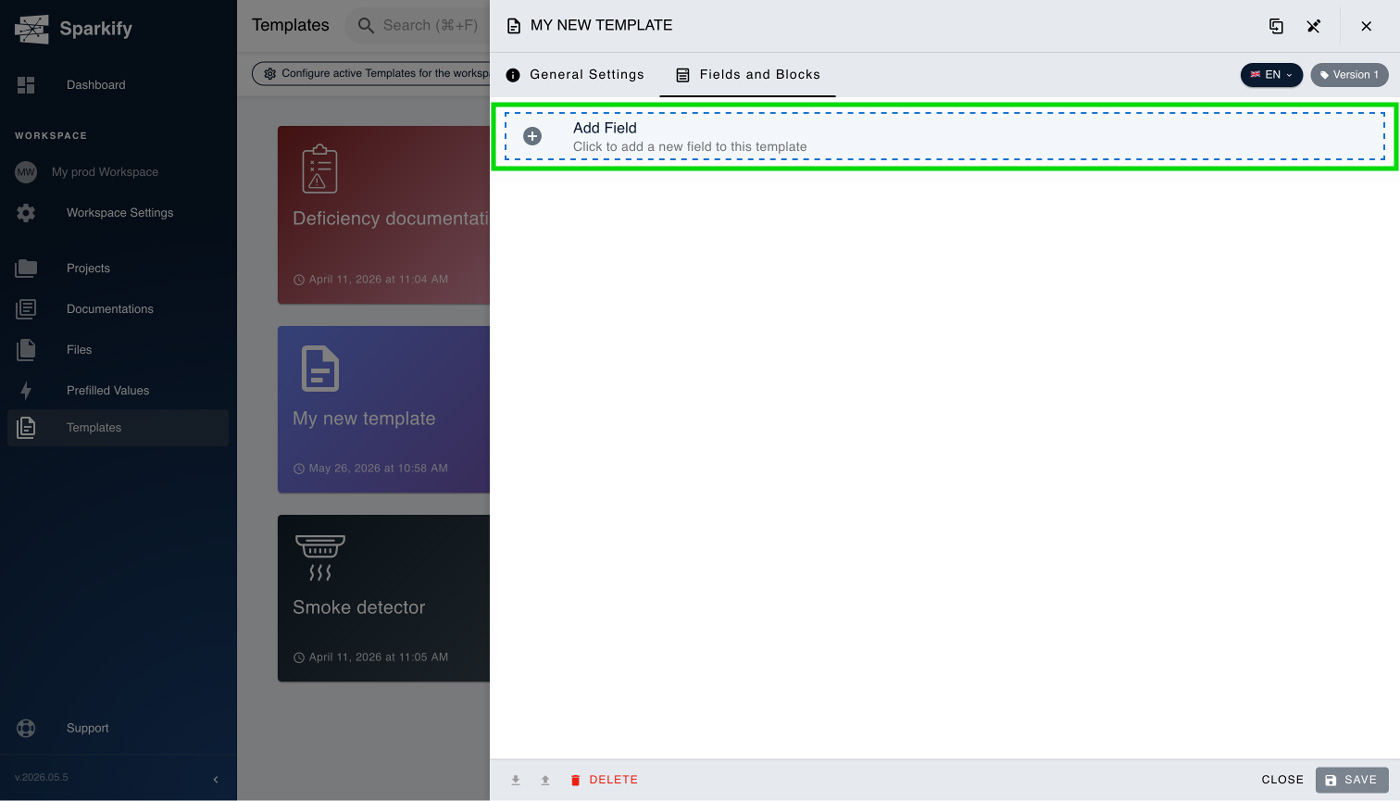
Haz clic en Add field para elegir un campo que se adapte a tus necesidades.
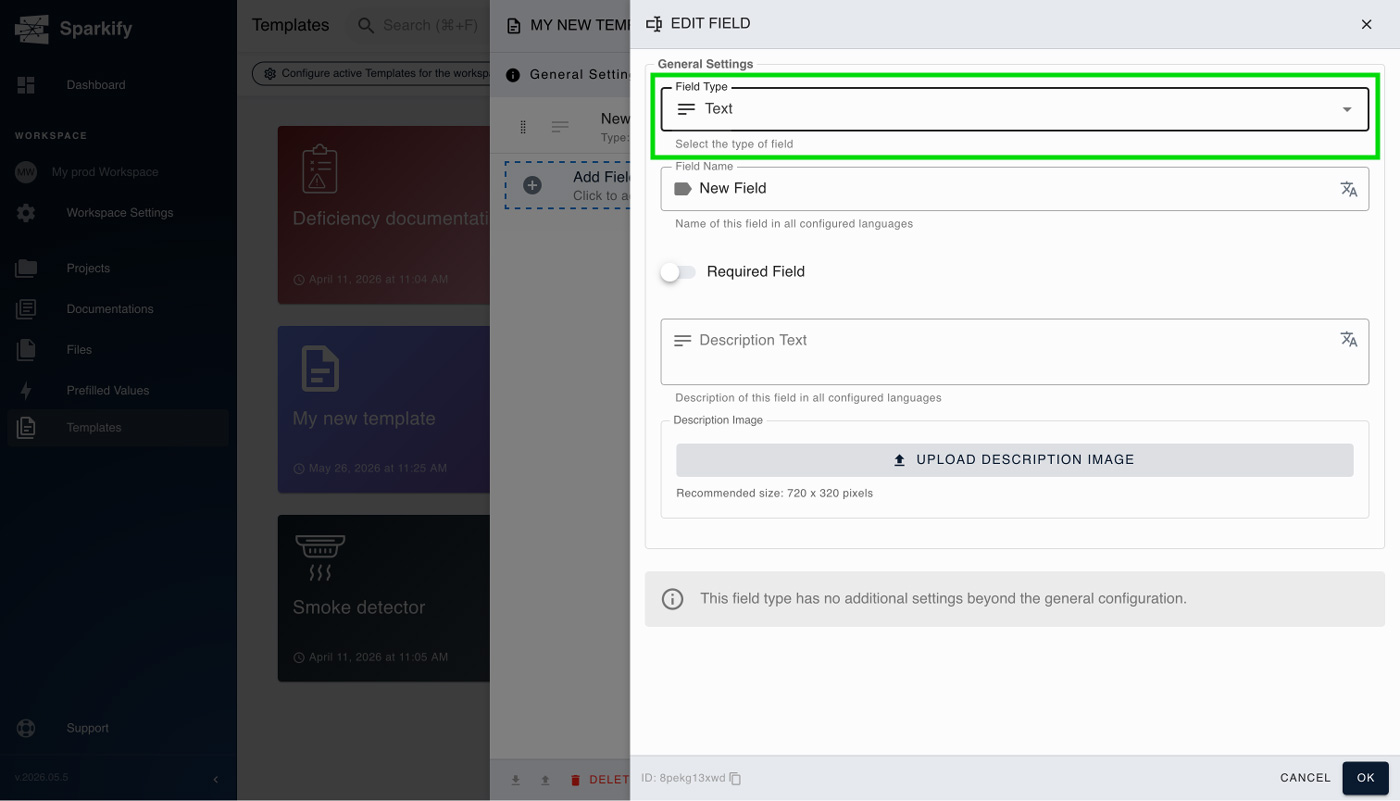
Continúa hasta que la plantilla coincida con lo que has imaginado. Puedes elegir entre una variedad de tipos de campo — campo de texto, número, fecha, hora, selección, encabezado, foto, etc.
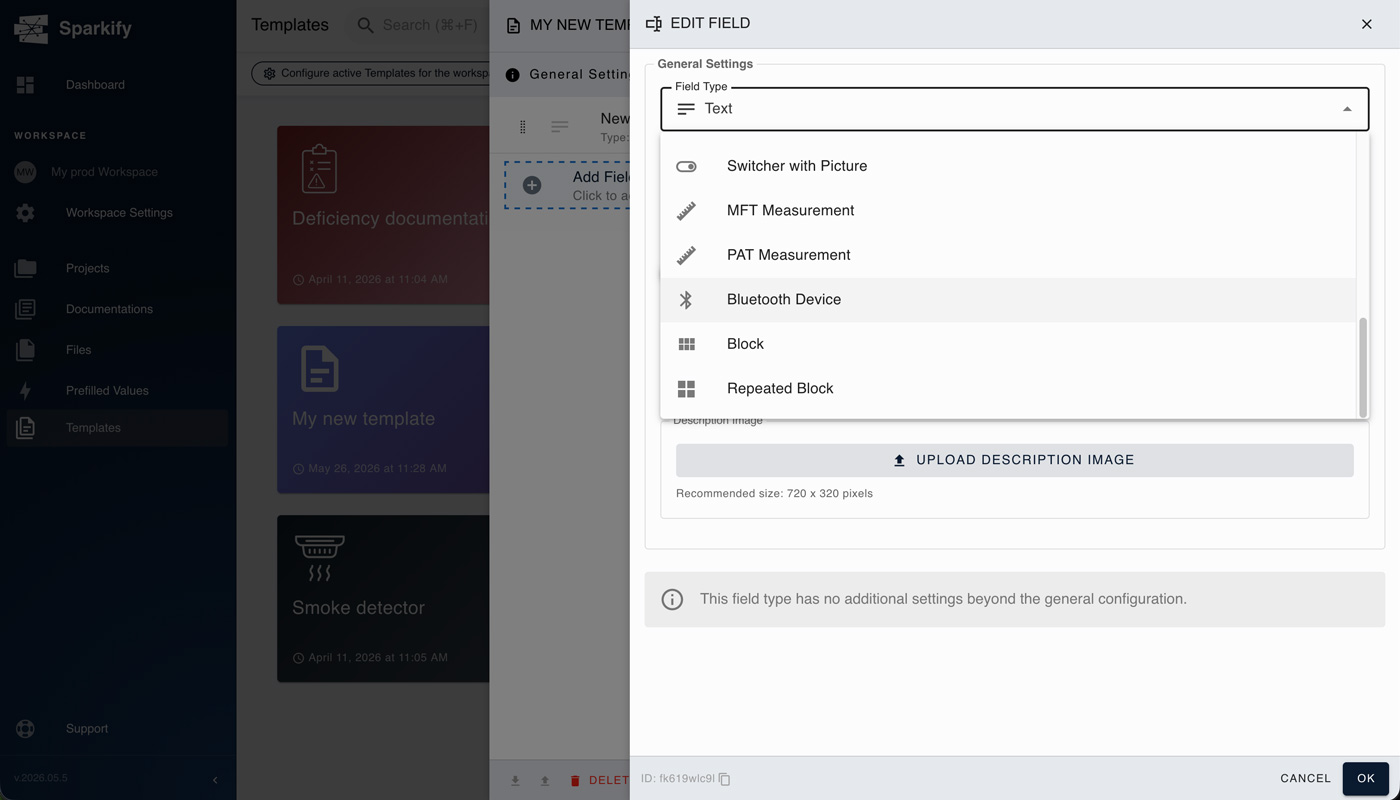
Para ver la lista completa, consulta Tipos de campo disponibles más abajo.
Opción B — Crear una plantilla personalizada duplicando una existente
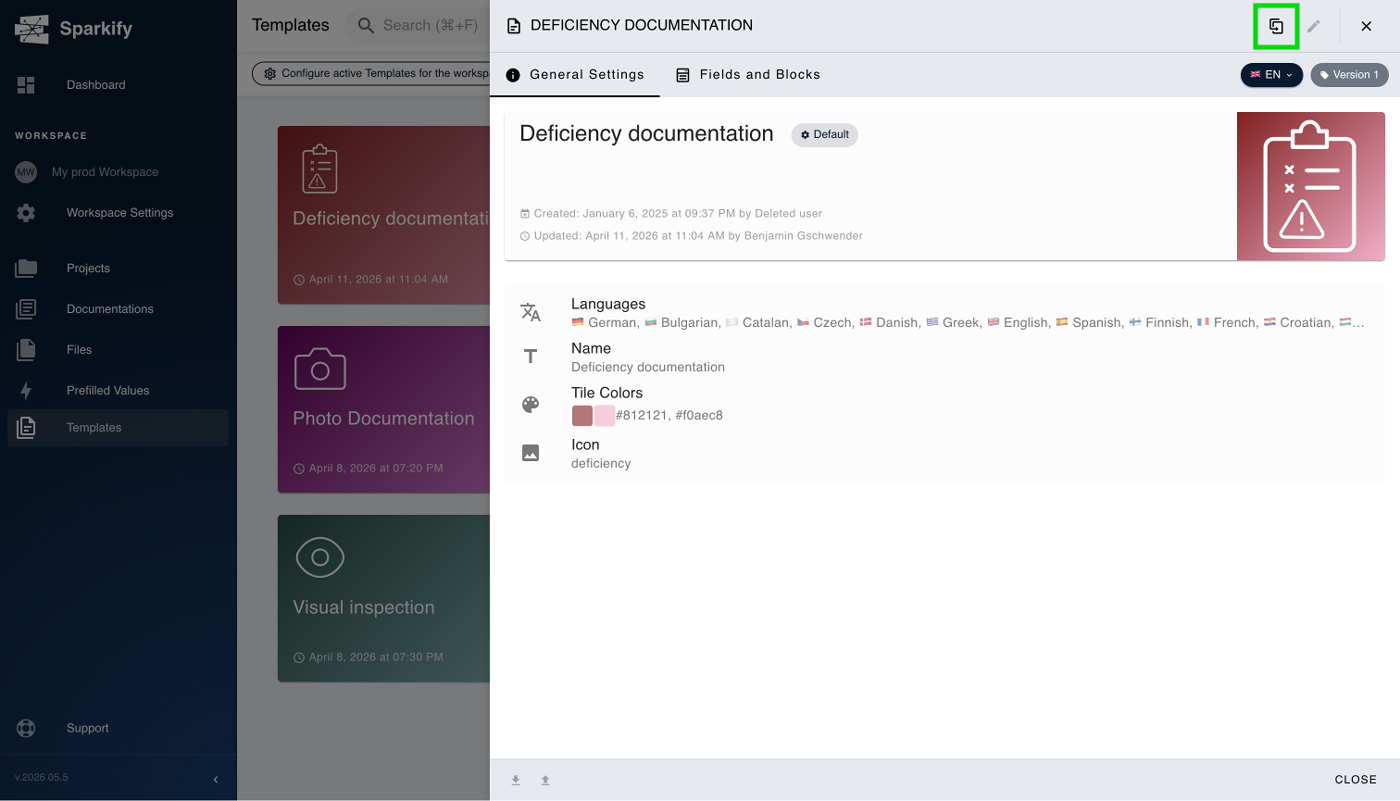
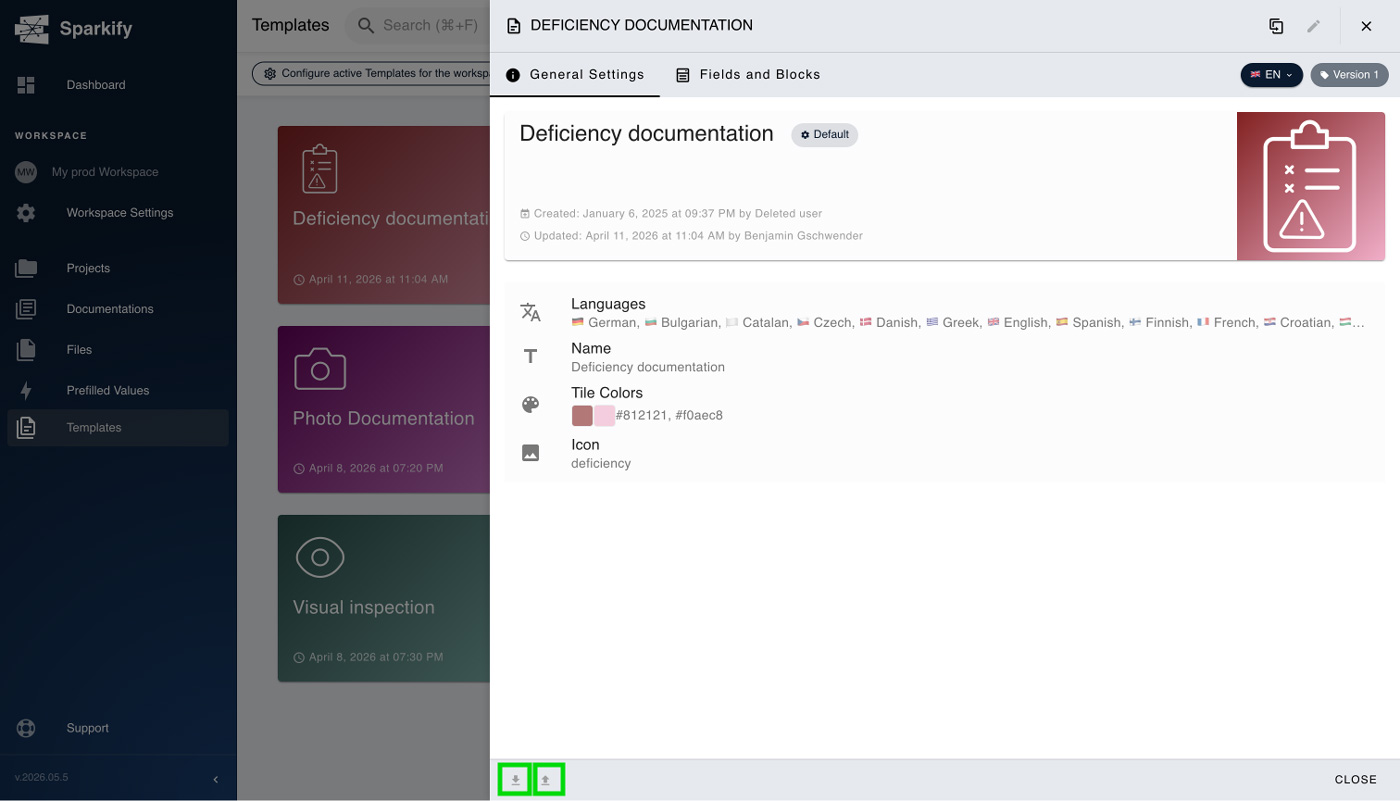
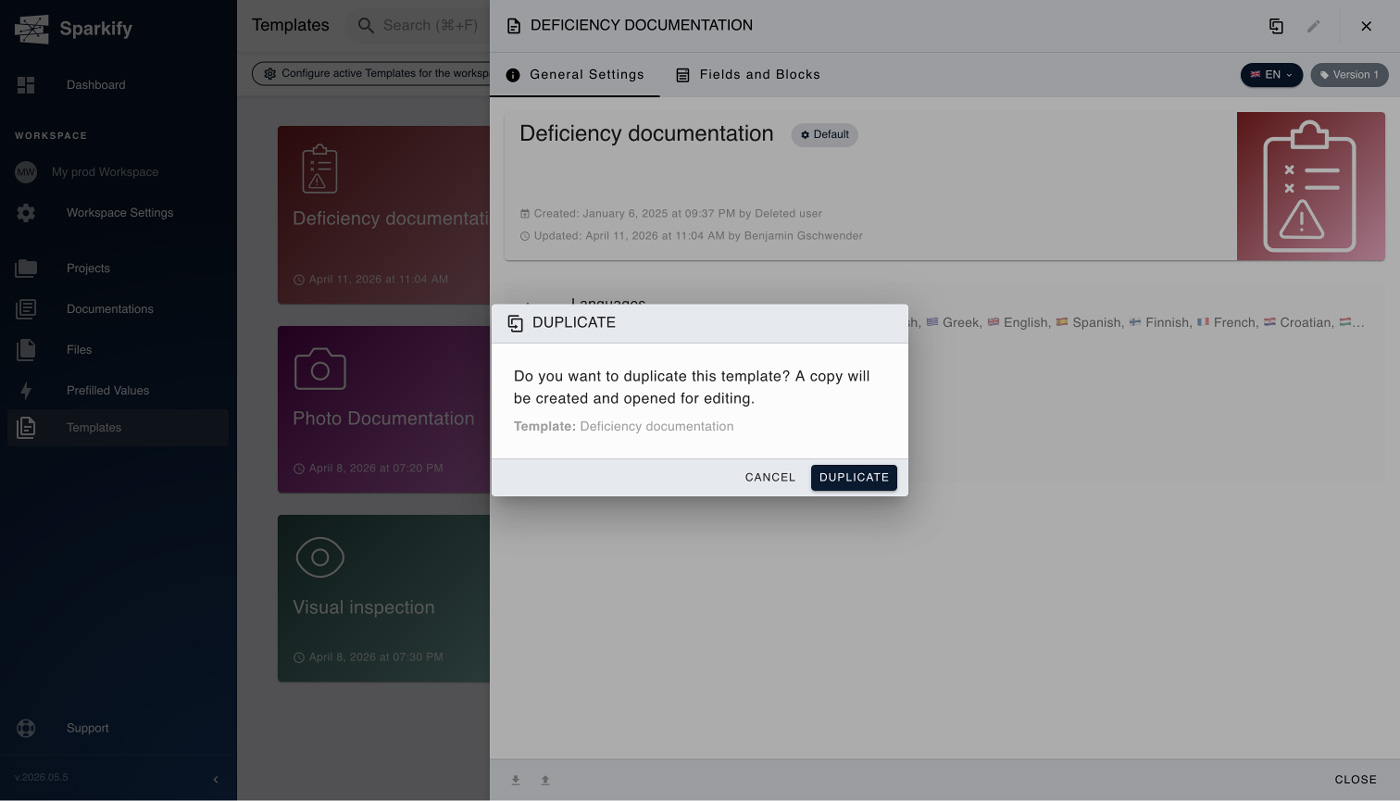
Abre la plantilla predeterminada o personalizada desde la que quieres partir, haz clic en el icono de duplicación en la parte superior derecha y elige Duplicate en el cuadro de diálogo modal que aparece.
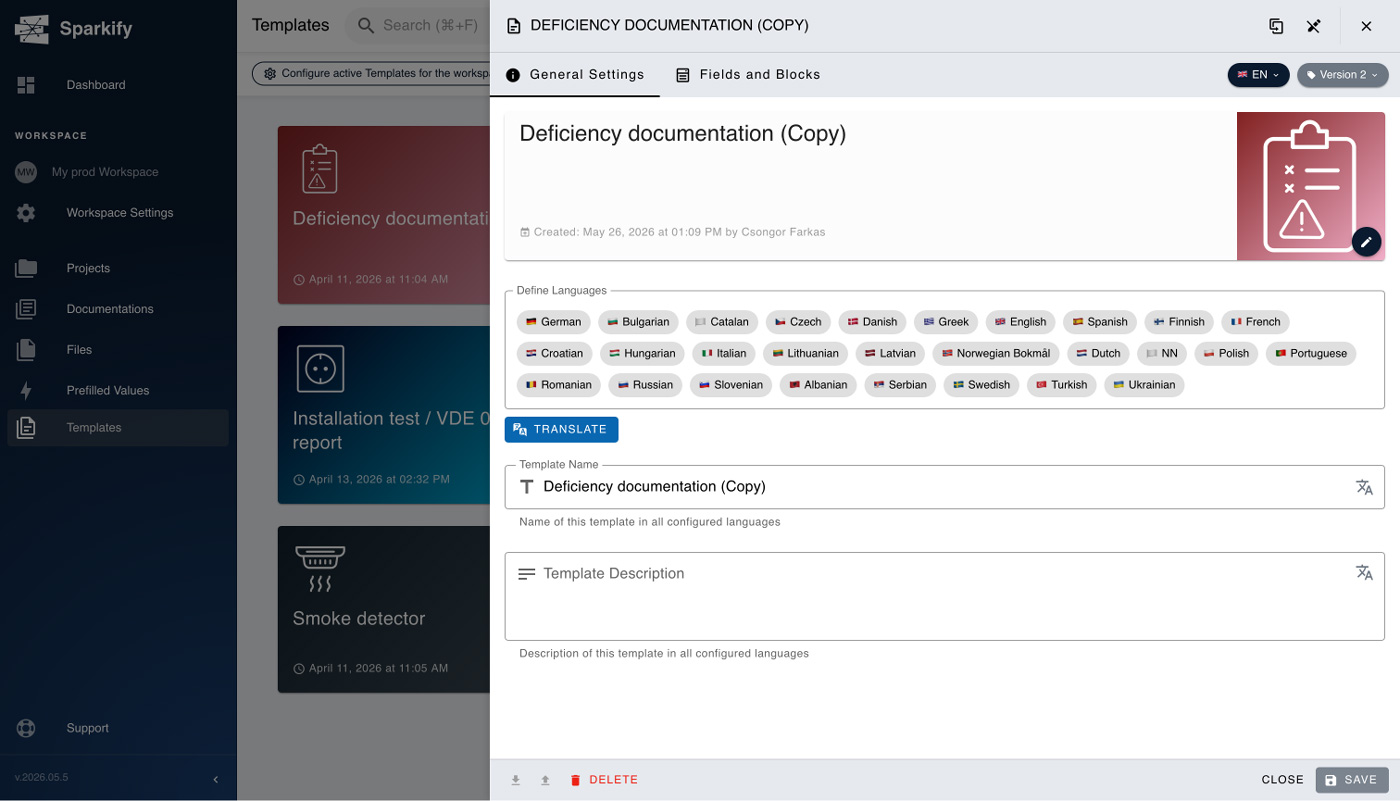
Tras el cuadro de diálogo modal, tendrás la plantilla recién duplicada abierta. Tienes que definir los idiomas que usará tu plantilla, renombrarla según tus necesidades y preferencias y guardarla, y ya está. También puedes personalizar los colores y el icono de la plantilla.
Construye la estructura
Añade secciones, campos y ranuras de medición. Cada sección puede contener campos de texto, listas desplegables, selecciones múltiples, campos de firma, ranuras de carga de fotos y ranuras de medición vinculadas a tipos de prueba específicos (continuidad, aislamiento, impedancia de bucle, tiempo de disparo RCD, etc.).
Para ver la lista completa, consulta Tipos de campo disponibles más abajo.
Guarda y publica
Haz clic en Save. La plantilla está disponible inmediatamente para cada miembro de tu Workspace cuando empiecen una nueva Documentación.
Tipos de campo disponibles
Cómo combines estos campos depende realmente del caso de uso en sí, y necesitas cierta familiaridad con ellos — conoce bien cada uno empezando por usar las plantillas predeterminadas.
- Campo de texto
- Número
- Fecha
- Hora
- Selección
- Encabezado
- Foto
- Código de barras
- Interruptor
- Selector con imagen
- Medición MFT
- Medición PAT
- Dispositivo Bluetooth
- Bloque
- Bloque repetido
Editar una plantilla
Las plantillas predeterminadas no se pueden editar directamente — si necesitas cambiar algo, duplica la plantilla predeterminada en una personalizada (ver opción B en el paso 2 anterior) y edita la copia. Las plantillas personalizadas pueden ser editadas en cualquier momento. Las ediciones afectan a cada nueva Documentación creada a partir de la plantilla en adelante; las Documentaciones que ya se habían creado a partir de la versión anterior mantienen su estructura existente.
Compartir plantillas en un Workspace
Las plantillas personalizadas se comparten automáticamente con cada miembro del Workspace que las creó — si puedes ver el Workspace, puedes ver todas sus plantillas personalizadas. Para mover una plantilla a otro Workspace, utiliza los botones Export JSON e Import JSON de la barra inferior para guardarla como un archivo JSON y cargarla en el otro lado.