Modelos de documentação personalizados e predefinidos
Como os modelos predefinidos integrados do Sparkify diferem dos personalizados que você cria, e como construí-los e editá-los.
Cada Documentação no Sparkify é criada a partir de um modelo — uma estrutura predefinida de secções, campos e slots de medição que determina o que é capturado no trabalho. O Sparkify vem com um conjunto de modelos predefinidos mantidos pela equipa Sparkify, e o seu Workspace pode definir os seus próprios modelos personalizados por cima.
Este artigo aborda como os dois diferem, onde encontrá-los e como construí-los e editá-los.
Modelos predefinidos vs. personalizados
| Modelos predefinidos | Modelos personalizados | |
|---|---|---|
| Mantidos por | A equipa Sparkify | Utilizadores do Workspace |
| Atualizados quando | A equipa Sparkify aplica regularmente melhorias, com base no feedback dos utilizadores | Sempre que um utilizador do Workspace os edita |
| Âmbito | Disponíveis em todos os Workspaces Sparkify | Disponíveis apenas dentro do Workspace que os criou |
| Editáveis | Não (apenas leitura) | Sim |
| Exemplos | Device testing / VDE 0701/0702 Report, Installation test / VDE 0100-600 report, Deficiency documentation — ver a lista completa abaixo | Tudo o que o seu Workspace precise e que os modelos predefinidos não cubram |
Quando usar qual: comece com modelos predefinidos para inspeções padrão e só construa modelos personalizados quando tiver um fluxo de trabalho que o conjunto predefinido não cobre, uma vez que os modelos personalizados têm de ser mantidos por si.
Modelos predefinidos incluídos
O Sparkify vem atualmente com os seguintes modelos predefinidos:
- Device testing / VDE 0701/0702 Report — Teste de dispositivos elétricos portáteis de acordo com VDE 0702. Utiliza o dispositivo Wiha PAT.
- Installation test / VDE 0100-600 report — Inspeção de instalações elétricas fixas segundo VDE 0100-600. Utiliza o dispositivo Wiha MFT.
- Deficiency documentation — Registar defeitos encontrados no local para acompanhamento ou entrega.
- Photo Documentation — Um registo orientado por fotos onde a estrutura é construída em torno de imagens em vez de medições.
- Simple measurement — Uma medição simples que também suporta instrumentos de medida SOLA.
- Smoke detector — Este modelo ajuda-o a verificar e documentar sistematicamente a funcionalidade dos detetores de fumo.
- Visual inspection — Uma inspeção visual orientada por checklist sem medições necessárias.
Onde encontrá-los
Abra o separador Templates no cliente web a partir da navegação à esquerda. Os modelos predefinidos aparecem no topo, e os personalizados por baixo dos predefinidos. Na aplicação iOS / Android, os modelos aparecem dentro de cada projeto quando cria uma nova Documentação.
Criar um modelo personalizado
Nota: A criação de modelos personalizados requer uma licença paga — Personal Cloud, Personal Cloud+, Professional ou Enterprise. O plano gratuito Sparkify só pode utilizar os modelos predefinidos.
Os modelos personalizados são criados no cliente web. Eis o fluxo:
Abrir o separador Templates
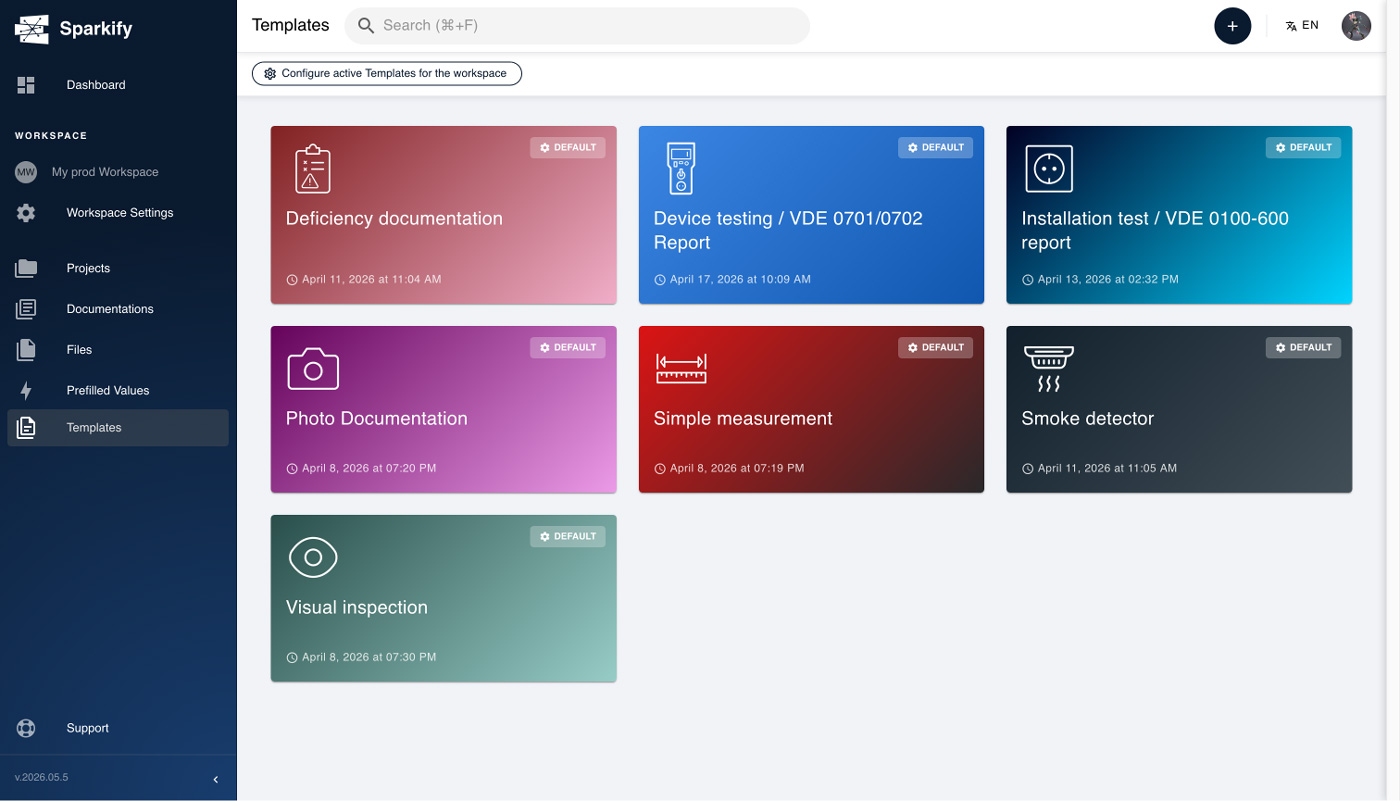
No cliente web, clique em Templates na navegação à esquerda. Clique em + New template no canto superior direito da secção Custom.
Crie o seu modelo personalizado
Opção A — Criar um novo modelo personalizado
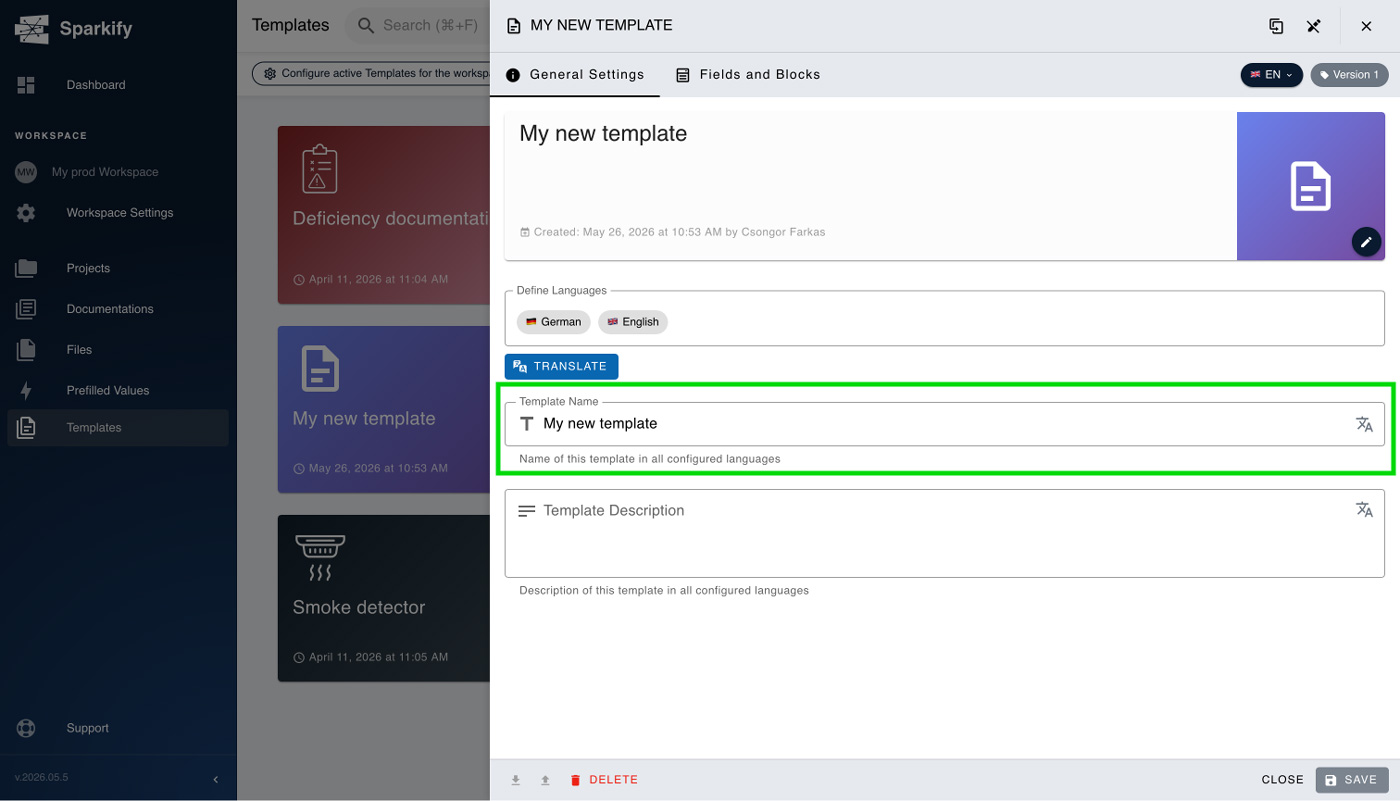
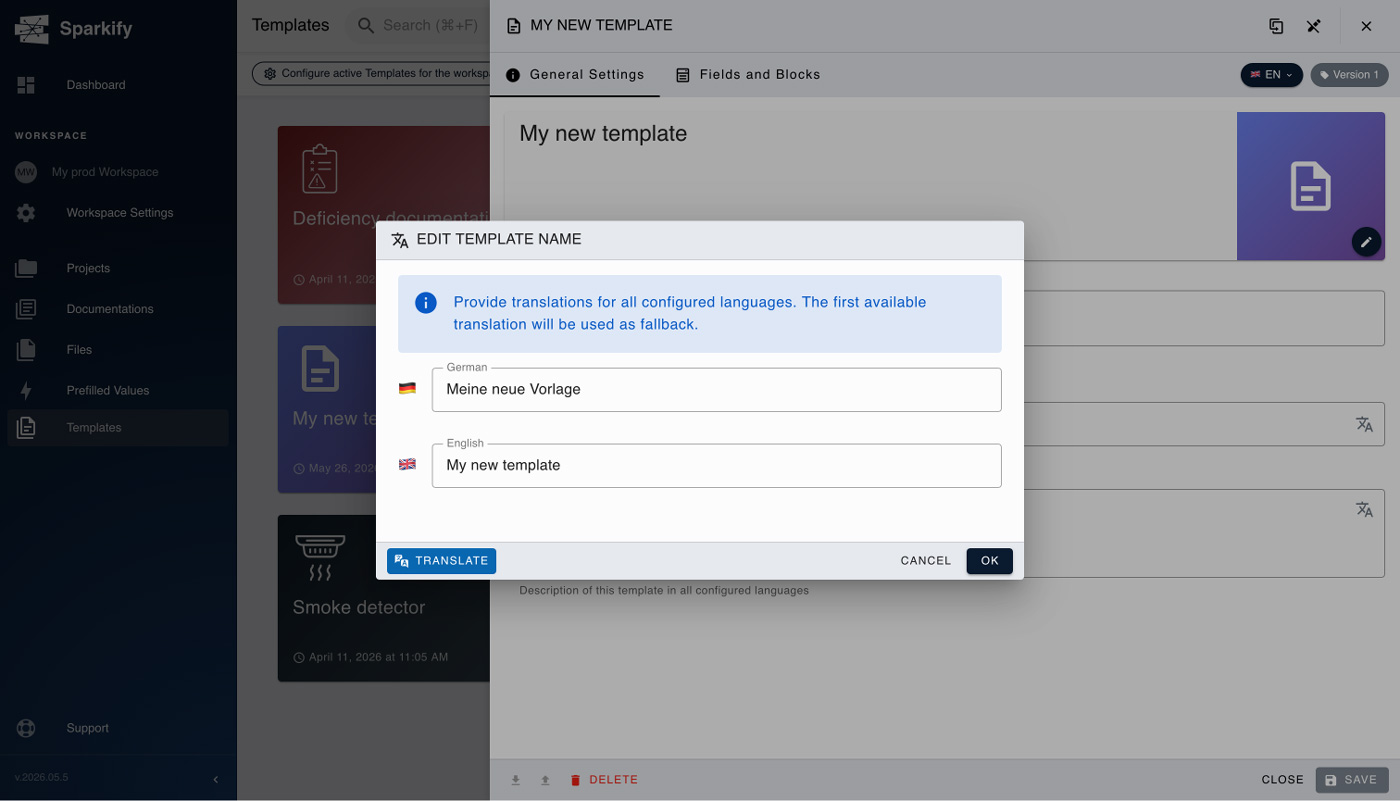
Dê ao modelo um nome que a sua equipa reconheça e adicione uma descrição se quiser.
Depois mude para o separador Fields and Blocks na barra superior.
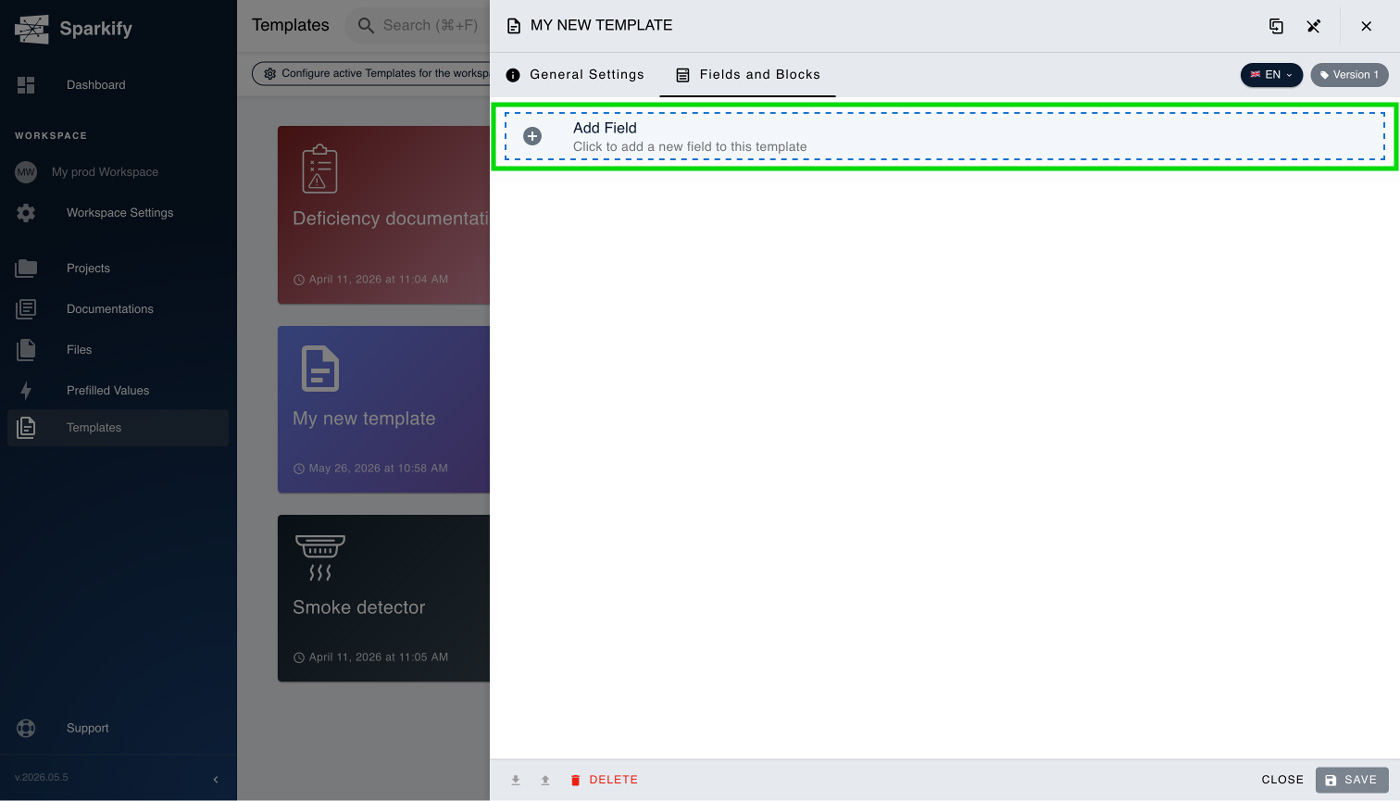
Clique em Add field para escolher um campo que se adapte às suas necessidades.
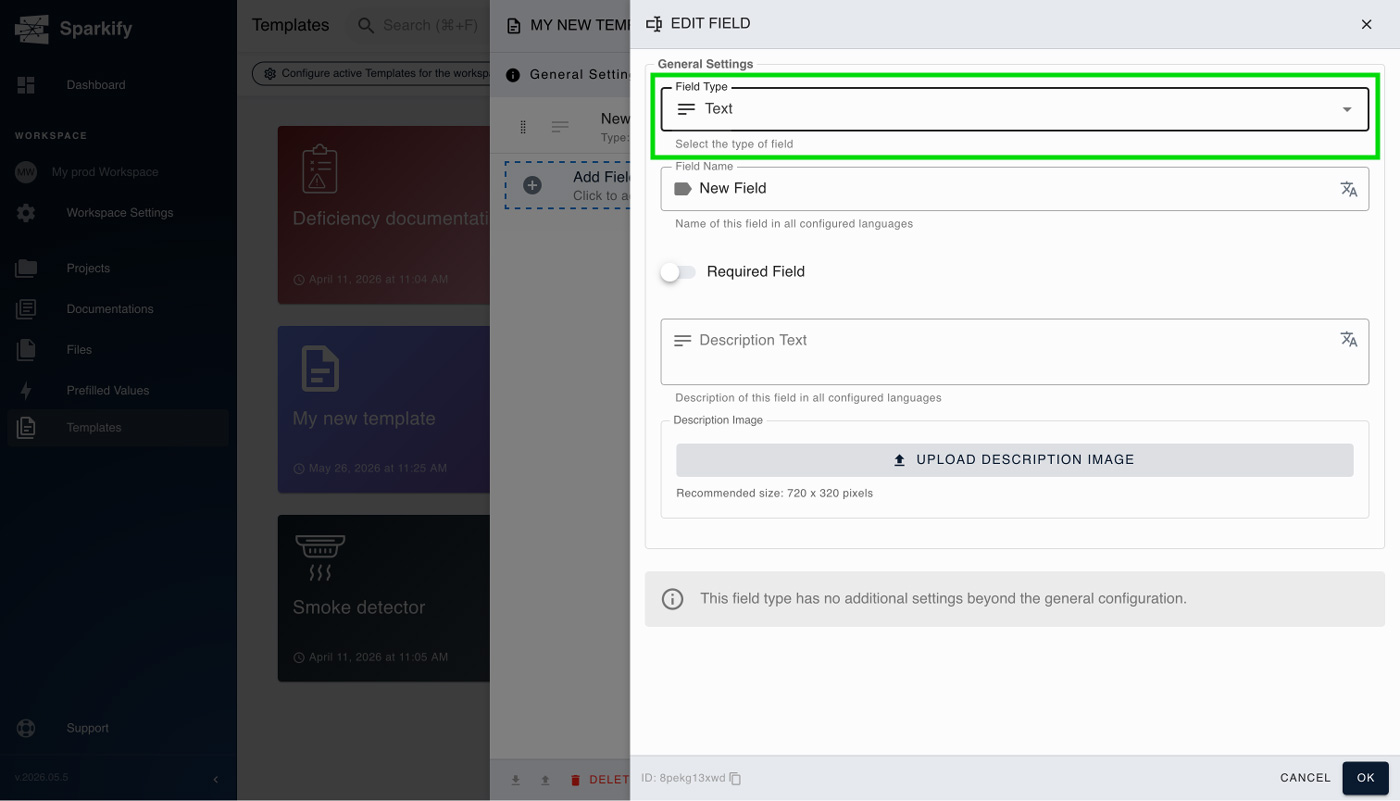
Continue até que o modelo corresponda ao que imaginou. Pode escolher entre uma variedade de tipos de campo — campo de texto, número, data, hora, seleção, cabeçalho, foto, etc.
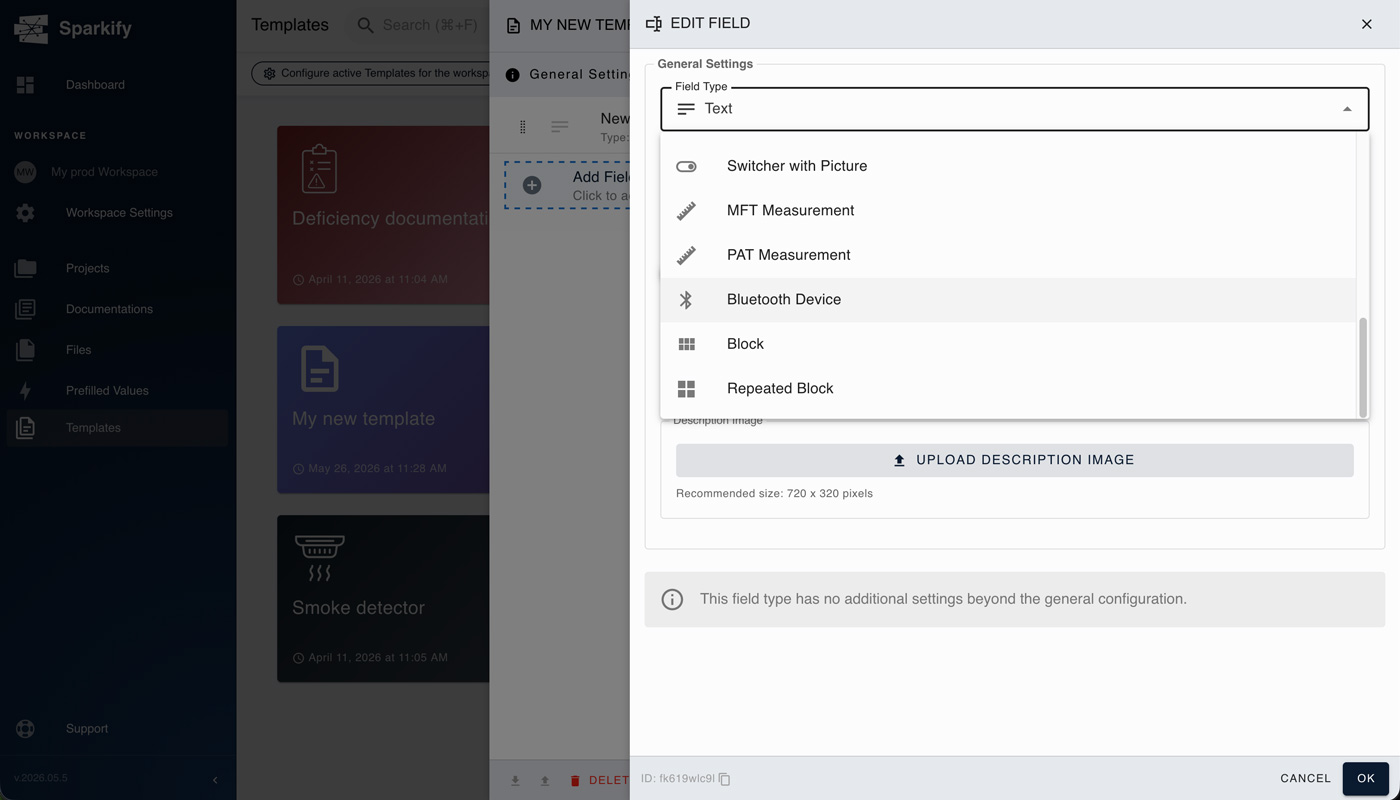
Para a lista completa, consulte Tipos de campo disponíveis abaixo.
Opção B — Criar um modelo personalizado duplicando um existente
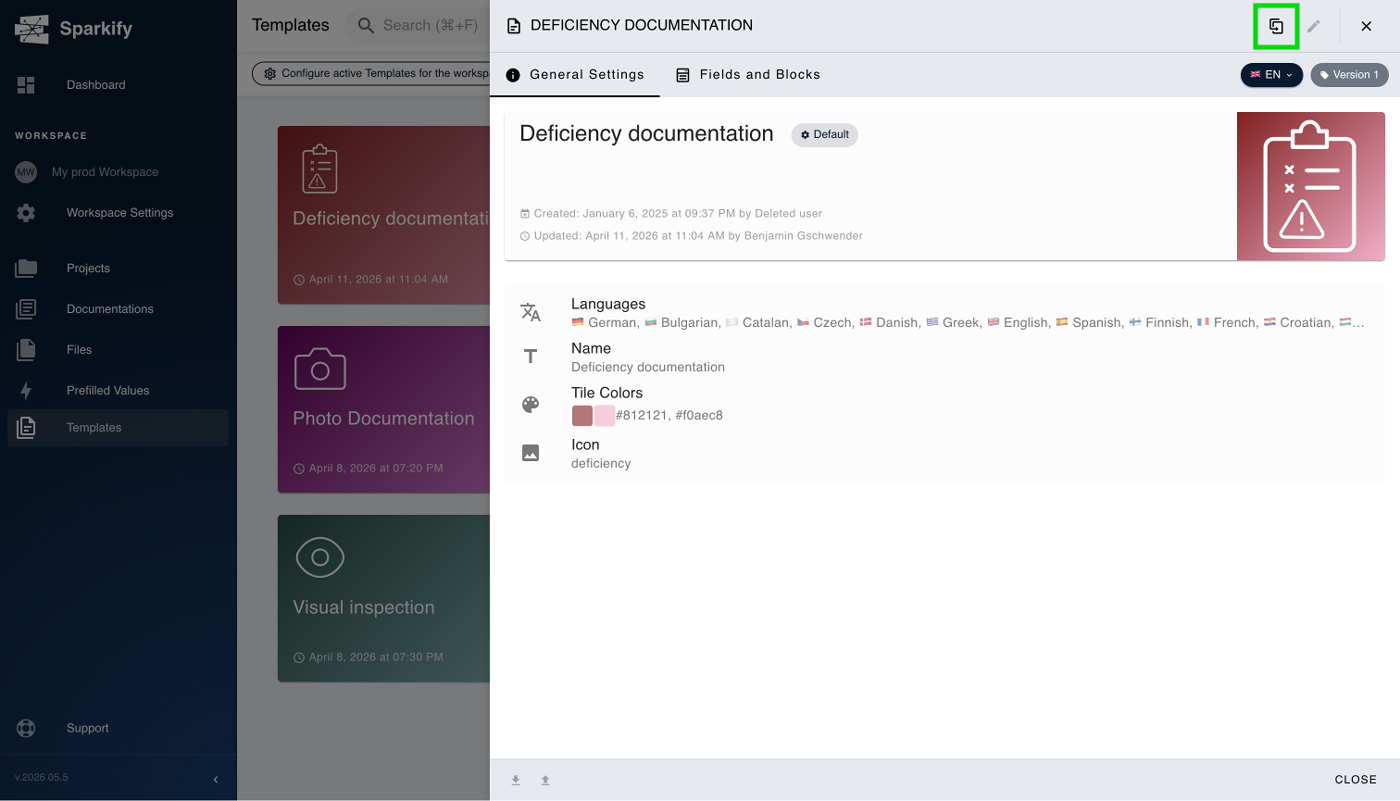
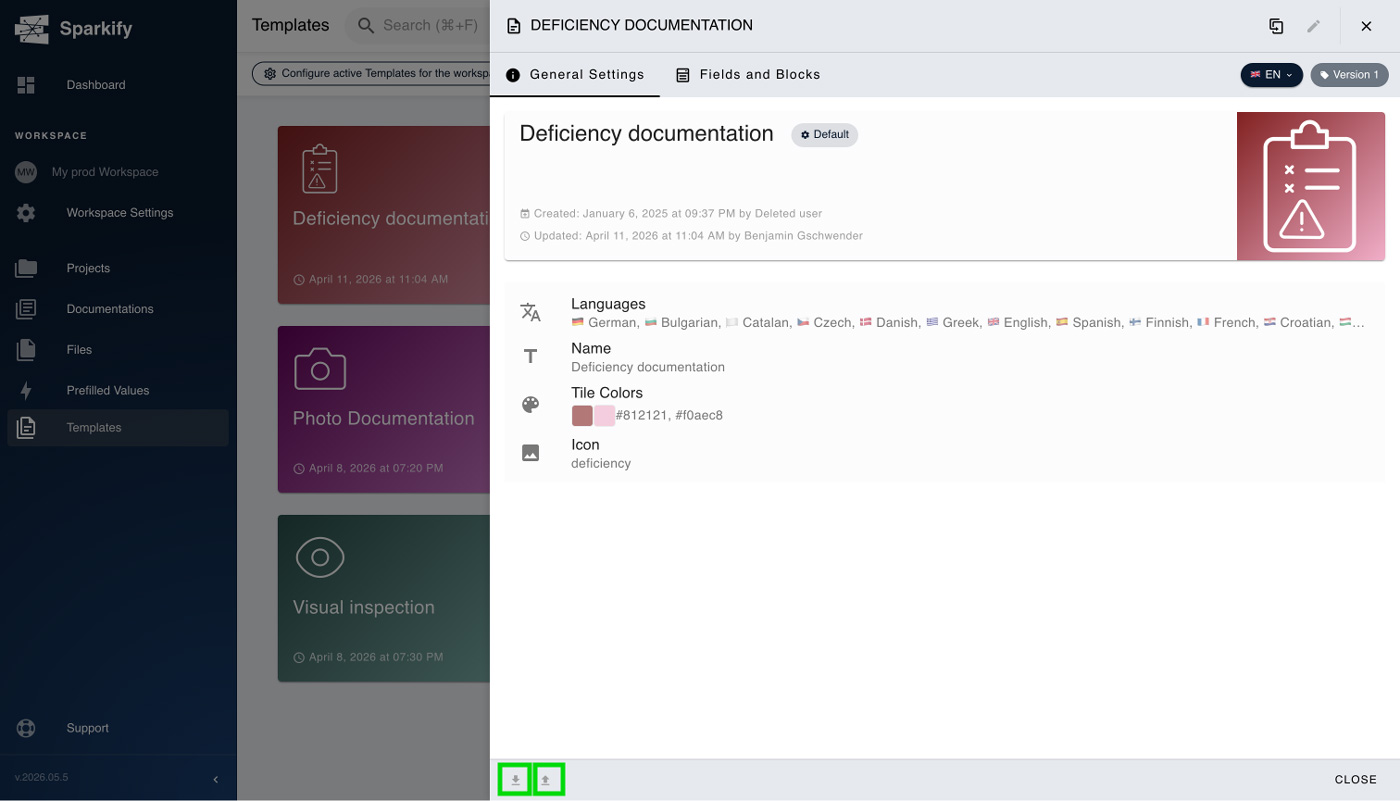
Abra o modelo predefinido ou personalizado a partir do qual quer começar, clique no ícone de duplicação no canto superior direito e escolha Duplicate na caixa de diálogo modal que aparece.
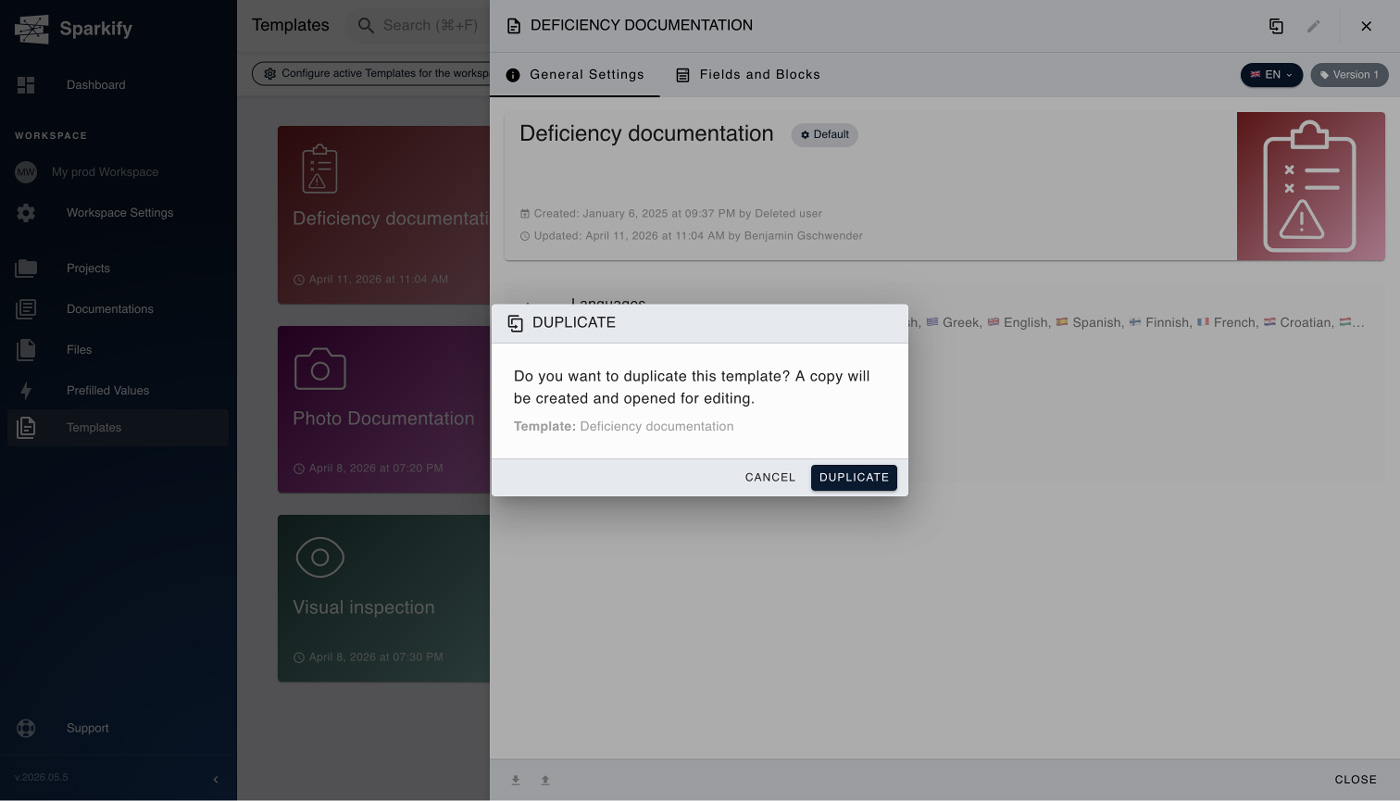
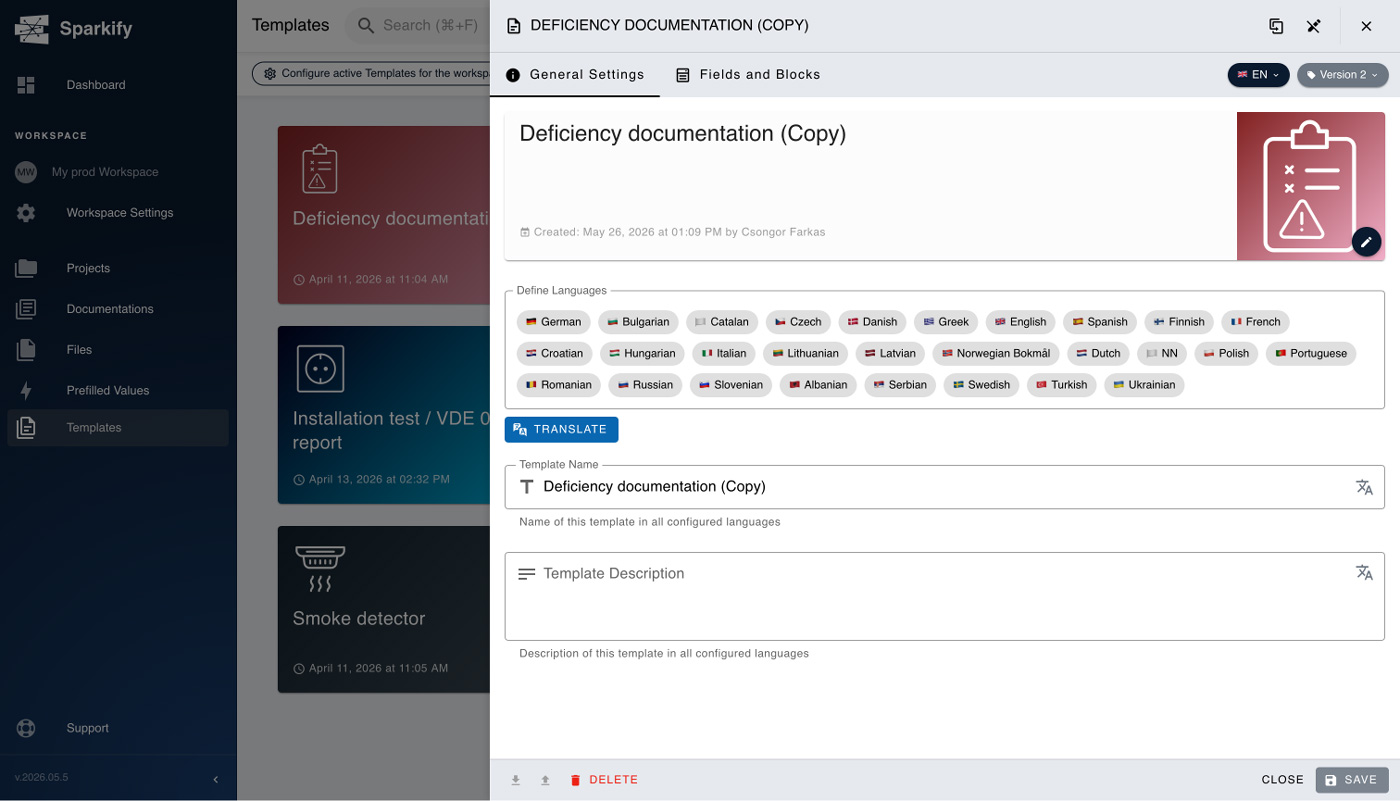
Após a caixa de diálogo modal, terá o modelo recém-duplicado aberto. Tem de definir os idiomas que o seu modelo irá usar, renomeá-lo de acordo com as suas necessidades e preferências e guardá-lo, e é tudo. Também pode personalizar as cores e o ícone do modelo.
Construir a estrutura
Adicione secções, campos e slots de medição. Cada secção pode conter campos de texto, listas pendentes, seleções múltiplas, campos de assinatura, slots de carregamento de fotos e slots de medição associados a tipos de teste específicos (continuidade, isolamento, impedância de malha, tempo de disparo DR, etc.).
Para a lista completa, consulte Tipos de campo disponíveis abaixo.
Guardar e publicar
Clique em Save. O modelo fica imediatamente disponível para cada membro do seu Workspace quando inicia uma nova Documentação.
Tipos de campo disponíveis
A forma como combina estes campos depende realmente do caso de uso em si, e precisa de alguma familiaridade com eles — fique a conhecer cada um começando por usar os modelos predefinidos.
- Campo de texto
- Número
- Data
- Hora
- Seleção
- Cabeçalho
- Foto
- Código de barras
- Interruptor
- Seletor com imagem
- Medição MFT
- Medição PAT
- Dispositivo Bluetooth
- Bloco
- Bloco repetido
Editar um modelo
Os modelos predefinidos não podem ser editados diretamente — se precisar de alterar algo, duplique o modelo predefinido para um personalizado (ver a opção B no passo 2 acima) e edite a cópia. Os modelos personalizados podem ser editados a qualquer momento. As edições afetam cada nova Documentação criada a partir do modelo daí em diante; as Documentações já criadas a partir da versão anterior mantêm a sua estrutura existente.
Partilhar modelos num Workspace
Os modelos personalizados são automaticamente partilhados com todos os membros do Workspace que os criou — se conseguir ver o Workspace, consegue ver todos os seus modelos personalizados. Para mover um modelo para outro Workspace, utilize os botões Export JSON e Import JSON na barra inferior para o guardar como ficheiro JSON e carregá-lo do outro lado.