Egendefinerte og standard-dokumentasjonsmaler
Hvordan Sparkifys innebygde Standard-maler skiller seg fra de Custom-malene du oppretter selv, og hvordan du bygger og redigerer dem.
Hver Dokumentasjon i Sparkify opprettes fra en mal — en forhåndsdefinert struktur av seksjoner, felter og måleplasser som former hva som registreres på jobben. Sparkify leveres med et sett Standard-maler vedlikeholdt av Sparkify-teamet, og din Workspace kan definere egne Custom-maler i tillegg.
Denne artikkelen forklarer hvordan de to skiller seg, hvor du finner dem, og hvordan du bygger og redigerer dem.
Standard- vs. Custom-maler
| Standard-maler | Custom-maler | |
|---|---|---|
| Vedlikeholdes av | Sparkify-teamet | Workspace-Users |
| Oppdateres når | Sparkify-teamet ruller jevnlig ut forbedringer basert på brukertilbakemelding | Når en Workspace-User redigerer dem |
| Omfang | Tilgjengelig i alle Sparkify-Workspaces | Kun tilgjengelig i den Workspace som opprettet dem |
| Redigerbar | Nei (skrivebeskyttet) | Ja |
| Eksempler | Device testing / VDE 0701/0702 Report, Installation test / VDE 0100-600 report, Deficiency documentation — se hele listen nedenfor | Alt din Workspace trenger som Standard-malene ikke dekker |
Når du bruker hva: start med Standard-maler for standardinspeksjoner, og bygg kun Custom-maler når du har en arbeidsflyt som Standard-settet ikke dekker, siden Custom-maler må vedlikeholdes av deg selv.
Default templates included
Sparkify leveres for tiden med følgende Standard-maler:
- Device testing / VDE 0701/0702 Report — Testing av bærbare elektriske apparater i henhold til VDE 0702. Bruker Wiha PAT-enheten.
- Installation test / VDE 0100-600 report — Inspeksjon av faste elektriske installasjoner i henhold til VDE 0100-600. Bruker Wiha MFT-enheten.
- Deficiency documentation — Registrer feil og mangler funnet på stedet for oppfølging eller overlevering.
- Photo Documentation — En fotobasert dokumentasjon der strukturen er bygget rundt bilder snarere enn målinger.
- Simple measurement — En enkel måling som også støtter SOLA-måleinstrumenter.
- Smoke detector — Denne malen hjelper deg med å sjekke og dokumentere røykvarslere systematisk.
- Visual inspection — En sjekkliste-drevet visuell inspeksjon som ikke krever målinger.
Hvor du finner dem
Åpne fanen Templates i webklienten fra venstre navigasjon. Standard-maler vises øverst, og Custom-malene under Standard-malene. I iOS- / Android-appen vises malene inne i hvert prosjekt når du oppretter en ny Dokumentasjon.
Opprette en Custom-mal
Merk: Oppretting av Custom-maler krever en lisens på en betalt plan — Personal Cloud, Personal Cloud+, Professional eller Enterprise. Den gratis Sparkify-planen kan kun bruke Standard-maler.
Custom-maler opprettes i webklienten. Slik går du frem:
Åpne Templates-fanen
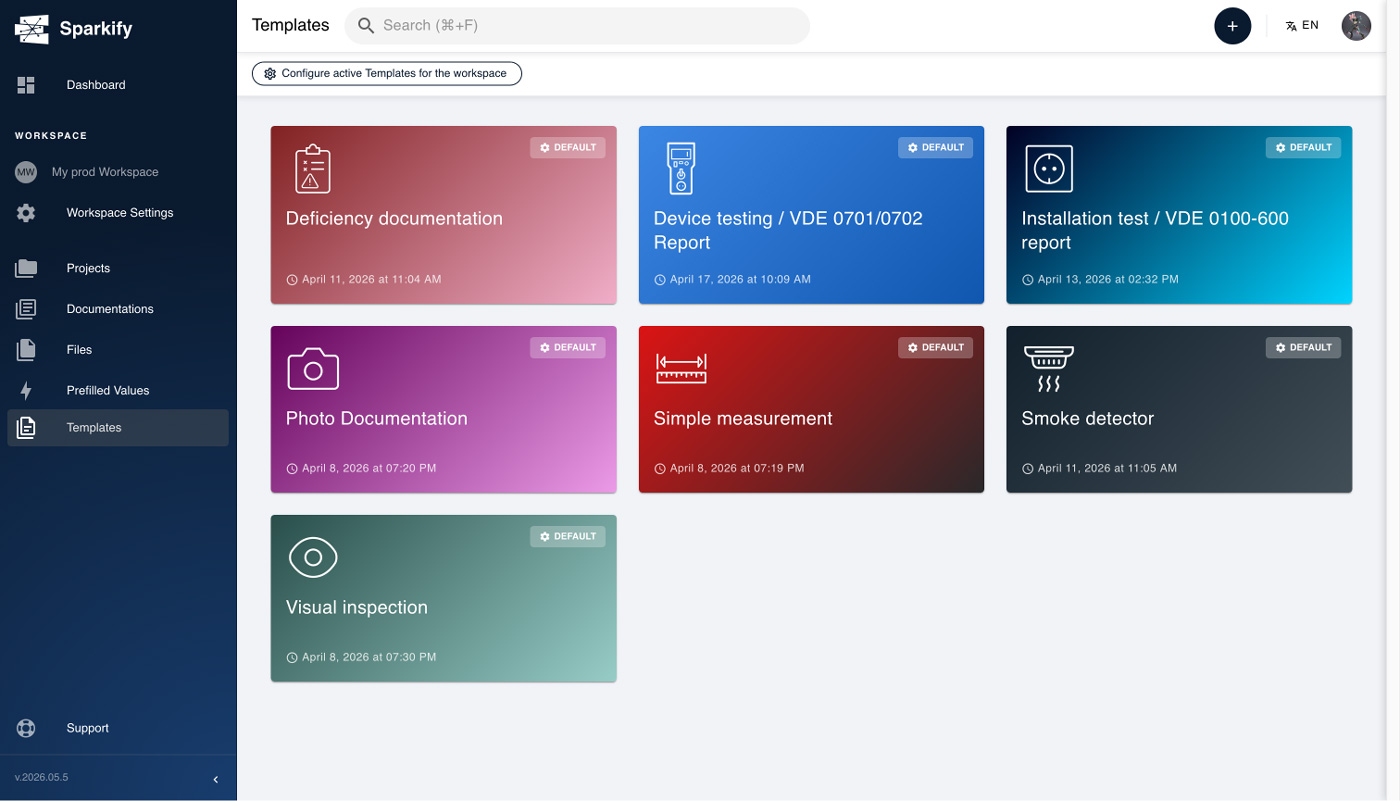
I webklienten klikker du på Templates i venstre navigasjon. Klikk på + New template øverst til høyre i Custom-seksjonen.
Opprett din Custom-mal
Alternativ A — Opprett en ny Custom-mal
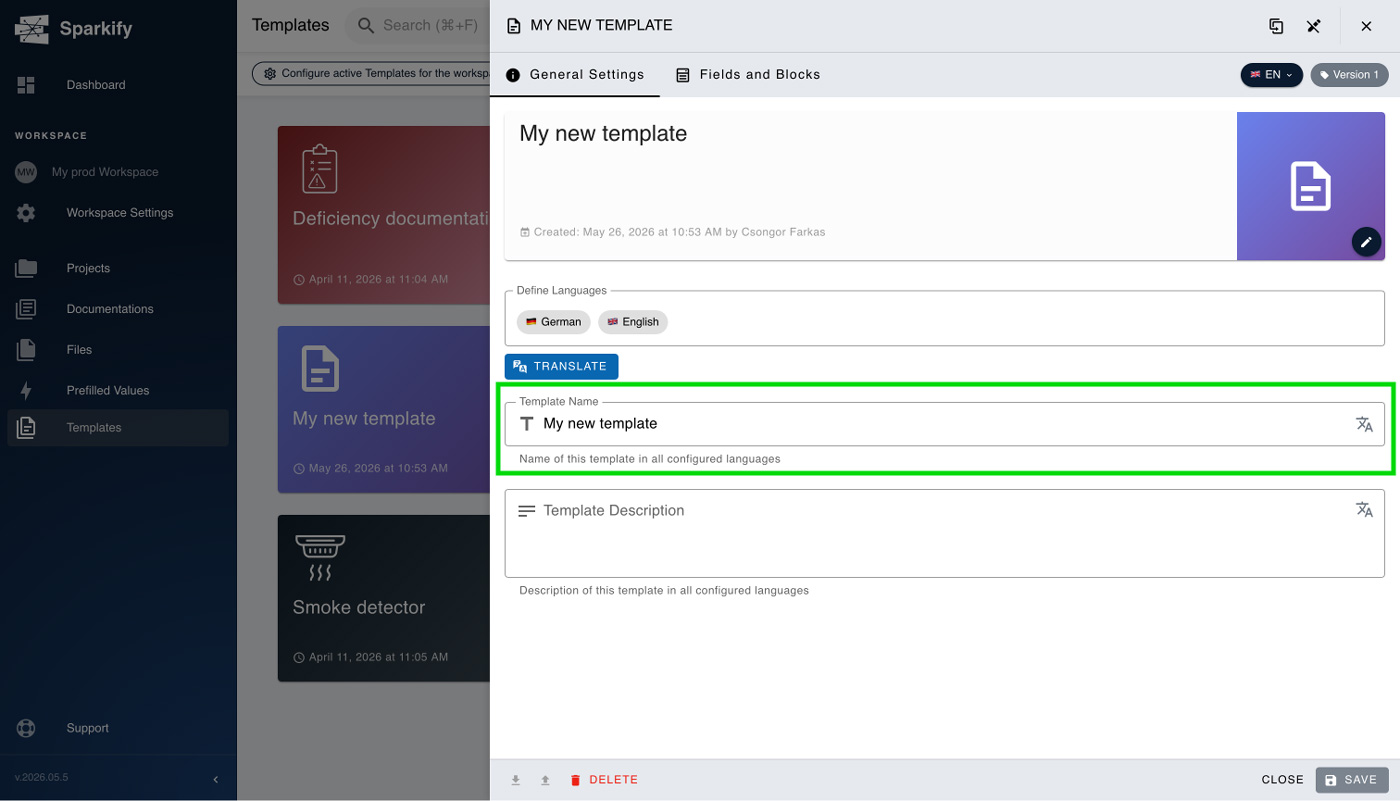
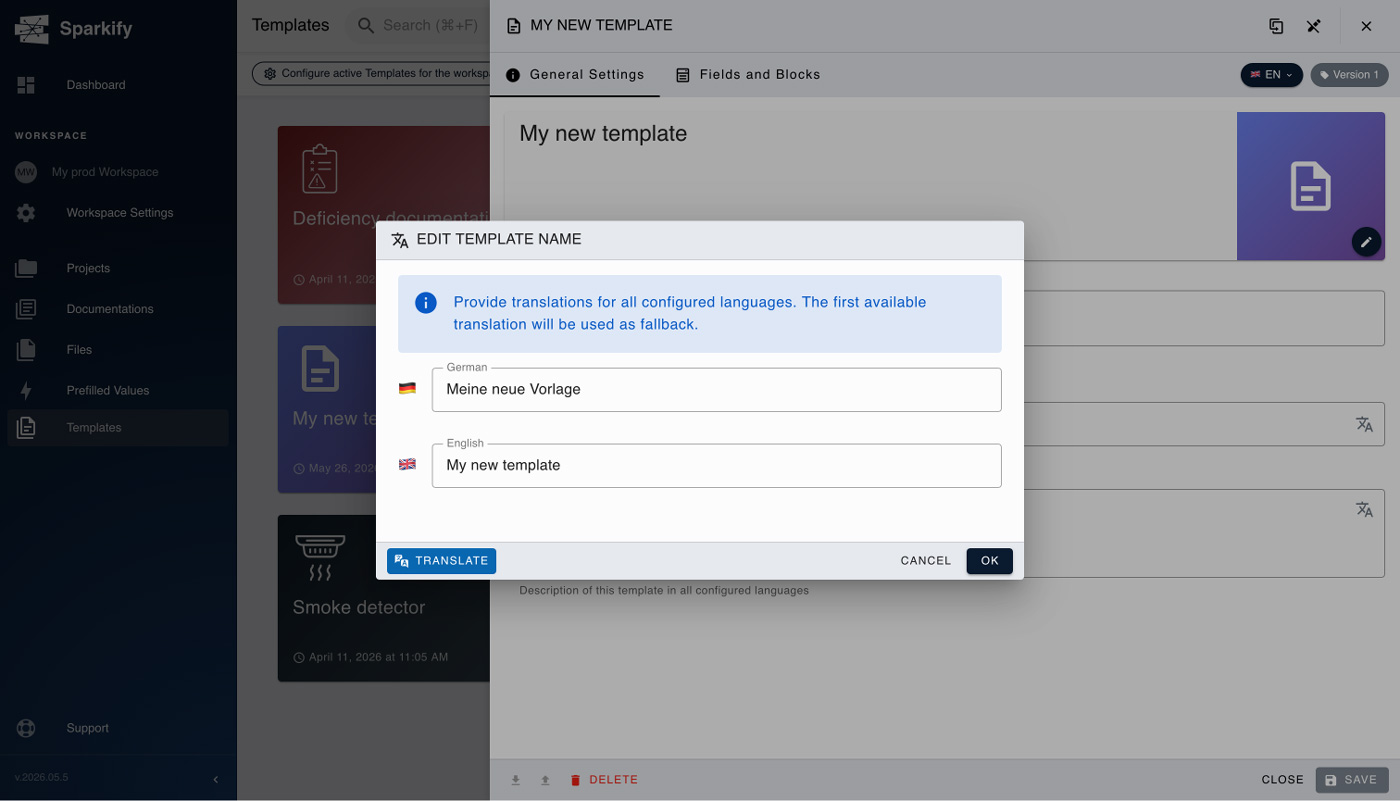
Gi malen et navn teamet ditt kjenner igjen, og legg til en beskrivelse om du vil.
Bytt deretter til fanen Fields and Blocks i topplinjen.
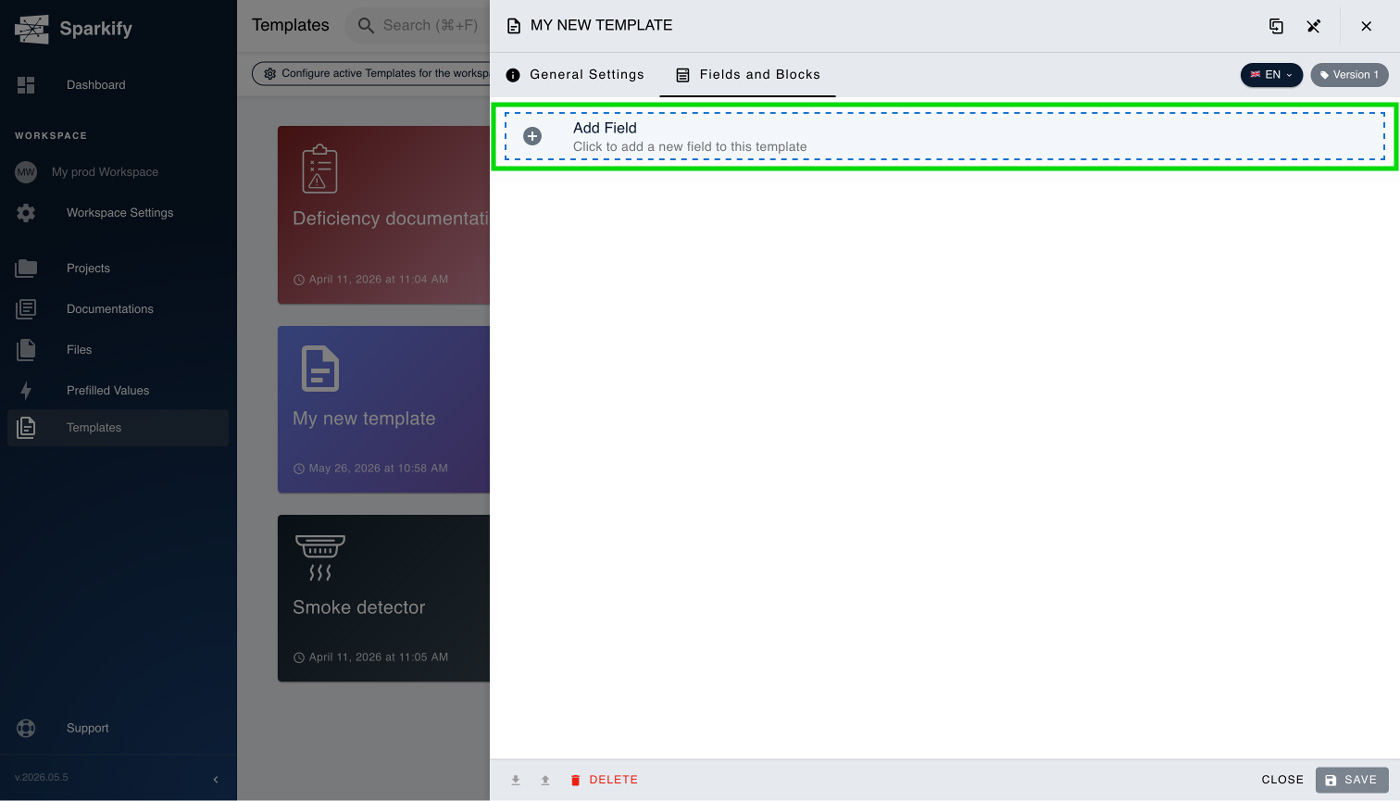
Klikk på Add field for å velge et felt som passer dine behov.
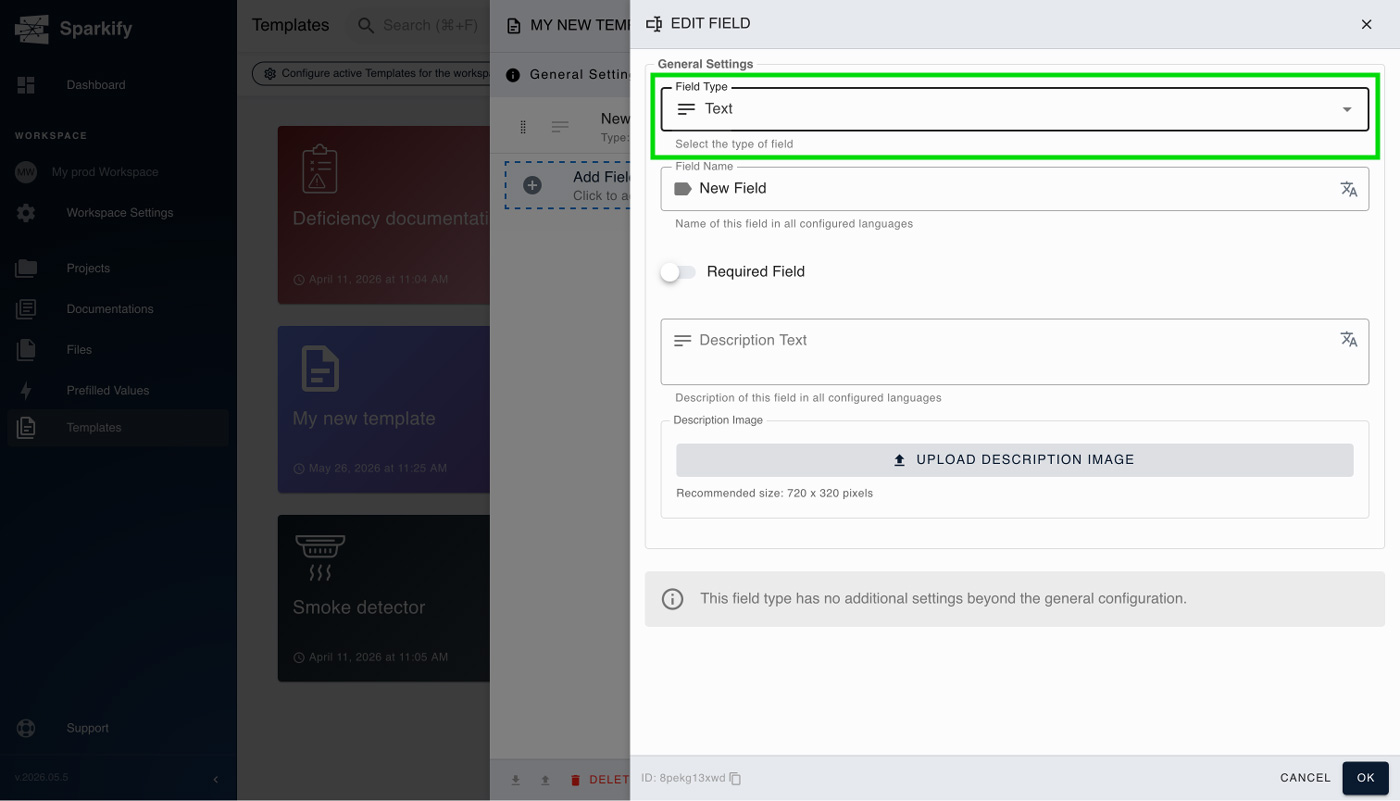
Fortsett til malen samsvarer med det du har sett for deg. Du kan velge mellom flere felttyper — tekstfelt, tall, dato, tid, valg, overskrift, foto osv.
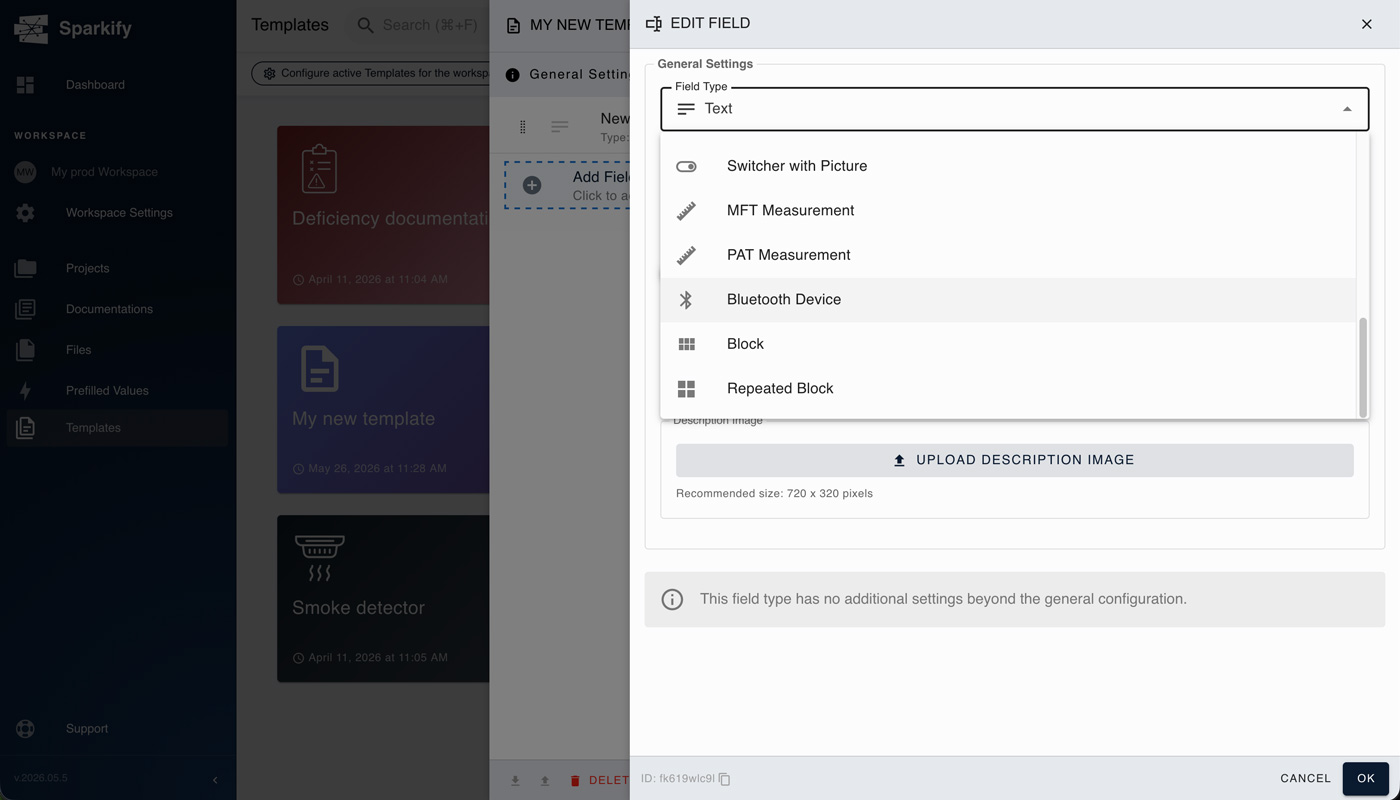
For den fullstendige listen, se Tilgjengelige felttyper nedenfor.
Alternativ B — Opprett en Custom-mal ved å duplisere en eksisterende
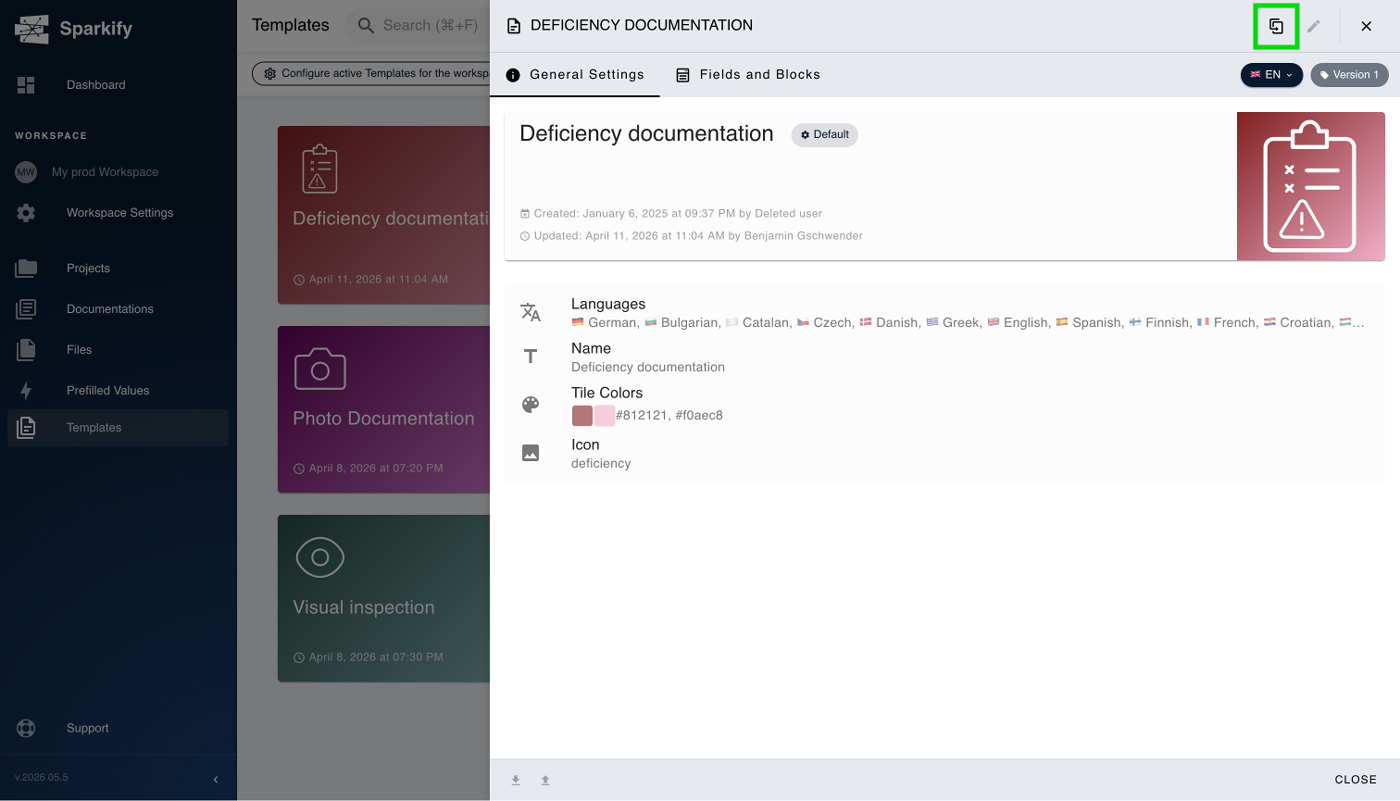
Åpne Standard- eller Custom-malen du vil ta utgangspunkt i, klikk på dupliseringsikonet øverst til høyre, og velg Duplicate i den modale dialogen som vises.
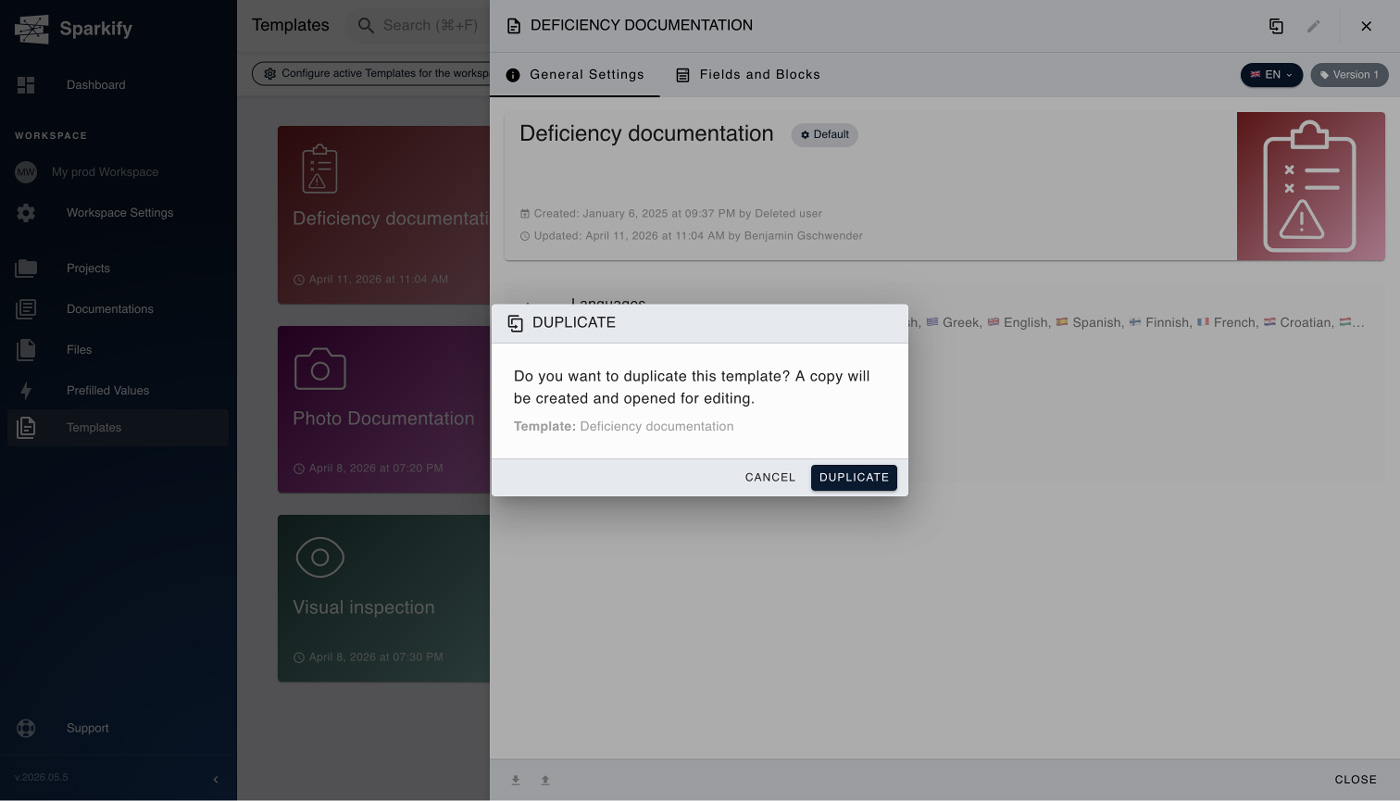
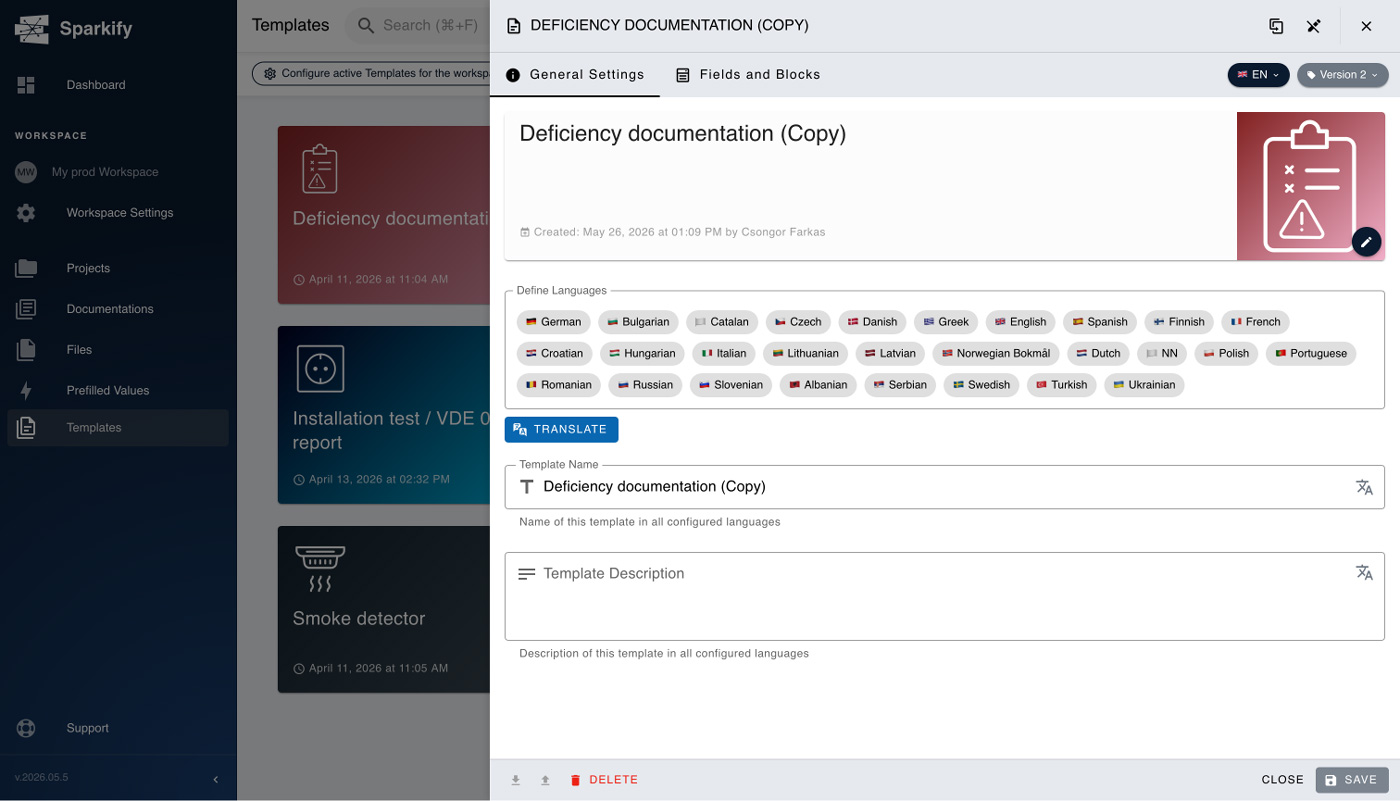
Etter den modale dialogen har du den nylig dupliserte malen åpen. Du må definere språkene malen skal bruke, gi den nytt navn etter behov og ønske og lagre den — så er du ferdig. Du kan også tilpasse malens farger og ikon.
Bygg strukturen
Legg til seksjoner, felter og måleplasser. Hver seksjon kan inneholde tekstfelter, nedtrekkslister, flervalg, signaturfelter, fotoopplastingsplasser og måleplasser knyttet til bestemte testtyper (kontinuitet, isolasjon, sløyfeimpedans, jordfeilbryter-utløsningstid osv.).
For den fullstendige listen, se Tilgjengelige felttyper nedenfor.
Lagre og publiser
Klikk på Save. Malen er umiddelbart tilgjengelig for hvert medlem av din Workspace når de starter en ny Dokumentasjon.
Available field types
Hvordan du kombinerer disse feltene avhenger egentlig av selve bruksområdet, og du trenger litt kjennskap til dem — bli kjent med hvert enkelt først ved å bruke standardmalene.
- Tekstfelt
- Tall
- Dato
- Tid
- Valg
- Overskrift
- Foto
- Strekkode
- Bryter
- Bryter med bilde
- MFT-måling
- PAT-måling
- Bluetooth-enhet
- Blokk
- Gjentatt blokk
Redigere en mal
Standard-maler kan ikke redigeres direkte — hvis du trenger å endre noe, dupliser Standard-malen til en Custom-mal (se Alternativ B i trinn 2 ovenfor) og rediger kopien. Custom-maler kan når som helst redigeres. Endringer påvirker hver ny Dokumentasjon som opprettes fra malen fremover; Dokumentasjoner som allerede er opprettet fra forrige versjon, beholder sin eksisterende struktur.
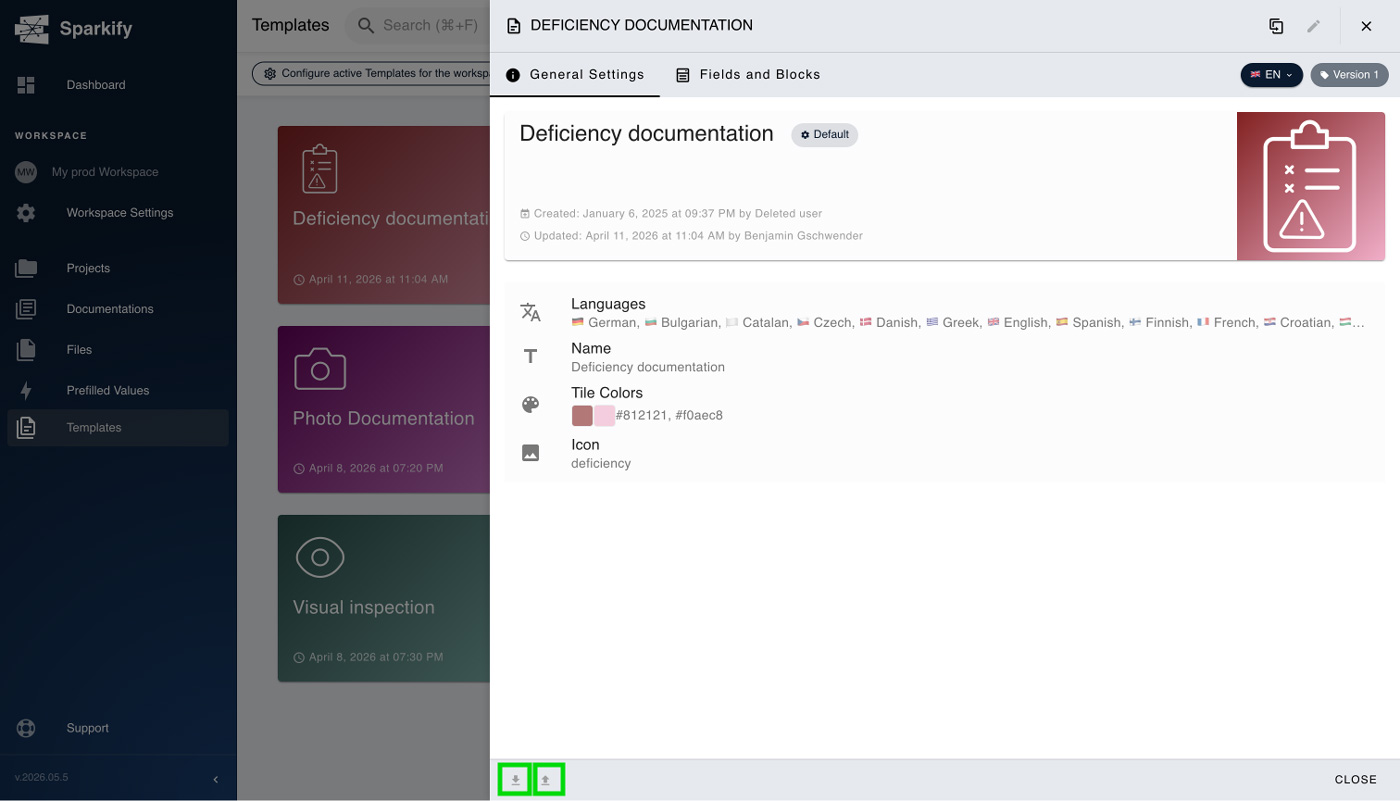
Dele maler på tvers av en Workspace
Custom-maler deles automatisk med hvert medlem av Workspace-en som opprettet dem — hvis du kan se Workspace-en, kan du se alle dens Custom-maler. For å flytte en mal til en annen Workspace bruker du knappene Export JSON og Import JSON i bunnlinjen for å lagre den som en JSON-fil og laste den inn på den andre siden.