Plantilles de documentació personalitzades i predeterminades
Com es diferencien les plantilles predeterminades integrades de Sparkify de les personalitzades que crees tu mateix, i com construir-les i editar-les.
Cada Documentació a Sparkify es crea a partir d'una plantilla — una estructura predefinida de seccions, camps i ranures de mesurament que dona forma al que es captura a la feina. Sparkify inclou un conjunt de plantilles predeterminades mantingudes per l'equip de Sparkify, i el teu Workspace pot definir les seves pròpies plantilles personalitzades a sobre.
Aquest article explica com es diferencien les dues, on trobar-les i com construir-les i editar-les.
Plantilles predeterminades vs. personalitzades
| Plantilles predeterminades | Plantilles personalitzades | |
|---|---|---|
| Mantingudes per | L'equip de Sparkify | Usuaris del Workspace |
| Actualitzades quan | L'equip de Sparkify aplica regularment millores, basant-se en els comentaris dels usuaris | Sempre que un usuari del Workspace les edita |
| Abast | Disponibles a cada Workspace de Sparkify | Disponibles només dins del Workspace que les ha creat |
| Editables | No (només lectura) | Sí |
| Exemples | Device testing / VDE 0701/0702 Report, Installation test / VDE 0100-600 report, Deficiency documentation — veure la llista completa a sota | Qualsevol cosa que necessiti el teu Workspace que les plantilles predeterminades no cobreixin |
Quan utilitzar cadascuna: comença amb les plantilles predeterminades per a inspeccions estàndard i només construeix les personalitzades quan tens un flux de treball que el conjunt predeterminat no cobreix, ja que les plantilles personalitzades les has de mantenir tu.
Plantilles predeterminades incloses
Sparkify inclou actualment les següents plantilles predeterminades:
- Device testing / VDE 0701/0702 Report — Comprovació de dispositius elèctrics portàtils d'acord amb VDE 0702. Utilitza el dispositiu Wiha PAT.
- Installation test / VDE 0100-600 report — Inspecció d'instal·lacions elèctriques fixes segons VDE 0100-600. Utilitza el dispositiu Wiha MFT.
- Deficiency documentation — Registra els defectes trobats al lloc per al seguiment o el lliurament.
- Photo Documentation — Un registre conduït per fotos on l'estructura es construeix al voltant d'imatges en lloc de mesuraments.
- Simple measurement — Un mesurament simple que també admet instruments de mesura SOLA.
- Smoke detector — Aquesta plantilla t'ajuda a comprovar i documentar sistemàticament la funcionalitat dels detectors de fum.
- Visual inspection — Una inspecció visual basada en una llista de verificació sense necessitat de mesuraments.
On trobar-les
Obre la pestanya Templates al client web des de la navegació esquerra. Les plantilles predeterminades apareixen a la part superior, i les personalitzades sota les predeterminades. A l'aplicació iOS / Android, les plantilles apareixen dins de cada projecte quan crees una nova Documentació.
Crear una plantilla personalitzada
Nota: Crear plantilles personalitzades requereix una llicència de pagament — Personal Cloud, Personal Cloud+, Professional o Enterprise. El pla gratuït Sparkify només pot utilitzar les plantilles predeterminades.
Les plantilles personalitzades es creen al client web. Aquest és el flux:
Obre la pestanya Templates
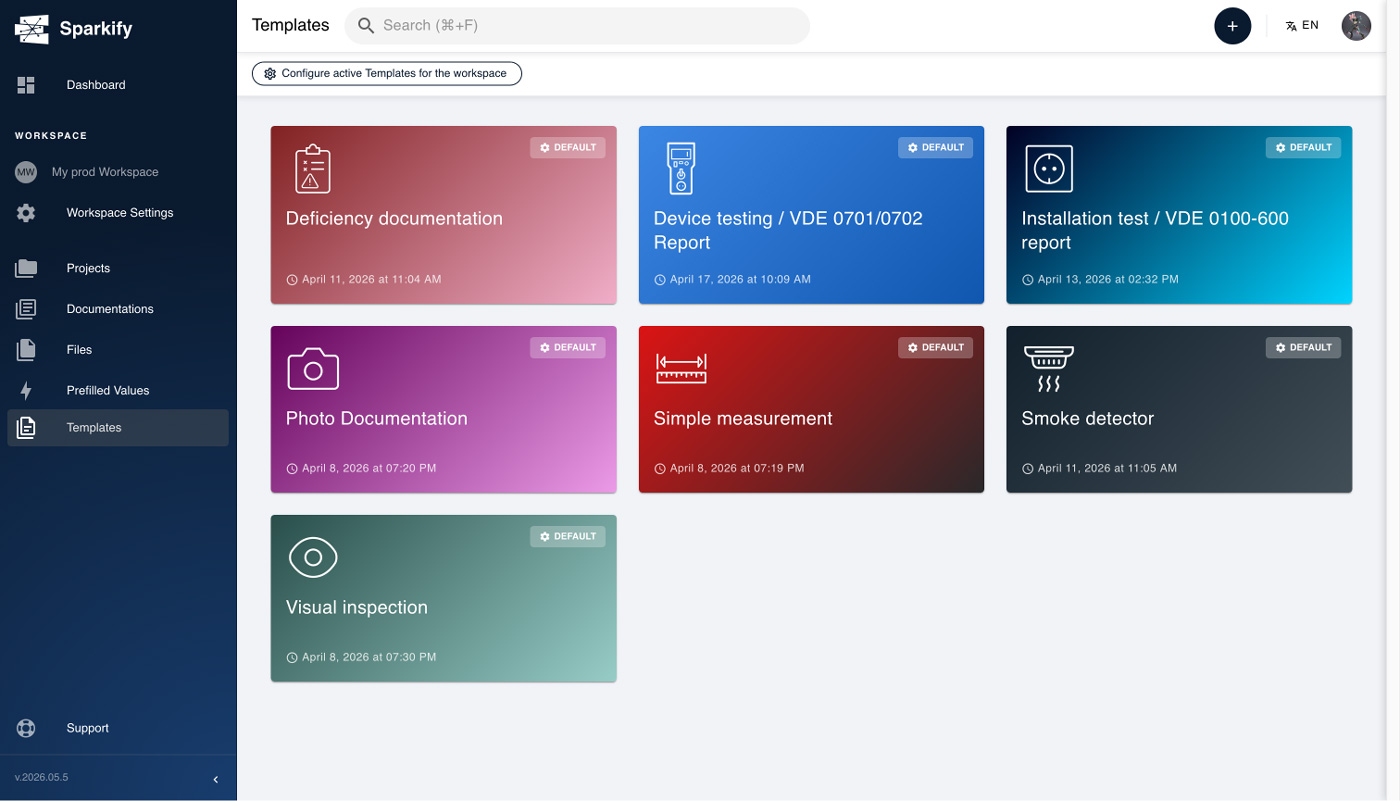
Al client web, fes clic a Templates a la navegació esquerra. Fes clic a + New template a la part superior dreta de la secció Custom.
Crea la teva plantilla personalitzada
Opció A — Crear una nova plantilla personalitzada
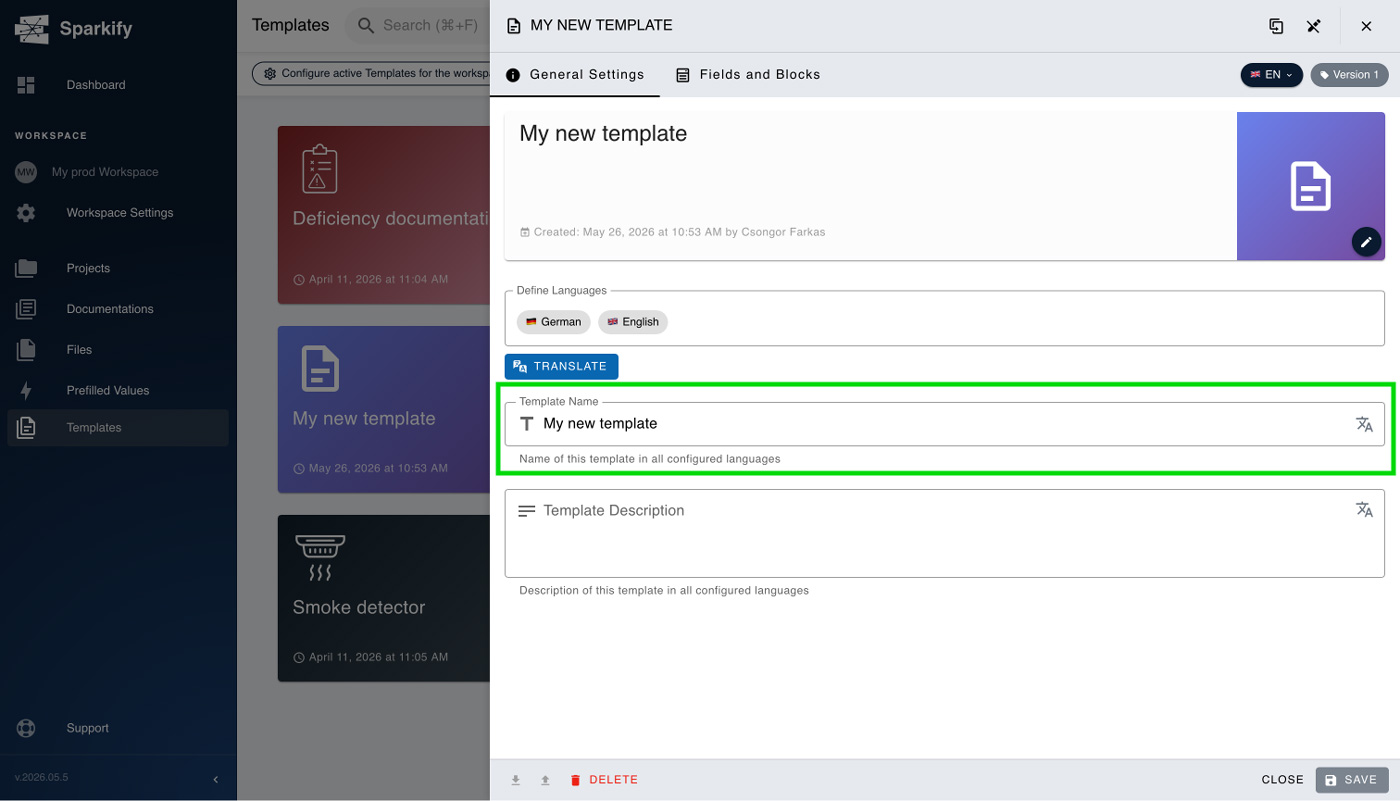
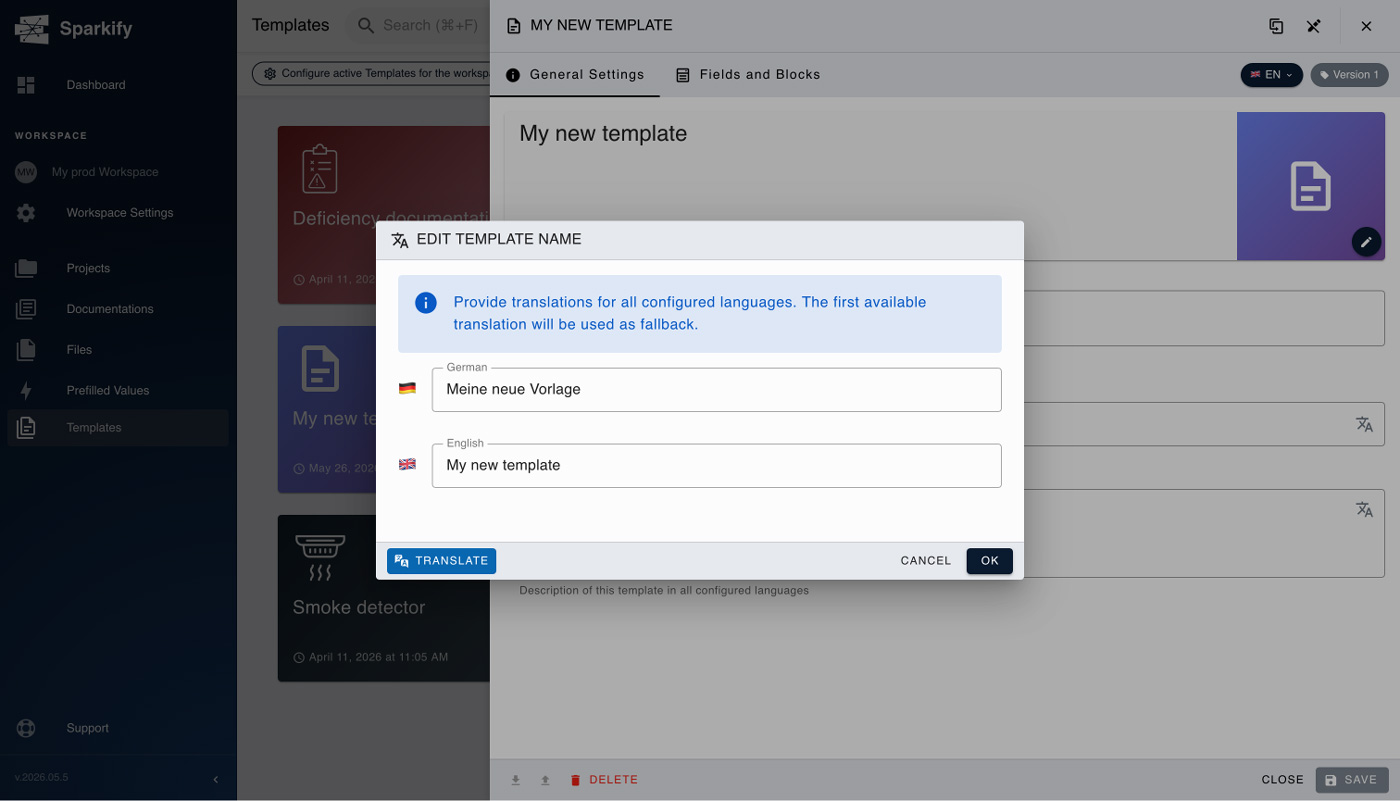
Posa a la plantilla un nom que el teu equip pugui reconèixer i afegeix una descripció si vols.
Després canvia a la pestanya Fields and Blocks a la barra superior.
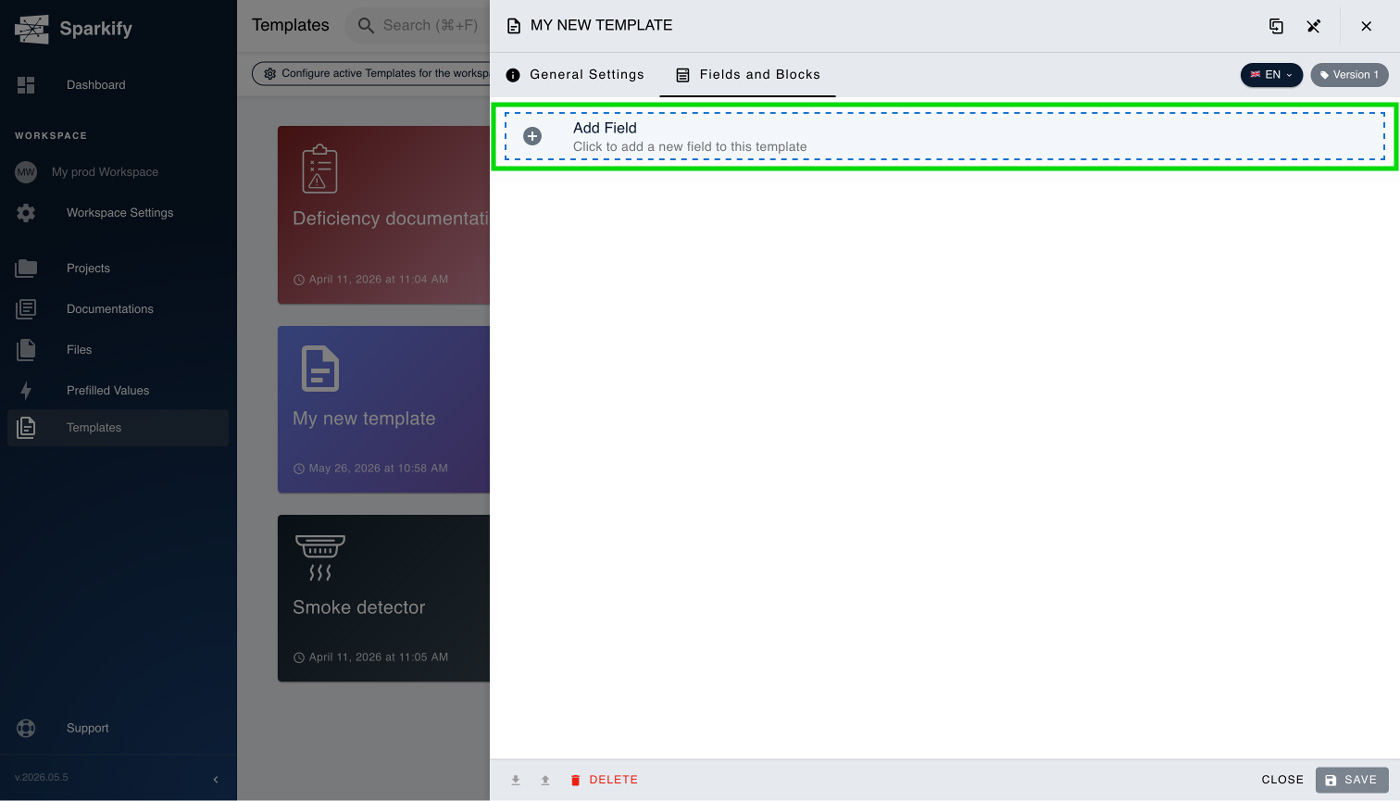
Fes clic a Add field per triar un camp que s'adapti a les teves necessitats.
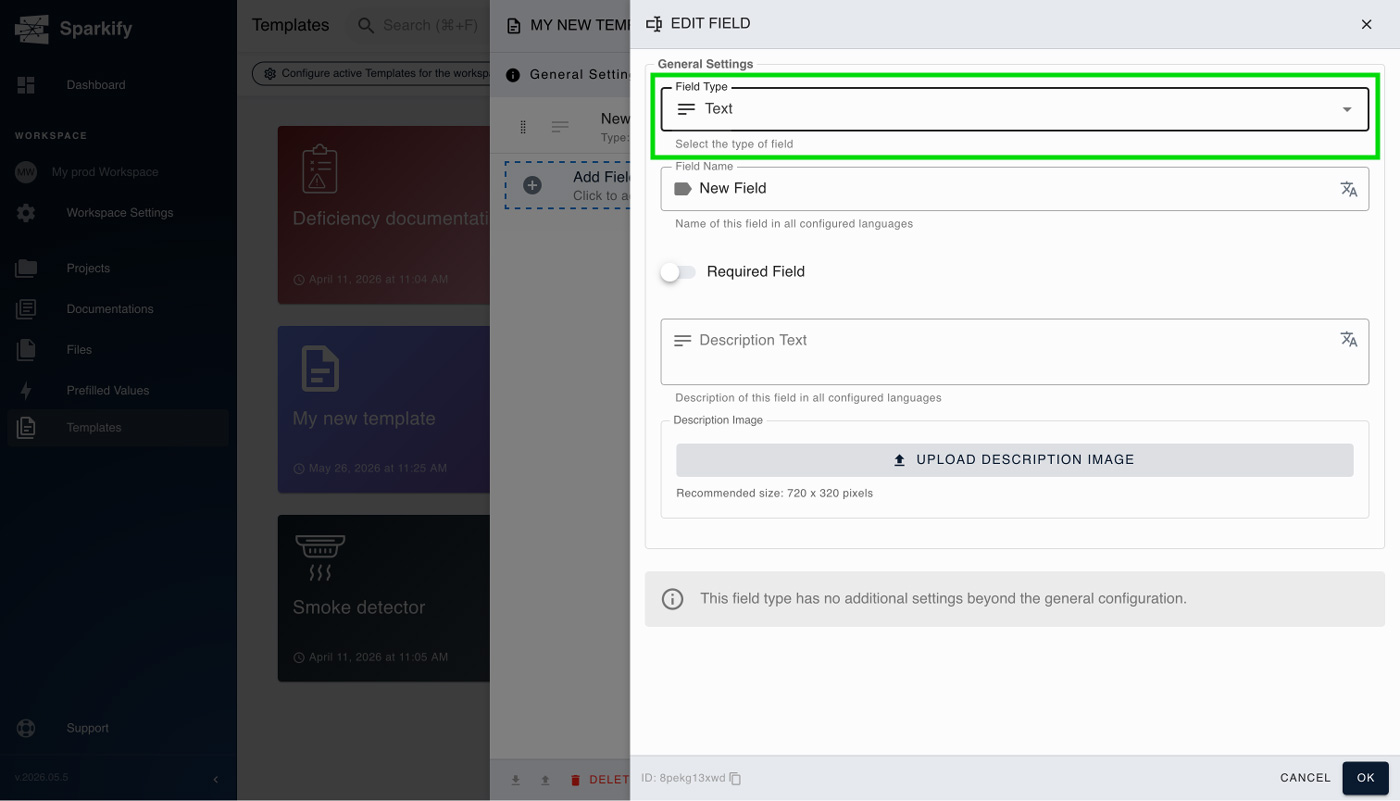
Continua fins que la plantilla coincideixi amb el que has imaginat. Pots triar entre una varietat de tipus de camps — camp de text, número, data, hora, selecció, encapçalament, foto, etc.
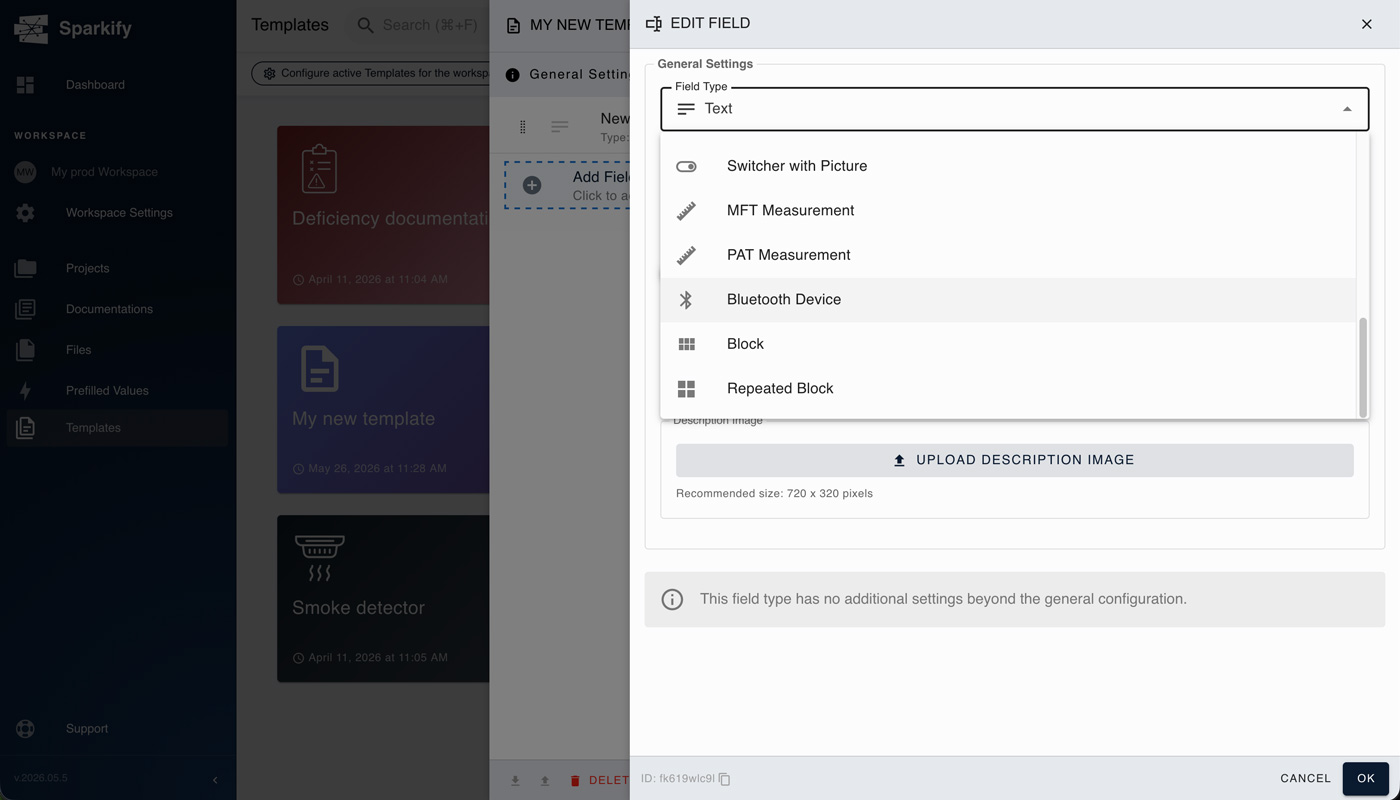
Per veure la llista completa, consulta Tipus de camps disponibles a sota.
Opció B — Crear una plantilla personalitzada duplicant una existent
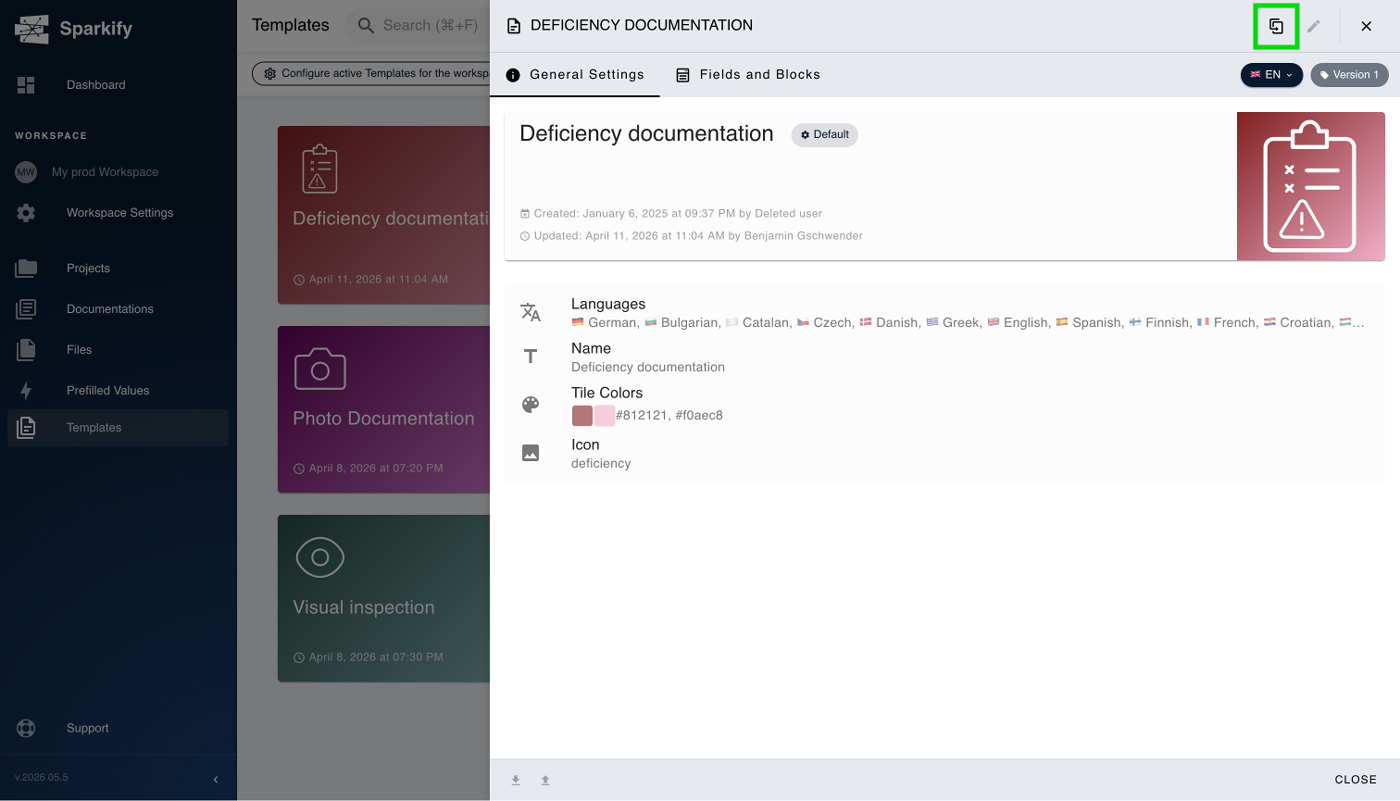
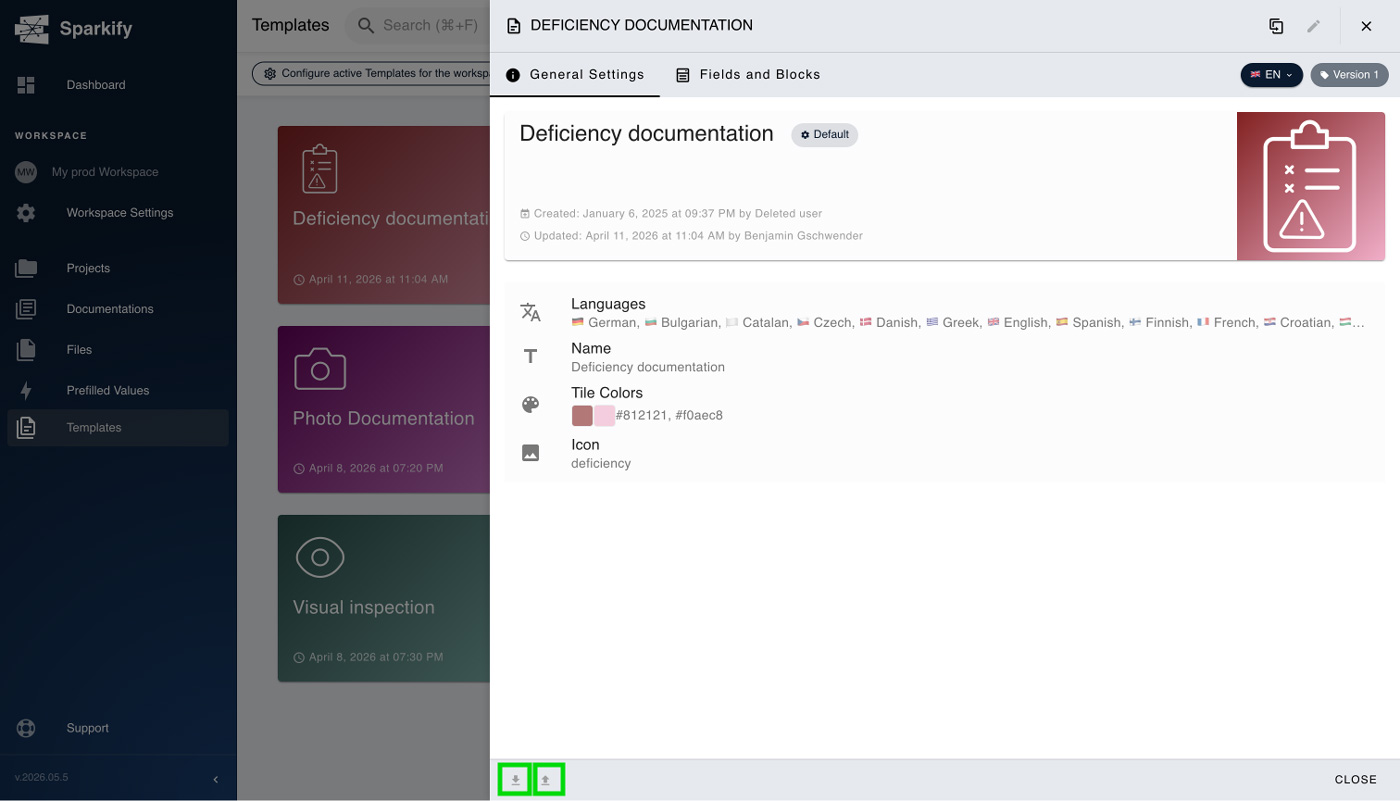
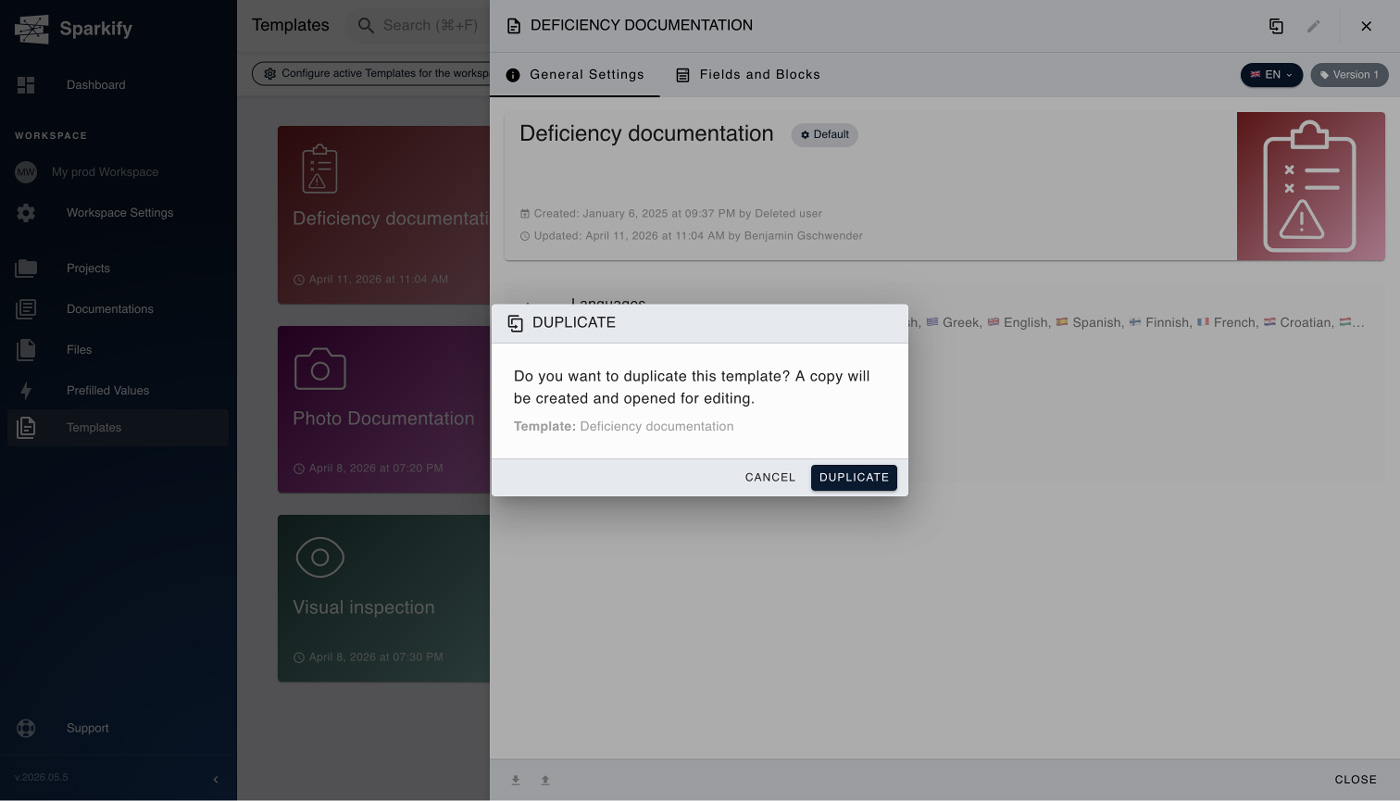
Obre la plantilla predeterminada o personalitzada des de la qual vols començar, fes clic a la icona de duplicació a la part superior dreta i tria Duplicate al quadre de diàleg modal que apareix.
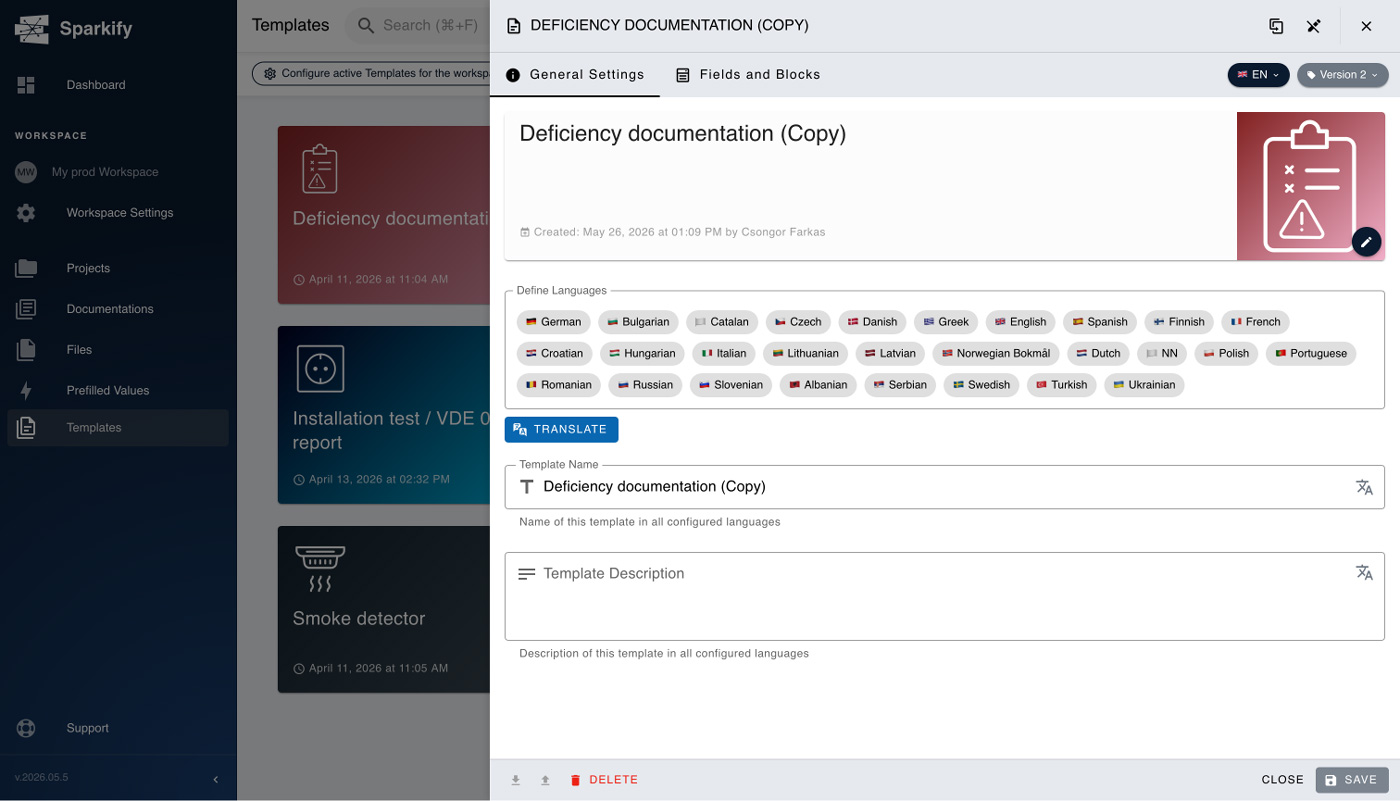
Després del quadre de diàleg modal, tindràs la plantilla acabada de duplicar oberta. Has de definir els idiomes que utilitzarà la teva plantilla, canviar-li el nom segons les teves necessitats i preferències i desar-la, i ja està. També pots personalitzar els colors i la icona de la plantilla.
Construeix l'estructura
Afegeix seccions, camps i ranures de mesurament. Cada secció pot contenir camps de text, llistes desplegables, seleccions múltiples, camps de signatura, ranures de càrrega de fotos i ranures de mesurament vinculades a tipus de prova específics (continuïtat, aïllament, impedància de bucle, temps de dispar RCD, etc.).
Per veure la llista completa, consulta Tipus de camps disponibles a sota.
Desa i publica
Fes clic a Save. La plantilla està disponible immediatament per a cada membre del teu Workspace quan comencin una nova Documentació.
Tipus de camps disponibles
Com combinis aquests camps depèn realment del cas d'ús en si, i necessites una certa familiaritat amb ells — coneix bé cadascun fent servir primer les plantilles per defecte.
- Camp de text
- Número
- Data
- Hora
- Selecció
- Encapçalament
- Foto
- Codi de barres
- Interruptor
- Selector amb imatge
- Mesura MFT
- Mesura PAT
- Dispositiu Bluetooth
- Bloc
- Bloc repetit
Editar una plantilla
Les plantilles predeterminades no es poden editar directament — si necessites canviar alguna cosa, duplica la plantilla predeterminada en una de personalitzada (vegeu l'opció B al pas 2 anterior) i edita la còpia. Les plantilles personalitzades poden ser editades en qualsevol moment. Les edicions afecten cada nova Documentació creada a partir de la plantilla a partir d'aquest moment; les Documentacions que ja s'havien creat a partir de la versió anterior mantenen la seva estructura existent.
Compartir plantilles a través d'un Workspace
Les plantilles personalitzades es comparteixen automàticament amb cada membre del Workspace que les ha creat — si pots veure el Workspace, pots veure totes les seves plantilles personalitzades. Per moure una plantilla a un altre Workspace, utilitza els botons Export JSON i Import JSON de la barra inferior per desar-la com a fitxer JSON i carregar-la a l'altra banda.