Modelli di documentazione personalizzati e predefiniti
In che modo i modelli predefiniti integrati di Sparkify differiscono da quelli personalizzati che crei tu, e come costruirli e modificarli.
Ogni Documentazione in Sparkify viene creata a partire da un modello — una struttura predefinita di sezioni, campi e slot di misurazione che plasma ciò che viene catturato sul lavoro. Sparkify viene fornito con un insieme di modelli predefiniti mantenuti dal team Sparkify, e il tuo Workspace può definire i propri modelli personalizzati in aggiunta.
Questo articolo illustra in cosa differiscono i due, dove trovarli e come costruirli e modificarli.
Modelli predefiniti vs. personalizzati
| Modelli predefiniti | Modelli personalizzati | |
|---|---|---|
| Mantenuti da | Il team Sparkify | Utenti del Workspace |
| Aggiornati quando | Il team Sparkify applica regolarmente miglioramenti, basati sui feedback degli utenti | Ogni volta che un utente del Workspace li modifica |
| Ambito | Disponibili in ogni Workspace Sparkify | Disponibili solo all'interno del Workspace che li ha creati |
| Modificabili | No (sola lettura) | Sì |
| Esempi | Device testing / VDE 0701/0702 Report, Installation test / VDE 0100-600 report, Deficiency documentation — vedi l'elenco completo qui sotto | Tutto ciò di cui il tuo Workspace ha bisogno che i modelli predefiniti non coprono |
Quando usare quale: inizia con i modelli predefiniti per le ispezioni standard e crea modelli personalizzati solo quando hai un flusso di lavoro che il set predefinito non copre, dato che i modelli personalizzati devono essere mantenuti da te.
Modelli predefiniti inclusi
Sparkify viene attualmente fornito con i seguenti modelli predefiniti:
- Device testing / VDE 0701/0702 Report — Test di dispositivi elettrici portatili conformemente a VDE 0702. Utilizza il dispositivo Wiha PAT.
- Installation test / VDE 0100-600 report — Ispezione di impianti elettrici fissi secondo VDE 0100-600. Utilizza il dispositivo Wiha MFT.
- Deficiency documentation — Registrare i difetti riscontrati in cantiere per il follow-up o la consegna.
- Photo Documentation — Un registro guidato dalle foto in cui la struttura è costruita attorno alle immagini piuttosto che alle misurazioni.
- Simple measurement — Una misurazione semplice che supporta anche gli strumenti di misura SOLA.
- Smoke detector — Questo modello ti aiuta a controllare e documentare sistematicamente la funzionalità dei rilevatori di fumo.
- Visual inspection — Un'ispezione visiva basata su una checklist senza misurazioni richieste.
Dove trovarli
Apri la scheda Templates nel client web dalla navigazione a sinistra. I modelli predefiniti appaiono in alto, e quelli personalizzati sotto quelli predefiniti. Nell'app iOS / Android, i modelli appaiono all'interno di ciascun progetto quando crei una nuova Documentazione.
Creare un modello personalizzato
Nota: La creazione di modelli personalizzati richiede una licenza a pagamento — Personal Cloud, Personal Cloud+, Professional o Enterprise. Il piano gratuito Sparkify può utilizzare solo i modelli predefiniti.
I modelli personalizzati vengono creati sul client web. Ecco il flusso:
Apri la scheda Templates
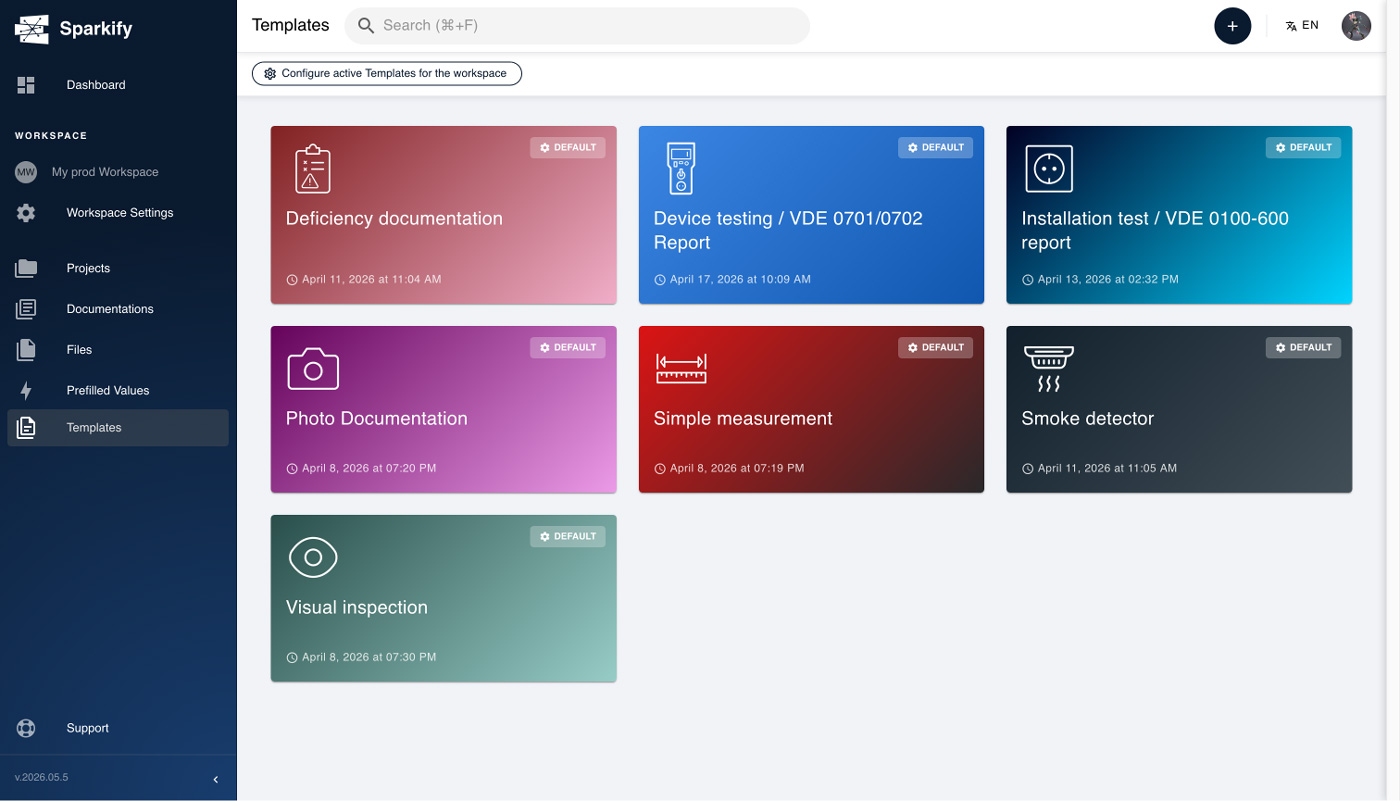
Nel client web, clicca su Templates nella navigazione a sinistra. Clicca su + New template in alto a destra della sezione Custom.
Crea il tuo modello personalizzato
Opzione A — Creare un nuovo modello personalizzato
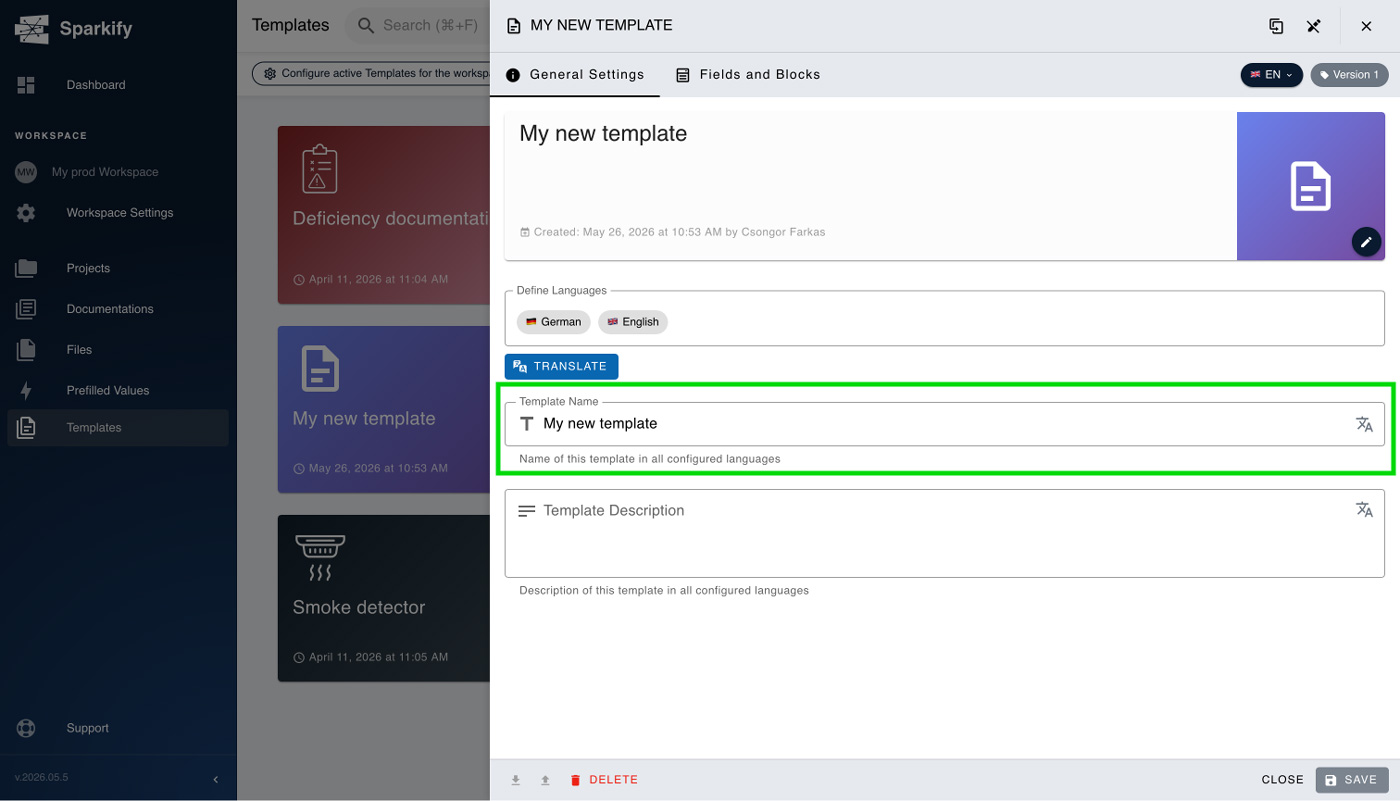
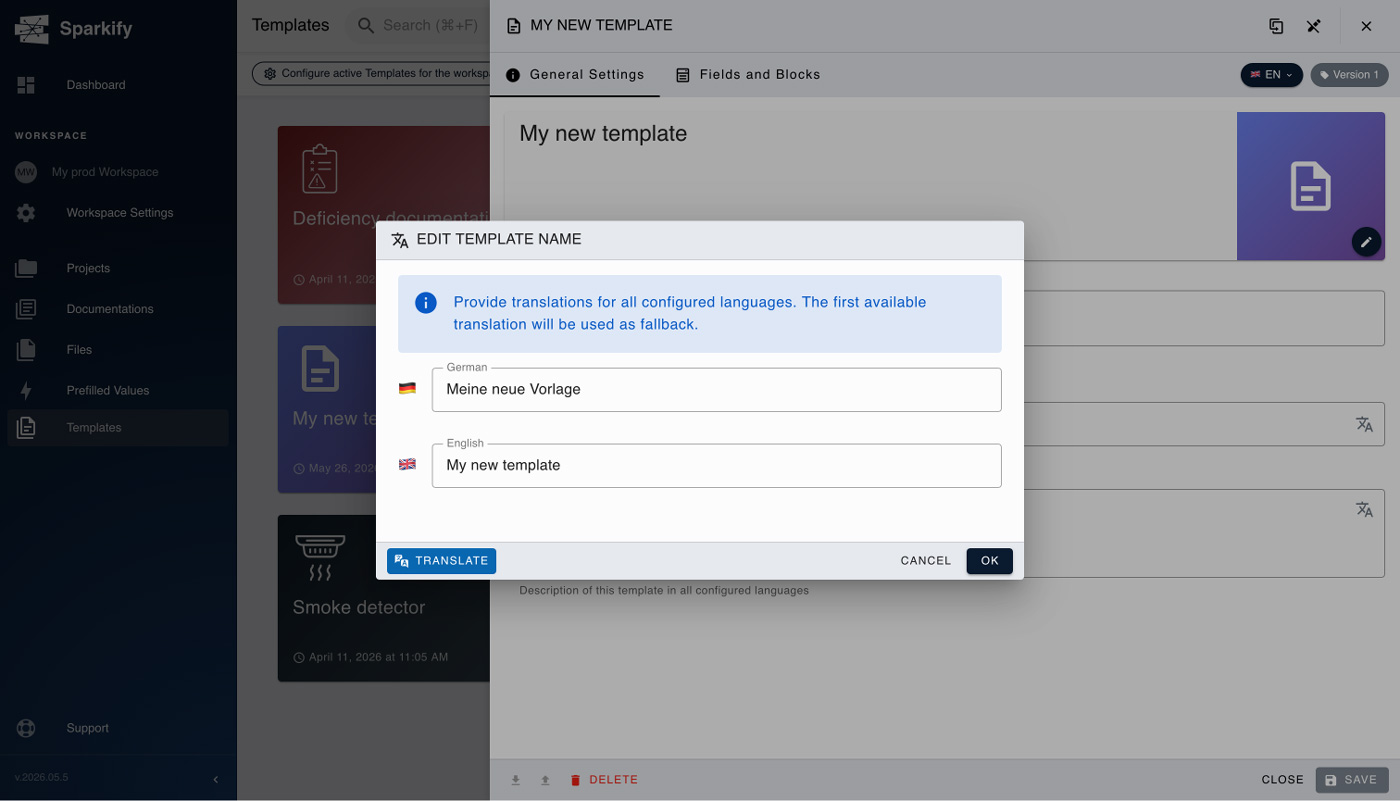
Dai al modello un nome che il tuo team riconoscerà e aggiungi una descrizione se vuoi.
Poi passa alla scheda Fields and Blocks nella barra superiore.
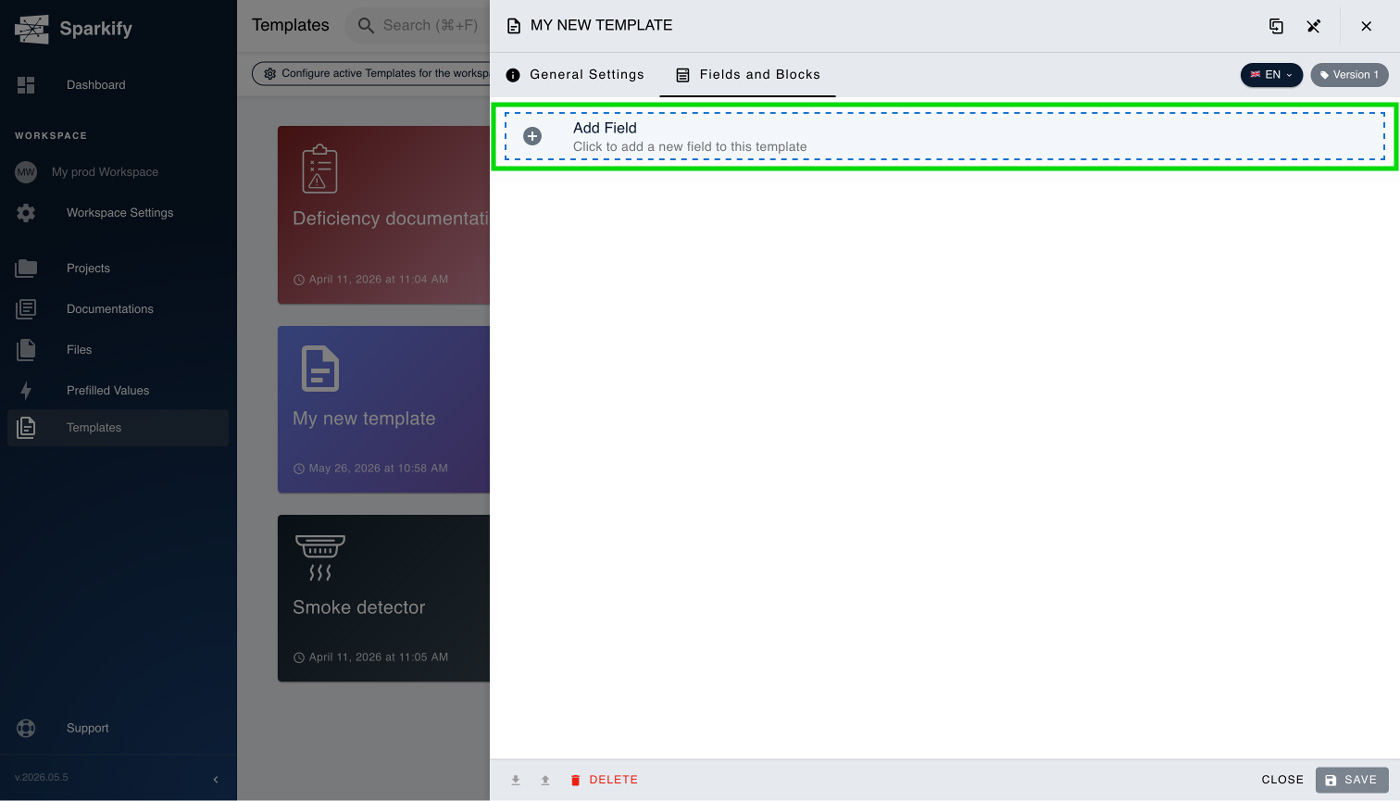
Clicca su Add field per scegliere un campo che si adatta alle tue esigenze.
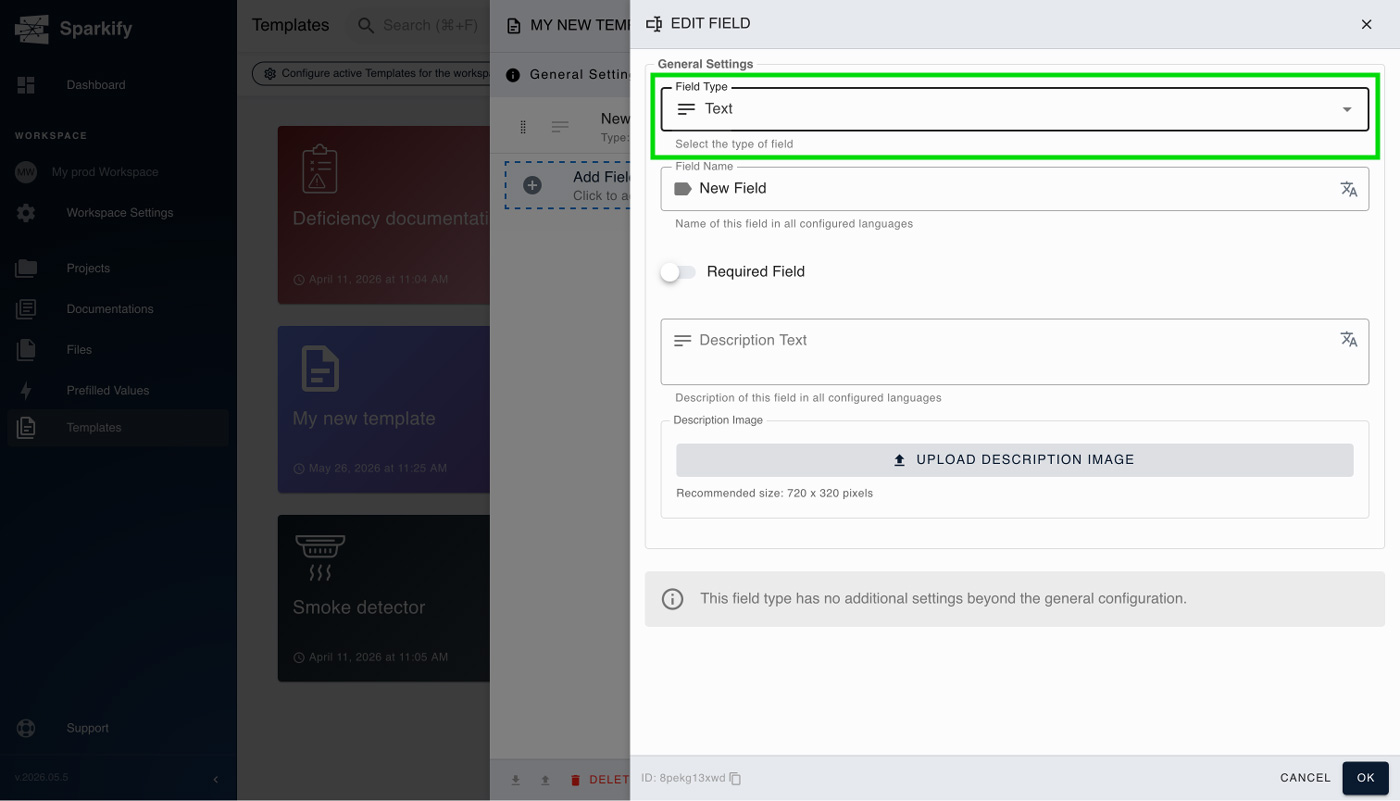
Continua finché il modello non corrisponde a ciò che hai immaginato. Puoi scegliere tra una varietà di tipi di campo — campo di testo, numero, data, ora, selezione, intestazione, foto, ecc.
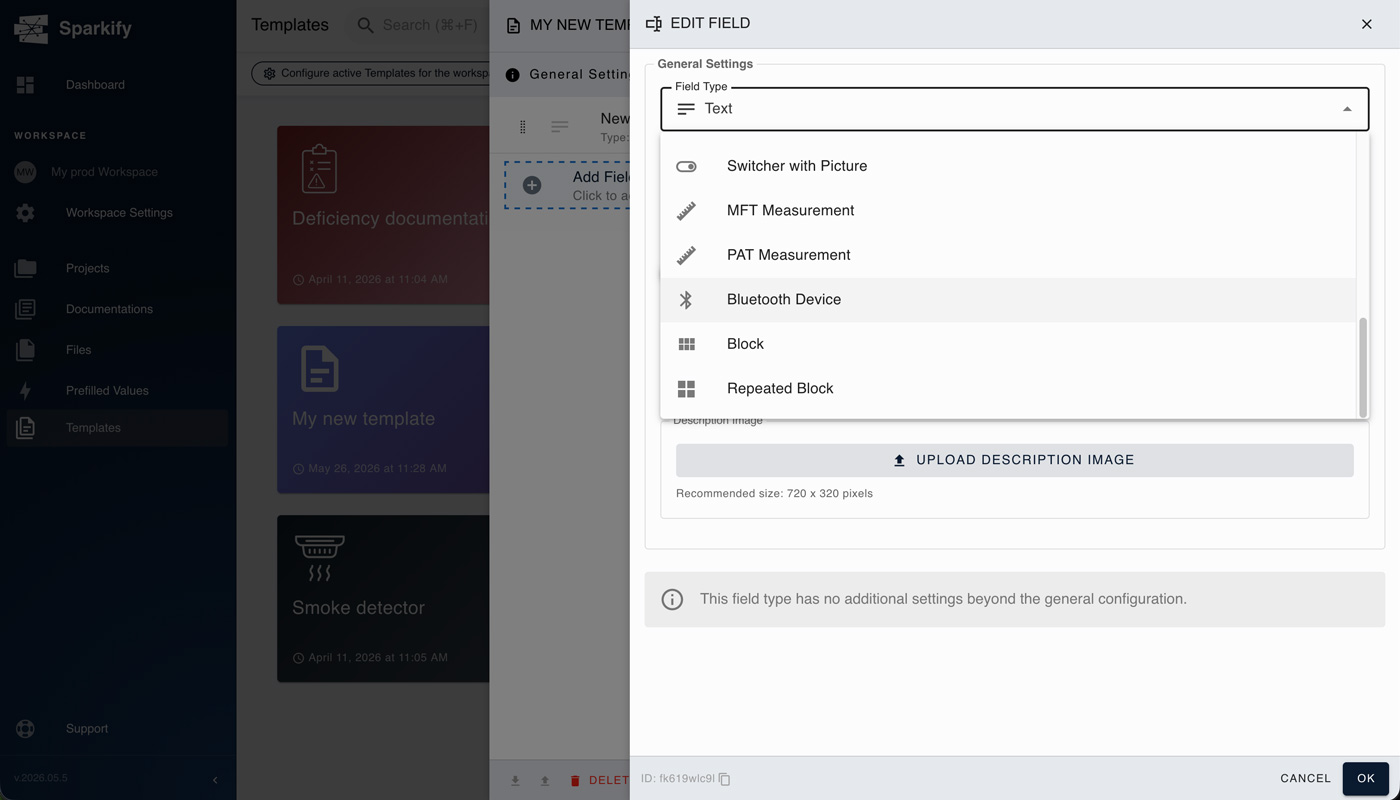
Per l'elenco completo, vedi Tipi di campo disponibili qui sotto.
Opzione B — Creare un modello personalizzato duplicandone uno esistente
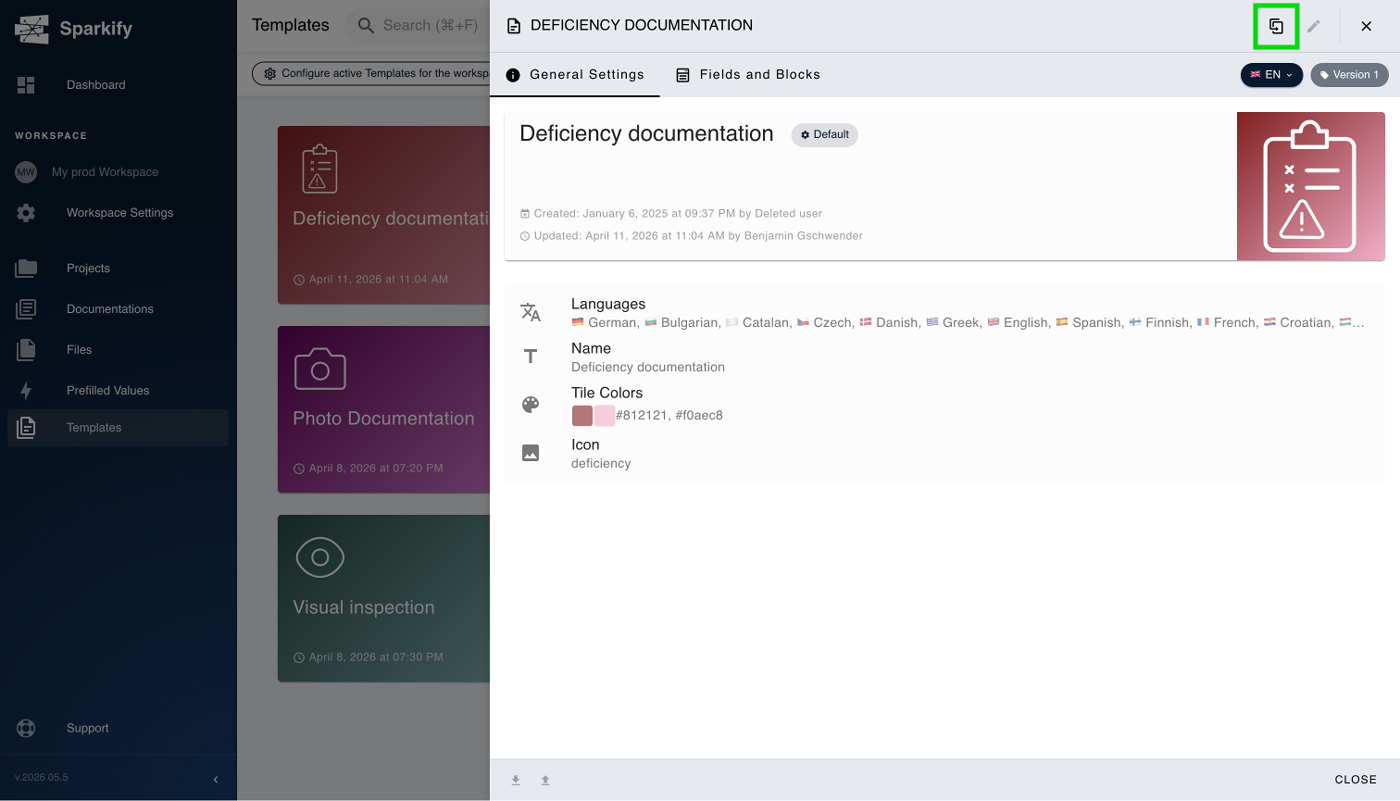
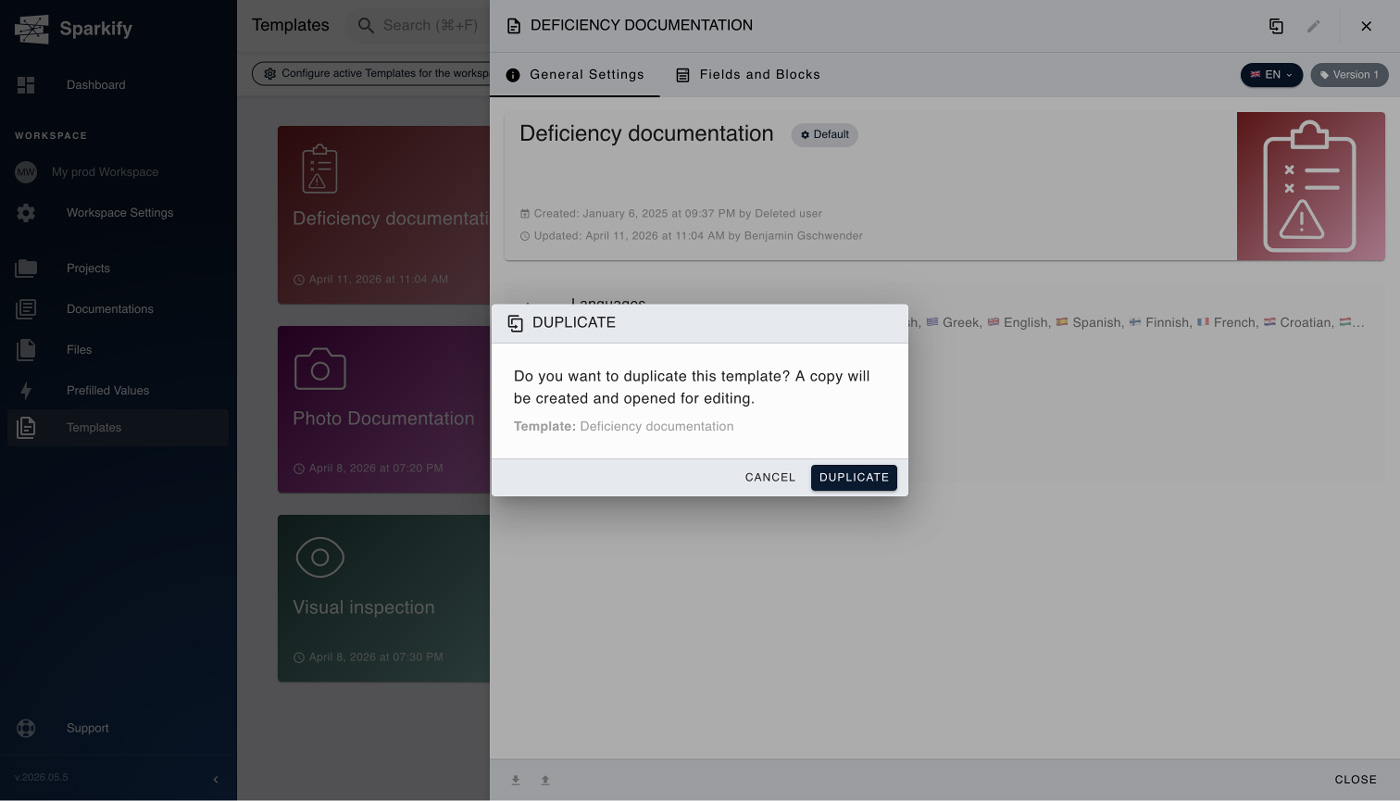
Apri il modello predefinito o personalizzato da cui vuoi partire, clicca sull'icona di duplicazione in alto a destra e scegli Duplicate nella finestra di dialogo modale che appare.
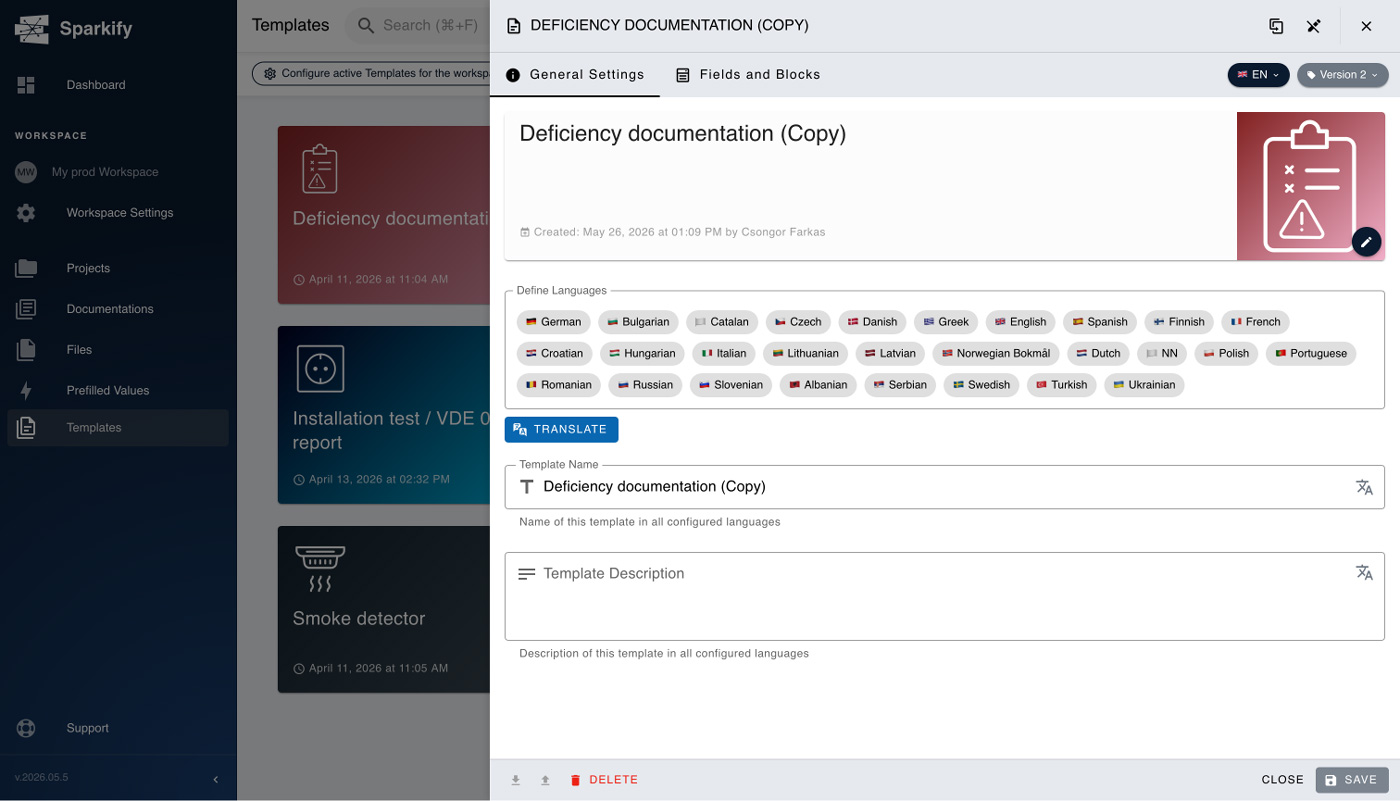
Dopo la finestra di dialogo modale, avrai il modello appena duplicato aperto. Devi definire le lingue che il tuo modello utilizzerà, rinominarlo secondo le tue esigenze e preferenze e salvarlo, e tutto qui. Puoi anche personalizzare i colori e l'icona del modello.
Costruisci la struttura
Aggiungi sezioni, campi e slot di misurazione. Ogni sezione può contenere campi di testo, menu a tendina, selezioni multiple, campi firma, slot di caricamento foto e slot di misurazione legati a tipi di test specifici (continuità, isolamento, impedenza dell'anello, tempo di intervento RCD, ecc.).
Per l'elenco completo, vedi Tipi di campo disponibili qui sotto.
Salva e pubblica
Clicca su Save. Il modello è immediatamente disponibile per ogni membro del tuo Workspace quando inizia una nuova Documentazione.
Tipi di campo disponibili
Come combini questi campi dipende davvero dal caso d'uso stesso, e ti serve una certa familiarità con essi — impara a conoscerli usando prima i modelli predefiniti.
- Campo di testo
- Numero
- Data
- Ora
- Selezione
- Intestazione
- Foto
- Codice a barre
- Interruttore
- Selettore con immagine
- Misurazione MFT
- Misurazione PAT
- Dispositivo Bluetooth
- Blocco
- Blocco ripetuto
Modificare un modello
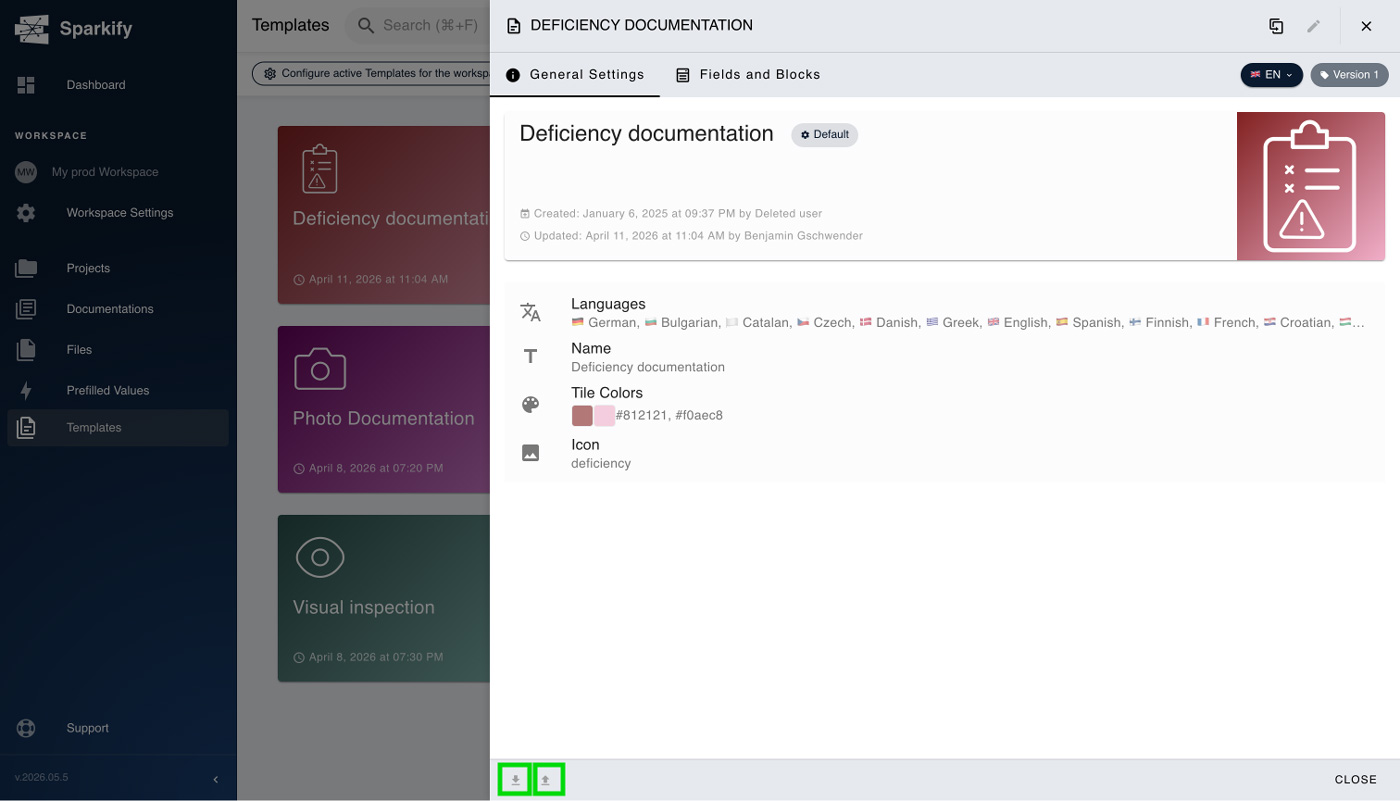
I modelli predefiniti non possono essere modificati direttamente — se devi cambiare qualcosa, duplica il modello predefinito in uno personalizzato (vedi l'opzione B nel passo 2 sopra) e modifica la copia. I modelli personalizzati possono essere modificati in qualsiasi momento. Le modifiche influenzano ogni nuova Documentazione creata a partire dal modello in poi; le Documentazioni già create dalla versione precedente mantengono la loro struttura esistente.
Condividere modelli in un Workspace
I modelli personalizzati sono condivisi automaticamente con ogni membro del Workspace che li ha creati — se puoi vedere il Workspace, puoi vedere tutti i suoi modelli personalizzati. Per spostare un modello in un altro Workspace, utilizza i pulsanti Export JSON e Import JSON nella barra inferiore per salvarlo come file JSON e caricarlo dall'altra parte.