Aangepaste en standaardsjablonen voor documentatie
Hoe de ingebouwde Standaardsjablonen van Sparkify verschillen van Custom-sjablonen die u zelf maakt, en hoe u uw eigen sjablonen bouwt en bewerkt.
Elke Documentatie in Sparkify wordt aangemaakt vanuit een sjabloon — een vooraf gedefinieerde structuur van secties, velden en meetposities die bepaalt wat er op de klus wordt vastgelegd. Sparkify wordt geleverd met een set Standaardsjablonen die door het Sparkify-team worden onderhouden, en uw Workspace kan daarnaast eigen Custom-sjablonen definiëren.
Dit artikel behandelt hoe beide verschillen, waar u ze vindt en hoe u ze bouwt en bewerkt.
Standaard- vs. Custom-sjablonen
| Standaardsjablonen | Custom-sjablonen | |
|---|---|---|
| Onderhouden door | Het Sparkify-team | Workspace-Users |
| Bijgewerkt wanneer | Het Sparkify-team voert regelmatig verbeteringen door op basis van feedback van gebruikers | Telkens wanneer een Workspace-User ze bewerkt |
| Reikwijdte | Beschikbaar in elke Sparkify-Workspace | Alleen beschikbaar binnen de Workspace die ze heeft aangemaakt |
| Bewerkbaar | Nee (alleen-lezen) | Ja |
| Voorbeelden | Device testing / VDE 0701/0702 Report, Installation test / VDE 0100-600 report, Deficiency documentation — zie de volledige lijst hieronder | Alles wat uw Workspace nodig heeft dat de Standaardsjablonen niet dekken |
Wanneer welke gebruiken: begin met Standaardsjablonen voor standaardinspecties en bouw alleen Custom-sjablonen wanneer u een workflow heeft die de Standaardset niet dekt, omdat Custom-sjablonen door uzelf moeten worden onderhouden.
Default templates included
Sparkify wordt momenteel geleverd met de volgende Standaardsjablonen:
- Device testing / VDE 0701/0702 Report — Testen van draagbare elektrische apparaten conform VDE 0702. Gebruikt het Wiha PAT-apparaat.
- Installation test / VDE 0100-600 report — Inspectie van vaste elektrische installaties conform VDE 0100-600. Gebruikt het Wiha MFT-apparaat.
- Deficiency documentation — Leg ter plaatse gevonden gebreken vast voor opvolging of oplevering.
- Photo Documentation — Een fotogestuurde vastlegging waarbij de structuur rond beelden in plaats van metingen is opgebouwd.
- Simple measurement — Een eenvoudige meting die ook SOLA-meetinstrumenten ondersteunt.
- Smoke detector — Deze sjabloon helpt u rookmelders systematisch te controleren en de werking ervan te documenteren.
- Visual inspection — Een checklist-gestuurde visuele inspectie zonder metingen.
Waar u ze vindt
Open in de webclient het tabblad Templates in de linkernavigatie. Standaardsjablonen verschijnen bovenaan, de Custom-sjablonen daaronder. In de iOS- / Android-app verschijnen de sjablonen binnen elk project wanneer u een nieuwe Documentatie aanmaakt.
Een Custom-sjabloon maken
Let op: Het aanmaken van Custom-sjablonen vereist een licentie op een betaald plan — Personal Cloud, Personal Cloud+, Professional of Enterprise. Met het gratis Sparkify-plan kunt u alleen Standaardsjablonen gebruiken.
Custom-sjablonen worden in de webclient aangemaakt. Zo werkt het:
Open het tabblad Templates
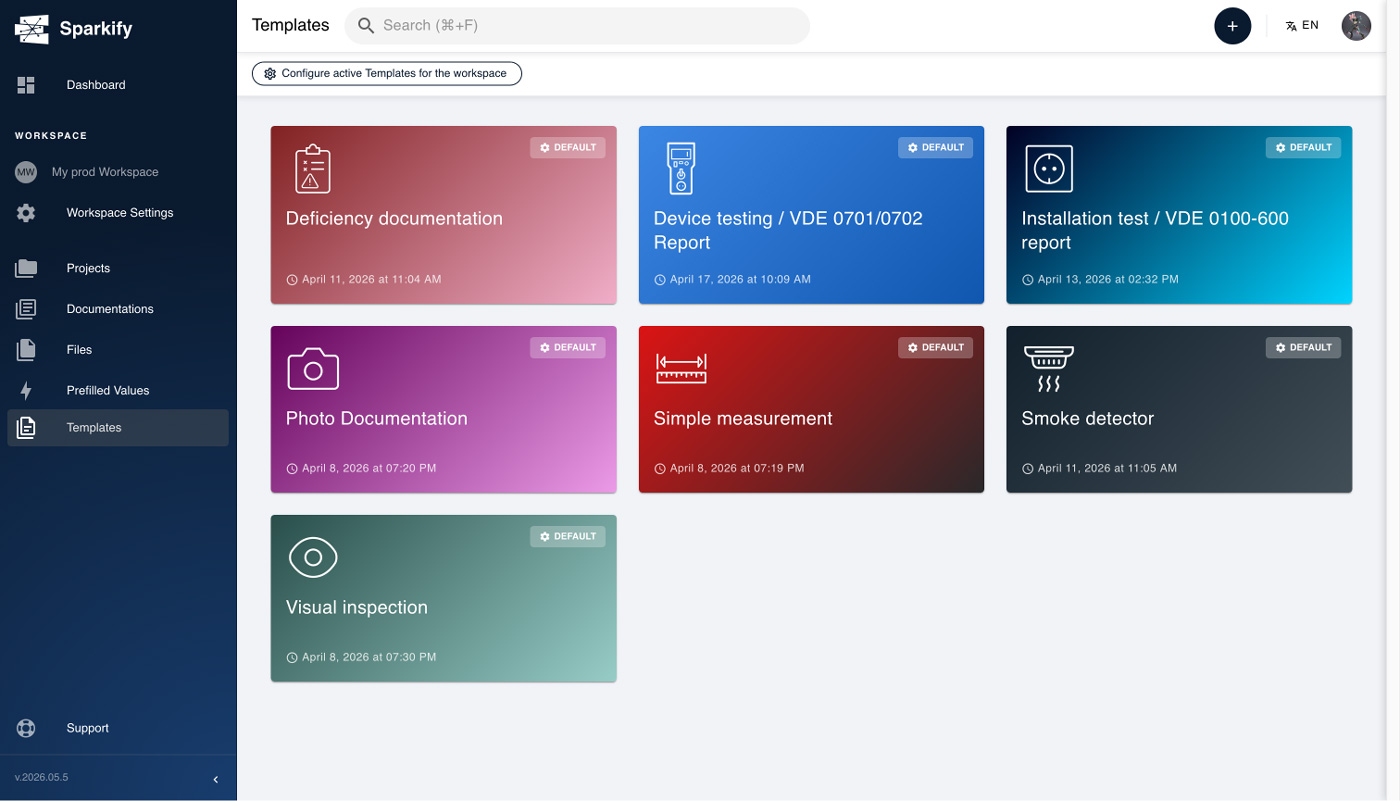
Klik in de webclient op Templates in de linkernavigatie. Klik op + New template rechtsboven in de Custom-sectie.
Maak uw Custom-sjabloon
Optie A — Een nieuwe Custom-sjabloon maken
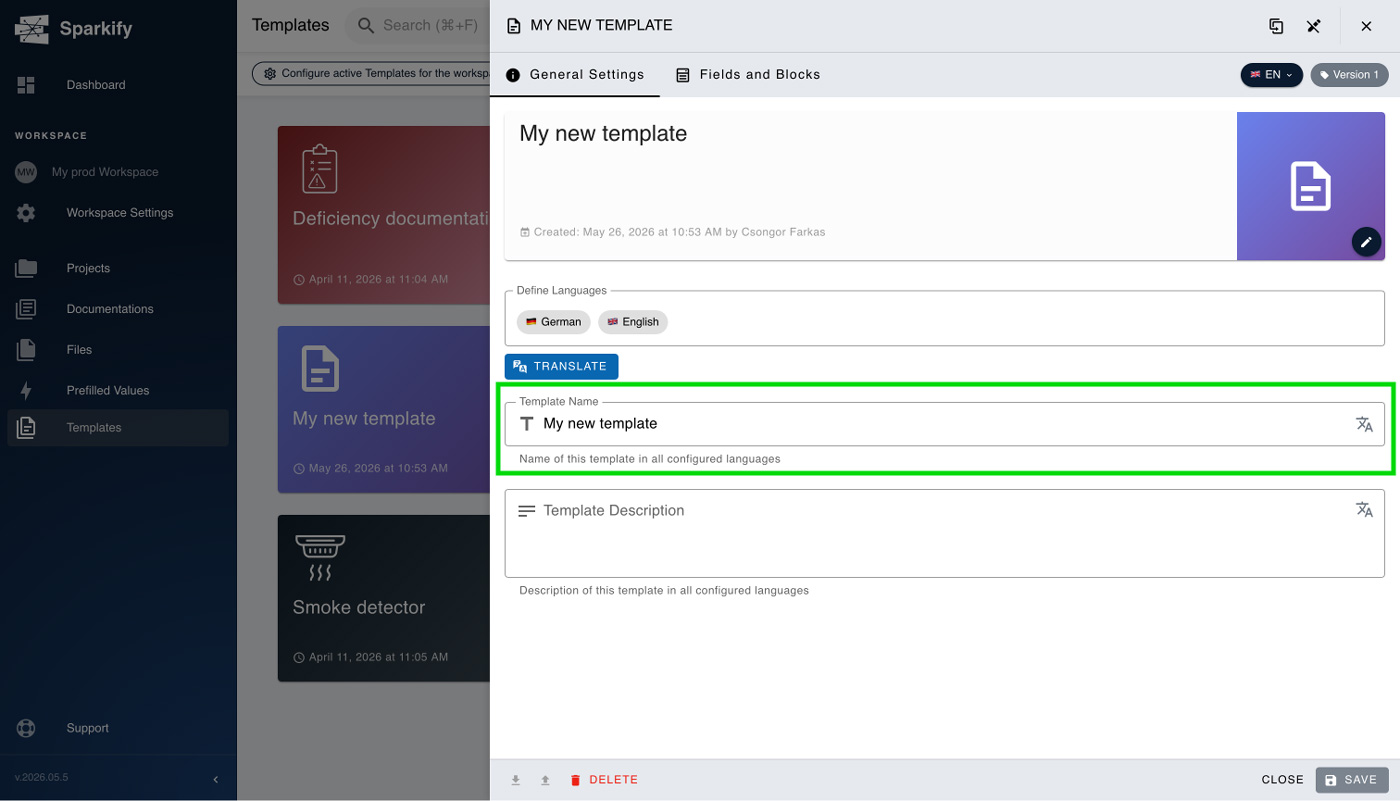
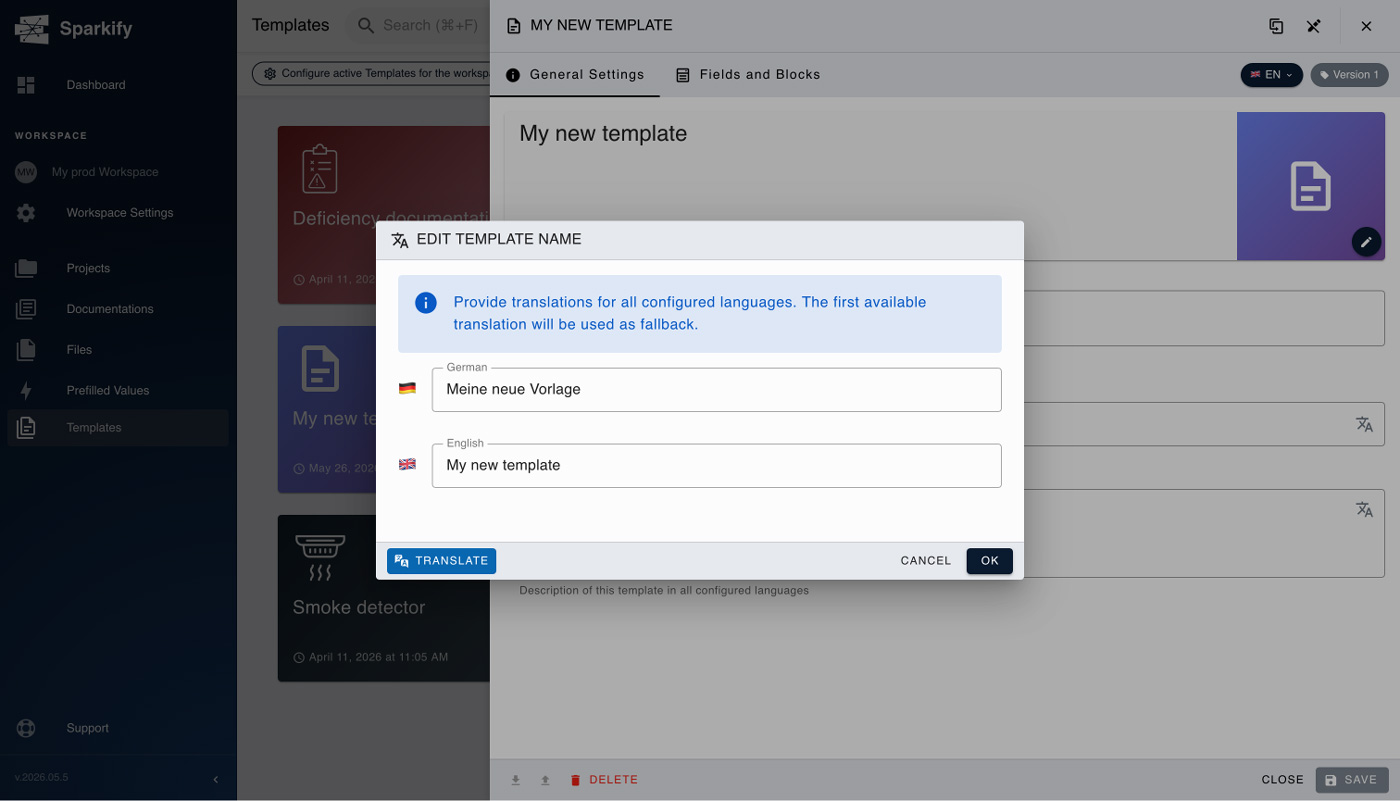
Geef de sjabloon een naam die uw team herkent, en voeg desgewenst een beschrijving toe.
Schakel daarna in de bovenbalk over naar het tabblad Fields and Blocks.
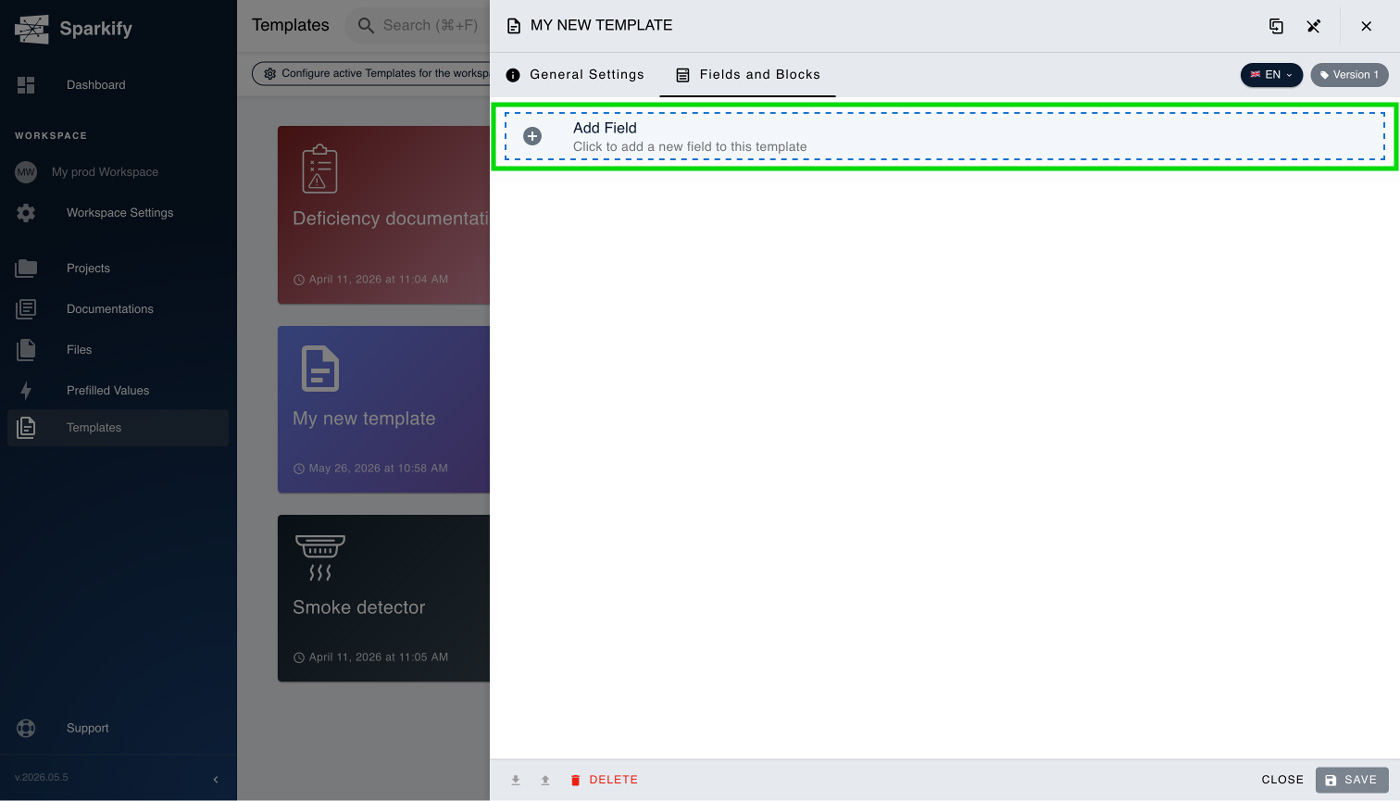
Klik op Add field om een veld te kiezen dat bij uw behoeften past.
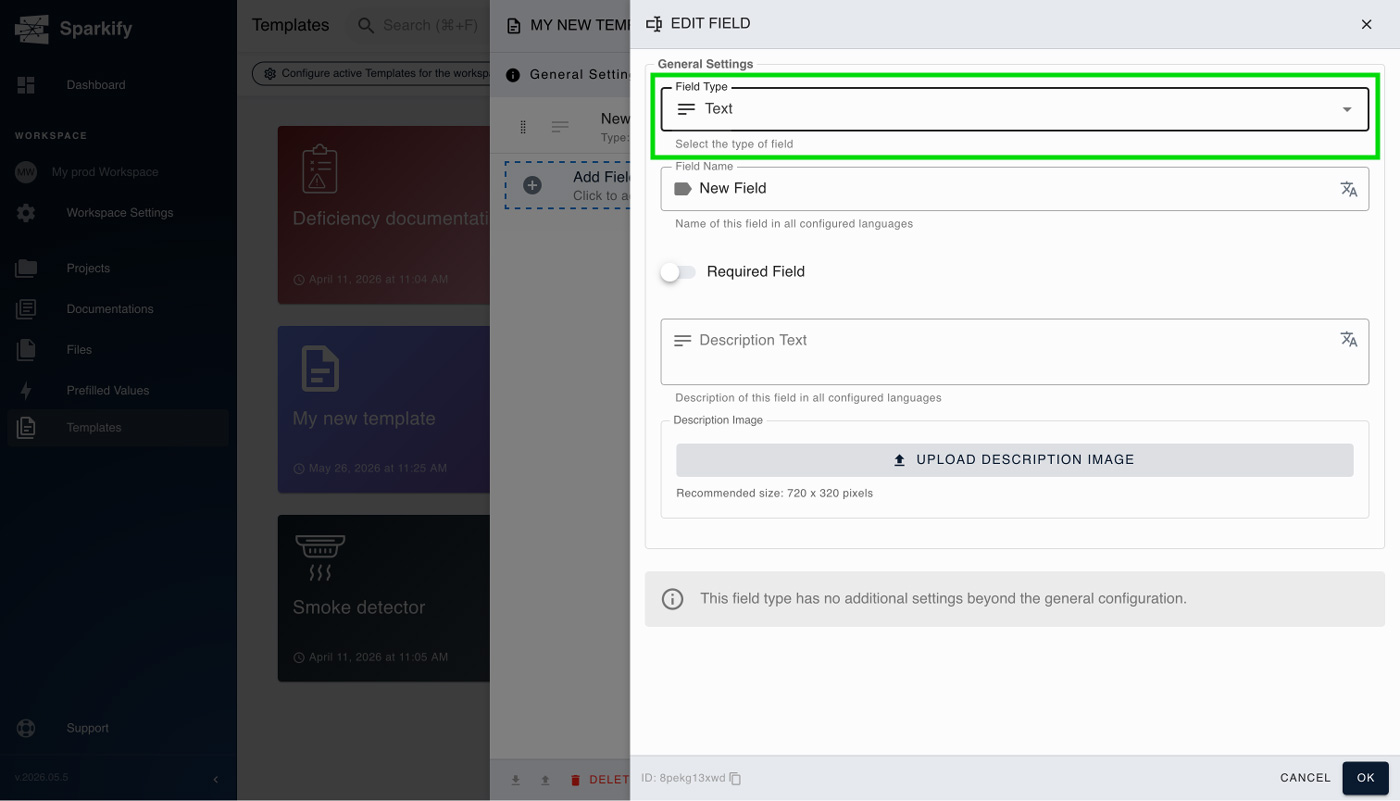
Ga door tot de sjabloon overeenkomt met wat u in gedachten had. U kunt kiezen uit verschillende veldtypes — tekstveld, getal, datum, tijd, keuze, kop, foto, enz.
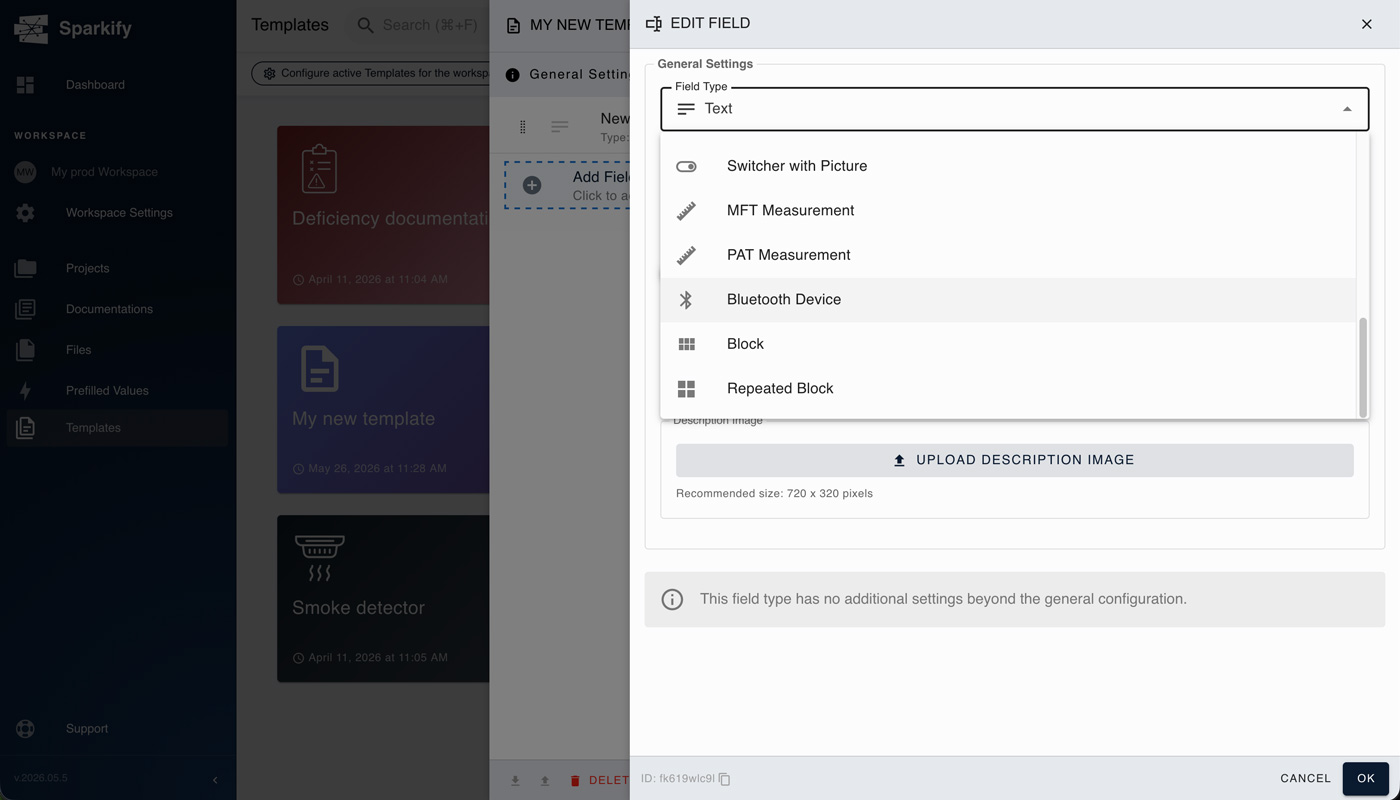
Zie voor de volledige lijst Beschikbare veldtypes hieronder.
Optie B — Een Custom-sjabloon maken door een bestaande te dupliceren
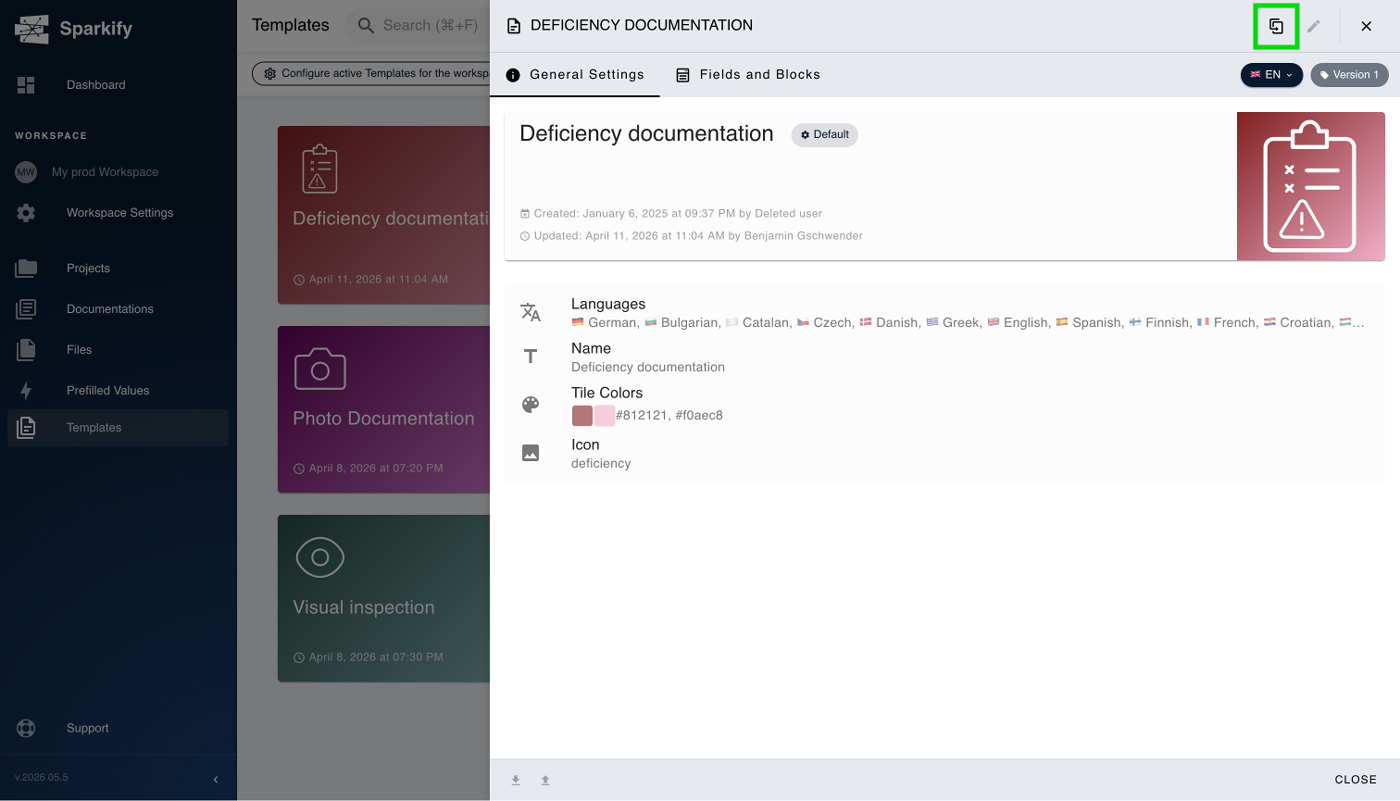
Open de Standaard- of Custom-sjabloon waarvan u wilt uitgaan, klik op het duplicatie-icoon rechtsboven en kies Duplicate in het modale dialoogvenster dat verschijnt.
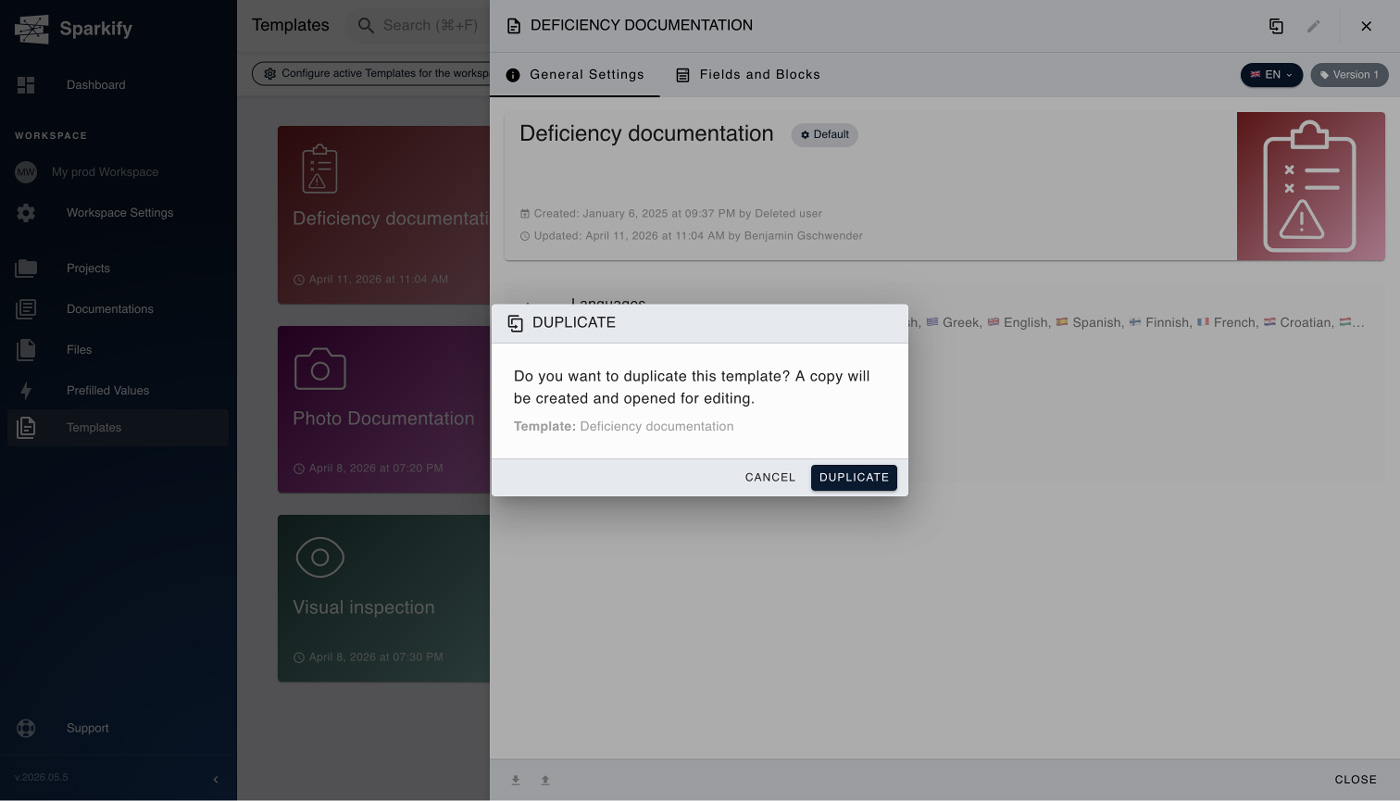
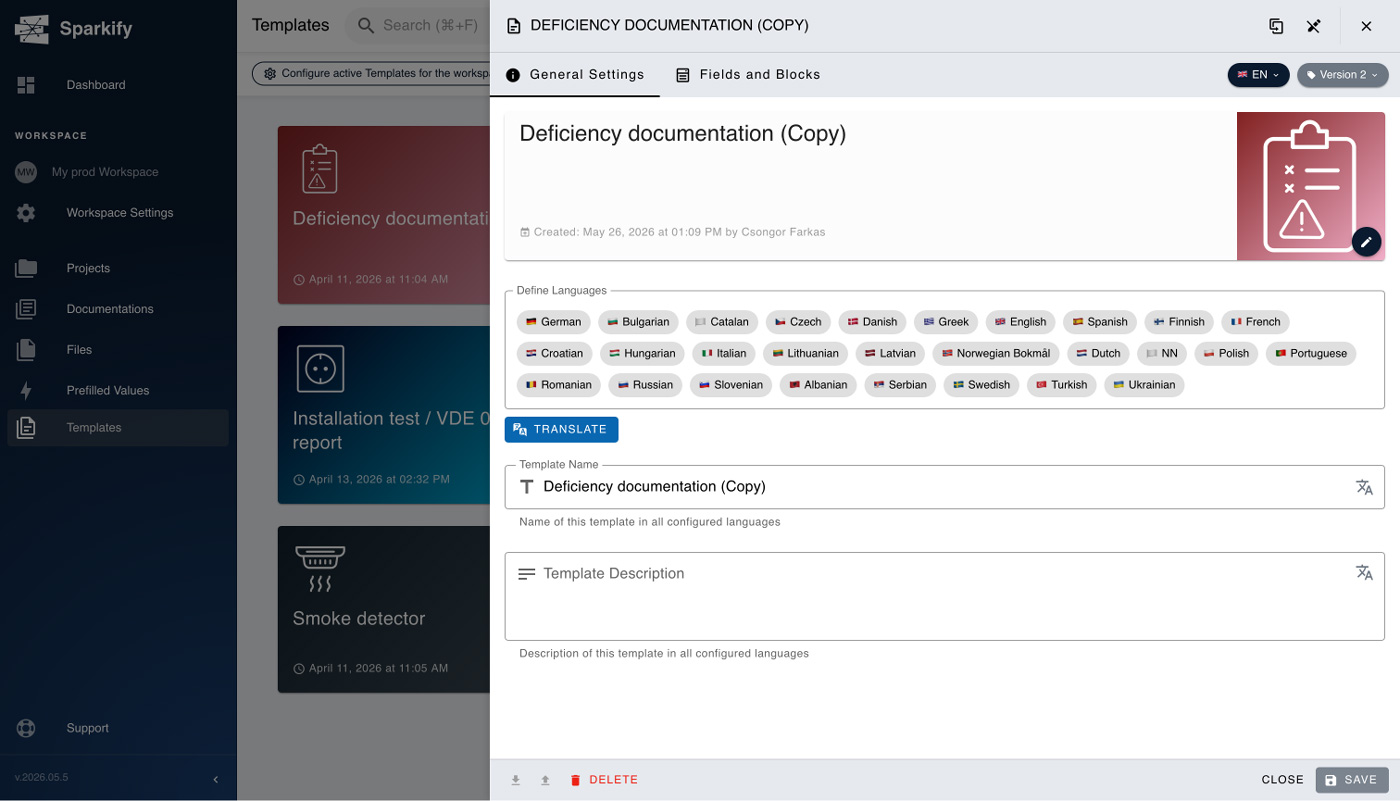
Na het modale dialoogvenster heeft u de zojuist gedupliceerde sjabloon geopend. U moet de talen definiëren die uw sjabloon gebruikt, deze hernoemen naar uw behoefte en voorkeur en opslaan — en dat is het. U kunt ook de kleuren en het pictogram van de sjabloon aanpassen.
Bouw de structuur
Voeg secties, velden en meetposities toe. Elke sectie kan tekstvelden, dropdowns, meervoudige keuzes, handtekeningvelden, foto-uploadposities en meetposities bevatten die aan specifieke testtypes zijn gekoppeld (continuïteit, isolatie, lusimpedantie, RCD-uitschakeltijd, enz.).
Zie voor de volledige lijst Beschikbare veldtypes hieronder.
Opslaan en publiceren
Klik op Save. De sjabloon is direct beschikbaar voor elk lid van uw Workspace wanneer zij een nieuwe Documentatie starten.
Available field types
Hoe je deze velden combineert hangt echt af van de use case zelf, en je hebt er enige vertrouwdheid mee nodig — leer ze eerst stuk voor stuk kennen door de standaardsjablonen te gebruiken.
- Tekstveld
- Getal
- Datum
- Tijd
- Keuze
- Kop
- Foto
- Barcode
- Schakelaar
- Schakelaar met afbeelding
- MFT-meting
- PAT-meting
- Bluetooth-apparaat
- Blok
- Herhalend blok
Een sjabloon bewerken
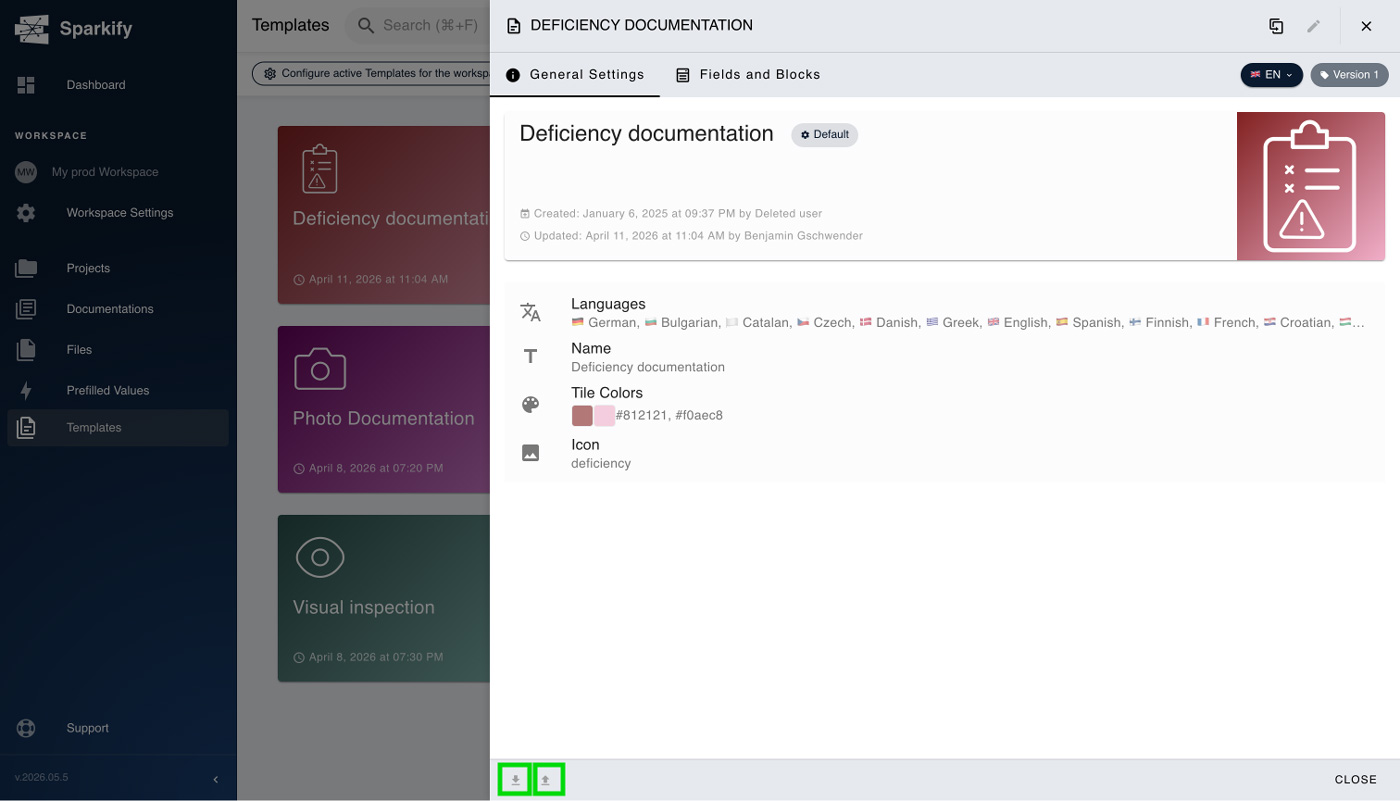
Standaardsjablonen kunnen niet rechtstreeks worden bewerkt — als u iets wilt wijzigen, dupliceer dan de Standaardsjabloon naar een Custom-sjabloon (zie Optie B in stap 2 hierboven) en bewerk de kopie. Custom-sjablonen kunnen op elk moment worden bewerkt. Wijzigingen hebben invloed op elke nieuwe Documentatie die voortaan vanuit de sjabloon wordt aangemaakt; Documentaties die al vanuit de vorige versie zijn aangemaakt, behouden hun bestaande structuur.
Sjablonen delen binnen een Workspace
Custom-sjablonen worden automatisch gedeeld met elk lid van de Workspace die ze heeft aangemaakt — als u de Workspace kunt zien, ziet u al haar Custom-sjablonen. Om een sjabloon naar een andere Workspace te verplaatsen, gebruikt u de knoppen Export JSON en Import JSON in de onderbalk om hem als JSON-bestand op te slaan en aan de andere kant in te laden.