Özel ve Varsayılan Dokümantasyon Şablonları
Sparkify'ın yerleşik Varsayılan şablonlarının kendi oluşturduğunuz Özel şablonlardan nasıl farklı olduğu ve kendi şablonlarınızı nasıl oluşturacağınız ve düzenleyeceğiniz.
Sparkify'daki her Dokümantasyon, bir şablondan oluşturulur — sahada nelerin kaydedileceğini şekillendiren, önceden tanımlanmış bölümler, alanlar ve ölçüm yuvalarından oluşan bir yapı. Sparkify, Sparkify ekibi tarafından sürdürülen bir dizi Varsayılan şablon ile birlikte gelir ve Workspace'iniz bunların üzerine kendi Özel şablonlarını tanımlayabilir.
Bu makale, ikisinin nasıl farklı olduğunu, bunları nerede bulacağınızı ve nasıl oluşturup düzenleyeceğinizi ele alır.
Varsayılan ve Özel şablonlar karşılaştırması
| Varsayılan şablonlar | Özel şablonlar | |
|---|---|---|
| Sürdüren | Sparkify ekibi | Workspace kullanıcıları |
| Güncellenme zamanı | Sparkify ekibi, kullanıcı geri bildirimlerine dayalı olarak düzenli iyileştirmeler uygular | Bir Workspace kullanıcısı tarafından düzenlendiğinde |
| Kapsam | Her Sparkify Workspace'inde mevcuttur | Yalnızca onları oluşturan Workspace içinde mevcuttur |
| Düzenlenebilir | Hayır (salt okunur) | Evet |
| Örnekler | Device testing / VDE 0701/0702 Report, Installation test / VDE 0100-600 report, Deficiency documentation — tam listeyi aşağıda görün | Varsayılan şablonların kapsamadığı, Workspace'inizin ihtiyaç duyduğu her şey |
Hangisini ne zaman kullanmalı: standart denetimler için Varsayılan şablonlarla başlayın ve yalnızca Varsayılan setin kapsamadığı bir iş akışınız olduğunda Özel şablonlar oluşturun, çünkü Özel şablonların sizin tarafınızdan sürdürülmesi gerekir.
Default templates included
Sparkify şu anda aşağıdaki Varsayılan şablonlarla birlikte gelir:
- Device testing / VDE 0701/0702 Report — VDE 0702'ye uygun olarak taşınabilir elektrikli cihazların test edilmesi. Wiha PAT cihazını kullanır.
- Installation test / VDE 0100-600 report — VDE 0100-600'e göre sabit elektrik tesisatlarının denetimi. Wiha MFT cihazını kullanır.
- Deficiency documentation — Sahada bulunan kusurların takip veya teslim için kaydedilmesi.
- Photo Documentation — Yapının ölçümler yerine görüntüler etrafında inşa edildiği, fotoğraf odaklı bir kayıt.
- Simple measurement — SOLA ölçüm cihazlarını da destekleyen basit bir ölçüm.
- Smoke detector — Bu şablon, duman dedektörlerinin işlevselliğini sistematik olarak kontrol etmenize ve belgelemenize yardımcı olur.
- Visual inspection — Ölçüm gerektirmeyen, kontrol listesi odaklı görsel bir denetim.
Nerede bulunur
Webclient'ta sol gezinmeden Templates sekmesini açın. Varsayılan şablonlar üstte, Özel şablonlar ise Varsayılan şablonların altında görünür. iOS / Android uygulamasında, şablonlar yeni bir Dokümantasyon oluşturduğunuzda her projenin içinde görünür.
Özel şablon oluşturma
Not: Özel şablonlar oluşturmak ücretli plan lisansı gerektirir — Personal Cloud, Personal Cloud+, Professional veya Enterprise. Ücretsiz Sparkify planı yalnızca Varsayılan şablonları kullanabilir.
Özel şablonlar webclient üzerinde oluşturulur. İşte akış:
Templates sekmesini açın
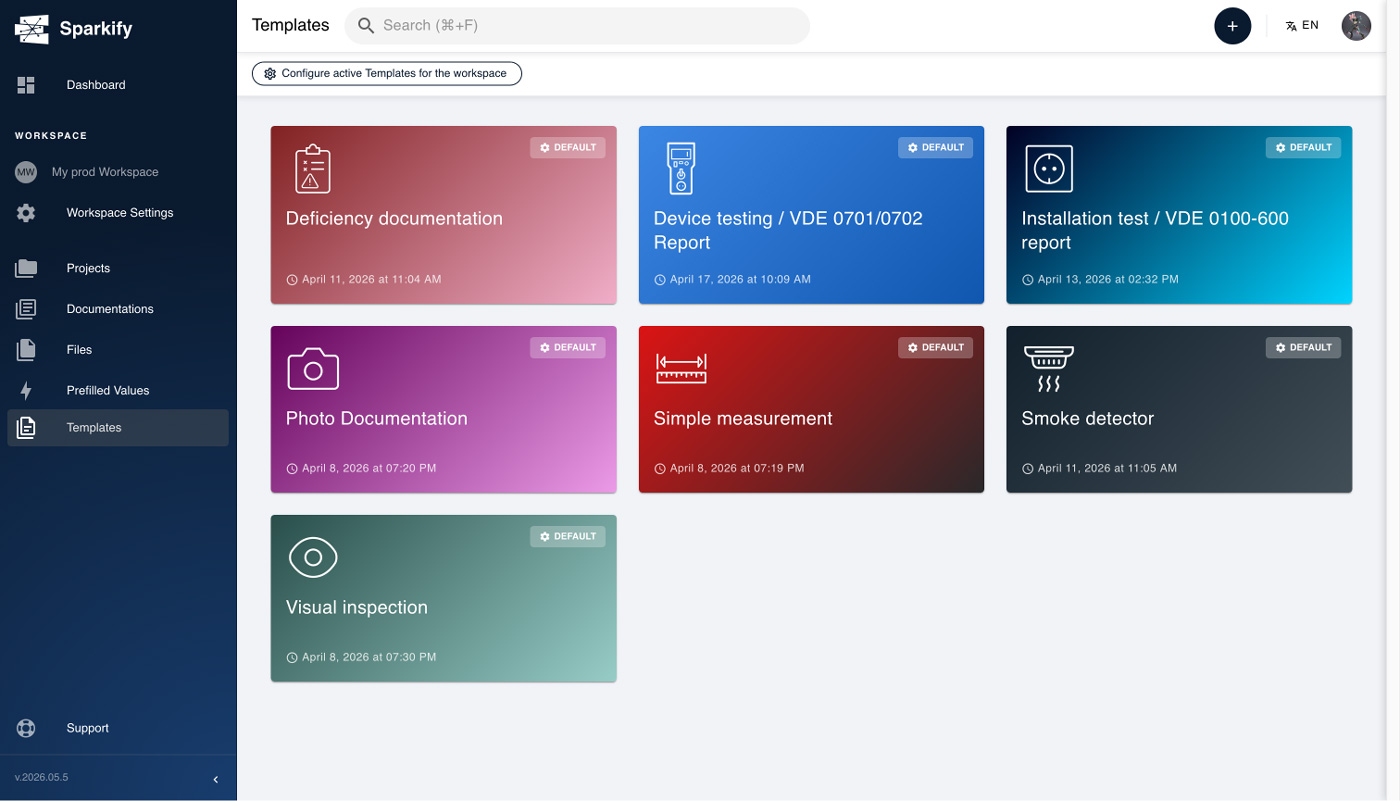
Webclient'ta sol gezinmedeki Templates öğesine tıklayın. Custom bölümünün sağ üstündeki + New template öğesine tıklayın.
Özel şablonunuzu oluşturun
Seçenek A — Yeni bir Özel şablon oluşturun
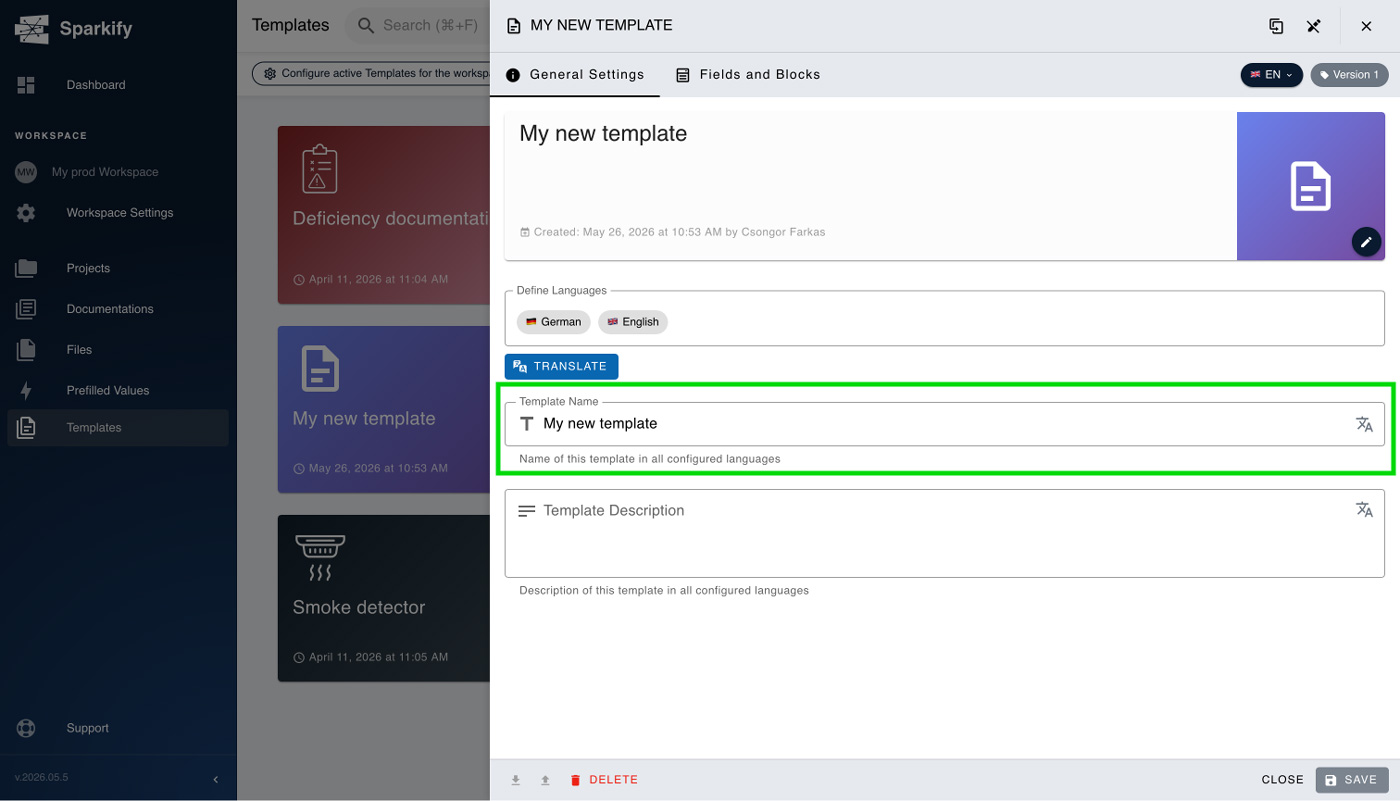
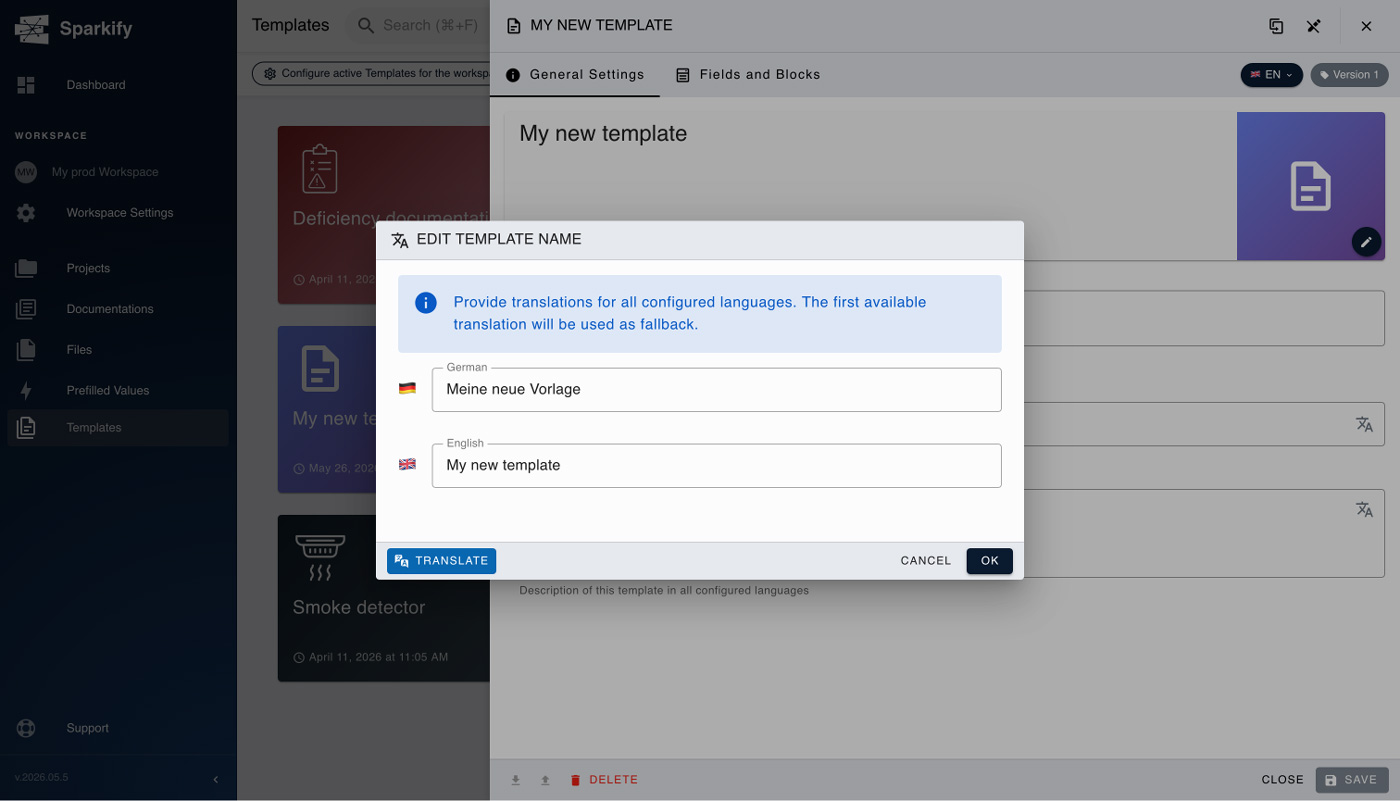
Şablona ekibinizin tanıyacağı bir ad verin ve isterseniz bir açıklama ekleyin.
Ardından üst çubuktaki Fields and Blocks sekmesine geçin.
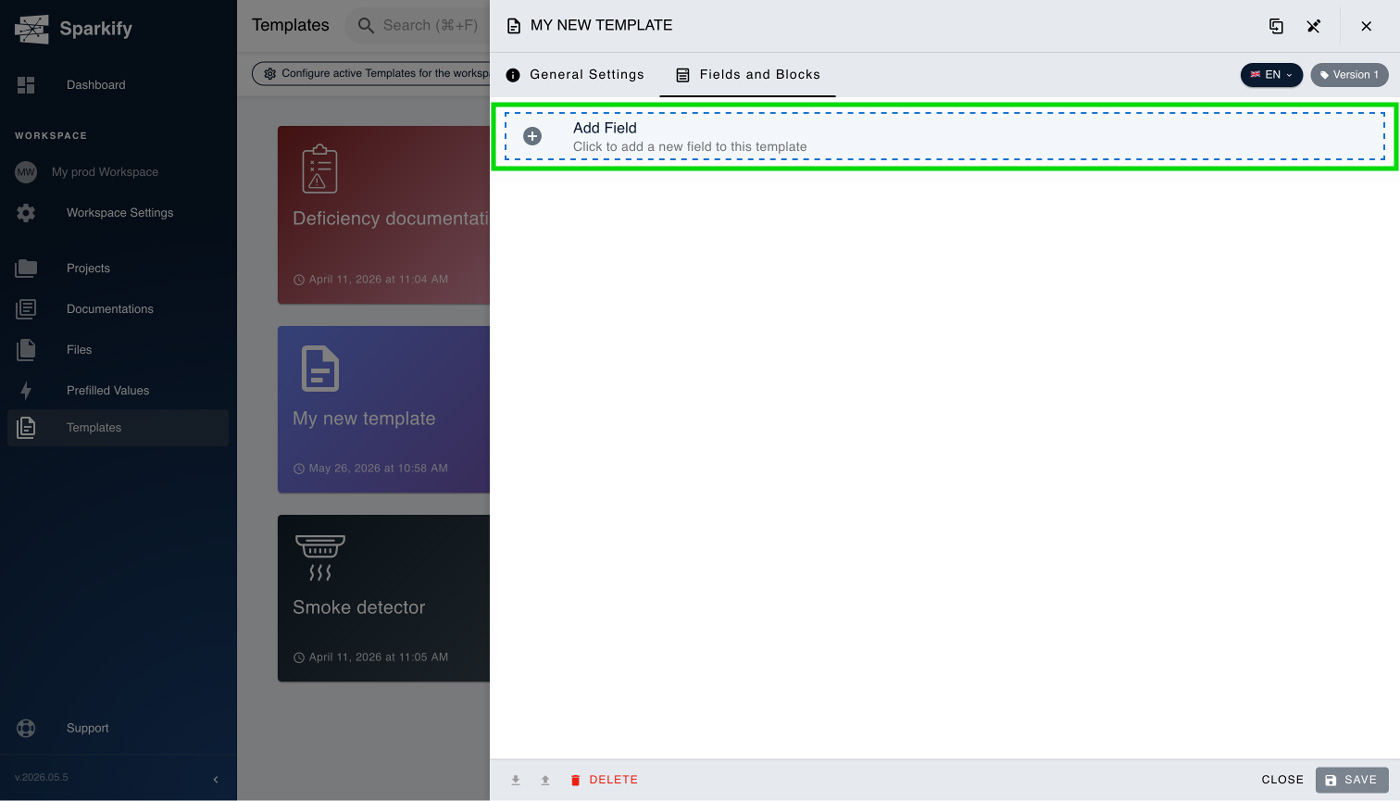
İhtiyaçlarınıza uyan bir alan seçmek için Add field öğesine tıklayın.
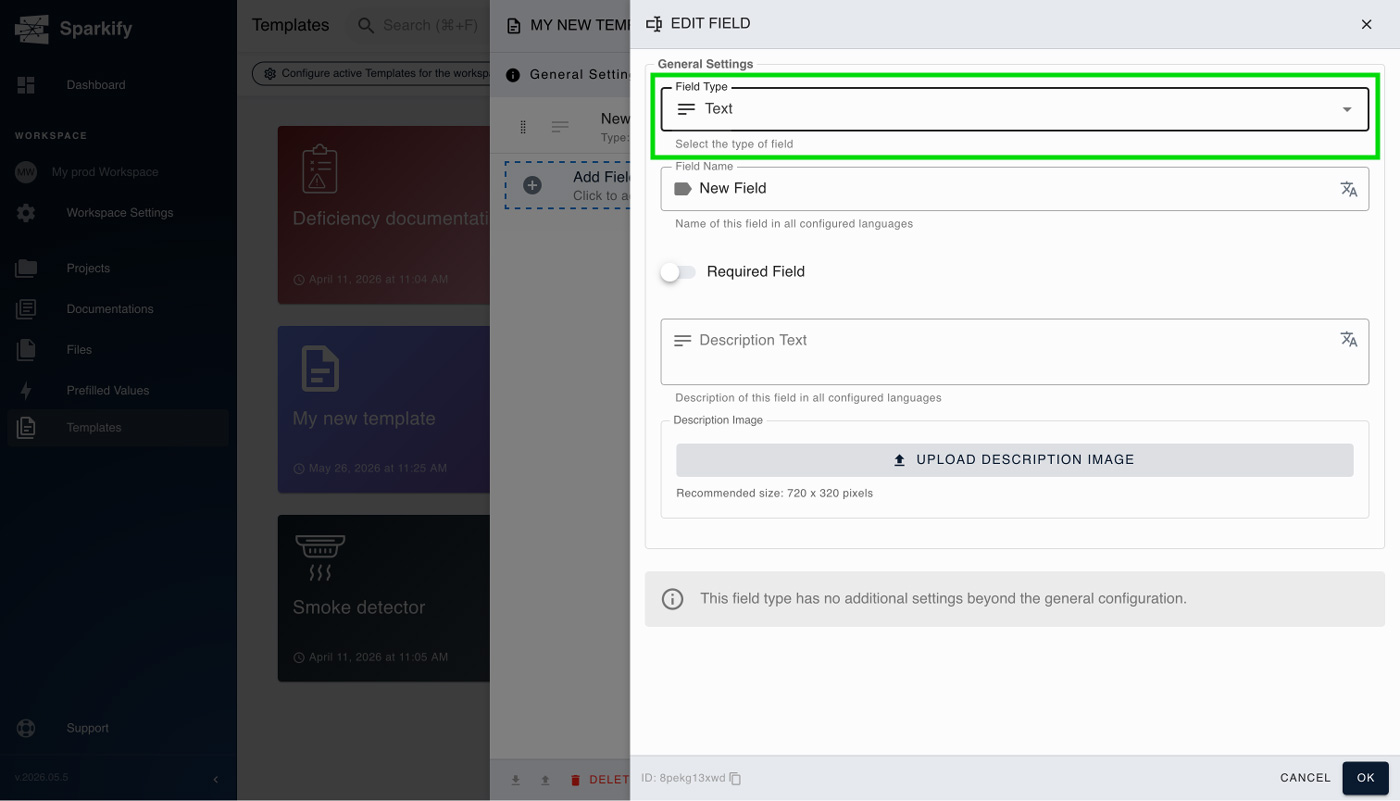
Şablon hayal ettiğinizle eşleşene kadar devam edin. Çeşitli alan türleri arasından seçim yapabilirsiniz — metin alanı, sayı, tarih, saat, seçim, başlık, fotoğraf vb.
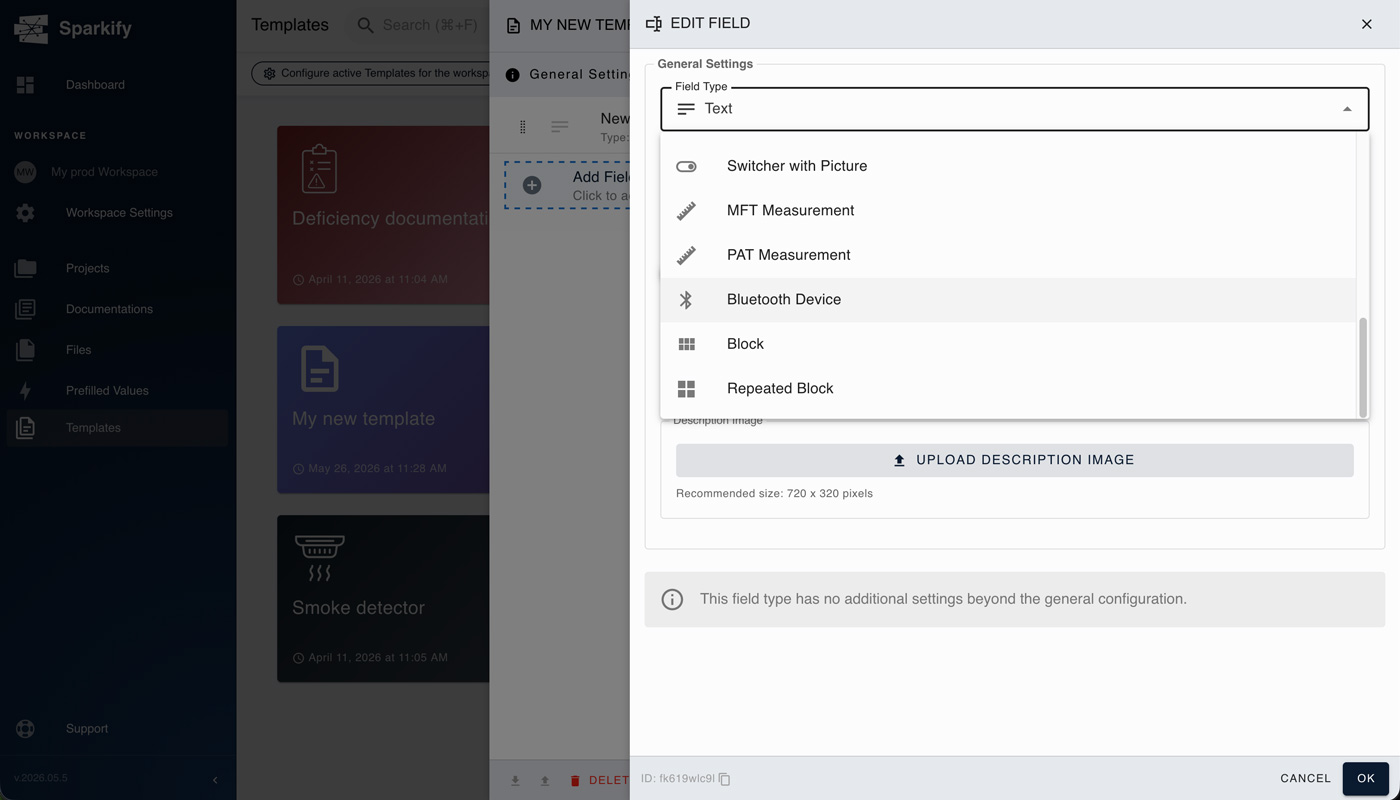
Tam liste için aşağıdaki Kullanılabilir alan türleri bölümüne bakın.
Seçenek B — Mevcut bir şablonu çoğaltarak Özel bir şablon oluşturun
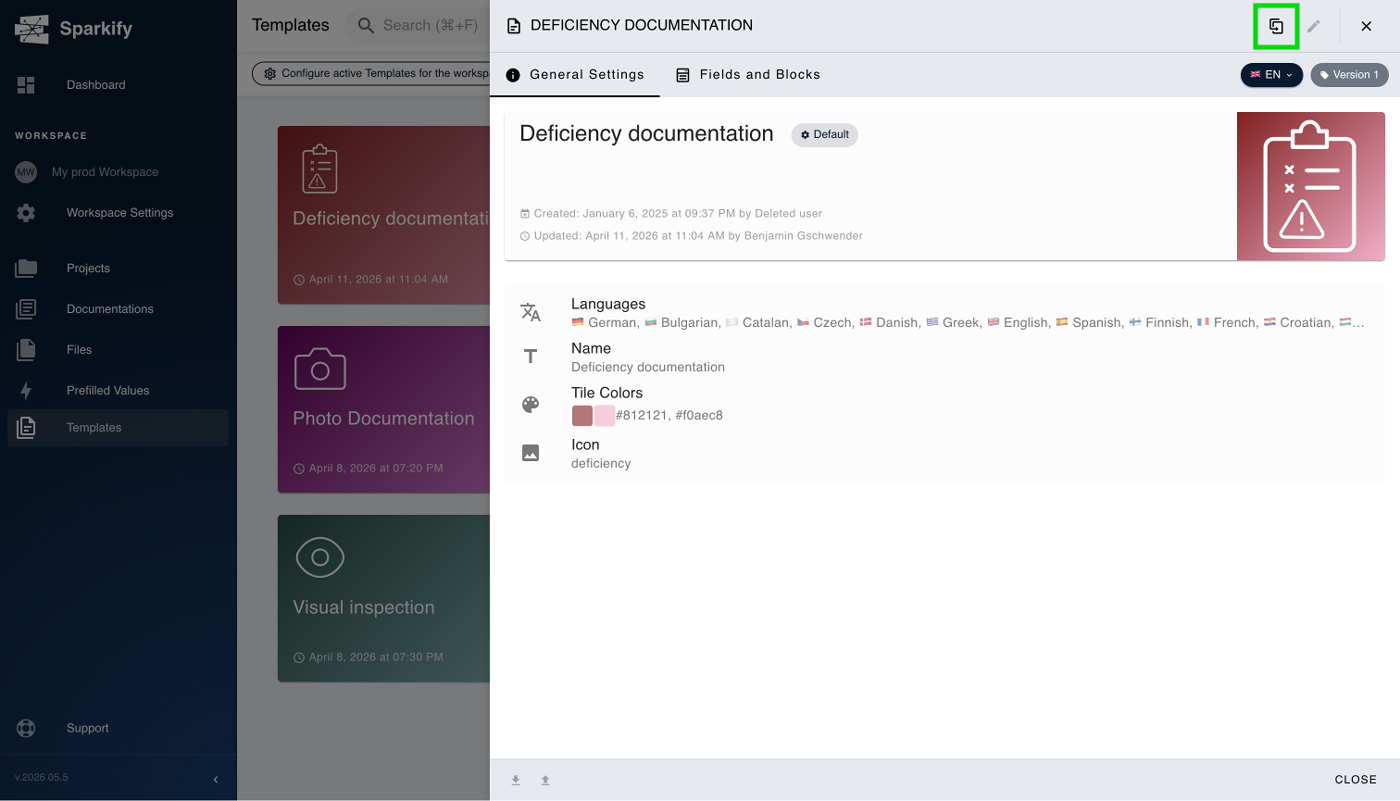
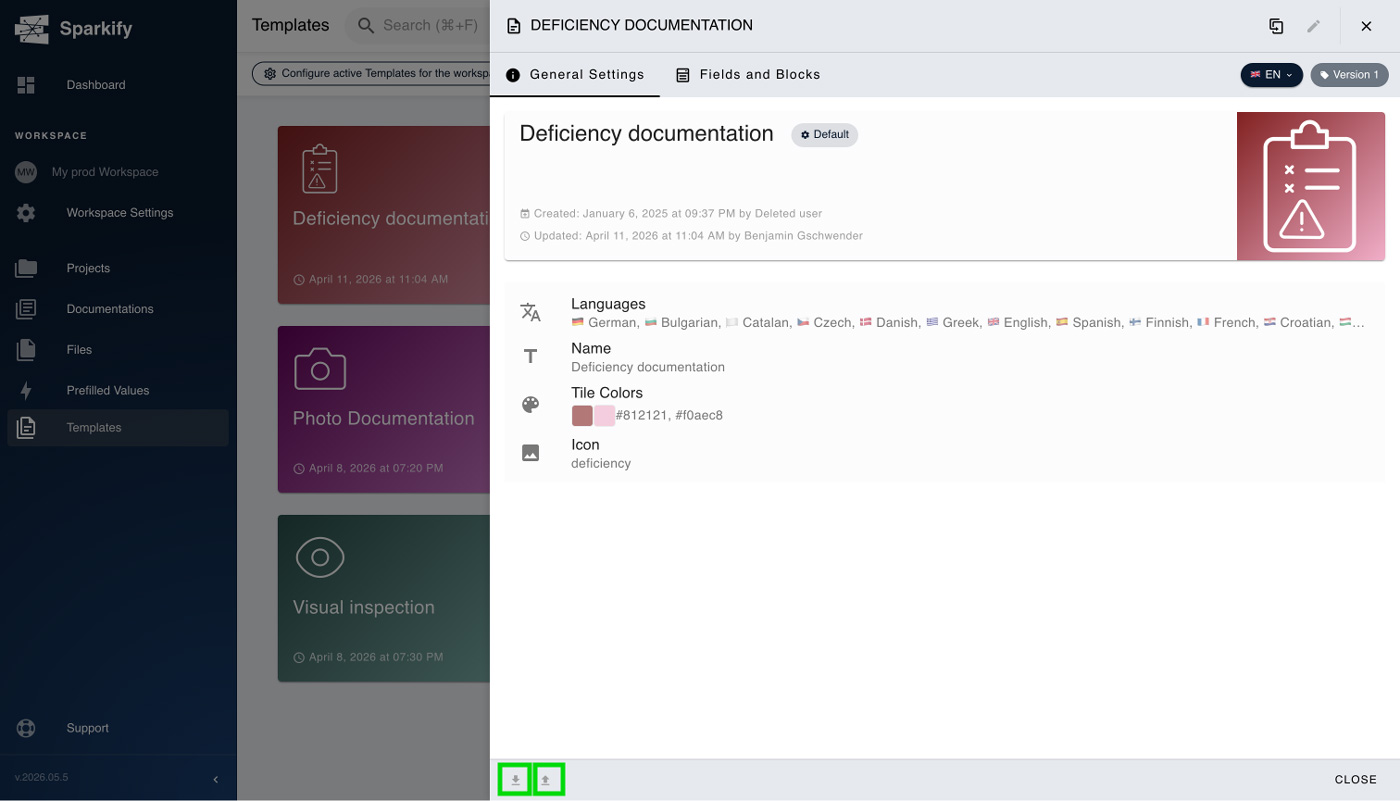
Başlangıç noktası olarak kullanmak istediğiniz Varsayılan veya Özel şablonu açın, sağ üstteki çoğaltma simgesine tıklayın ve açılan iletişim kutusunda Duplicate seçeneğini seçin.
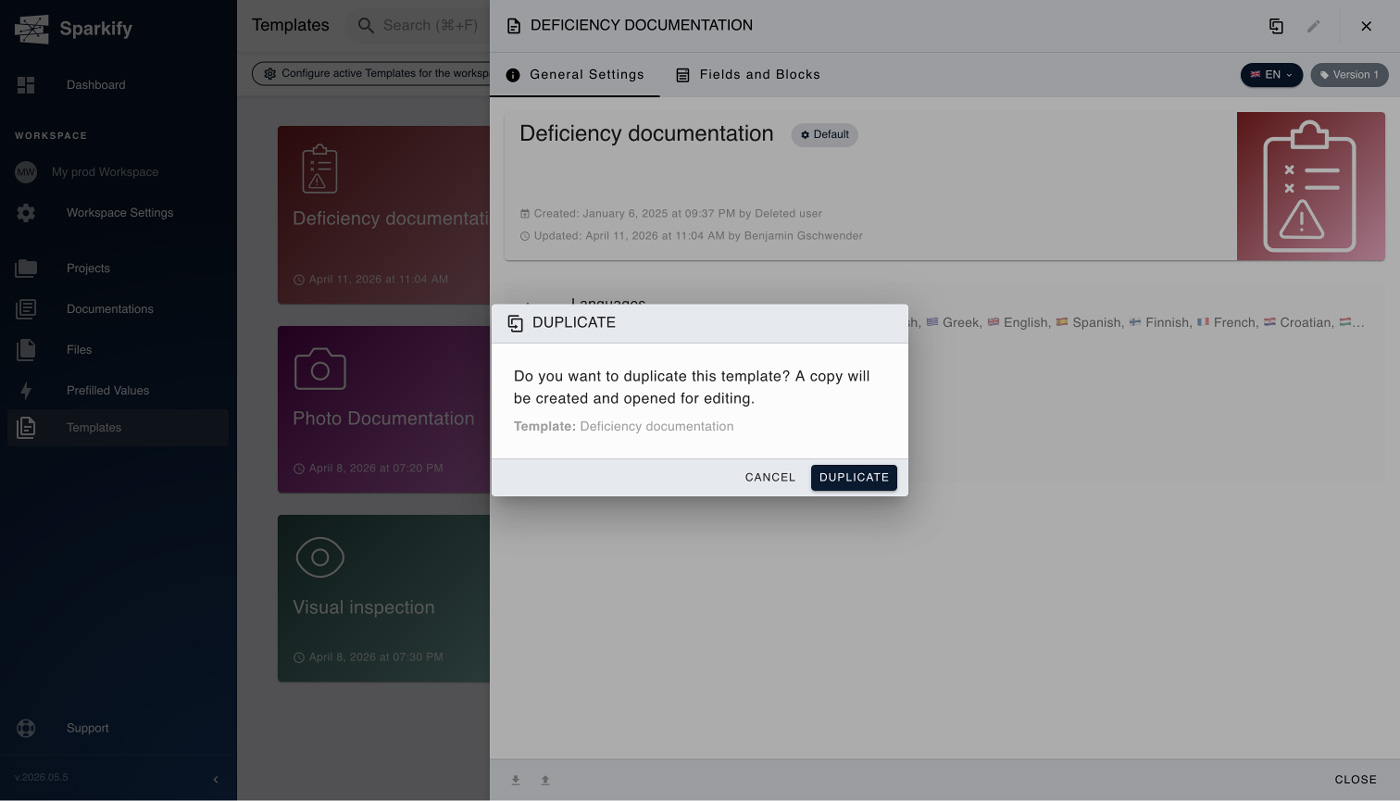
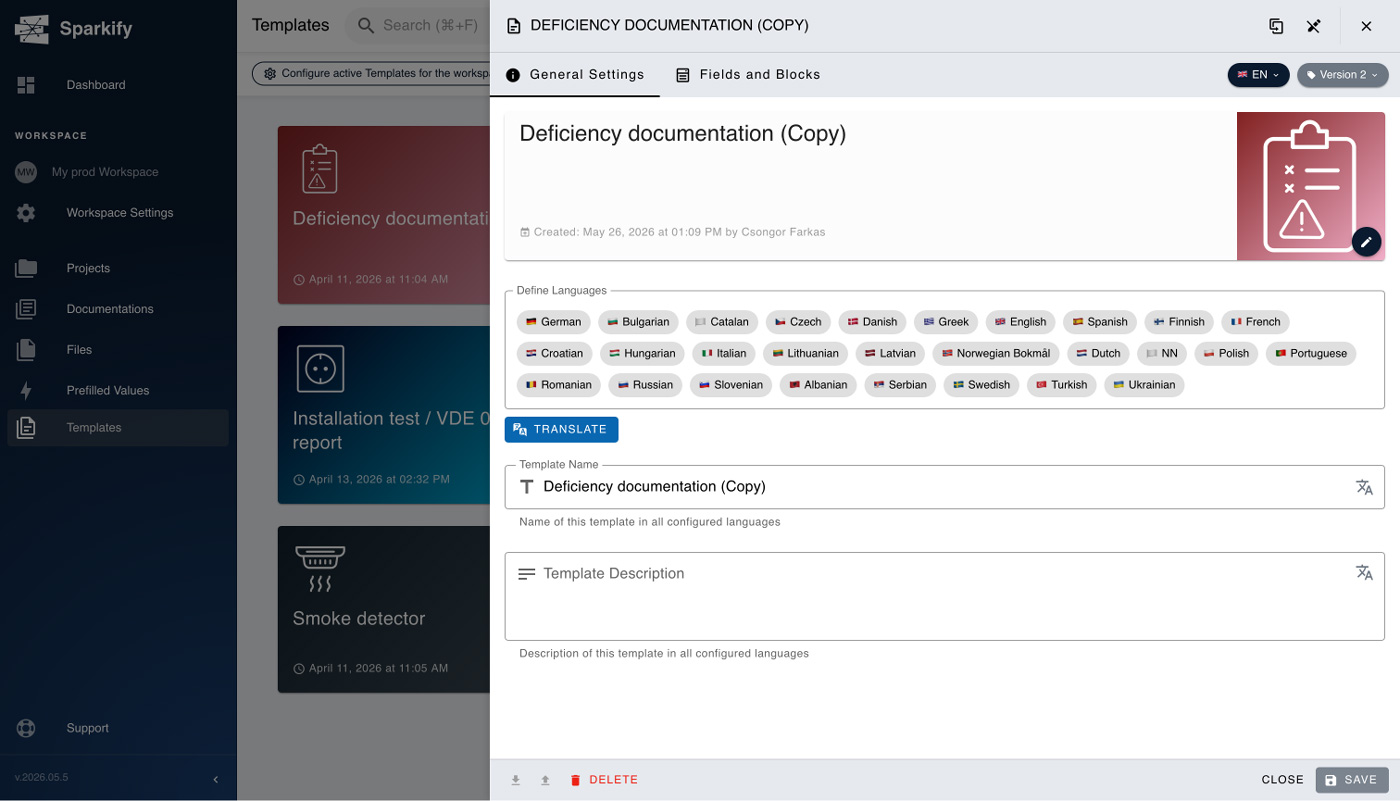
İletişim kutusundan sonra, yeni çoğaltılmış şablon açık olarak karşınıza gelir. Şablonunuzun kullanacağı dilleri tanımlamanız, kendi ihtiyaç ve tercihlerinize göre yeniden adlandırmanız ve kaydetmeniz yeterlidir — hepsi bu. Şablonun renklerini ve simgesini de özelleştirebilirsiniz.
Yapıyı oluşturun
Bölümler, alanlar ve ölçüm yuvaları ekleyin. Her bölüm; metin alanları, açılır listeler, çoklu seçimler, imza alanları, fotoğraf yükleme yuvaları ve belirli test türlerine bağlı ölçüm yuvaları (süreklilik, yalıtım, döngü empedansı, RCD tetikleme süresi vb.) tutabilir.
Tam liste için aşağıdaki Kullanılabilir alan türleri bölümüne bakın.
Kaydedin ve yayınlayın
Save öğesine tıklayın. Şablon, Workspace'inizin her üyesi yeni bir Dokümantasyon başlattığında hemen kullanılabilir hale gelir.
Kullanılabilir alan türleri
Bu alanları nasıl bir araya getireceğiniz gerçekten kullanım durumunun kendisine bağlıdır ve onlarla biraz aşinalık kazanmanız gerekir — önce varsayılan şablonları kullanarak her birini tanıyın.
- Text field
- Number
- Date
- Time
- Select
- Heading
- Photo
- Barkod
- Anahtar
- Resimli seçici
- MFT measurement
- PAT measurement
- Bluetooth device
- Blok
- Tekrarlanan blok
Şablon düzenleme
Varsayılan şablonlar doğrudan düzenlenemez — bir şeyi değiştirmeniz gerekiyorsa, Varsayılan şablonu bir Özel şablona çoğaltın (yukarıdaki 2. adımdaki Seçenek B'ye bakın) ve kopyayı düzenleyin. Özel şablonlar herhangi bir zamanda düzenlenebilir. Düzenlemeler, şablondan ileride oluşturulan her yeni Dokümantasyonu etkiler; önceki sürümden oluşturulmuş Dokümantasyonlar mevcut yapılarını korur.
Şablonları bir Workspace genelinde paylaşma
Özel şablonlar, onları oluşturan Workspace'in her üyesiyle otomatik olarak paylaşılır — Workspace'i görebiliyorsanız, tüm Özel şablonlarını görebilirsiniz. Bir şablonu başka bir Workspace'e taşımak için, onu bir JSON dosyası olarak kaydetmek ve diğer tarafa yüklemek üzere alt çubuktaki Export JSON ve Import JSON düğmelerini kullanın.