Șabloane de documentație personalizate și implicite
Cum diferă șabloanele implicite integrate ale Sparkify de cele personalizate pe care le creezi tu, și cum să construiești și să editezi propriile șabloane.
Fiecare Documentație în Sparkify este creată dintr-un șablon — o structură predefinită de secțiuni, câmpuri și sloturi de măsurare care determină ce este capturat în teren. Sparkify vine cu un set de șabloane implicite întreținute de echipa Sparkify, iar Workspace-ul tău poate defini propriile șabloane personalizate deasupra acestora.
Acest articol acoperă în ce diferă cele două, unde să le găsești și cum să le construiești și să le editezi.
Șabloane implicite vs. personalizate
| Șabloane implicite | Șabloane personalizate | |
|---|---|---|
| Întreținute de | Echipa Sparkify | Utilizatori ai Workspace-ului |
| Actualizate când | Echipa Sparkify aplică în mod regulat îmbunătățiri, pe baza feedback-ului utilizatorilor | Ori de câte ori un utilizator al Workspace-ului le editează |
| Domeniu | Disponibile în fiecare Workspace Sparkify | Disponibile doar în interiorul Workspace-ului care le-a creat |
| Editabile | Nu (doar citire) | Da |
| Exemple | Device testing / VDE 0701/0702 Report, Installation test / VDE 0100-600 report, Deficiency documentation — vezi lista completă mai jos | Orice are nevoie Workspace-ul tău și care nu este acoperit de șabloanele implicite |
Când să folosești fiecare: începe cu șabloanele implicite pentru inspecțiile standard și construiește șabloane personalizate doar când ai un flux de lucru pe care setul implicit nu îl acoperă, deoarece șabloanele personalizate trebuie întreținute de tine.
Șabloane implicite incluse
Sparkify vine în prezent cu următoarele șabloane implicite:
- Device testing / VDE 0701/0702 Report — Testarea dispozitivelor electrice portabile în conformitate cu VDE 0702. Utilizează dispozitivul Wiha PAT.
- Installation test / VDE 0100-600 report — Inspecția instalațiilor electrice fixe conform VDE 0100-600. Utilizează dispozitivul Wiha MFT.
- Deficiency documentation — Înregistrează defectele găsite la fața locului pentru urmărire sau predare.
- Photo Documentation — O înregistrare ghidată de fotografii unde structura este construită în jurul imaginilor în loc de măsurători.
- Simple measurement — O măsurare simplă care suportă și instrumentele de măsurare SOLA.
- Smoke detector — Acest șablon te ajută să verifici și să documentezi sistematic funcționalitatea detectoarelor de fum.
- Visual inspection — O inspecție vizuală bazată pe o listă de verificare fără măsurători necesare.
Unde să le găsești
Deschide fila Templates în clientul web din navigarea din stânga. Șabloanele implicite apar în partea de sus, iar cele personalizate sub cele implicite. În aplicația iOS / Android, șabloanele apar în interiorul fiecărui proiect când creezi o nouă Documentație.
Crearea unui șablon personalizat
Notă: Crearea șabloanelor personalizate necesită o licență plătită — Personal Cloud, Personal Cloud+, Professional sau Enterprise. Planul gratuit Sparkify poate utiliza doar șabloanele implicite.
Șabloanele personalizate sunt create în clientul web. Iată fluxul:
Deschide fila Templates
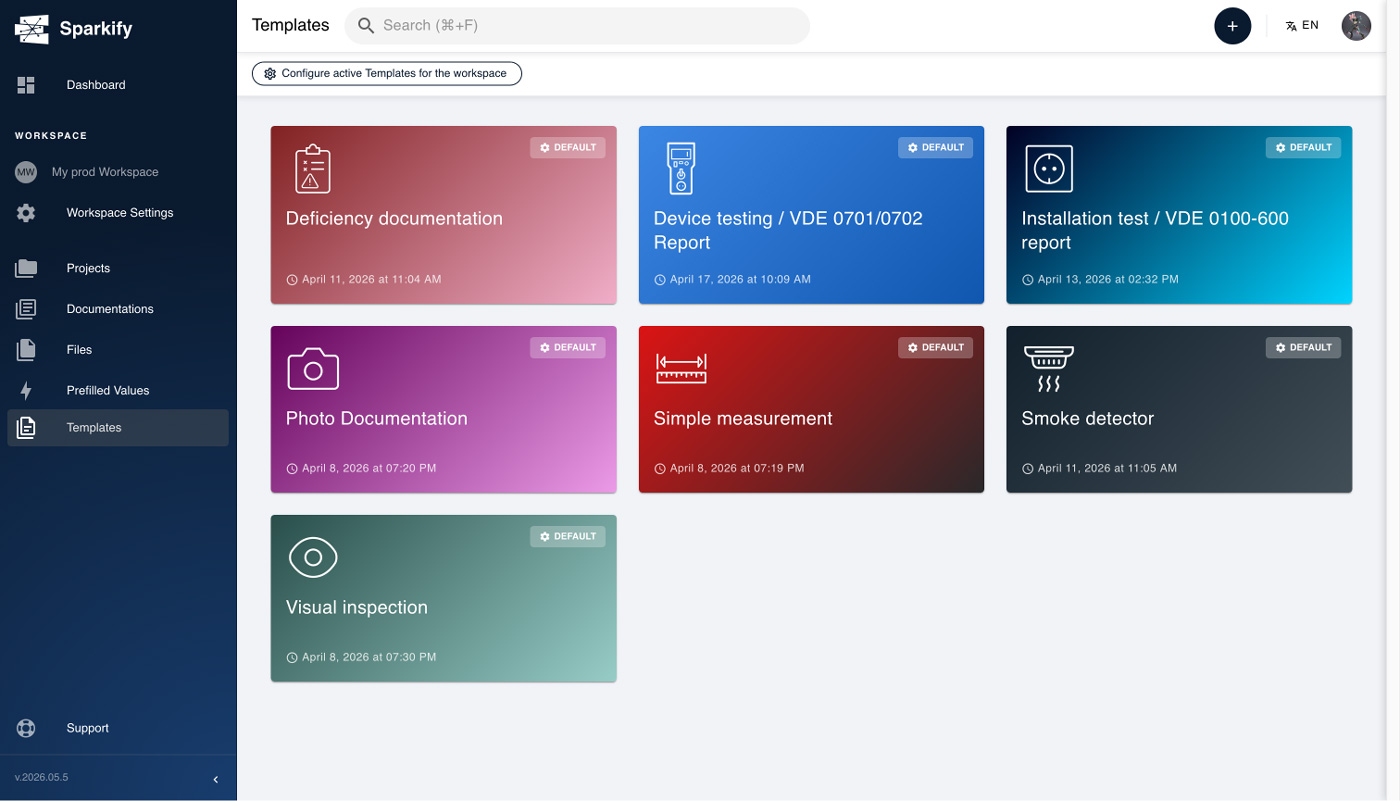
În clientul web, fă clic pe Templates în navigarea din stânga. Fă clic pe + New template în colțul din dreapta sus al secțiunii Custom.
Creează șablonul tău personalizat
Opțiunea A — Crearea unui nou șablon personalizat
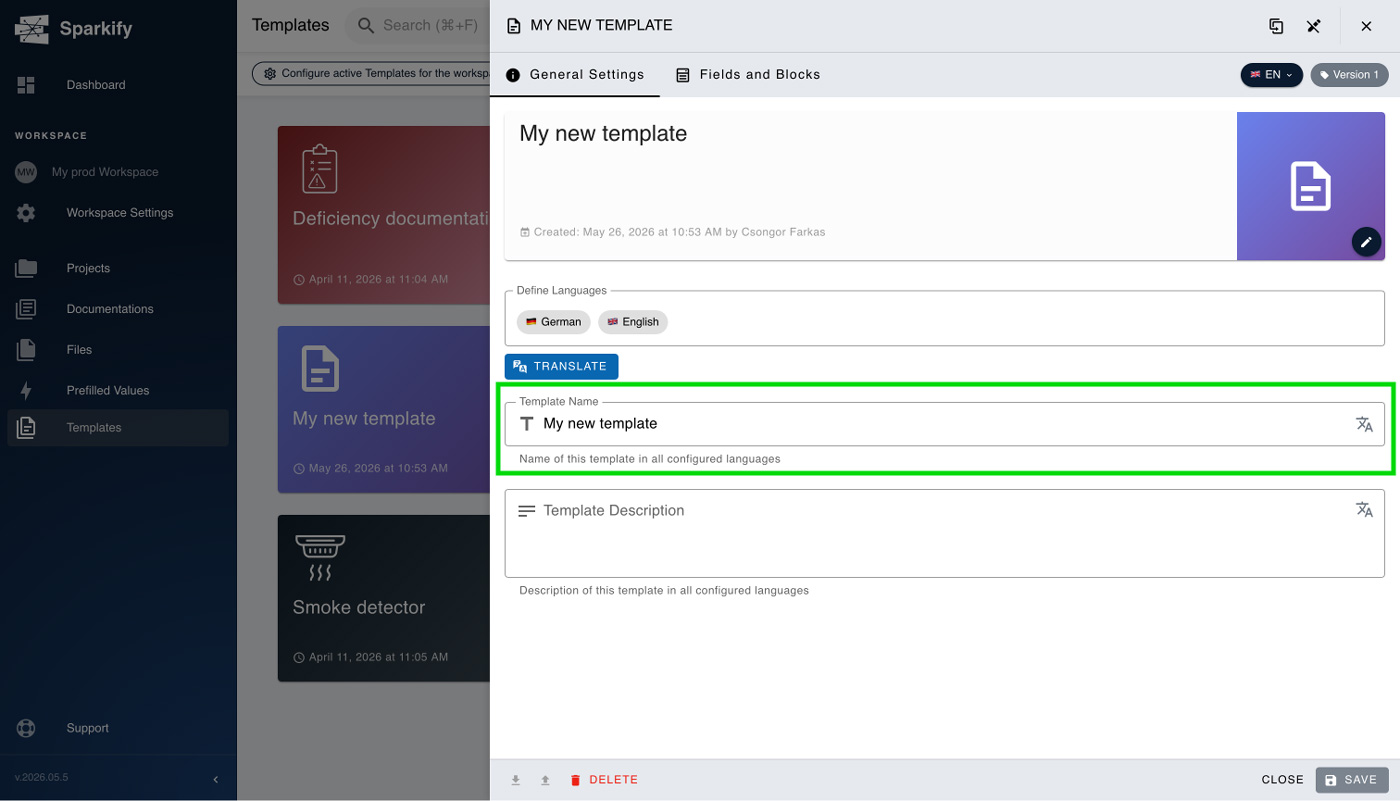
Dă șablonului un nume pe care echipa ta îl va recunoaște și adaugă o descriere dacă vrei.
Apoi treci la fila Fields and Blocks în bara de sus.
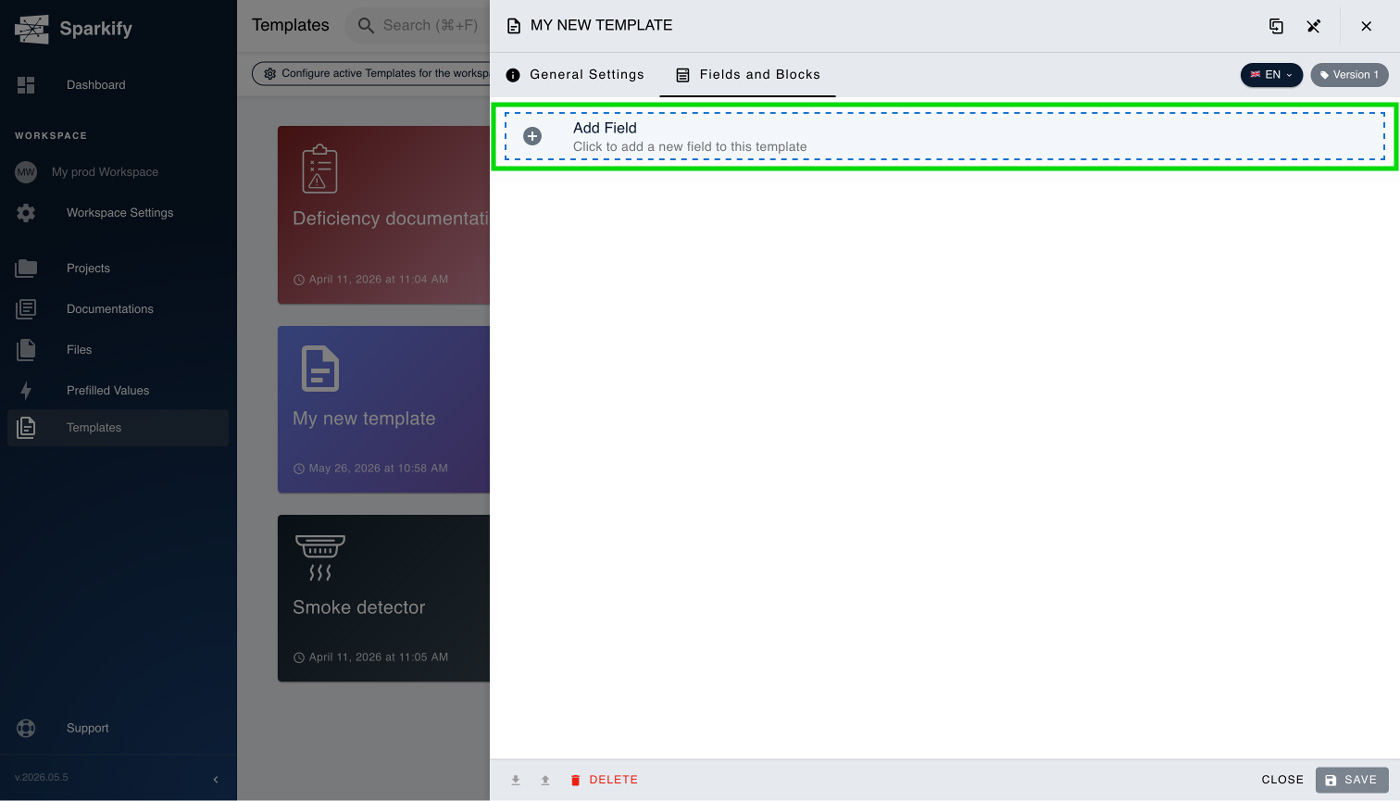
Fă clic pe Add field pentru a alege un câmp care se potrivește nevoilor tale.
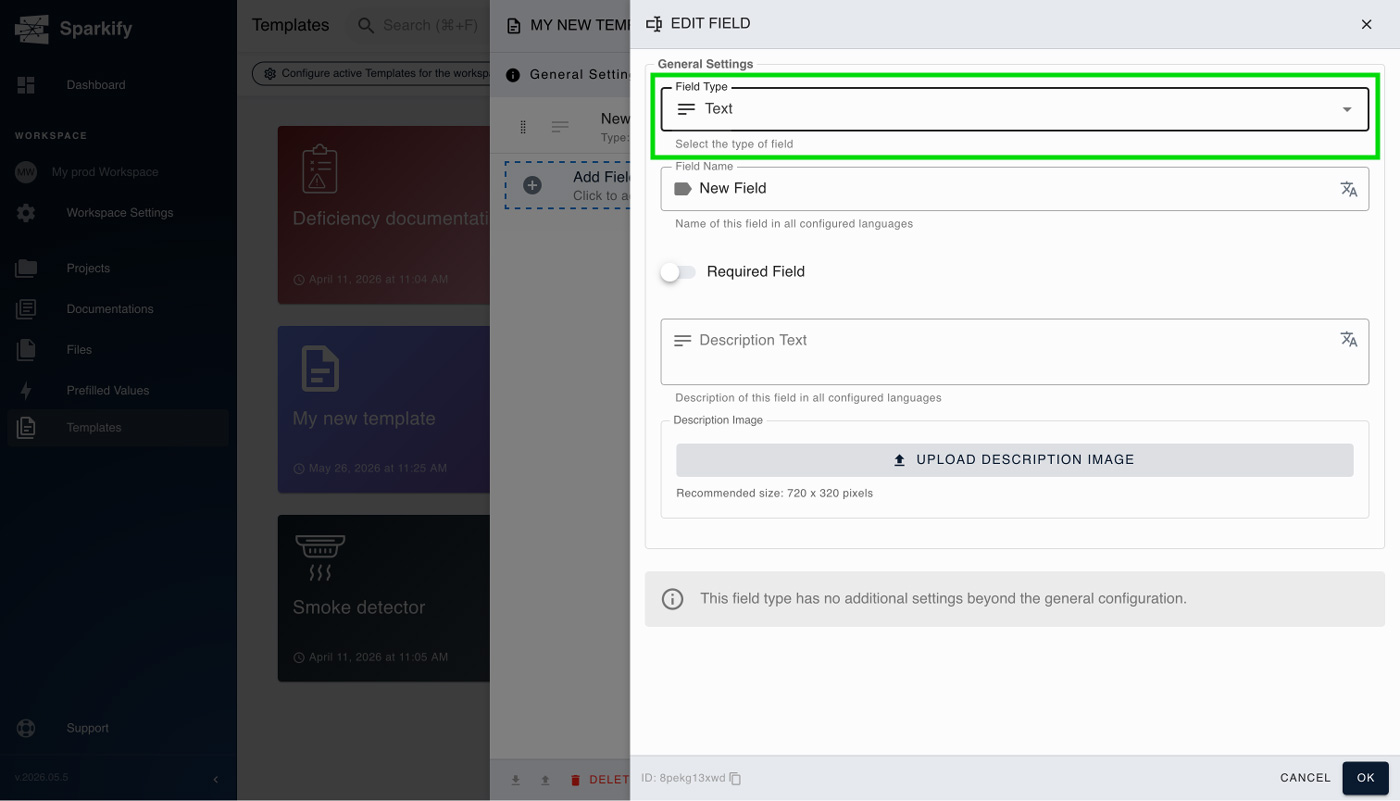
Continuă până când șablonul corespunde cu ce ți-ai imaginat. Poți alege dintr-o varietate de tipuri de câmpuri — câmp de text, număr, dată, oră, selecție, titlu, fotografie etc.
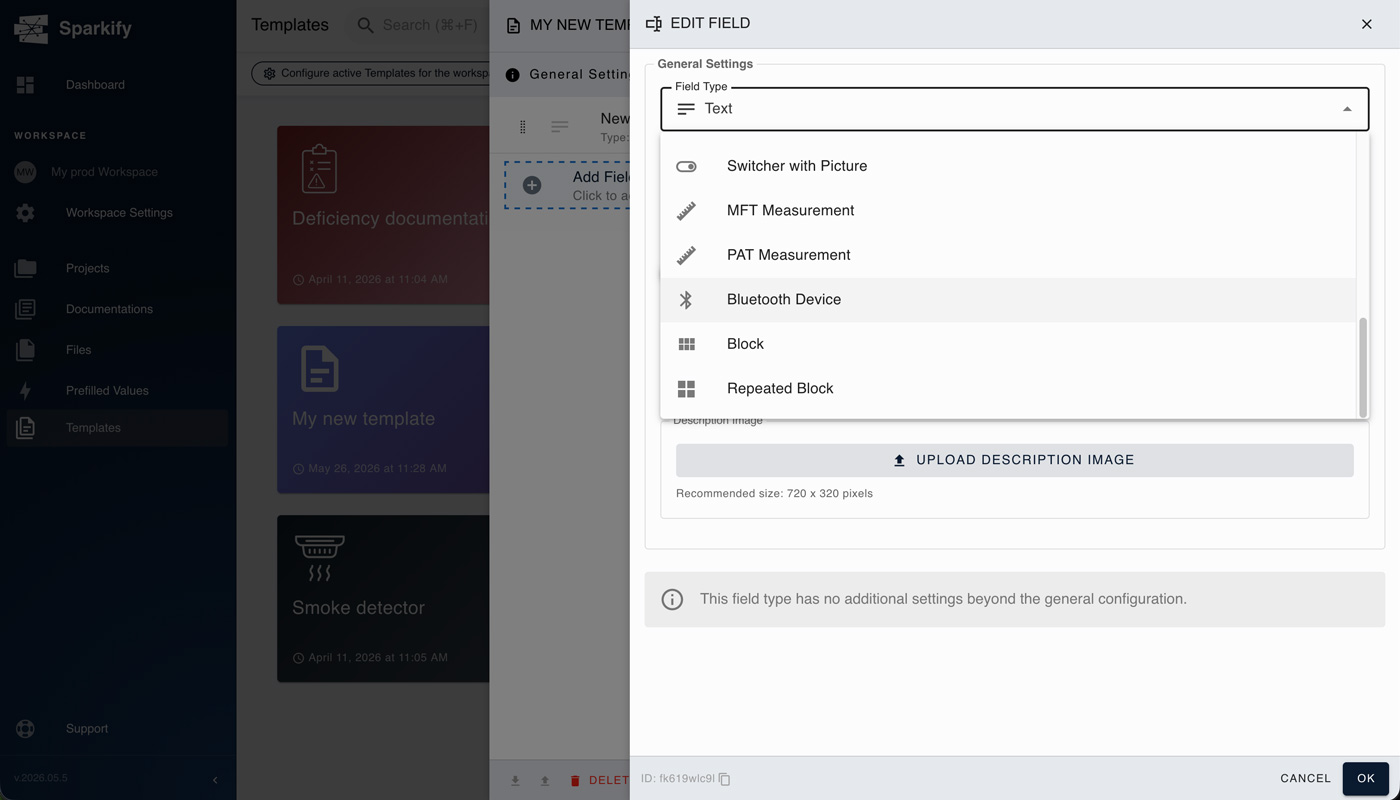
Pentru lista completă, vezi Tipuri de câmpuri disponibile mai jos.
Opțiunea B — Crearea unui șablon personalizat prin duplicarea unuia existent
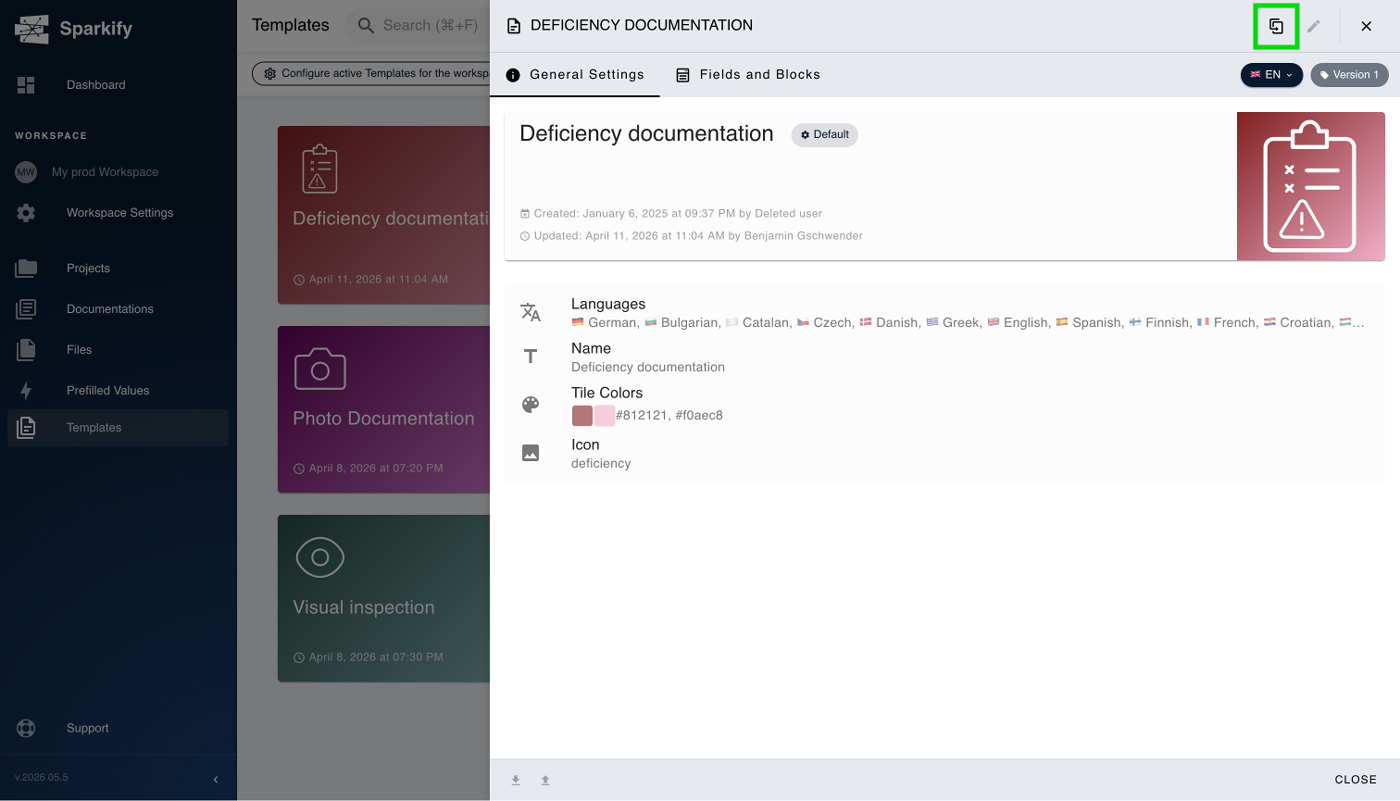
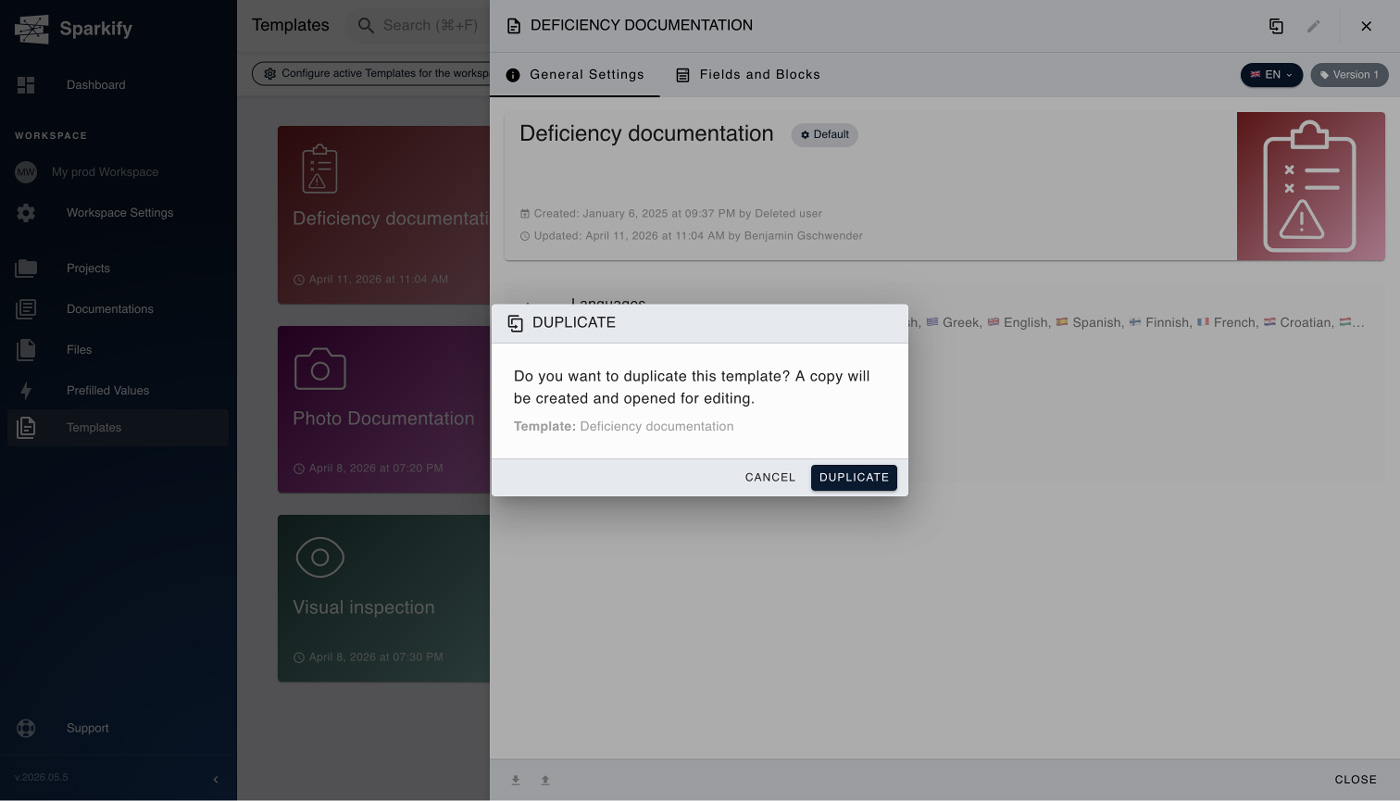
Deschide șablonul implicit sau personalizat de la care vrei să pornești, fă clic pe pictograma de duplicare în colțul din dreapta sus și alege Duplicate în caseta de dialog modală care apare.
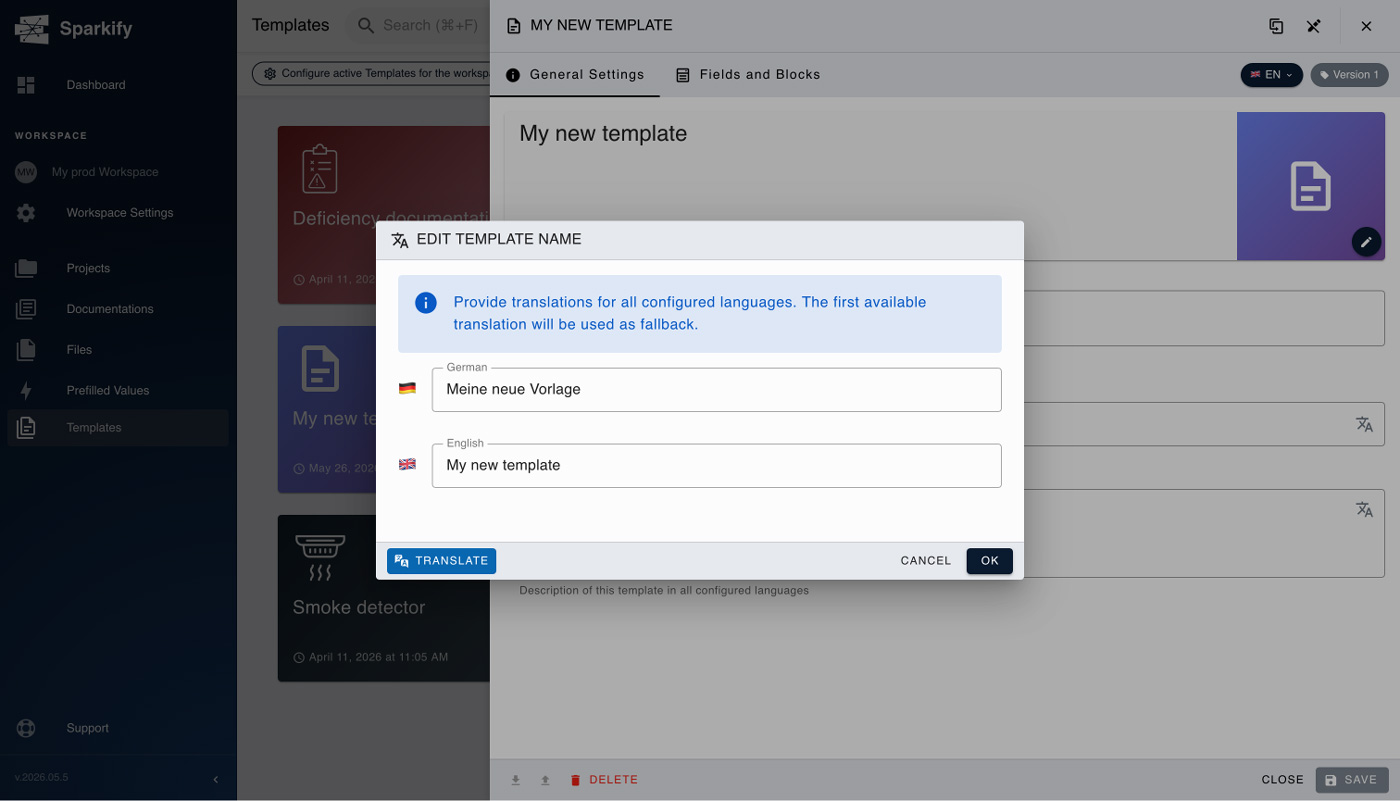
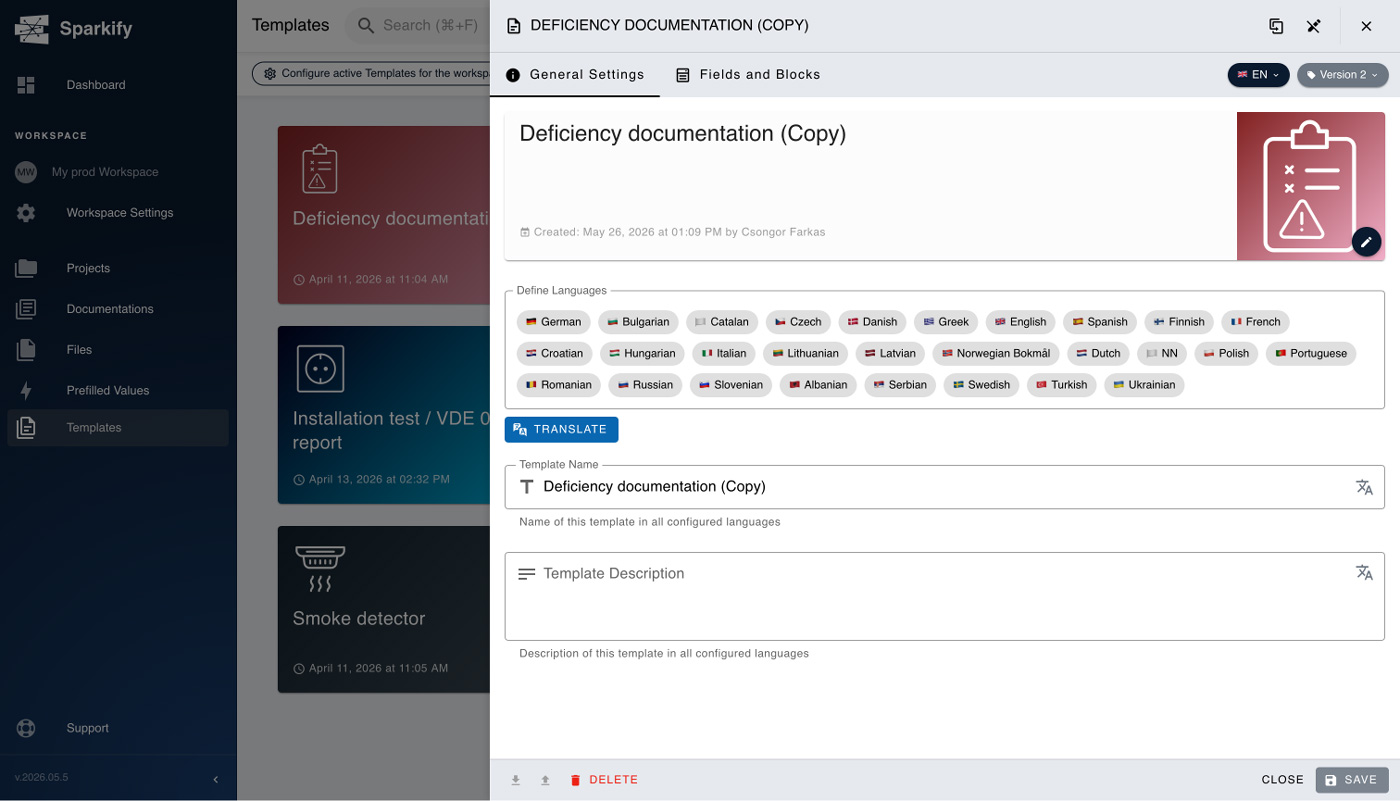
După caseta de dialog modală, vei avea șablonul nou duplicat deschis. Trebuie să definești limbile pe care le va folosi șablonul tău, să îl redenumești după nevoile și preferințele tale și să îl salvezi, și gata. Poți personaliza și culorile și pictograma șablonului.
Construiește structura
Adaugă secțiuni, câmpuri și sloturi de măsurare. Fiecare secțiune poate conține câmpuri de text, liste derulante, selecții multiple, câmpuri de semnătură, sloturi de încărcare a fotografiilor și sloturi de măsurare legate de tipuri specifice de teste (continuitate, izolație, impedanță de buclă, timp de declanșare RCD, etc.).
Pentru lista completă, vezi Tipuri de câmpuri disponibile mai jos.
Salvează și publică
Fă clic pe Save. Șablonul este imediat disponibil pentru fiecare membru al Workspace-ului tău când începe o nouă Documentație.
Tipuri de câmpuri disponibile
Cum combini aceste câmpuri depinde cu adevărat de cazul de utilizare în sine și ai nevoie de o anumită familiaritate cu ele — cunoaște-le pe fiecare folosind mai întâi șabloanele implicite.
- Câmp de text
- Număr
- Dată
- Oră
- Selecție
- Titlu
- Fotografie
- Cod de bare
- Comutator
- Selector cu imagine
- Măsurare MFT
- Măsurare PAT
- Dispozitiv Bluetooth
- Bloc
- Bloc repetat
Editarea unui șablon
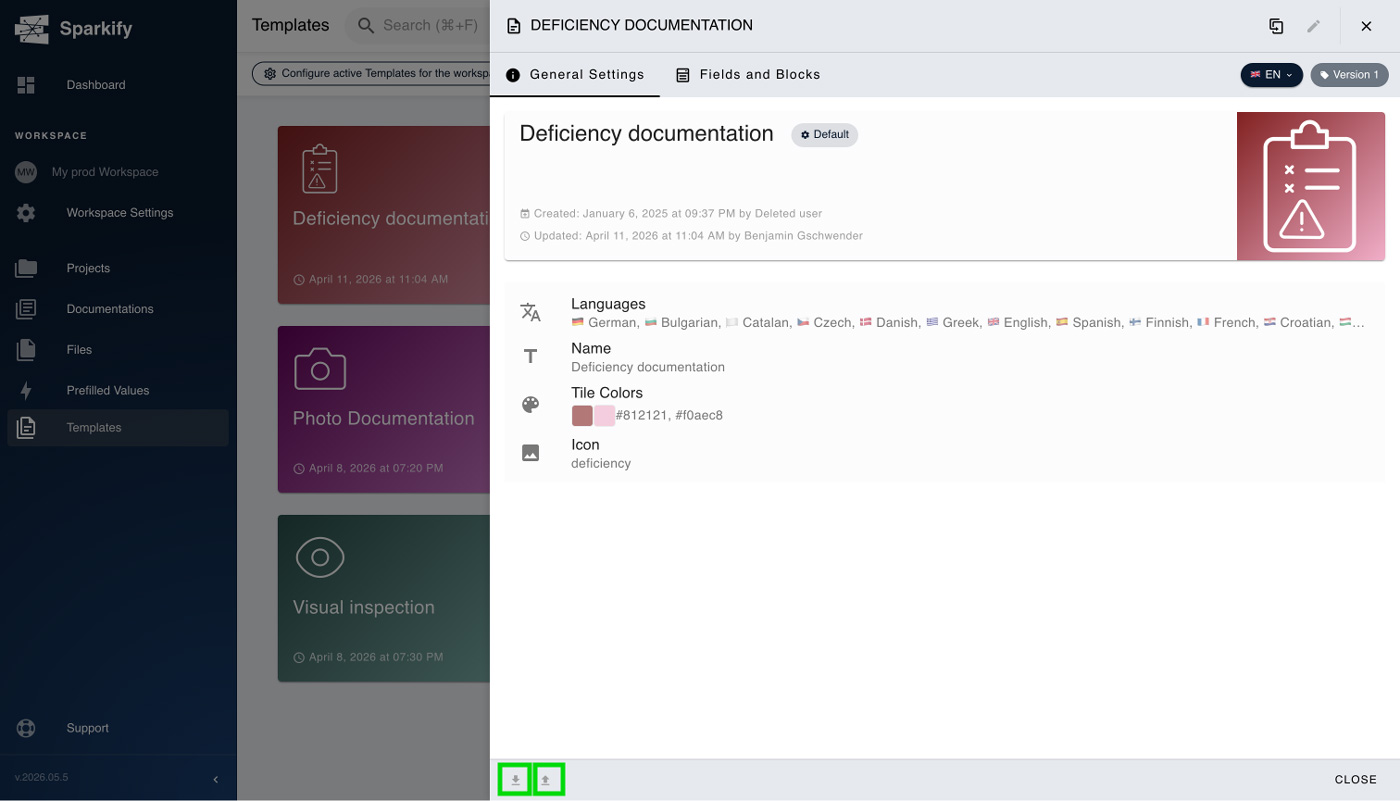
Șabloanele implicite nu pot fi editate direct — dacă trebuie să schimbi ceva, duplică șablonul implicit într-unul personalizat (vezi opțiunea B din pasul 2 de mai sus) și editează copia. Șabloanele personalizate pot fi editate oricând. Modificările afectează fiecare nouă Documentație creată din șablon de aici înainte; Documentațiile care au fost deja create din versiunea anterioară își păstrează structura existentă.
Partajarea șabloanelor într-un Workspace
Șabloanele personalizate sunt partajate automat cu fiecare membru al Workspace-ului care le-a creat — dacă poți vedea Workspace-ul, poți vedea toate șabloanele lui personalizate. Pentru a muta un șablon într-un alt Workspace, folosește butoanele Export JSON și Import JSON din bara de jos pentru a-l salva ca fișier JSON și a-l încărca în cealaltă parte.