Eigene und Standard-Vorlagen für Dokumentationen
Wie sich die in Sparkify enthaltenen Standard-Vorlagen von eigenen Vorlagen unterscheiden und wie Sie eigene Vorlagen erstellen und bearbeiten.
Jede Dokumentation in Sparkify wird aus einer Vorlage erstellt — einer vordefinierten Struktur aus Abschnitten, Feldern und Messwertslots, die festlegt, was vor Ort erfasst wird. Sparkify liefert eine Reihe von Standard-Vorlagen mit, die vom Sparkify-Team gepflegt werden, und Ihr Workspace kann darüber hinaus eigene Custom-Vorlagen definieren.
Dieser Artikel erläutert die Unterschiede zwischen beiden, wo Sie sie finden und wie Sie sie erstellen und bearbeiten.
Standard- vs. Custom-Vorlagen
| Standard-Vorlagen | Custom-Vorlagen | |
|---|---|---|
| Gepflegt von | Dem Sparkify-Team | Workspace-Usern |
| Aktualisiert | Das Sparkify-Team nimmt regelmäßig Verbesserungen auf Basis von Nutzer-Feedback vor | Sobald ein Workspace-User sie bearbeitet |
| Verfügbarkeit | In jedem Sparkify-Workspace verfügbar | Nur innerhalb des Workspaces verfügbar, der sie erstellt hat |
| Bearbeitbar | Nein (schreibgeschützt) | Ja |
| Beispiele | Device testing / VDE 0701/0702 Report, Installation test / VDE 0100-600 report, Deficiency documentation — siehe vollständige Liste unten | Alles, was Ihr Workspace benötigt und was die Standard-Vorlagen nicht abdecken |
Wann welche Vorlage: Starten Sie mit Standard-Vorlagen für Standardprüfungen und erstellen Sie nur dann Custom-Vorlagen, wenn Sie einen Arbeitsablauf haben, den der Standard-Umfang nicht abdeckt, da Custom-Vorlagen von Ihnen selbst gepflegt werden müssen.
Default templates included
Sparkify liefert derzeit die folgenden Standard-Vorlagen mit:
- Device testing / VDE 0701/0702 Report — Prüfung ortsveränderlicher elektrischer Geräte gemäß VDE 0702. Verwendet das Wiha PAT-Gerät.
- Installation test / VDE 0100-600 report — Prüfung ortsfester elektrischer Anlagen nach VDE 0100-600. Verwendet das Wiha MFT-Gerät.
- Deficiency documentation — Erfassung vor Ort festgestellter Mängel zur Nachverfolgung oder Übergabe.
- Photo Documentation — Eine fotogestützte Dokumentation, deren Struktur sich an Bildern statt an Messungen orientiert.
- Simple measurement — Eine einfache Messung, die auch SOLA-Messgeräte unterstützt.
- Smoke detector — Diese Vorlage hilft Ihnen, die Funktion von Rauchmeldern systematisch zu prüfen und zu dokumentieren.
- Visual inspection — Eine checklistenbasierte Sichtprüfung ohne erforderliche Messungen.
Wo Sie sie finden
Öffnen Sie im Webclient den Reiter Templates in der linken Navigation. Standard-Vorlagen erscheinen oben, die Custom-Vorlagen darunter. In der iOS- / Android-App werden die Vorlagen in jedem Projekt angezeigt, sobald Sie eine neue Dokumentation anlegen.
Eine Custom-Vorlage erstellen
Custom-Vorlagen sind in den kostenpflichtigen Plänen verfügbar — Personal Cloud, Personal Cloud+, Professional und Enterprise — und werden im Webclient erstellt. In einem Workspace kann jeder Workspace-User Custom-Vorlagen erstellen oder bearbeiten (siehe Nutzer zu einem Workspace hinzufügen, wie die Rollen Owner / Manager / User funktionieren). So gehen Sie vor:
Reiter „Templates" öffnen
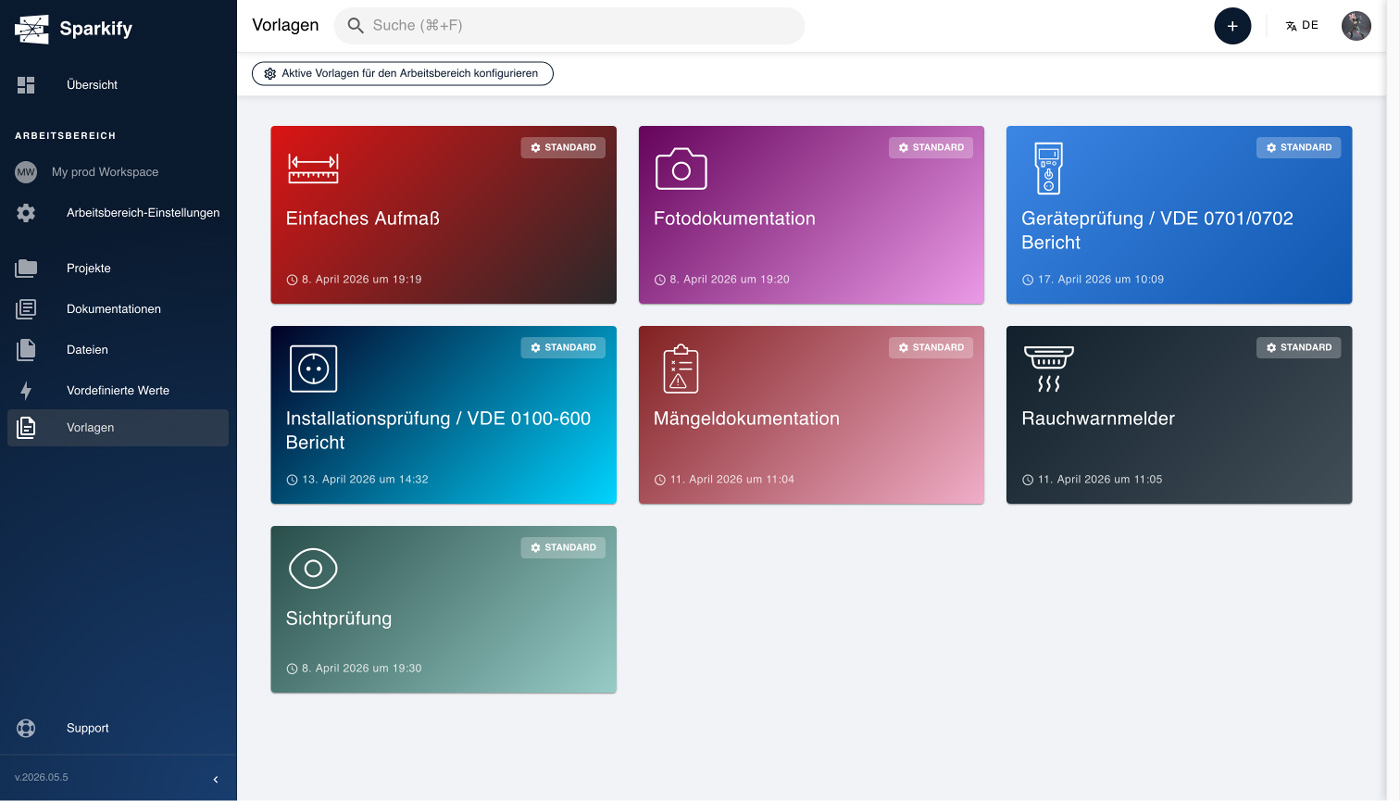
Klicken Sie im Webclient auf Templates in der linken Navigation. Klicken Sie anschließend oben rechts im Bereich „Custom" auf + New template.
Custom-Vorlage erstellen
Option A — Eine neue Custom-Vorlage erstellen
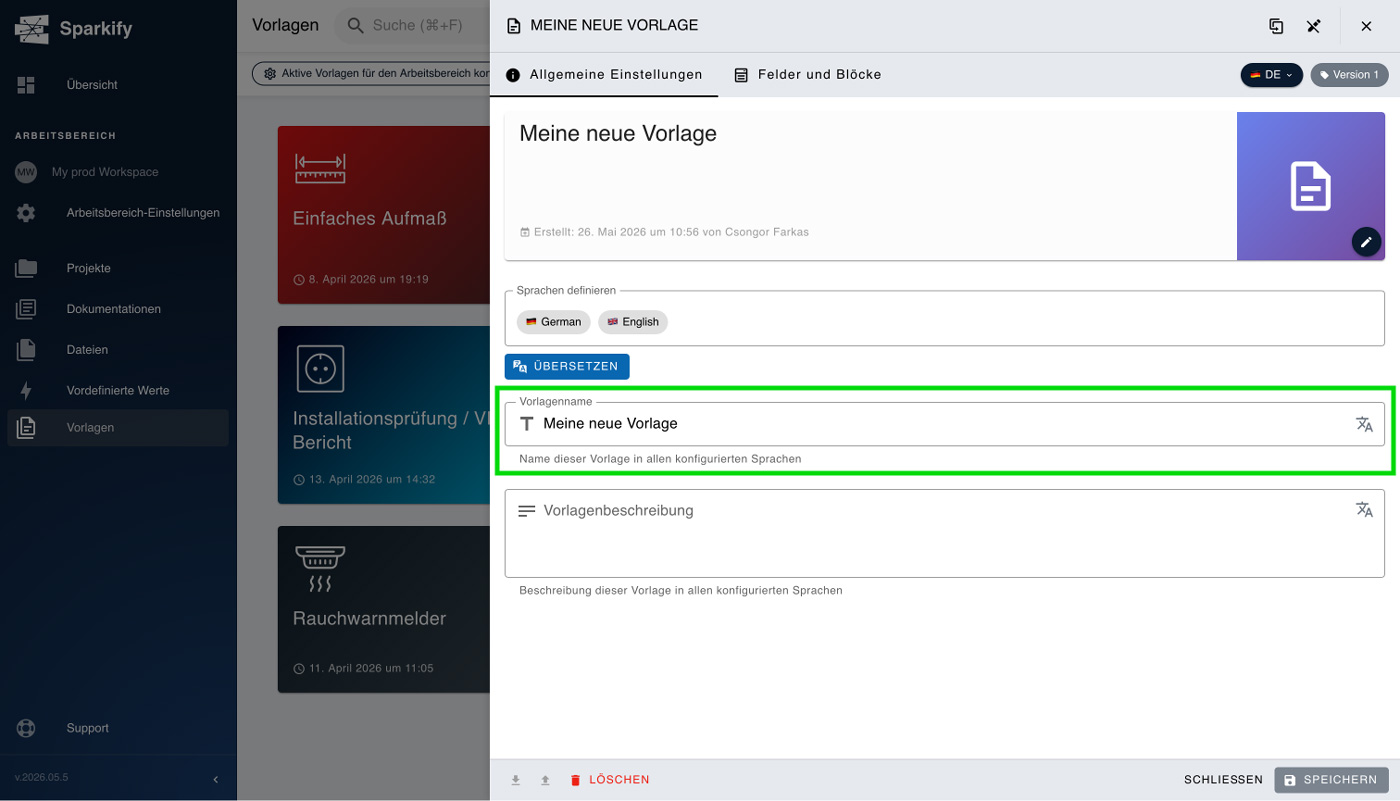
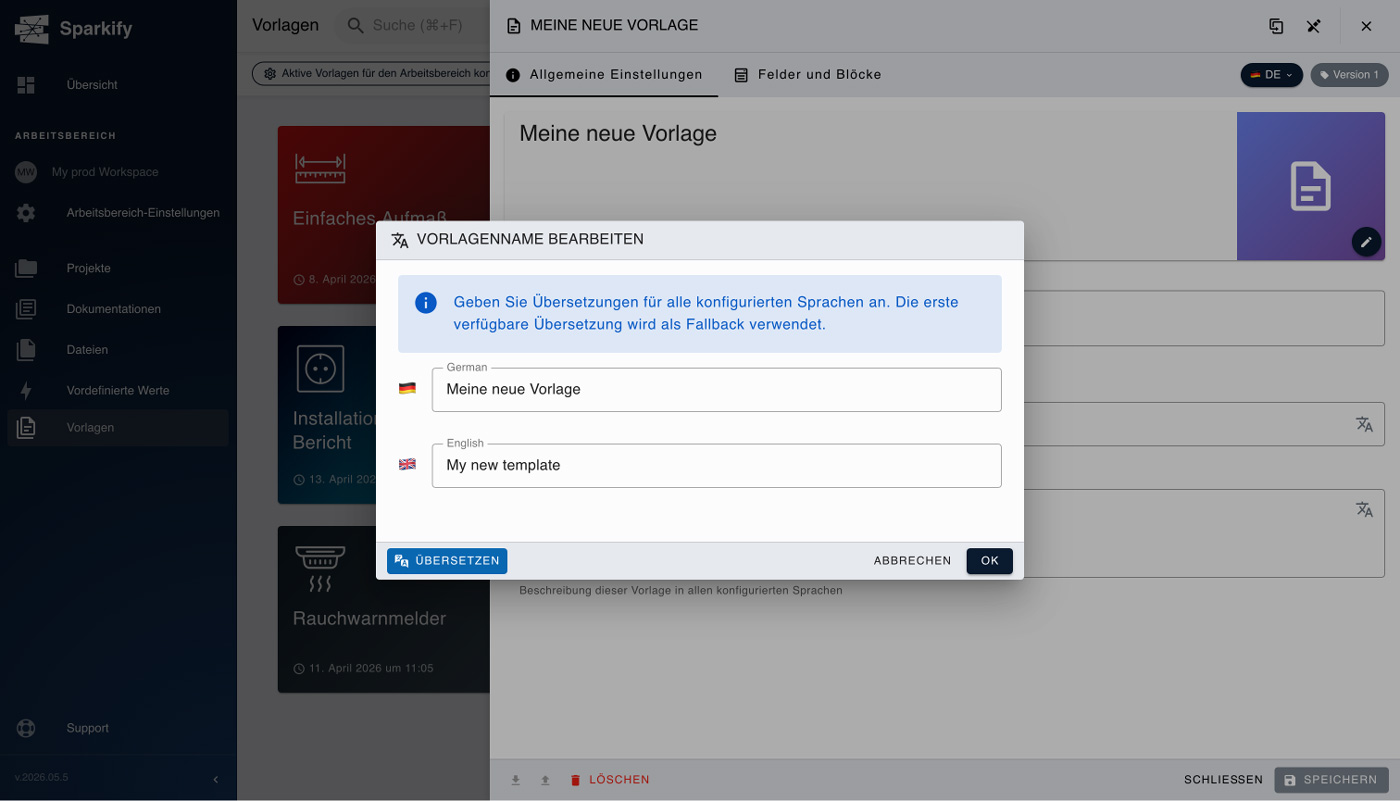
Geben Sie der Vorlage einen Namen, den Ihr Team wiedererkennt, und fügen Sie bei Bedarf eine Beschreibung hinzu.
Wechseln Sie dann oben in den Reiter Fields and Blocks.
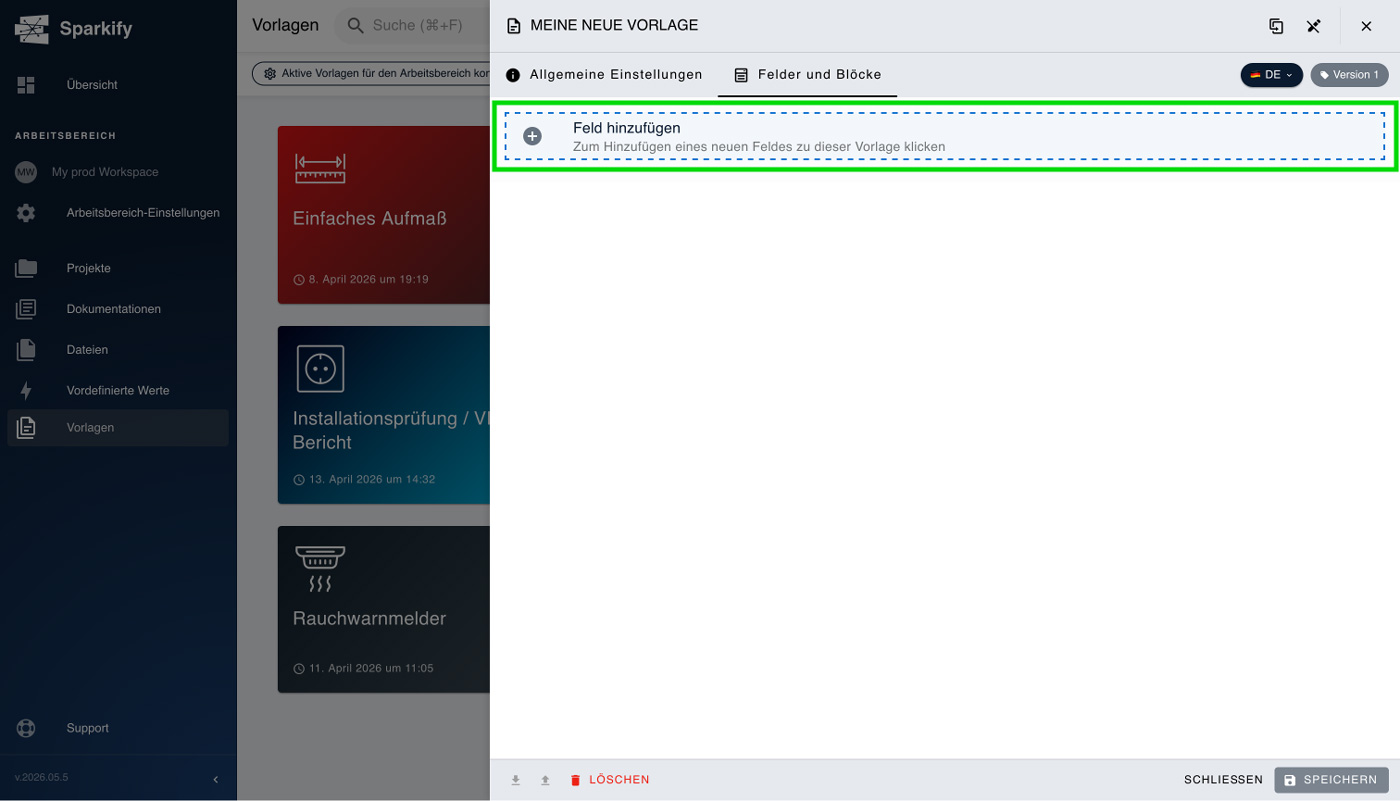
Klicken Sie auf Add field, um ein Feld auszuwählen, das zu Ihren Anforderungen passt.
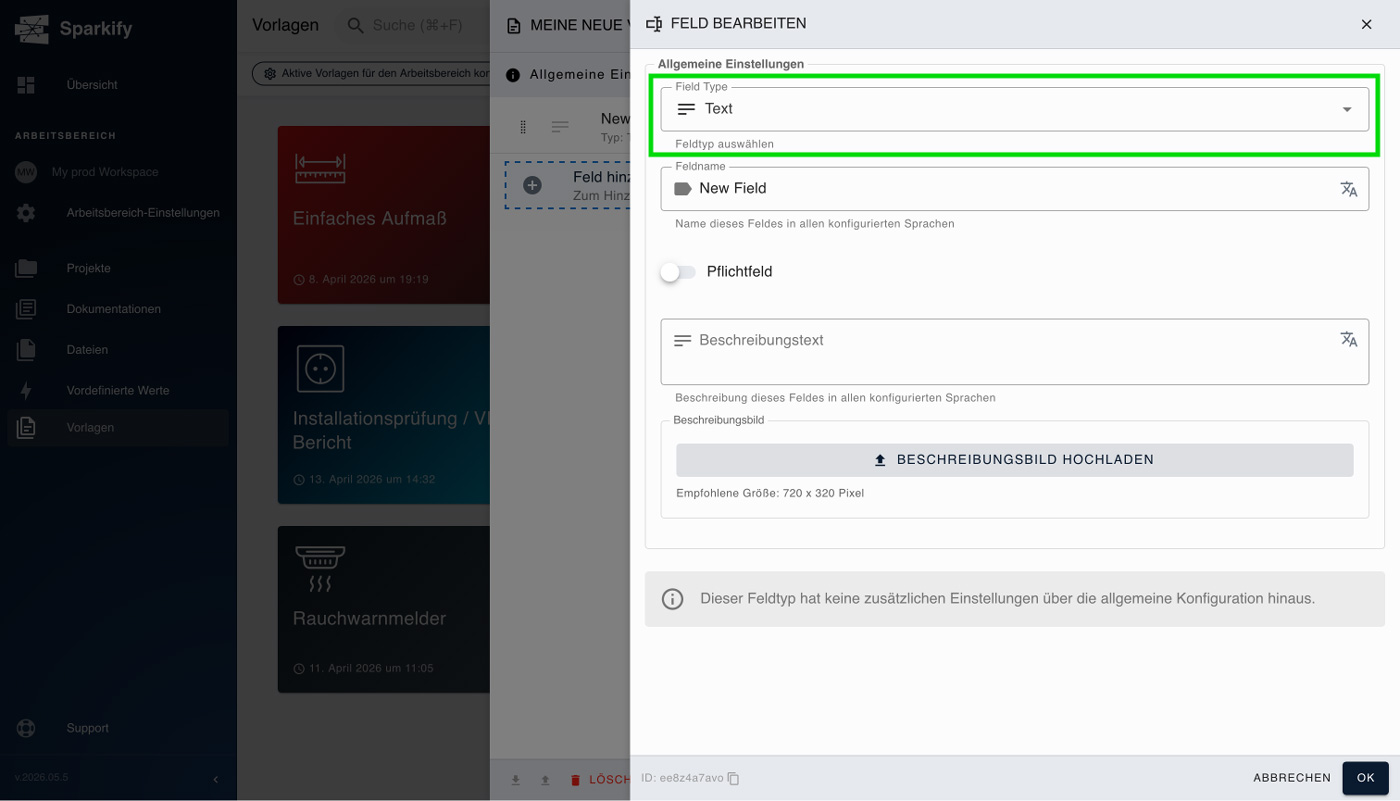
Fahren Sie fort, bis die Vorlage Ihrer Vorstellung entspricht. Sie können aus verschiedenen Feldtypen wählen — Textfeld, Zahl, Datum, Uhrzeit, Auswahl, Überschrift, Foto usw.
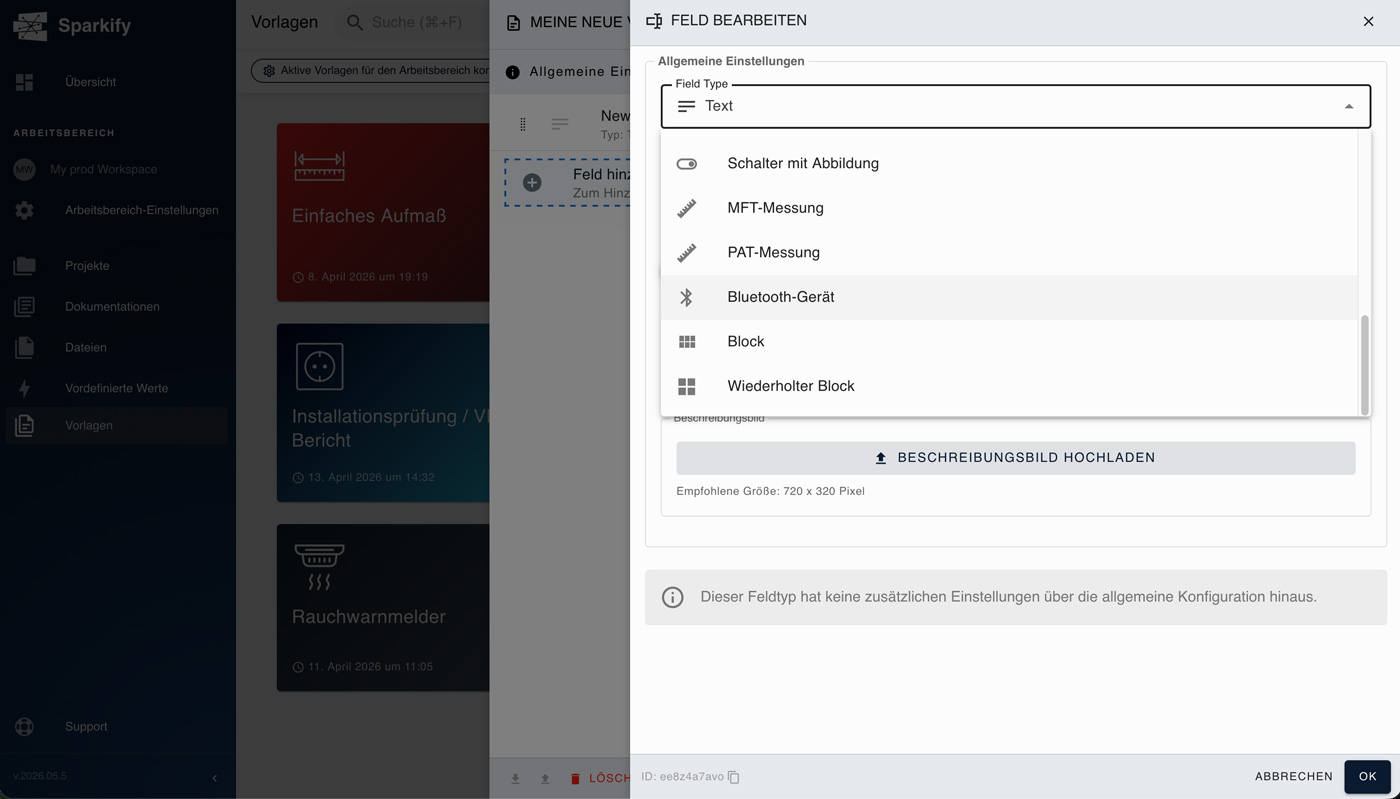
Die vollständige Liste finden Sie unten unter Verfügbare Feldtypen.
Option B — Eine Custom-Vorlage durch Duplizieren einer bestehenden erstellen
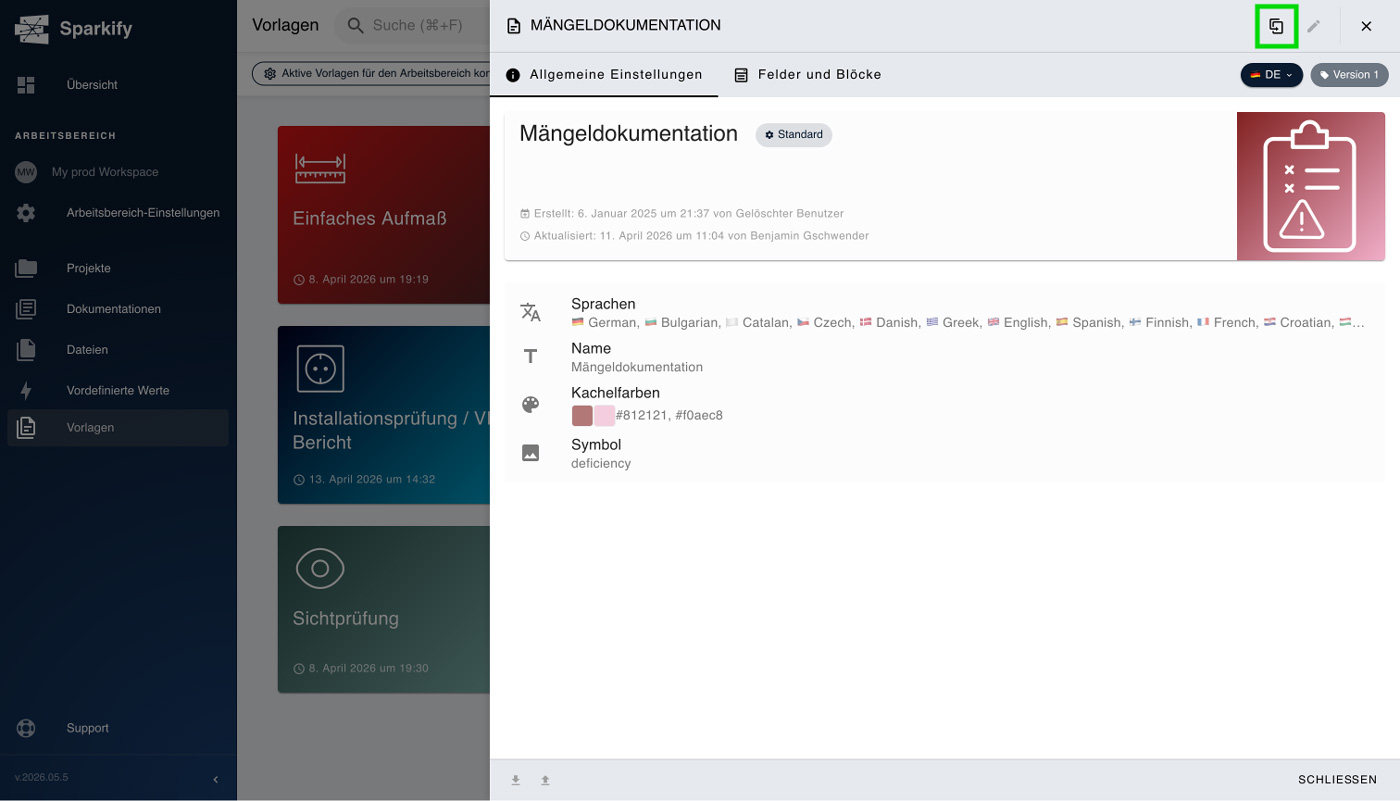
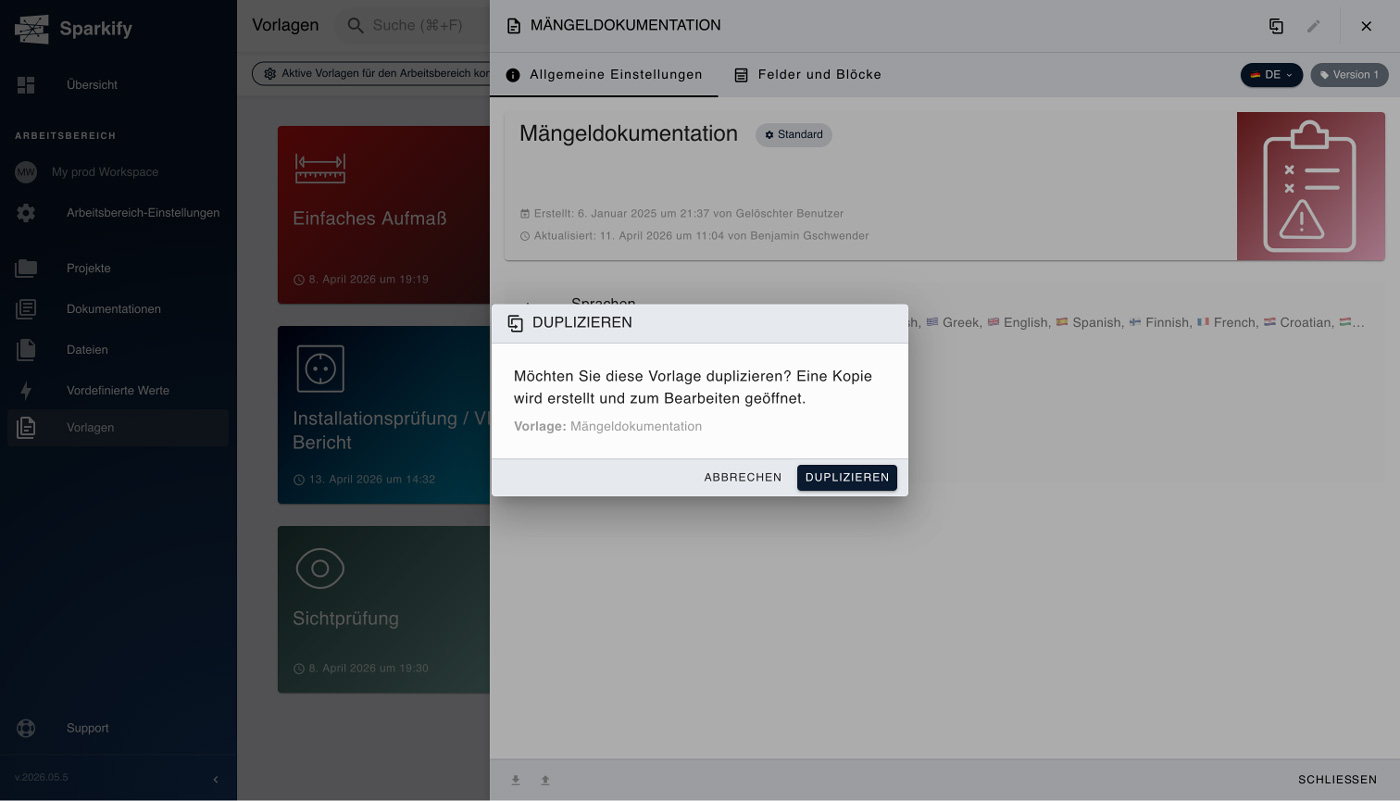
Öffnen Sie die Standard- oder Custom-Vorlage, von der Sie ausgehen möchten, klicken Sie oben rechts auf das Duplizieren-Symbol und wählen Sie Duplicate im daraufhin erscheinenden Dialog.
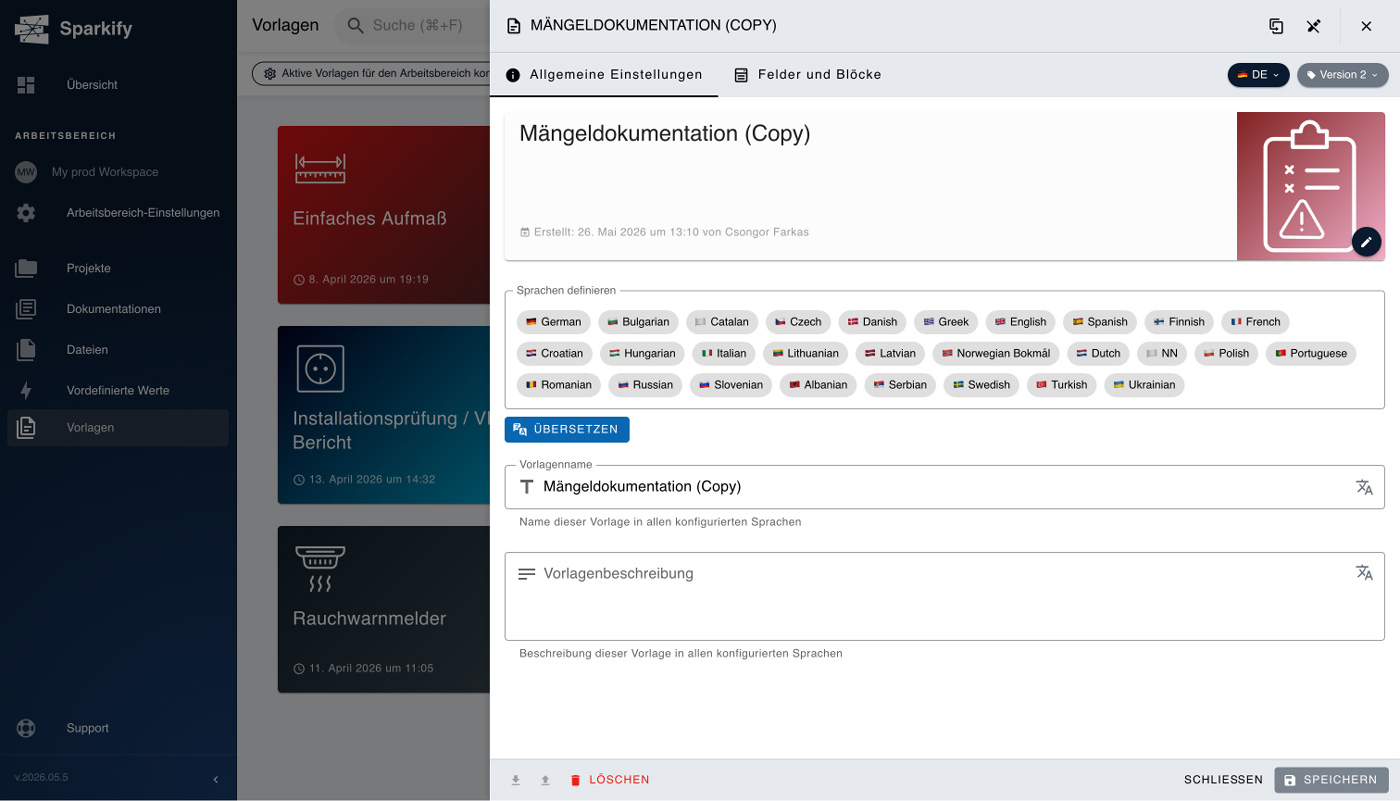
Nach dem Dialog ist die neu duplizierte Vorlage geöffnet. Sie müssen die Sprachen festlegen, die Ihre Vorlage verwendet, sie nach Ihren Wünschen umbenennen und speichern — und das war's. Sie können auch die Farben und das Symbol der Vorlage anpassen.
Struktur aufbauen
Fügen Sie Abschnitte, Felder und Messwertslots hinzu. Jeder Abschnitt kann Textfelder, Dropdowns, Mehrfachauswahlen, Unterschriftenfelder, Foto-Upload-Slots sowie Messwertslots für bestimmte Prüfarten enthalten (Durchgangsmessung, Isolationsmessung, Schleifenimpedanz, RCD-Auslösezeit usw.).
Die vollständige Liste finden Sie unten unter Verfügbare Feldtypen.
Speichern und veröffentlichen
Klicken Sie auf Save. Die Vorlage steht jedem Mitglied Ihres Workspaces sofort zur Verfügung, sobald es eine neue Dokumentation startet.
Available field types
Wie Sie diese Felder kombinieren, hängt stark vom jeweiligen Anwendungsfall ab, und Sie brauchen ein gewisses Gespür dafür — lernen Sie jedes einzelne zunächst über die Standardvorlagen kennen.
- Textfeld
- Zahl
- Datum
- Uhrzeit
- Auswahl
- Überschrift
- Foto
- Barcode
- Schalter
- Schalter mit Bild
- MFT-Messung
- PAT-Messung
- Bluetooth-Gerät
- Block
- Wiederholbarer Block
Eine Vorlage bearbeiten
Standard-Vorlagen können nicht direkt bearbeitet werden — wenn Sie etwas ändern möchten, duplizieren Sie die Standard-Vorlage in eine Custom-Vorlage (siehe Option B in Schritt 2 oben) und bearbeiten Sie die Kopie. Custom-Vorlagen können jederzeit bearbeitet werden. Änderungen wirken sich auf jede künftig aus der Vorlage erstellte Dokumentation aus; bereits erstellte Dokumentationen behalten ihre bisherige Struktur.
Vorlagen im Workspace teilen
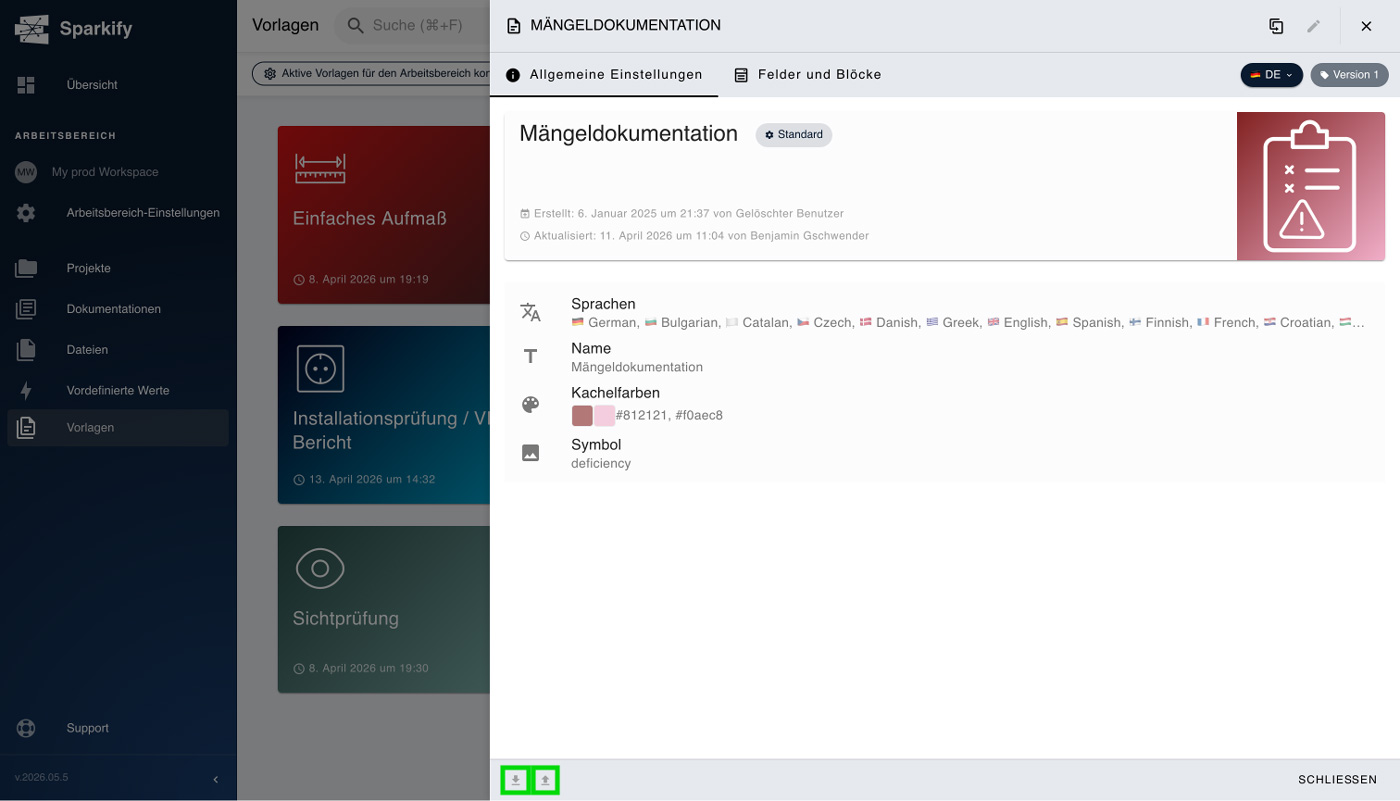
Custom-Vorlagen werden automatisch mit jedem Mitglied des Workspaces geteilt, der sie erstellt hat — wer den Workspace sieht, sieht auch alle seine Custom-Vorlagen. Um eine Vorlage in einen anderen Workspace zu übertragen, verwenden Sie die Schaltflächen Export JSON und Import JSON in der unteren Leiste, um sie als JSON-Datei zu speichern und auf der anderen Seite zu laden.