Tarife, Abonnements und Abrechnung bei Sparkify verstehen
Wie Sparkify-Abonnements funktionieren — Privat vs. Workspace, wo Sie zahlen, Trials und wie Sie Ihren Tarif vom Webclient oder aus der App heraus verwalten.
Sparkify bietet zwei Wege, ein Abonnement abzuschließen: einen Privat-Tarif, der an Ihren persönlichen Account gebunden ist, und einen Workspace-Tarif, der Ihr ganzes Team abdeckt. Dieser Artikel zeigt, wie beide funktionieren, wo Sie zahlen und wie Sie Ihr Abonnement im Alltag verwalten. Auf unserer Preisseite finden Sie die Tarifpreise und einen direkten Vergleich.
Privat vs. Workspace — was Sie haben
Sparkify-Abonnements gibt es in zwei Varianten. Welche zu Ihnen passt, hängt davon ab, ob Sie allein oder im Team arbeiten.
| Typ | Für wen | Wo Sie es kaufen | Wer abgerechnet wird |
|---|---|---|---|
| Privat | Einzelprüfer, der nur den eigenen Account nutzt | App Store (iOS) oder Google Play (Android) | Sie, über Apple oder Google |
| Workspace | Team mit gemeinsamen Projekten, Berichten und Sitzplätzen | Sparkify-Webclient unter web.sparkify.cloud | Workspace-Inhaber, per Karte, PayPal oder Rechnung |
Privat-Tarife: Sparkify (kostenlos), Personal Cloud, Personal Cloud+ — Preise ansehen. Workspace-Tarife: Sparkify (kostenlos), Professional Cloud, Enterprise Cloud — Preise ansehen.
Ein Workspace-Abonnement erscheint unter dem Reiter Firmenlizenzen auf der Seite Lizenz und Abonnement im Webclient und ist für den Workspace-Inhaber sichtbar. Ein Privat-Abonnement wird unter dem Reiter Persönliche Lizenz auf derselben Seite aufgelistet — diese Ansicht ist jedoch schreibgeschützt. Um Ihr Privat-Abonnement zu verwalten, nutzen Sie die Sparkify-App, in der die Abrechnung über Apple (iOS) oder Google (Android) läuft.
Bezahlen, verwalten, Abonnement kündigen
Wo Sie es gekauft haben, bestimmt, wie Sie zahlen, wo Sie es verwalten und das Abonnement kündigen.
| Wo abgeschlossen | Wer wickelt die Zahlung ab | Wo verwalten / kündigen |
|---|---|---|
| iOS-App | Apple (App Store) | iPhone-Einstellungen → Ihr Name → Abonnements |
| Android-App | Google (Play Store) | Play-Store-App → Profil → Zahlungen und Abos |
| Sparkify-Webclient | Mollie (unser Zahlungsdienstleister) | Sparkify-Webclient → Lizenz und Abonnement |
| Sonderrechnung | Unser Team (direkt durch Onstruc UG) | Kontaktieren Sie uns — Abrechnung per manueller Rechnung |
Wenn Sie über iOS oder Android gekauft haben, erfolgen alle Änderungen — Kündigung, Zahlungsmethode, Erstattungen — im App Store oder Play Store, nicht in Sparkify. Sparkify zeigt nur an, ob das App-Store- / Play-Store-Abonnement aktiv ist; bearbeiten kann es das nicht.
Für Workspace-Tarife, die über den Webclient gekauft wurden, finden Sie unter Abonnement kündigen weiter unten die vollständige Schritt-für-Schritt-Anleitung.
Kostenloses 14-tägiges Trial starten
Sie können Professional Cloud 14 Tage lang kostenlos testen, indem Sie auf der Seite Lizenz und Abonnement im Webclient im Banner über den angebotenen Tarifen auf die Schaltfläche Kostenloses Trial starten klicken. Die Schaltfläche Kostenloses Trial starten ist deaktiviert, wenn Ihr Workspace bereits ein Abonnement hat oder hatte.
Für Privat-Tarife: Das Trial wird in der iOS- oder Android-App aktiviert.
Wenn das Trial endet, fällt der Workspace auf den kostenlosen Sparkify-Tarif zurück, sofern Sie kein Upgrade durchführen. Beim Trial-Ende wird automatisch nichts abgebucht.
Workspace-Tarif im Webclient kaufen
Nur der Workspace-Inhaber kann kaufen. Manager und Benutzer sehen die Kauf-Schaltflächen nicht. Wie Rollen funktionieren und wie Sie jemanden zum Inhaber machen, erfahren Sie unter Benutzer zu einem Arbeitsbereich hinzufügen.
Lizenz und Abonnement öffnen und Tarif wählen
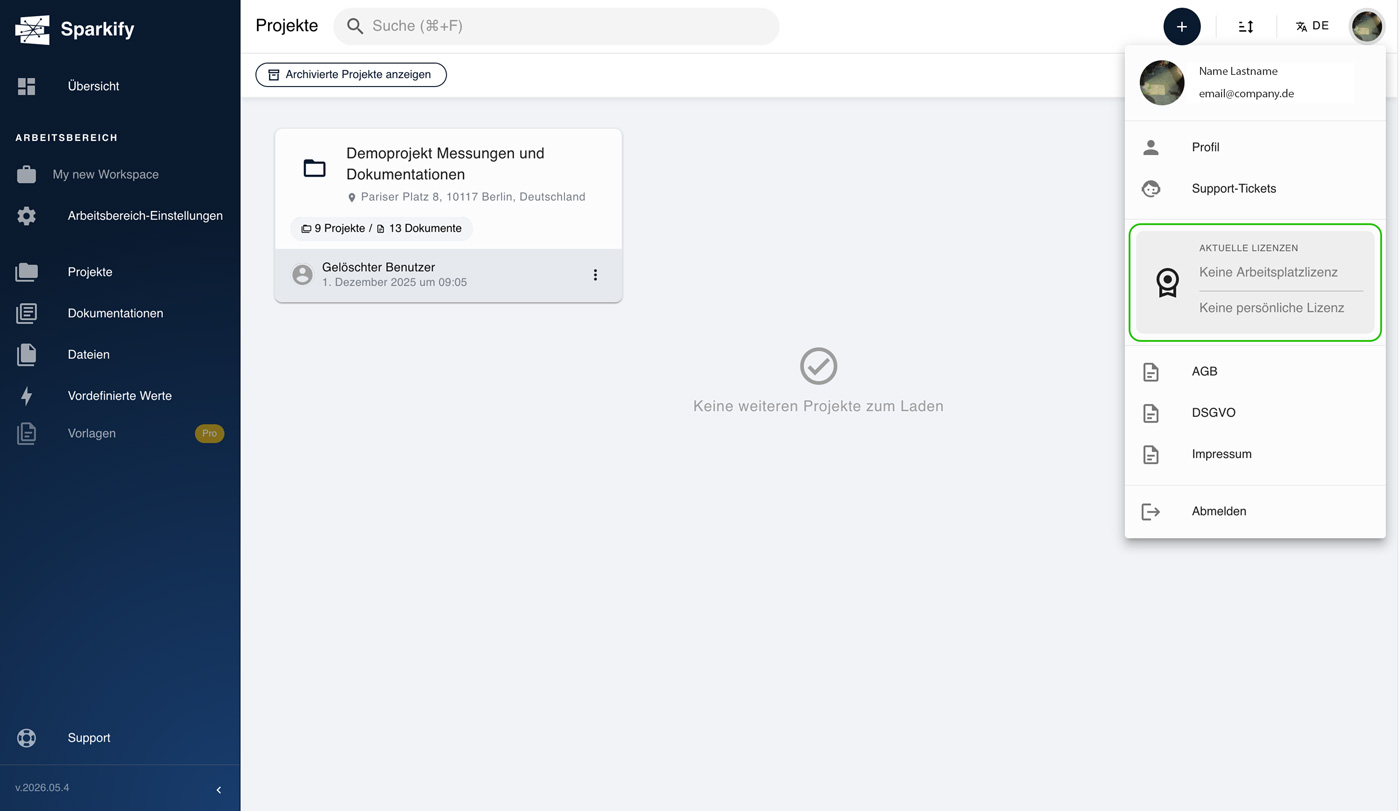
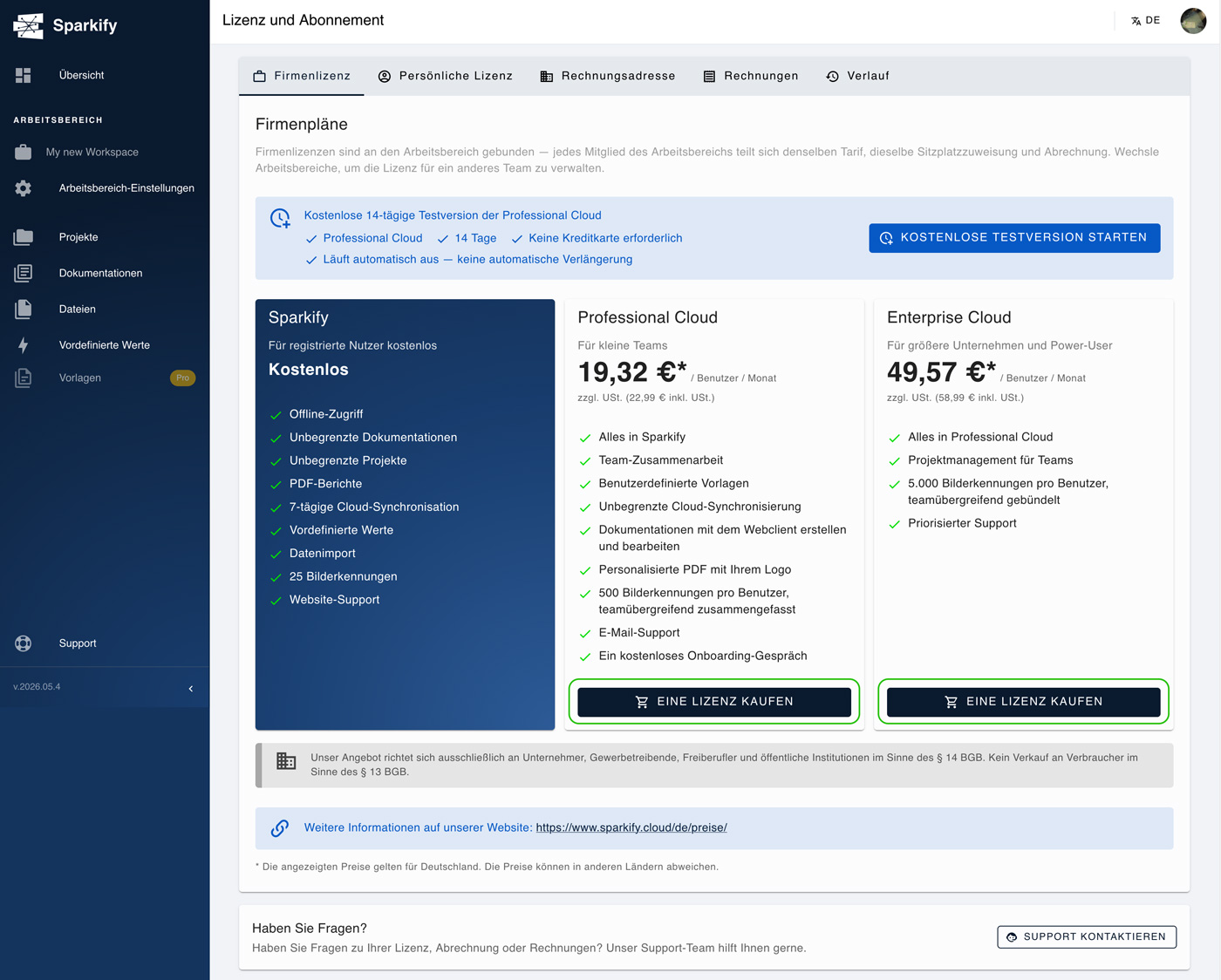
Öffnen Sie im Webclient über das Profilmenü die Seite Lizenz und Abonnement. Klicken Sie auf der Registerkarte „Allgemein" beim gewünschten Tarif auf Jetzt kaufen — Professional Cloud oder Enterprise Cloud.
Bestellung und Rechnungsdaten prüfen
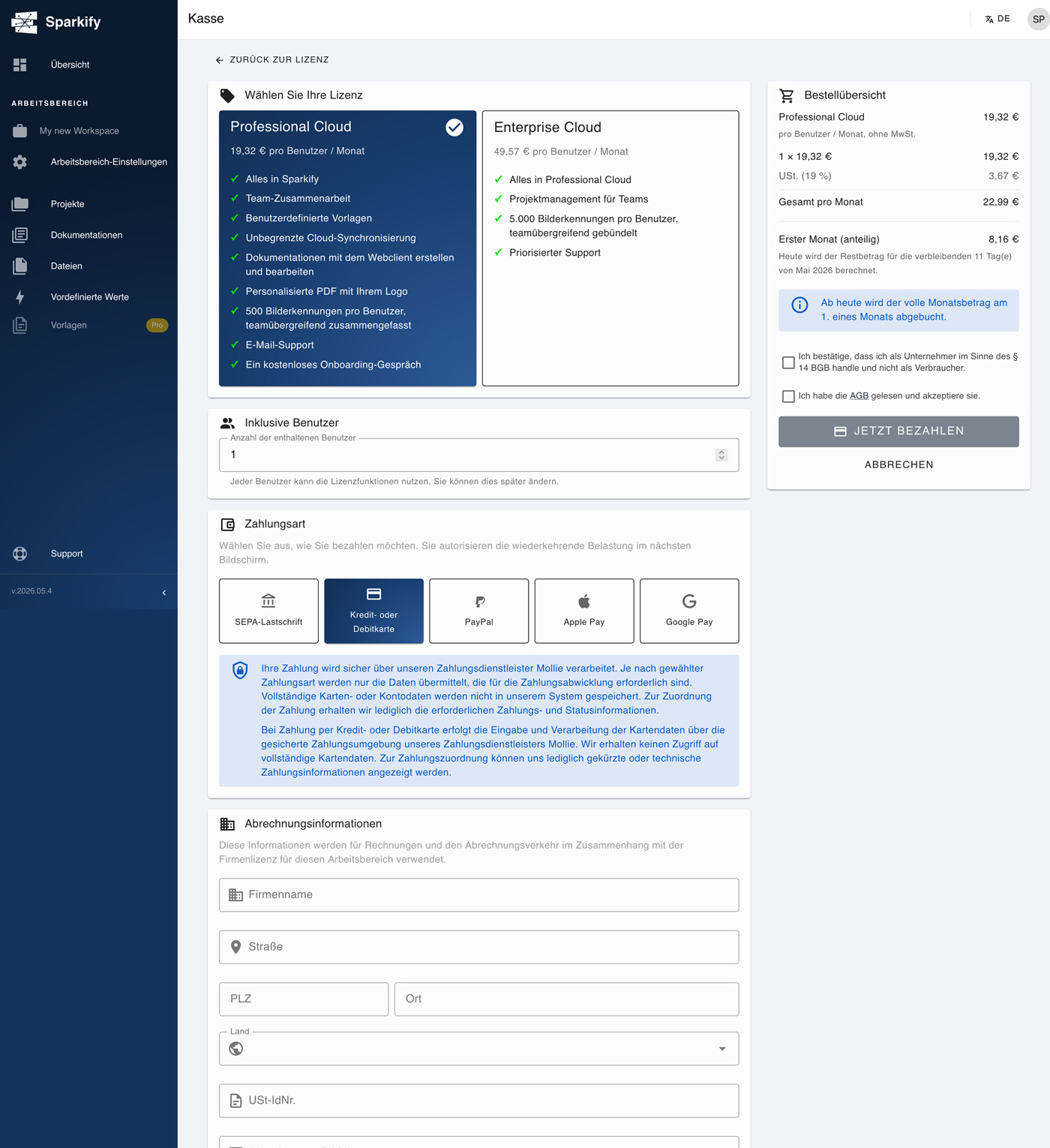
Die rechte Spalte fasst Ihre Bestellung zusammen — Sitzplätze × Monatsnetto + MwSt. = Monatsbrutto. Liegt der heutige Tag vor Monatsende, sehen Sie zusätzlich eine Zeile Erster Monat mit dem anteiligen Betrag, der heute abgebucht wird.
Unter den Tarifen finden Sie einen Bereich, in dem Sie festlegen, wie viele enthaltene Benutzer Ihr neuer Workspace haben soll, und darunter wählen Sie Ihre bevorzugte Zahlungsmethode.
Geben Sie unterhalb der Zusammenfassung Ihre Rechnungsadresse ein. Pflichtfelder: Straße, PLZ, Ort, Land, USt-IdNr., Firma und E-Mail. Die MwSt. beträgt immer 19% (deutscher Satz); wir berechnen die MwSt. nicht für andere Länder.
Über unseren Zahlungsdienstleister bezahlen
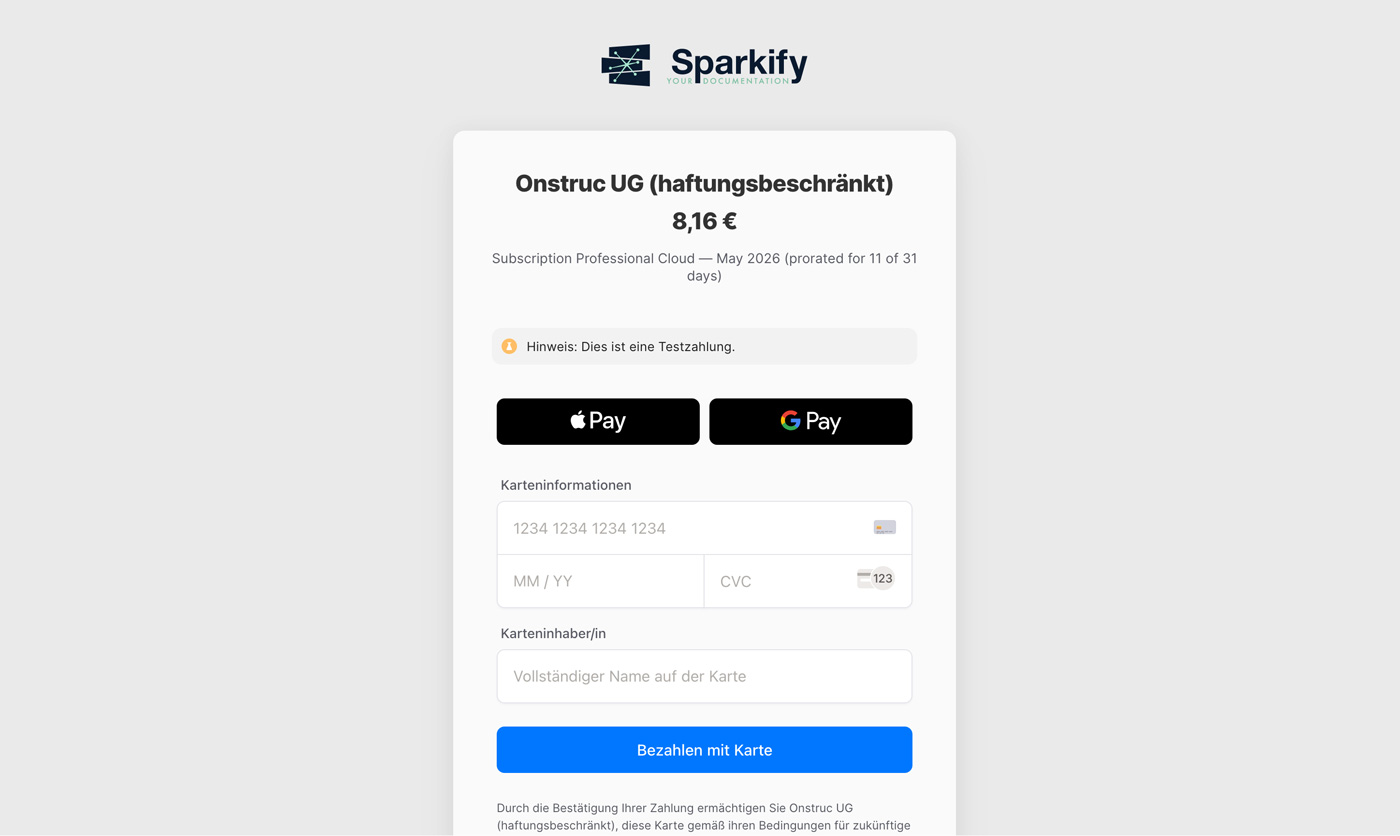
Klicken Sie auf Jetzt kaufen — Sie werden zur sicheren Mollie-Bezahlseite weitergeleitet. Wählen Sie Ihre Zahlungsart — Karte, PayPal und weitere unterstützte Methoden — und schließen Sie die Zahlung ab.
Bestätigen und loslegen
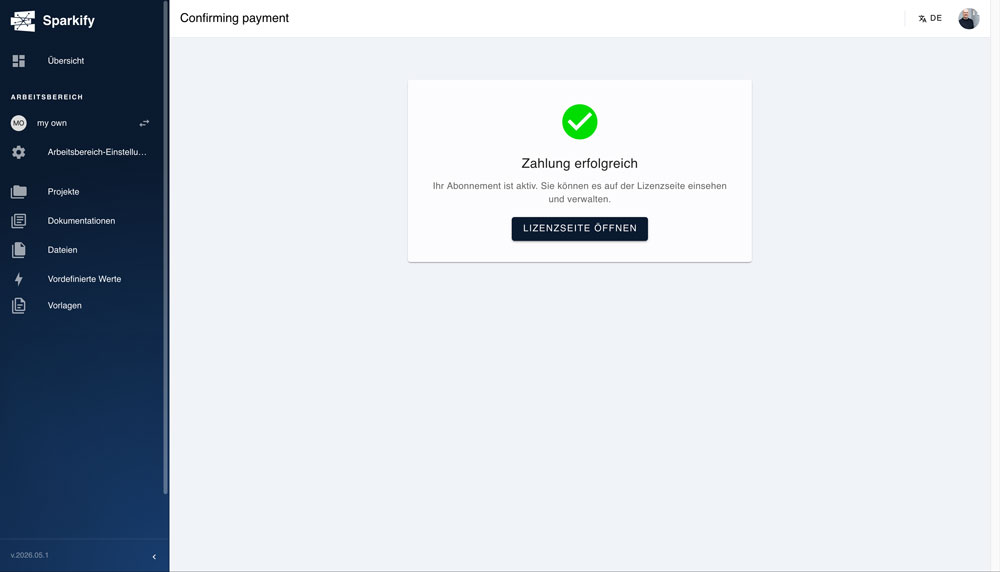
Sie werden zurück zu Sparkify geleitet, wo die Zahlung innerhalb weniger Sekunden bestätigt wird. Auf der Seite Lizenz und Abonnement erscheint Ihr neuer Tarif als Aktueller Tarif mit Startdatum, inkludierten Teammitgliedern, Monatsbetrag und in diesem Monat verfügbaren KI-Aufrufen.
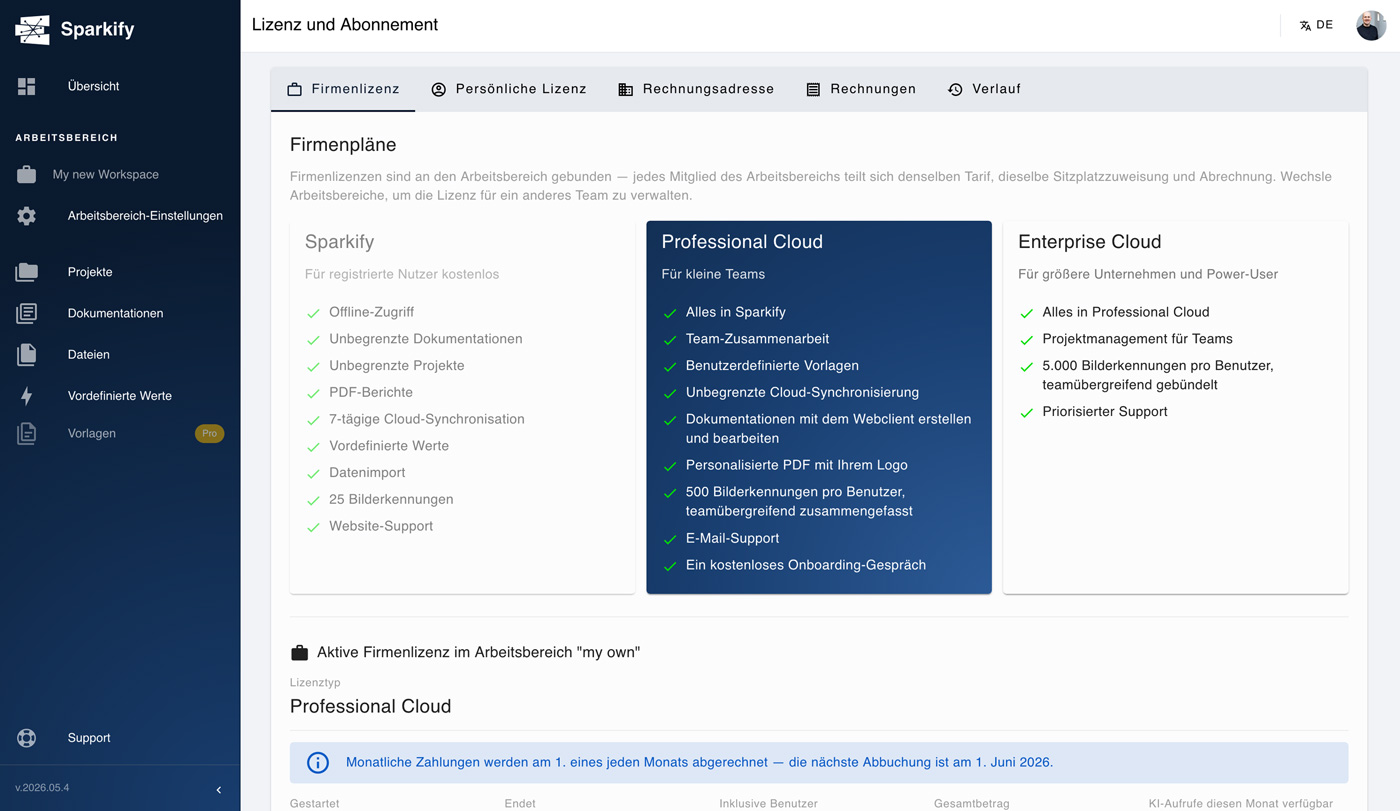
Nach der ersten Zahlung bucht Sparkify Ihre Zahlungsmethode automatisch jeden Monat. Der erste Monat ist anteilig — Sie zahlen nur für die verbleibenden Tage des aktuellen Kalendermonats. Danach verlängert sich Ihr Abonnement monatlich, bis Sie es kündigen.
Abonnement kündigen
Wenn Sie kündigen, bleibt Ihr Abonnement bis zum Ende des aktuellen Abrechnungszeitraums aktiv. Danach wechselt Ihr Workspace auf den kostenlosen Sparkify-Tarif, und die monatliche Abbuchung stoppt.
Auf „Abonnement kündigen" klicken
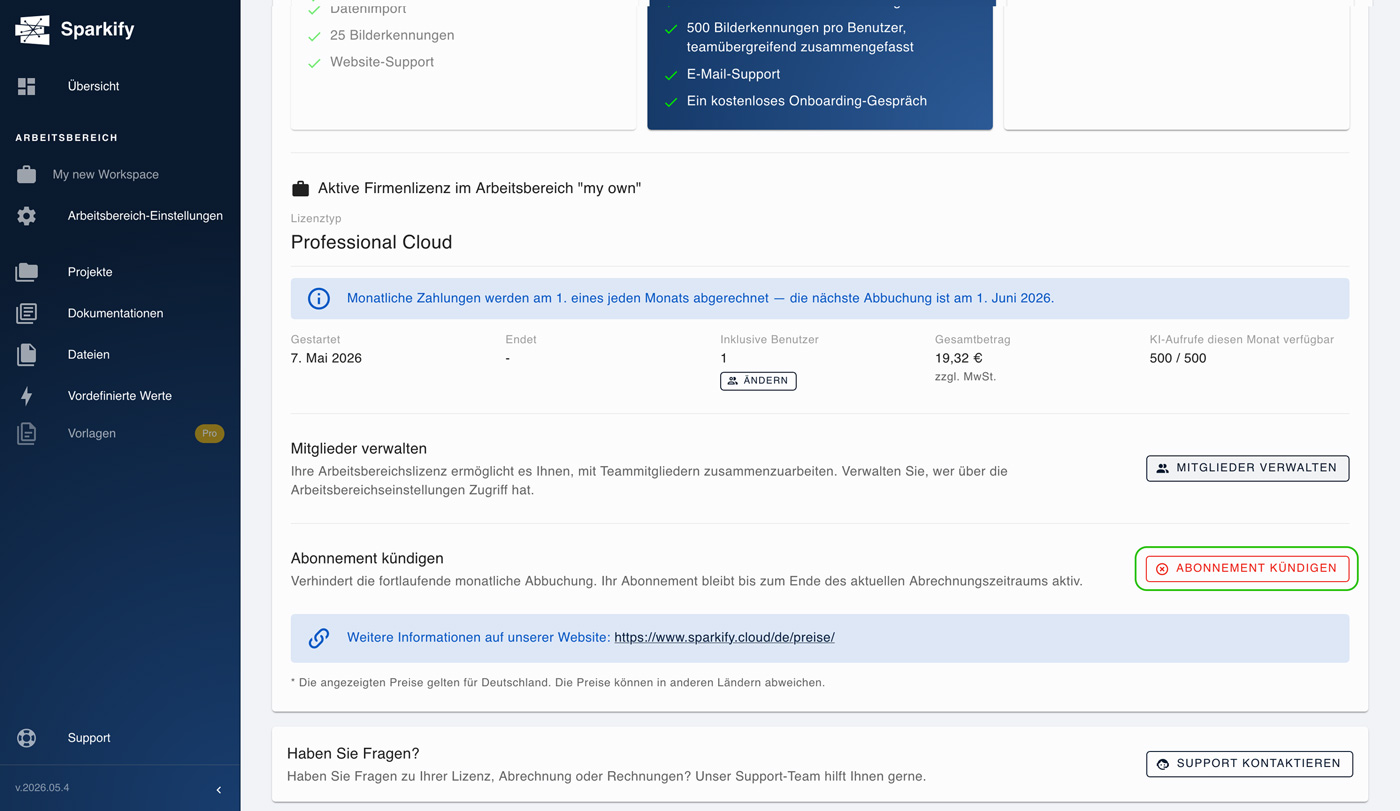
Scrollen Sie auf der Seite Lizenz und Abonnement zur Zeile Abonnement kündigen und klicken Sie auf Abonnement kündigen.
Kündigung bestätigen
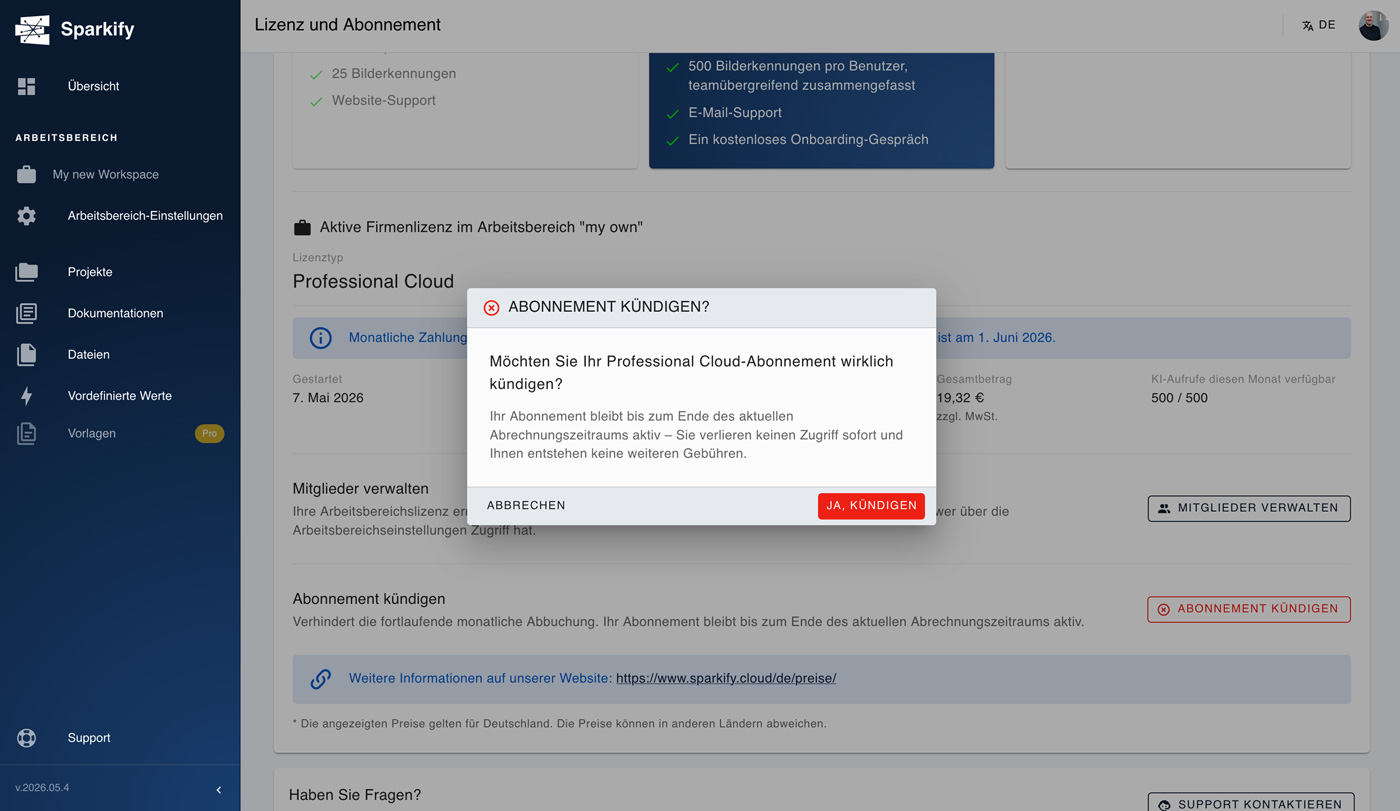
Ein Bestätigungsdialog weist darauf hin, dass Ihr Abonnement bis zum Ende des aktuellen Abrechnungszeitraums aktiv bleibt. Klicken Sie auf Bestätigen. Die Karte zeigt nun die Kündigung und das Enddatum an.
Nach der Kündigung erfolgen keine weiteren Abbuchungen. Wenn Sie es sich anders überlegen, schreiben Sie uns an support@sparkify.cloud — wir helfen Ihnen bei der Reaktivierung.
Rechnungsadresse bearbeiten
Ihre Rechnungsadresse erscheint auf jeder künftigen Rechnung und wird beim Einrichten einer Karte oder eines SEPA-Mandats an den Zahlungsdienstleister übermittelt.
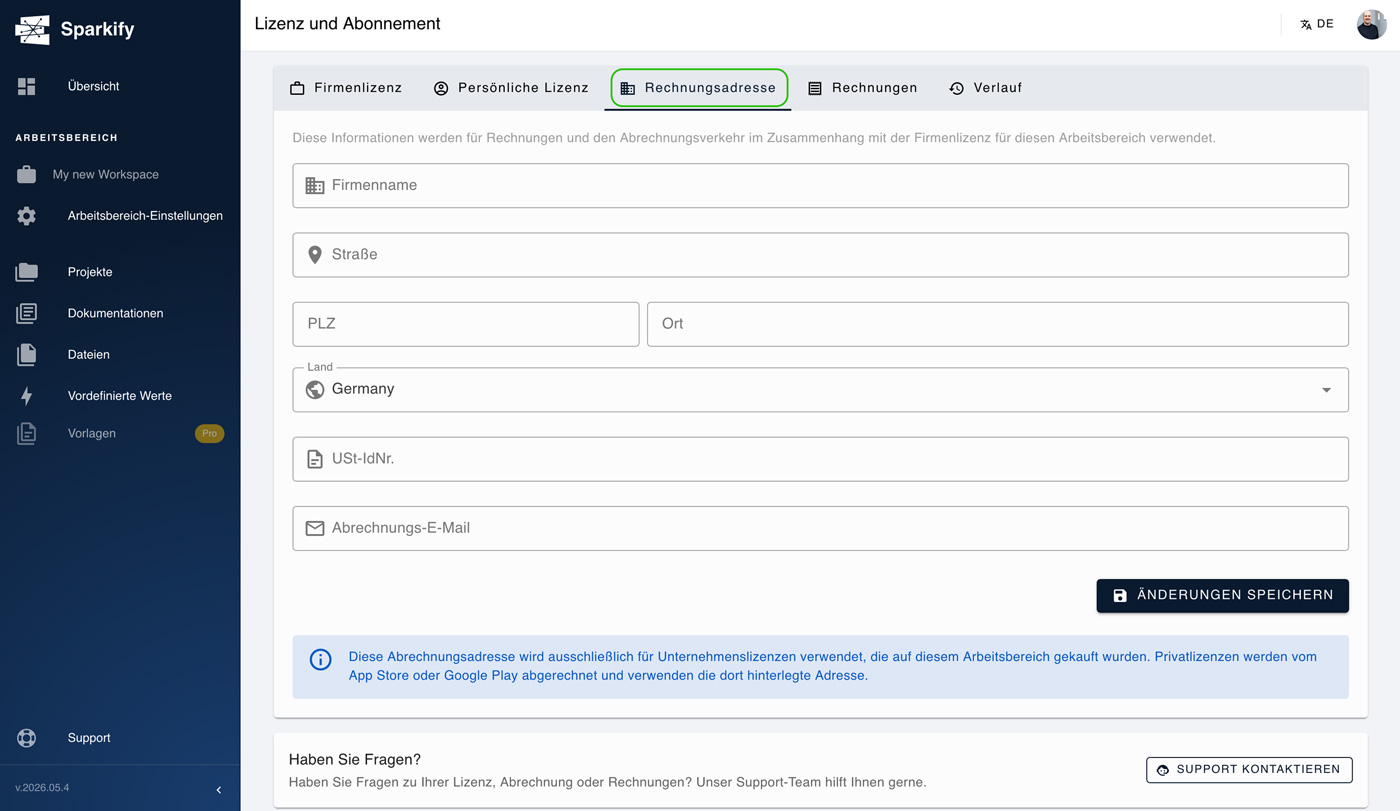
Zum Aktualisieren öffnen Sie Lizenz und Abonnement → Rechnungsadresse, bearbeiten die Felder und klicken auf Speichern. Pflichtfelder: Straße, PLZ, Ort, Land, USt-IdNr., Firma, E-Mail.
Die geänderte Rechnungsadresse wird auf der nächsten Rechnung verwendet. Bestehende Rechnungen können nicht bearbeitet werden.
Rechnungen finden
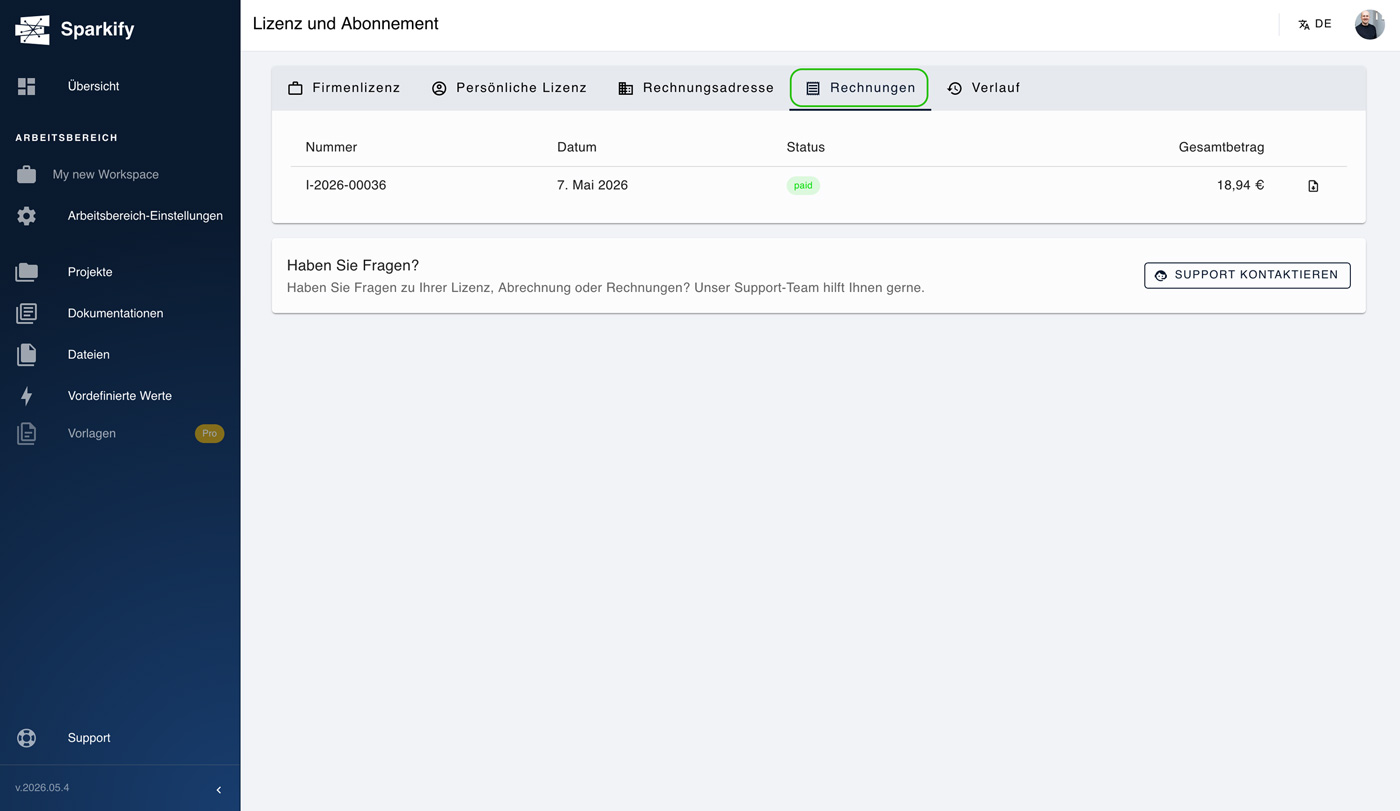
Öffnen Sie Lizenz und Abonnement → Rechnungen, um jede monatliche Abbuchung mit Datum, Nummer, Bruttobetrag und Status zu sehen. Klicken Sie auf eine Zeile, um das PDF herunterzuladen.
Wenn Sie über iOS oder Android gekauft haben, zeigt die Registerkarte „Rechnungen" stattdessen einen Hinweis — Rechnungen für App-Store- / Play-Store-Käufe finden Sie in Ihrem Apple- oder Google-Konto, nicht in Sparkify.
Abonnement-Verlauf
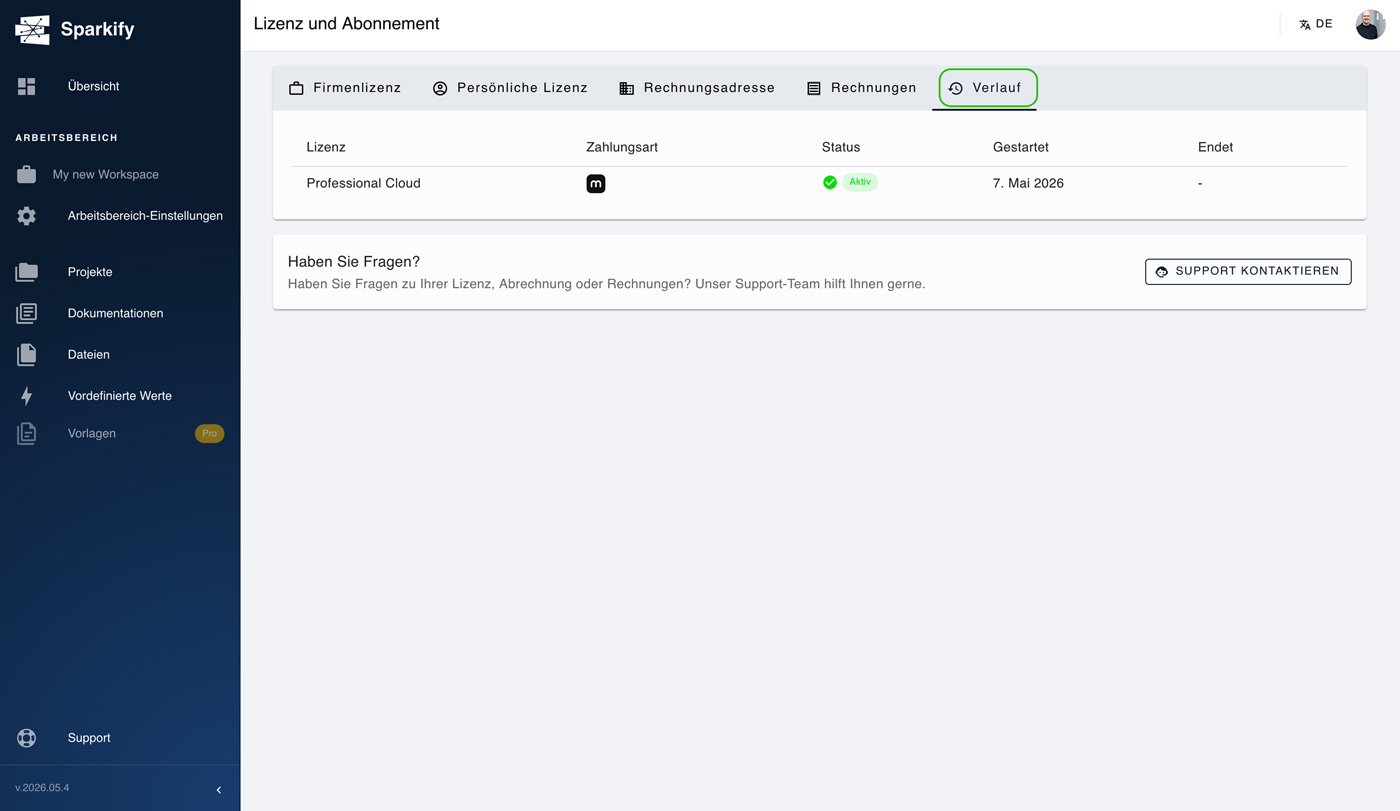
Öffnen Sie Lizenz und Abonnement → Verlauf, um jedes Abonnement zu sehen, das jemals mit Ihrem Workspace und Ihrem Account verknüpft war — einschließlich beendeter und gekündigter. Praktisch für die Buchhaltung und um nachzuvollziehen, wann Sitzplätze oder Tarife geändert wurden.
Apple- oder Google-Privat-Abonnement verwalten
Wenn Sie Ihren Privat-Tarif über iOS oder Android gekauft haben, wird Ihr Abonnement vollständig von Apple oder Google verwaltet. In Sparkify sehen Sie es auf Ihrer Profil-Seite und auf der Seite Lizenz. Nach einer Änderung im Store wird die Änderung automatisch in Sparkify übernommen, sobald Apple oder Google uns benachrichtigen.
Kündigen oder Zahlungsmethode ändern
- iPhone / iPad: Einstellungen → [Ihr Name] → Abonnements → Sparkify
- Android (Play-Store-App): Profil → Zahlungen und Abos → Abonnements → Sparkify
Apple- oder Google-Rechnung finden
Für Privat-Abos, die über iOS oder Android gekauft wurden, liegt die Rechnung bzw. Quittung nicht in Sparkify — sie wird in Ihrem Apple- oder Google-Konto gespeichert. So rufen Sie sie ab.
Auf iPhone oder iPad (Apple App Store)
- Öffnen Sie die Einstellungen-App.
- Tippen Sie oben auf Ihren Namen bzw. Ihre Apple-ID.
- Tippen Sie auf Medien & Käufe und wählen Sie Account anzeigen.
- Scrollen Sie nach unten und tippen Sie auf Kaufverlauf.
- Suchen Sie den Sparkify-Kauf, tippen Sie auf den Preis und dann auf Erneut senden, um die Rechnung per E-Mail zu erhalten — oder tippen Sie auf die Bestell-ID, um die Details anzuzeigen.
Auf Android (Google Play Store)
- Öffnen Sie die Google Play Store-App.
- Tippen Sie oben rechts auf Ihr Profilbild.
- Tippen Sie auf Zahlungen und Abos.
- Tippen Sie auf Budget und Verlauf (in manchen Play-Store-Versionen heißt es Sonstige Kaufaktivität).
- Suchen Sie das Sparkify-Abo bzw. den Sparkify-Kauf, um die Quittung anzusehen. Die Quittung wird zudem an die E-Mail-Adresse gesendet, die mit Ihrem Google-Konto verknüpft ist.
Problemlösung
- „Jetzt kaufen"-Schaltflächen erscheinen nicht — Nur Workspace-Inhaber können kaufen. Wenn Sie kein Inhaber sind, bitten Sie einen Workspace-Inhaber, Ihre Rolle anzupassen oder den Kauf selbst durchzuführen.
- An Tag 1 wurde ein anderer Betrag abgebucht — Die erste Abbuchung nach dem Kauf ist anteilig zu den verbleibenden Tagen des aktuellen Monats. Volle Monatsbeträge folgen, sobald Ihr Abrechnungszeitraum umschlägt.
- MwSt. sieht falsch aus — Prüfen Sie, ob Land und USt-IdNr. in Ihrer Rechnungsadresse korrekt eingetragen sind.
- Registerkarte „Rechnungen" ist leer — Wenn Sie über iOS oder Android gekauft haben, sind Rechnungen ausschließlich in Ihrem Apple- oder Google-Konto verfügbar, nicht in Sparkify.