Benutzer zu einem Arbeitsbereich hinzufügen
Laden Sie Teammitglieder in Ihren Sparkify-Arbeitsbereich ein und weisen Sie ihnen eine Rolle zu.
Sparkify-Arbeitsbereiche ermöglichen die Zusammenarbeit mit Ihrem Team an Felddokumentationen, Berichten und Projekten. Arbeitsbereich-Inhaber, Manager und Benutzer können alle neue Mitglieder hinzufügen.
Bevor Sie beginnen
- Sie müssen Mitglied des Arbeitsbereichs sein (Inhaber, Manager oder Benutzer).
- Halten Sie die E-Mail-Adressen der Personen bereit, die Sie hinzufügen möchten. Die Personen müssen bereits ein Sparkify-Konto haben — es gibt keinen separaten Anmeldeprozess.
- Legen Sie fest, welche Rolle jeder neue Benutzer erhalten soll (siehe Rollen unten).
Sparkify öffnen
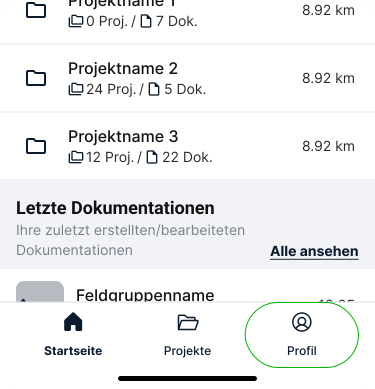
Öffnen Sie die Sparkify-App auf Ihrem Smartphone. Tippen Sie auf dem Startbildschirm auf Ihr Profil, um auf Arbeitsbereich-Mitglieder verwalten zuzugreifen.
Arbeitsbereich-Mitglieder verwalten öffnen
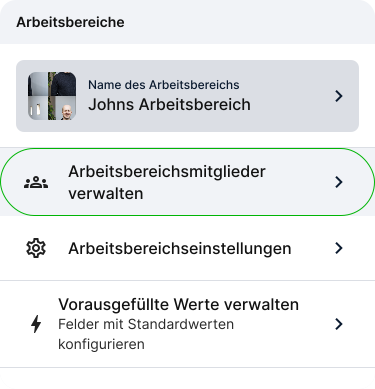
Tippen Sie in Ihrem Profil auf die Kachel Arbeitsbereich-Mitglieder verwalten, um zu sehen, wer aktuell Zugriff auf den Arbeitsbereich hat.
Jemanden hinzufügen
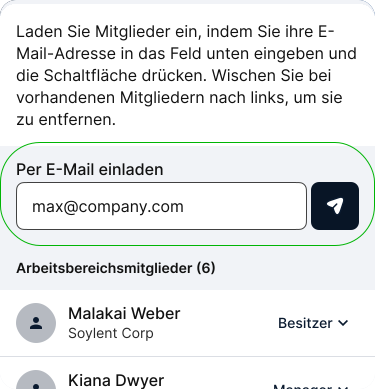
Die Liste zeigt alle Personen Ihres Arbeitsbereichs. Tippen Sie auf das Feld Per E-Mail einladen und geben Sie die E-Mail-Adresse der Person ein.
Rolle auswählen und senden
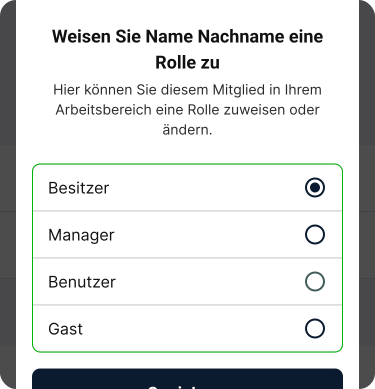
Wählen Sie eine Rolle für den neuen Benutzer — Inhaber, Manager oder Benutzer (siehe Rollen unten) — und tippen Sie dann auf den Senden-Button (Papierflieger-Symbol neben dem E-Mail-Feld). Die Person muss bereits ein Sparkify-Konto haben; sie wird sofort zu Ihrem Arbeitsbereich hinzugefügt und erhält eine Benachrichtigungs-E-Mail.
Rollen
| Rolle | Berechtigungen |
|---|---|
| Inhaber | Volle Kontrolle — Verwaltung von Mitgliedern, Abrechnung und allen Projekten. |
| Manager | Verwaltung von Mitgliedern und allen Projekten. |
| Benutzer | Projekte, Berichte und Dokumentationen erstellen und bearbeiten. |
Benutzer entfernen
- Öffnen Sie Arbeitsbereich-Mitglieder verwalten über Ihr Profil.
- Suchen Sie den Benutzer, den Sie entfernen möchten.
- Wischen Sie nach links und tippen Sie auf Löschen (die einzige Aktion unter der Wischgeste), dann bestätigen Sie das Löschen im Modaldialog (Popup).
Entfernte Benutzer verlieren sofort den Zugriff auf diesen Arbeitsbereich und alles, was er enthält — Projekte, Dokumentationen und Berichte. Ihre bisherigen Beiträge bleiben erhalten.
Fehlerbehebung
- Eine bestimmte Person kann nicht hinzugefügt werden — sie benötigt ein Sparkify-Konto, bevor Sie sie hinzufügen können. Bitten Sie die Person, sich bei Sparkify zu registrieren, und versuchen Sie es dann erneut.
- Benutzer-Limit Ihres Tarifs erreicht — führen Sie ein Upgrade Ihres Tarifs durch oder entfernen Sie zuerst inaktive Mitglieder.