Dodavanje korisnika u radni prostor
Pozovite članove svog tima u svoj Sparkify radni prostor i dodijelite im ulogu.
Sparkify radni prostori omogućuju vam suradnju s timom na terenskoj dokumentaciji, izvješćima i projektima. Vlasnici, Upravitelji i Korisnici radnog prostora mogu dodavati nove članove.
Prije nego što počnete
- Morate biti član radnog prostora (Vlasnik, Upravitelj ili Korisnik).
- Pripremite e-mail adrese osoba koje želite dodati. One već moraju imati Sparkify račun — ne postoji zaseban postupak registracije.
- Odlučite koju će ulogu imati svaki novi korisnik (pogledajte Uloge u nastavku).
Otvorite Sparkify
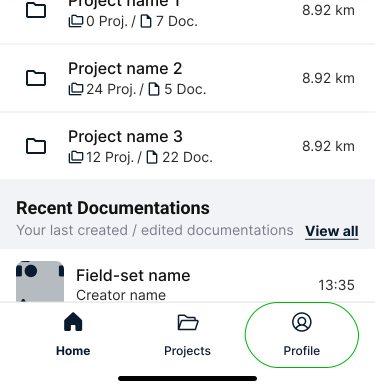
Otvorite Sparkify aplikaciju na svom telefonu. Na početnom zaslonu dodirnite svoj profil kako biste otvorili Upravljanje članovima radnog prostora.
Otvorite „Upravljanje članovima radnog prostora"
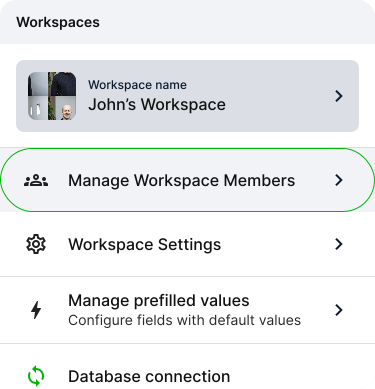
U svom profilu dodirnite pločicu Upravljanje članovima radnog prostora kako biste vidjeli tko trenutačno ima pristup radnom prostoru.
Dodajte nekoga
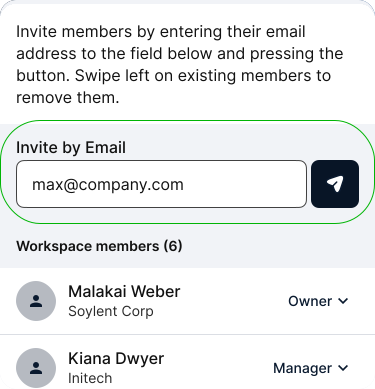
Popis prikazuje sve osobe iz vašeg radnog prostora. Dodirnite polje Pozovi e-poštom i unesite e-mail adresu osobe.
Odaberite ulogu i pošaljite
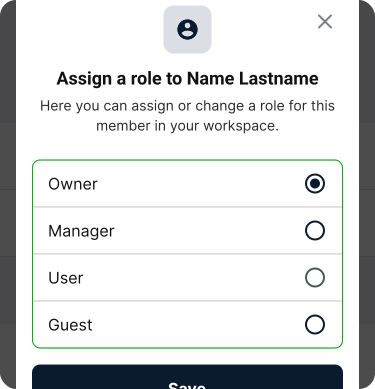
Odaberite ulogu za novog korisnika — Vlasnik, Upravitelj ili Korisnik (pogledajte Uloge u nastavku) — zatim dodirnite gumb za slanje (ikona papirnatog aviona pored polja za e-mail). Osoba već mora imati Sparkify račun; odmah se dodaje u vaš radni prostor i prima obavijesni e-mail koji je o tome obavještava.
Uloge
| Uloga | Ovlasti |
|---|---|
| Vlasnik | Potpuna kontrola — upravljanje članovima, naplatom i svim projektima. |
| Upravitelj | Upravljanje članovima i svim projektima. |
| Korisnik | Stvaranje i uređivanje projekata, izvješća i dokumentacije. |
Uklanjanje korisnika
- Otvorite Upravljanje članovima radnog prostora iz svog profila.
- Pronađite korisnika kojeg želite ukloniti.
- Prijeđite prstom ulijevo i dodirnite Izbriši (jedina dostupna radnja ispod prijelaza), zatim potvrdite brisanje u dijaloškom okviru (skočnom prozoru).
Uklonjeni korisnici odmah gube pristup tom radnom prostoru i svemu u njemu — projektima, dokumentaciji i izvješćima. Njihovi prethodni doprinosi ostaju sačuvani.
Otklanjanje poteškoća
- Ne možete dodati određenu osobu — ona mora imati Sparkify račun prije nego što je dodate. Zamolite je da se registrira na Sparkify, a zatim je ponovno dodajte.
- Dosegnuto je ograničenje korisnika vašeg paketa — nadogradite paket ili najprije uklonite neaktivnog člana.