Lägga till användare i en arbetsyta
Bjud in dina kollegor till din Sparkify-arbetsyta och tilldela dem en roll.
Med Sparkify-arbetsytor kan du samarbeta med ditt team kring fältdokumentation, rapporter och projekt. Ägare, Chefer och Användare i arbetsytan kan alla lägga till nya medlemmar.
Innan du börjar
- Du måste vara medlem i arbetsytan (Ägare, Chef eller Användare).
- Ha e-postadresserna till de personer du vill lägga till tillgängliga. De måste redan ha ett Sparkify-konto — det finns ingen separat registreringsprocess.
- Bestäm vilken roll varje ny användare ska ha (se Roller nedan).
Öppna Sparkify
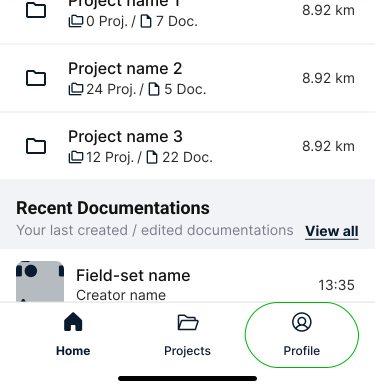
Öppna Sparkify-appen på din telefon. Tryck på din profil från startskärmen för att komma åt Hantera arbetsytans medlemmar.
Öppna Hantera arbetsytans medlemmar
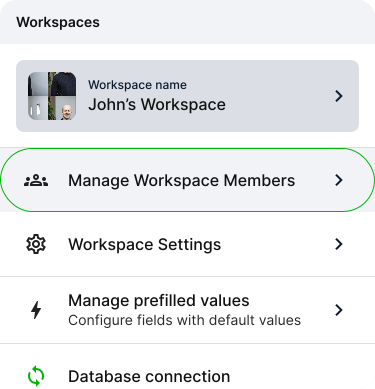
Tryck på fältet Hantera arbetsytans medlemmar i din profil för att se vilka som för närvarande har åtkomst till arbetsytan.
Lägg till någon
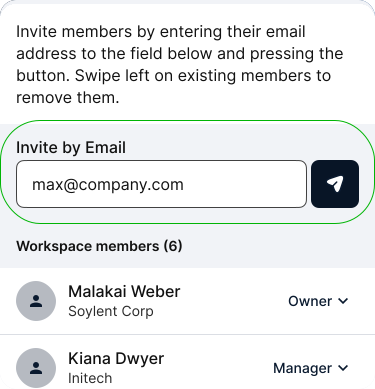
Listan visar alla personer i din arbetsyta. Tryck på fältet Bjud in via e-post och ange personens e-postadress.
Välj en roll och skicka
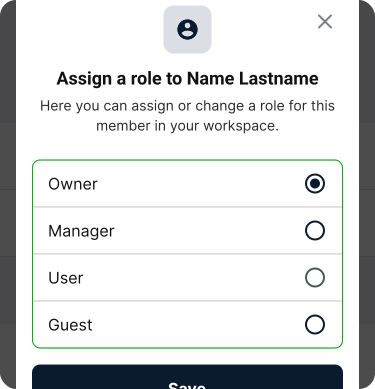
Välj en roll för den nya användaren — Ägare, Chef eller Användare (se Roller nedan) — och tryck sedan på skicka-knappen (pappersflygplan-ikonen bredvid e-postfältet). Personen måste redan ha ett Sparkify-konto; de läggs till i din arbetsyta omedelbart och får ett aviserings-e-postmeddelande som informerar dem om det.
Roller
| Roll | Rättigheter |
|---|---|
| Ägare | Fullständig kontroll — hantera medlemmar, fakturering och alla projekt. |
| Chef | Hantera medlemmar och alla projekt. |
| Användare | Skapa och redigera projekt, rapporter och dokumentation. |
Ta bort en användare
- Öppna Hantera arbetsytans medlemmar från din profil.
- Hitta användaren du vill ta bort.
- Svep åt vänster och tryck på Radera (den enda åtgärden under svepet), och bekräfta sedan borttagningen i modaldialogen (popup).
Borttagna användare förlorar omedelbart åtkomst till den arbetsytan och allt i den — projekt, dokumentationer och rapporter. Deras tidigare bidrag bevaras.
Felsökning
- Kan inte lägga till en specifik person — de måste ha ett Sparkify-konto innan du kan lägga till dem. Be dem registrera sig för Sparkify och lägg sedan till dem igen.
- Användargränsen för din plan har nåtts — uppgradera din plan eller ta bort en inaktiv medlem först.