Προσθήκη χρηστών σε χώρο εργασίας
Προσκαλέστε τα μέλη της ομάδας σας στον χώρο εργασίας Sparkify και αναθέστε τους ρόλο.
Οι χώροι εργασίας Sparkify σας επιτρέπουν να συνεργάζεστε με την ομάδα σας σε τεκμηρίωση πεδίου, αναφορές και έργα. Οι Ιδιοκτήτες, Διαχειριστές και Χρήστες του χώρου εργασίας μπορούν όλοι να προσθέτουν νέα μέλη.
Πριν ξεκινήσετε
- Πρέπει να είστε μέλος του χώρου εργασίας (Ιδιοκτήτης, Διαχειριστής ή Χρήστης).
- Έχετε πρόχειρα τα e-mail των ατόμων που θέλετε να προσθέσετε. Πρέπει ήδη να διαθέτουν λογαριασμό Sparkify — δεν υπάρχει ξεχωριστή ροή εγγραφής.
- Αποφασίστε ποιον ρόλο θα έχει κάθε νέος χρήστης (δείτε Ρόλοι παρακάτω).
Ανοίξτε το Sparkify
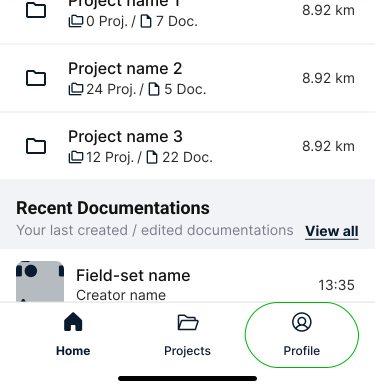
Ανοίξτε την εφαρμογή Sparkify στο τηλέφωνό σας. Από την αρχική οθόνη, πατήστε το προφίλ σας για να αποκτήσετε πρόσβαση στη Διαχείριση μελών χώρου εργασίας.
Ανοίξτε τη Διαχείριση μελών χώρου εργασίας
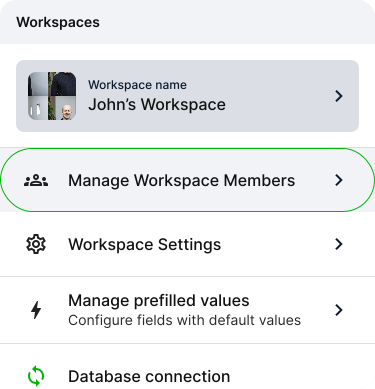
Στο προφίλ σας, πατήστε το πλακίδιο Διαχείριση μελών χώρου εργασίας για να δείτε ποιοι έχουν αυτή τη στιγμή πρόσβαση στον χώρο εργασίας.
Προσθέστε κάποιον
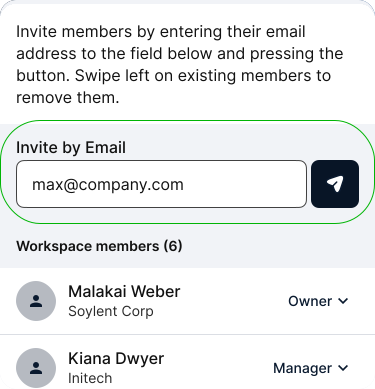
Η λίστα εμφανίζει όλα τα άτομα του χώρου εργασίας σας. Πατήστε το πεδίο Πρόσκληση με email και εισαγάγετε τη διεύθυνση e-mail του ατόμου.
Επιλέξτε ρόλο και στείλτε
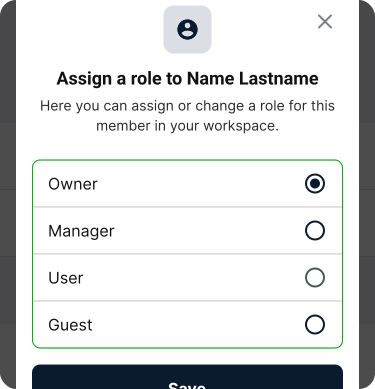
Επιλέξτε ρόλο για τον νέο χρήστη — Ιδιοκτήτης, Διαχειριστής ή Χρήστης (δείτε Ρόλοι παρακάτω) — και έπειτα πατήστε το κουμπί αποστολής (εικονίδιο χάρτινου αεροπλάνου δίπλα στο πεδίο email). Το άτομο πρέπει ήδη να διαθέτει λογαριασμό Sparkify· προστίθεται αμέσως στον χώρο εργασίας σας και λαμβάνει ένα ενημερωτικό e-mail.
Ρόλοι
| Ρόλος | Δικαιώματα |
|---|---|
| Ιδιοκτήτης | Πλήρης έλεγχος — διαχείριση μελών, χρεώσεων και όλων των έργων. |
| Διαχειριστής | Διαχείριση μελών και όλων των έργων. |
| Χρήστης | Δημιουργία και επεξεργασία έργων, αναφορών και τεκμηρίωσης. |
Αφαίρεση χρήστη
- Ανοίξτε τη Διαχείριση μελών χώρου εργασίας από το προφίλ σας.
- Βρείτε τον χρήστη που θέλετε να αφαιρέσετε.
- Σύρετε προς τα αριστερά και πατήστε Διαγραφή (η μοναδική ενέργεια κάτω από τη σάρωση), στη συνέχεια επιβεβαιώστε τη διαγραφή στο παράθυρο διαλόγου (αναδυόμενο).
Οι χρήστες που αφαιρέθηκαν χάνουν αμέσως την πρόσβαση σε αυτόν τον χώρο εργασίας και σε όλα όσα περιέχει — έργα, τεκμηριώσεις και αναφορές. Οι προηγούμενες συνεισφορές τους διατηρούνται.
Αντιμετώπιση προβλημάτων
- Δεν μπορείτε να προσθέσετε ένα συγκεκριμένο άτομο — πρέπει να διαθέτει λογαριασμό Sparkify πριν μπορέσετε να το προσθέσετε. Ζητήστε του να εγγραφεί στο Sparkify και στη συνέχεια προσθέστε το ξανά.
- Φτάσατε το όριο χρηστών του πλάνου σας — αναβαθμίστε το πλάνο σας ή αφαιρέστε πρώτα ένα ανενεργό μέλος.