Añadir usuarios a un espacio de trabajo
Invita a tus compañeros a tu espacio de trabajo de Sparkify y asígnales un rol.
Los espacios de trabajo de Sparkify te permiten colaborar con tu equipo en documentación de campo, informes y proyectos. Los Propietarios, Gestores y Usuarios del espacio de trabajo pueden añadir nuevos miembros.
Antes de empezar
- Debes ser miembro del espacio de trabajo (Propietario, Gestor o Usuario).
- Ten a mano las direcciones de correo de las personas que quieras añadir. Deben tener ya una cuenta de Sparkify — no hay un flujo de registro aparte.
- Decide qué rol tendrá cada nuevo usuario (consulta Roles más abajo).
Abrir Sparkify
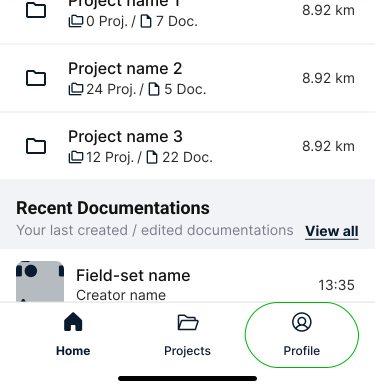
Abre la aplicación Sparkify en tu teléfono. Desde la pantalla de inicio, toca tu perfil para acceder a Gestionar miembros del espacio de trabajo.
Abrir Gestionar miembros del espacio de trabajo
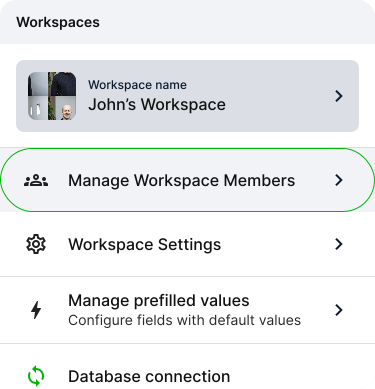
En tu perfil, toca el panel Gestionar miembros del espacio de trabajo para ver quién tiene actualmente acceso al espacio de trabajo.
Añadir a alguien
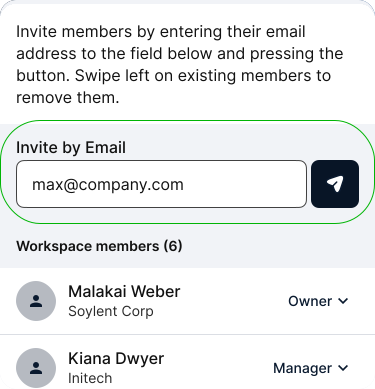
La lista muestra a todas las personas de tu espacio de trabajo. Toca el campo Invitar por correo electrónico e introduce la dirección de correo de la persona.
Elegir un rol y enviar
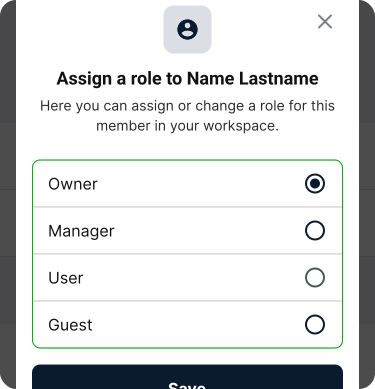
Elige un rol para el nuevo usuario — Propietario, Gestor o Usuario (consulta Roles más abajo) — y luego toca el botón de enviar (icono de avión de papel junto al campo de correo). La persona debe tener ya una cuenta de Sparkify; se añade inmediatamente a tu espacio de trabajo y recibe un correo de notificación para avisarle.
Roles
| Rol | Permisos |
|---|---|
| Propietario | Control total — gestionar miembros, facturación y todos los proyectos. |
| Gestor | Gestionar miembros y todos los proyectos. |
| Usuario | Crear y editar proyectos, informes y documentación. |
Eliminar un usuario
- Abre Gestionar miembros del espacio de trabajo desde tu perfil.
- Localiza el usuario que quieras eliminar.
- Desliza hacia la izquierda y toca Eliminar (la única acción bajo el deslizamiento), después confirma la eliminación en el diálogo modal (popup).
Los usuarios eliminados pierden inmediatamente el acceso a ese espacio de trabajo y a todo lo que contiene — proyectos, documentación e informes. Sus contribuciones anteriores se conservan.
Solución de problemas
- No puedes añadir a una persona concreta — necesita tener una cuenta de Sparkify para que puedas añadirla. Pídele que se registre en Sparkify y, después, añádela de nuevo.
- Has alcanzado el límite de usuarios de tu plan — actualiza tu plan o elimina primero a un miembro inactivo.