Felhasználók hozzáadása a munkaterülethez
Hívd meg a csapattagjaidat a Sparkify munkaterületedre, és rendeld hozzájuk a szerepkörüket.
A Sparkify munkaterületek lehetővé teszik, hogy a csapatoddal együttműködj a helyszíni dokumentáción, jelentéseken és projekteken. A munkaterület Tulajdonosai, Vezetői és Felhasználói egyaránt adhatnak hozzá új tagokat.
Mielőtt elkezded
- A munkaterület tagjának kell lenned (Tulajdonos, Vezető vagy Felhasználó).
- Legyenek nálad azoknak a személyeknek az e-mail címei, akiket hozzá szeretnél adni. Már rendelkezniük kell Sparkify fiókkal — nincs külön regisztrációs folyamat.
- Döntsd el, melyik szerepkört kapja minden új felhasználó (lásd a Szerepkörök részt alább).
Nyisd meg a Sparkify-t
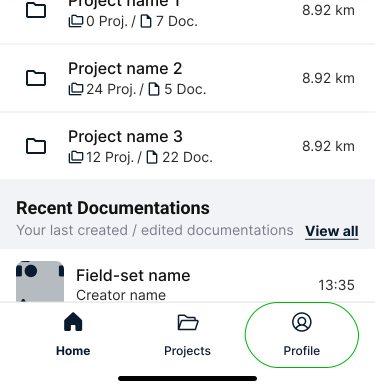
Nyisd meg a Sparkify alkalmazást a telefonodon. A főképernyőn koppints a profilodra, hogy elérd a Munkaterület tagjainak kezelése pontot.
Nyisd meg a Munkaterület tagjainak kezelése pontot
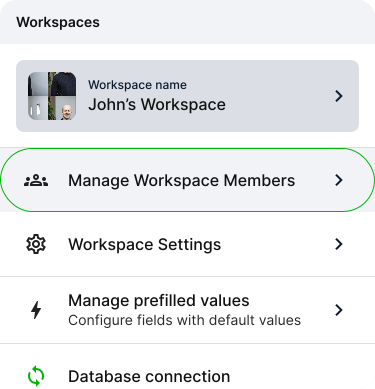
A profilodban koppints a Munkaterület tagjainak kezelése csempére, hogy lásd, kiknek van jelenleg hozzáférésük a munkaterülethez.
Adj hozzá valakit
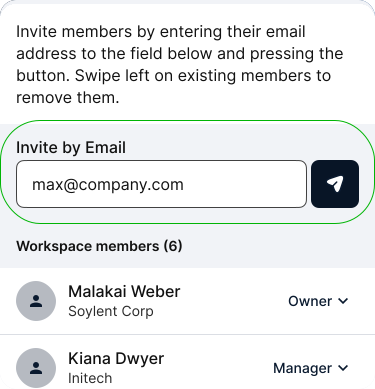
A lista mindenkit megjelenít a munkaterületedről. Koppints a Meghívás e-mailben mezőre, és add meg a személy e-mail címét.
Válassz szerepkört és küldd el
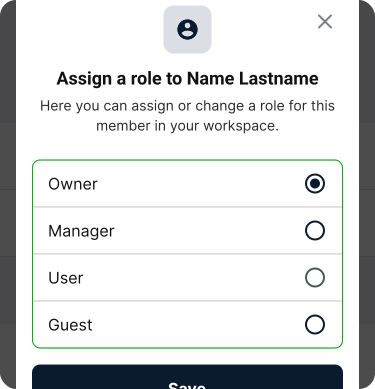
Válassz szerepkört az új felhasználó számára — Tulajdonos, Vezető vagy Felhasználó (lásd a Szerepkörök részt alább) — majd koppints a küldés gombra (papírrepülő ikon az e-mail mező mellett). A személynek már rendelkeznie kell Sparkify fiókkal; azonnal hozzáadódik a munkaterületedhez, és értesítő e-mailt kap erről.
Szerepkörök
| Szerepkör | Jogosultság |
|---|---|
| Tulajdonos | Teljes hozzáférés — tagok, számlázás és minden projekt kezelése. |
| Vezető | Tagok és minden projekt kezelése. |
| Felhasználó | Projektek, jelentések és dokumentáció létrehozása és szerkesztése. |
Felhasználó eltávolítása
- Nyisd meg a profilodból a Munkaterület tagjainak kezelése menüpontot.
- Keresd meg a felhasználót, akit el szeretnél távolítani.
- Húzd balra, és koppints a Törlés gombra (a húzás alatt csak ez az egy művelet jelenik meg), majd erősítsd meg a törlést a modális párbeszédablakban (felugró ablakban).
Az eltávolított felhasználók azonnal elveszítik a hozzáférésüket az adott munkaterülethez és mindenhez, ami benne van — projektekhez, dokumentációhoz és jelentésekhez. A korábbi hozzájárulásaik megmaradnak.
Hibaelhárítás
- Nem tudsz hozzáadni egy adott személyt — rendelkeznie kell Sparkify fiókkal, mielőtt hozzá tudnád adni. Kérd meg, hogy regisztráljon a Sparkify-ra, majd add hozzá újra.
- Elérted a csomagod felhasználó-korlátját — frissítsd a csomagodat, vagy először távolíts el egy inaktív tagot.