Bir çalışma alanına kullanıcı ekleme
Takım arkadaşlarınızı Sparkify çalışma alanınıza davet edin ve bir rol atayın.
Sparkify çalışma alanları, ekibinizle saha dokümantasyonu, raporlar ve projeler üzerinde işbirliği yapmanıza olanak tanır. Çalışma alanı Sahipleri, Yöneticileri ve Kullanıcıları yeni üye ekleyebilir.
Başlamadan önce
- Çalışma alanının bir üyesi (Sahibi, Yöneticisi veya Kullanıcısı) olmanız gerekir.
- Eklemek istediğiniz kişilerin e-posta adreslerini hazır bulundurun. Zaten bir Sparkify hesaplarının olması gerekir — ayrı bir kayıt akışı yoktur.
- Her yeni kullanıcının hangi rolü alacağına karar verin (aşağıdaki Roller bölümüne bakın).
Sparkify'ı açın
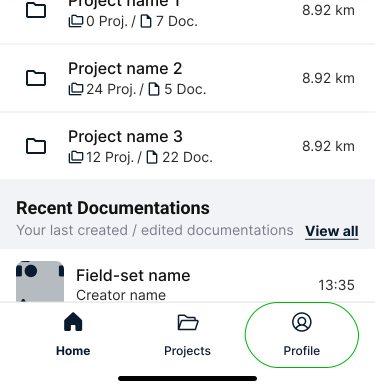
Telefonunuzda Sparkify uygulamasını açın. Ana ekrandan profilinize dokunarak Çalışma Alanı Üyelerini Yönet'e erişin.
Çalışma Alanı Üyelerini Yönet'i açın
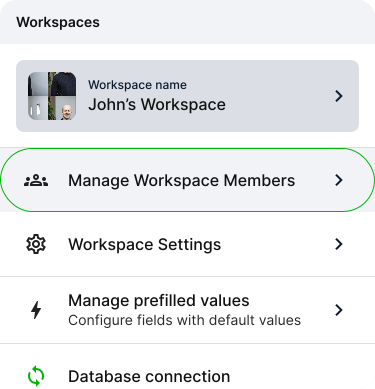
Profilinizde, çalışma alanına şu anda kimlerin erişimi olduğunu görmek için Çalışma Alanı Üyelerini Yönet kutucuğuna dokunun.
Birini ekleyin
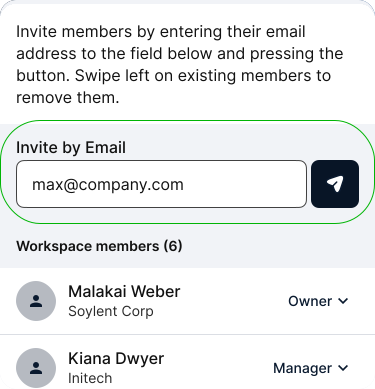
Liste çalışma alanınızdaki herkesi gösterir. E-postayla Davet Et alanına dokunun ve kişinin e-posta adresini girin.
Bir rol seçin ve gönderin
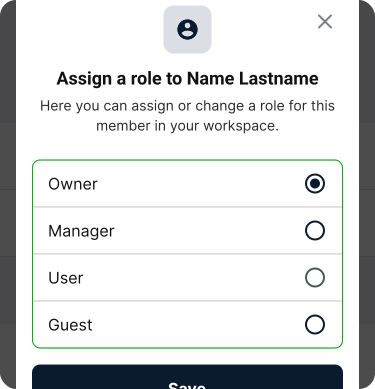
Yeni kullanıcı için bir rol seçin — Sahip, Yönetici veya Kullanıcı (aşağıdaki Roller bölümüne bakın) — ardından gönder düğmesine (e-posta alanının yanındaki kâğıt uçak simgesi) dokunun. Kişinin zaten bir Sparkify hesabı olması gerekir; çalışma alanınıza anında eklenir ve bilgilendirici bir e-posta alır.
Roller
| Rol | Yetkiler |
|---|---|
| Sahip | Tam kontrol — üyeleri, faturalandırmayı ve tüm projeleri yönetme. |
| Yönetici | Üyeleri ve tüm projeleri yönetme. |
| Kullanıcı | Projeleri, raporları ve dokümantasyonu oluşturma ve düzenleme. |
Bir kullanıcıyı kaldırma
- Profilinizden Çalışma Alanı Üyelerini Yönet'i açın.
- Kaldırmak istediğiniz kullanıcıyı bulun.
- Sola kaydırın ve Sil'e dokunun (kaydırma altındaki tek eylem), ardından silme işlemini modal iletişim kutusunda (açılır pencerede) onaylayın.
Kaldırılan kullanıcılar, o çalışma alanına ve içindeki her şeye — projelere, dokümantasyonlara ve raporlara — erişimi anında kaybeder. Önceki katkıları korunur.
Sorun giderme
- Belirli bir kişiyi ekleyemiyorsunuz — onu ekleyebilmeniz için bir Sparkify hesabına sahip olması gerekir. Sparkify'a kayıt olmasını isteyin, ardından tekrar ekleyin.
- Planınızın kullanıcı sınırına ulaşıldı — planınızı yükseltin veya önce etkin olmayan bir üyeyi kaldırın.