Добавление пользователей в рабочую область
Пригласите членов команды в свою рабочую область Sparkify и назначьте им роль.
Рабочие области Sparkify позволяют сотрудничать с вашей командой над полевой документацией, отчётами и проектами. Владельцы, Менеджеры и Пользователи рабочей области могут добавлять новых участников.
Прежде чем начать
- Вы должны быть участником рабочей области (Владельцем, Менеджером или Пользователем).
- Подготовьте адреса электронной почты людей, которых хотите добавить. У них уже должна быть учётная запись Sparkify — отдельной процедуры регистрации нет.
- Решите, какую роль получит каждый новый пользователь (см. Роли ниже).
Откройте Sparkify
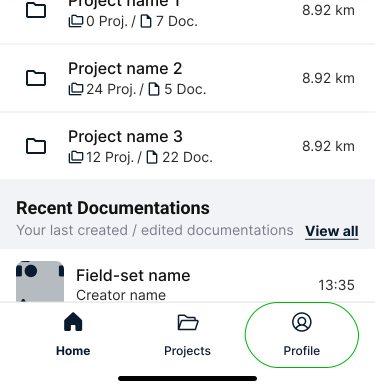
Откройте приложение Sparkify на телефоне. На главном экране нажмите на свой профиль, чтобы открыть Управление участниками рабочей области.
Откройте Управление участниками рабочей области
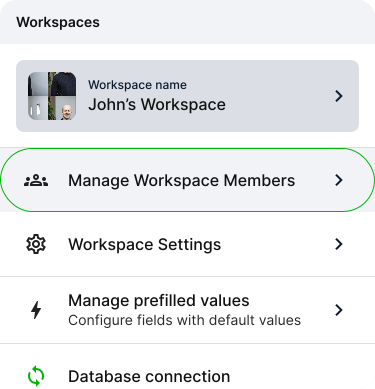
В своём профиле нажмите на плитку Управление участниками рабочей области, чтобы увидеть, кто сейчас имеет доступ к рабочей области.
Добавьте кого-то
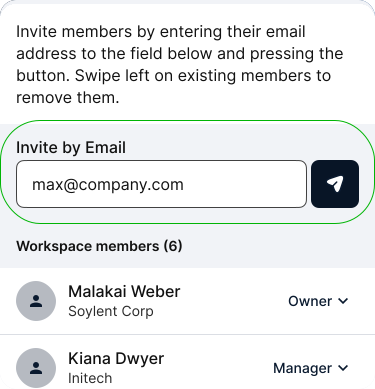
В списке отображаются все люди вашей рабочей области. Нажмите на поле Пригласить по email и введите адрес электронной почты человека.
Выберите роль и отправьте
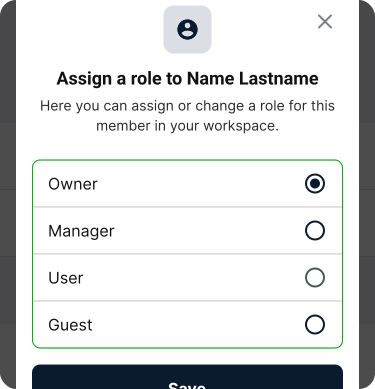
Выберите роль для нового пользователя — Владелец, Менеджер или Пользователь (см. Роли ниже) — затем нажмите кнопку отправки (значок бумажного самолётика рядом с полем email). У человека уже должна быть учётная запись Sparkify; он немедленно добавляется в вашу рабочую область и получает уведомительное письмо.
Роли
| Роль | Права |
|---|---|
| Владелец | Полный контроль — управление участниками, выставлением счетов и всеми проектами. |
| Менеджер | Управление участниками и всеми проектами. |
| Пользователь | Создание и редактирование проектов, отчётов и документации. |
Удаление пользователя
- Откройте Управление участниками рабочей области из вашего профиля.
- Найдите пользователя, которого хотите удалить.
- Проведите влево и нажмите Удалить (единственное действие под свайпом), затем подтвердите удаление в модальном окне (всплывающем окне).
Удалённые пользователи немедленно теряют доступ к этой рабочей области и всему, что в ней содержится — проектам, документации и отчётам. Их предыдущие вклады сохраняются.
Устранение неполадок
- Не удаётся добавить конкретного человека — у него должна быть учётная запись Sparkify, прежде чем вы сможете его добавить. Попросите его зарегистрироваться в Sparkify, затем добавьте снова.
- Достигнут лимит пользователей вашего тарифа — обновите тариф или сначала удалите неактивного участника.