Dodavanje korisnika u radni prostor
Pozovite članove svog tima u svoj Sparkify radni prostor i dodelite im ulogu.
Sparkify radni prostori omogućavaju vam saradnju sa timom na terenskoj dokumentaciji, izveštajima i projektima. Vlasnici, Menadžeri i Korisnici radnog prostora mogu da dodaju nove članove.
Pre nego što počnete
- Morate da budete član radnog prostora (Vlasnik, Menadžer ili Korisnik).
- Pripremite e-mail adrese osoba koje želite da dodate. One već moraju imati Sparkify nalog — ne postoji poseban postupak registracije.
- Odlučite koju će ulogu imati svaki novi korisnik (vidi Uloge ispod).
Otvorite Sparkify
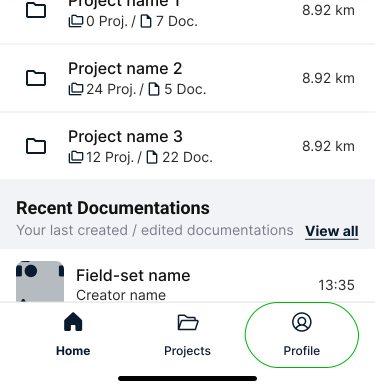
Otvorite Sparkify aplikaciju na telefonu. Na početnom ekranu dodirnite svoj profil da biste otvorili Upravljanje članovima radnog prostora.
Otvorite „Upravljanje članovima radnog prostora"
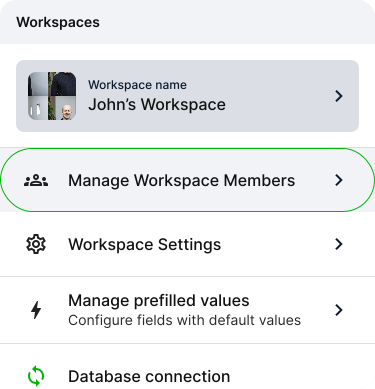
U svom profilu dodirnite pločicu Upravljanje članovima radnog prostora da biste videli ko trenutno ima pristup radnom prostoru.
Dodajte nekoga
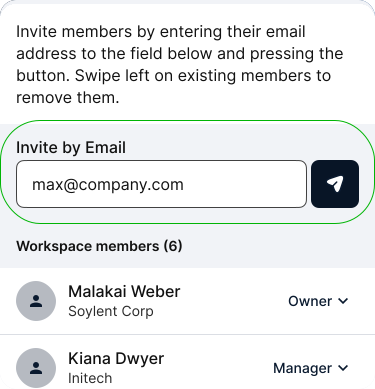
Lista prikazuje sve osobe iz vašeg radnog prostora. Dodirnite polje Pozovi e-mailom i unesite e-mail adresu osobe.
Izaberite ulogu i pošaljite
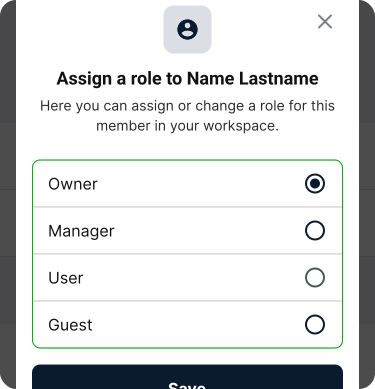
Izaberite ulogu za novog korisnika — Vlasnik, Menadžer ili Korisnik (vidi Uloge ispod) — zatim dodirnite dugme za slanje (ikona papirnog aviona pored polja za e-mail). Osoba već mora imati Sparkify nalog; odmah se dodaje u vaš radni prostor i dobija obaveštajni e-mail koji je o tome obaveštava.
Uloge
| Uloga | Dozvole |
|---|---|
| Vlasnik | Potpuna kontrola — upravljanje članovima, naplatom i svim projektima. |
| Menadžer | Upravljanje članovima i svim projektima. |
| Korisnik | Kreiranje i uređivanje projekata, izveštaja i dokumentacije. |
Uklanjanje korisnika
- Otvorite Upravljanje članovima radnog prostora iz svog profila.
- Pronađite korisnika kojeg želite da uklonite.
- Prevucite ulevo i dodirnite Obriši (jedina radnja dostupna ispod prevlačenja), zatim potvrdite brisanje u dijaloškom prozoru (iskačućem prozoru).
Uklonjeni korisnici odmah gube pristup tom radnom prostoru i svemu u njemu — projektima, dokumentaciji i izveštajima. Njihovi raniji doprinosi ostaju sačuvani.
Rešavanje problema
- Ne možete da dodate određenu osobu — ona mora imati Sparkify nalog pre nego što je dodate. Zamolite je da se registruje na Sparkify, a zatim je ponovo dodajte.
- Dostignut limit korisnika vašeg paketa — nadogradite paket ili prvo uklonite neaktivnog člana.