Adicionar utilizadores a um espaço de trabalho
Convide os membros da sua equipa para o seu espaço de trabalho Sparkify e atribua-lhes uma função.
Os espaços de trabalho da Sparkify permitem colaborar com a sua equipa em documentação de campo, relatórios e projetos. Os Proprietários, os Gestores e os Utilizadores do espaço de trabalho podem todos adicionar novos membros.
Antes de começar
- Tem de ser membro do espaço de trabalho (Proprietário, Gestor ou Utilizador).
- Tenha à mão os endereços de e-mail das pessoas que pretende adicionar. Têm de já ter uma conta Sparkify — não existe um fluxo de registo separado.
- Decida qual a função de cada novo utilizador (consulte Funções abaixo).
Abrir a Sparkify
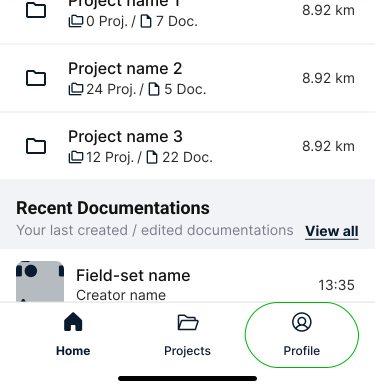
Abra a aplicação Sparkify no seu telemóvel. No ecrã inicial, toque no seu perfil para aceder a Gerir membros do espaço de trabalho.
Abrir Gerir membros do espaço de trabalho
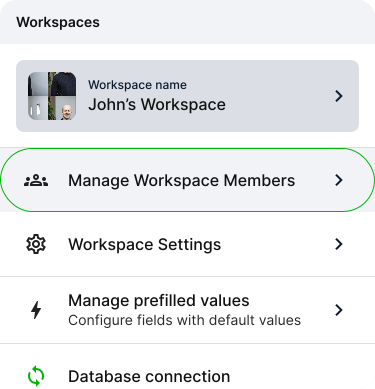
No seu perfil, toque no quadro Gerir membros do espaço de trabalho para ver quem tem atualmente acesso ao espaço de trabalho.
Adicionar alguém
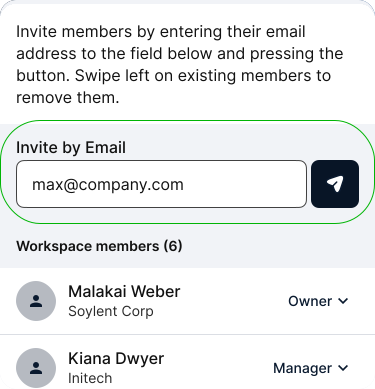
A lista mostra todas as pessoas do seu espaço de trabalho. Toque no campo Convidar por e-mail e introduza o endereço de e-mail da pessoa.
Escolher uma função e enviar
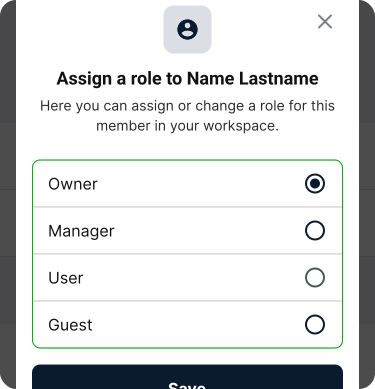
Escolha uma função para o novo utilizador — Proprietário, Gestor ou Utilizador (consulte Funções abaixo) — e depois toque no botão de envio (ícone de avião de papel ao lado do campo de e-mail). A pessoa tem de já ter uma conta Sparkify; é adicionada imediatamente ao seu espaço de trabalho e recebe um e-mail de notificação a avisá-la.
Funções
| Função | Permissões |
|---|---|
| Proprietário | Controlo total — gerir membros, faturação e todos os projetos. |
| Gestor | Gerir membros e todos os projetos. |
| Utilizador | Criar e editar projetos, relatórios e documentação. |
Remover um utilizador
- Abra Gerir membros do espaço de trabalho a partir do seu perfil.
- Localize o utilizador que pretende remover.
- Deslize para a esquerda e toque em Eliminar (a única ação sob o deslize), depois confirme a eliminação na caixa de diálogo modal (popup).
Os utilizadores removidos perdem imediatamente o acesso a esse espaço de trabalho e a tudo o que contém — projetos, documentação e relatórios. As suas contribuições anteriores são preservadas.
Resolução de problemas
- Não consegue adicionar uma pessoa específica — precisa de ter uma conta Sparkify para a poder adicionar. Peça-lhe para se registar na Sparkify e, depois, adicione-a novamente.
- Atingiu o limite de utilizadores do seu plano — faça upgrade do plano ou remova primeiro um membro inativo.