Dodawanie użytkowników do obszaru roboczego
Zaproś członków zespołu do swojego obszaru roboczego Sparkify i przypisz im rolę.
Obszary robocze Sparkify pozwalają współpracować z zespołem nad dokumentacją terenową, raportami i projektami. Właściciele, Menedżerowie i Użytkownicy obszaru roboczego mogą dodawać nowych członków.
Zanim zaczniesz
- Musisz być członkiem obszaru roboczego (Właściciel, Menedżer lub Użytkownik).
- Miej pod ręką adresy e-mail osób, które chcesz dodać. Muszą one już mieć konto Sparkify — nie ma osobnego procesu rejestracji.
- Zdecyduj, jaką rolę otrzyma każdy nowy użytkownik (zobacz Role poniżej).
Otwórz Sparkify
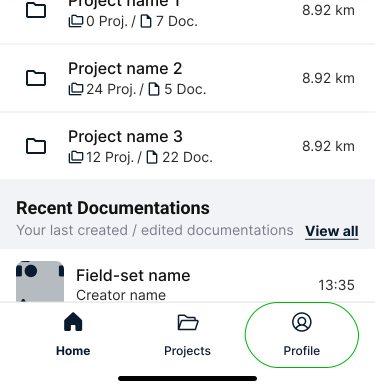
Otwórz aplikację Sparkify w telefonie. Z ekranu głównego dotknij swojego profilu, aby przejść do Zarządzanie członkami obszaru roboczego.
Otwórz „Zarządzanie członkami obszaru roboczego”
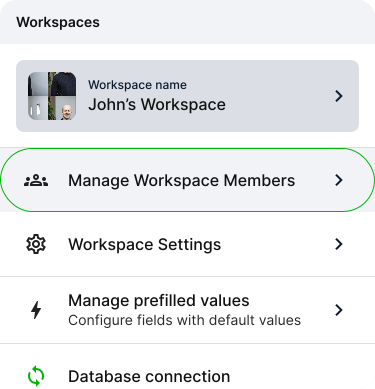
W swoim profilu dotknij kafelka Zarządzanie członkami obszaru roboczego, aby zobaczyć, kto obecnie ma dostęp do obszaru roboczego.
Dodaj kogoś
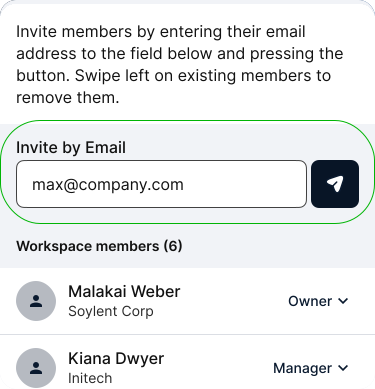
Lista pokazuje wszystkie osoby z Twojego obszaru roboczego. Dotknij pola Zaproś e-mailem i wprowadź adres e-mail osoby.
Wybierz rolę i wyślij
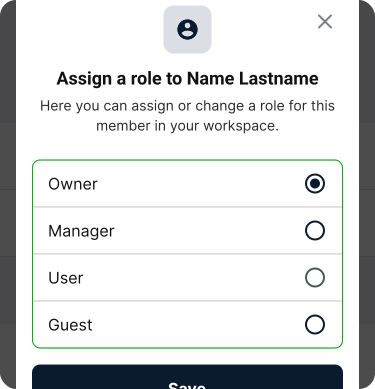
Wybierz rolę dla nowego użytkownika — Właściciel, Menedżer lub Użytkownik (zobacz Role poniżej) — a następnie dotknij przycisku wyślij (ikona papierowego samolocika obok pola e-mail). Osoba musi już mieć konto Sparkify; jest natychmiast dodawana do Twojego obszaru roboczego i otrzymuje e-mail z powiadomieniem.
Role
| Rola | Uprawnienia |
|---|---|
| Właściciel | Pełna kontrola — zarządzanie członkami, rozliczeniami i wszystkimi projektami. |
| Menedżer | Zarządzanie członkami i wszystkimi projektami. |
| Użytkownik | Tworzenie i edycja projektów, raportów i dokumentacji. |
Usuwanie użytkownika
- Otwórz Zarządzanie członkami obszaru roboczego w swoim profilu.
- Znajdź użytkownika, którego chcesz usunąć.
- Przesuń palcem w lewo i dotknij Usuń (jedyna akcja dostępna pod gestem przesunięcia), a następnie potwierdź usunięcie w oknie dialogowym (wyskakującym okienku).
Usunięci użytkownicy natychmiast tracą dostęp do tego obszaru roboczego i wszystkiego, co się w nim znajduje — projektów, dokumentacji i raportów. Ich wcześniejsze wkłady pozostają zachowane.
Rozwiązywanie problemów
- Nie można dodać konkretnej osoby — musi ona mieć konto Sparkify, zanim ją dodasz. Poproś ją, aby zarejestrowała się w Sparkify, a następnie dodaj ją ponownie.
- Osiągnięto limit użytkowników w planie — uaktualnij plan lub najpierw usuń nieaktywnego członka.