Přidání uživatelů do pracovního prostoru
Pozvěte členy svého týmu do pracovního prostoru Sparkify a přiřaďte jim roli.
Pracovní prostory Sparkify umožňují spolupráci s vaším týmem na terénní dokumentaci, zprávách a projektech. Vlastníci, Manažeři a Uživatelé pracovního prostoru mohou přidávat nové členy.
Než začnete
- Musíte být členem pracovního prostoru (Vlastník, Manažer nebo Uživatel).
- Mějte po ruce e-mailové adresy lidí, které chcete přidat. Musí již mít účet Sparkify — neexistuje žádný samostatný registrační proces.
- Rozhodněte, jakou roli má mít každý nový uživatel (viz Role níže).
Otevřete Sparkify
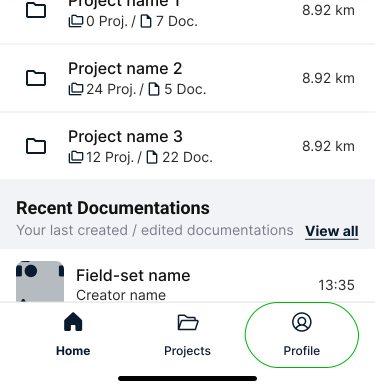
Otevřete aplikaci Sparkify na svém telefonu. Na domovské obrazovce klepněte na svůj profil a přejděte do Správa členů pracovního prostoru.
Otevřete „Správa členů pracovního prostoru"
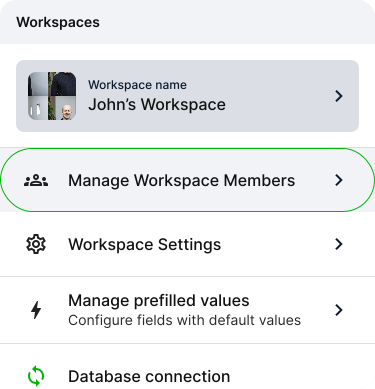
Ve svém profilu klepněte na dlaždici Správa členů pracovního prostoru, abyste viděli, kdo má aktuálně přístup k pracovnímu prostoru.
Přidejte někoho
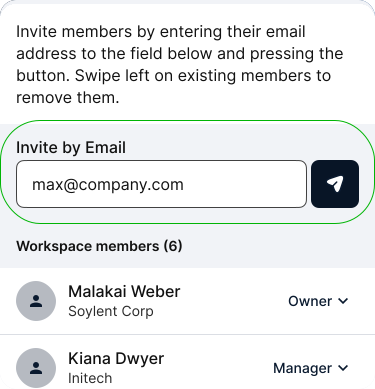
Seznam zobrazuje všechny lidi ve vašem pracovním prostoru. Klepněte na pole Pozvat e-mailem a zadejte e-mailovou adresu osoby.
Vyberte roli a odešlete
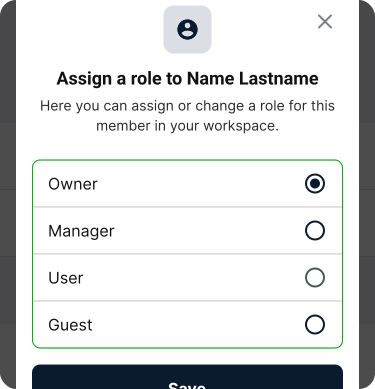
Vyberte roli pro nového uživatele — Vlastník, Manažer nebo Uživatel (viz Role níže) — a poté klepněte na tlačítko odeslat (ikona papírové vlaštovky vedle pole pro e-mail). Daná osoba musí již mít účet Sparkify; je okamžitě přidána do vašeho pracovního prostoru a obdrží oznamovací e-mail, který ji o tom informuje.
Role
| Role | Oprávnění |
|---|---|
| Vlastník | Plná kontrola — správa členů, fakturace a všech projektů. |
| Manažer | Správa členů a všech projektů. |
| Uživatel | Vytvářet a upravovat projekty, zprávy a dokumentaci. |
Odebrání uživatele
- Otevřete Správu členů pracovního prostoru ze svého profilu.
- Najděte uživatele, kterého chcete odebrat.
- Přejeďte prstem doleva a klepněte na Smazat (jediná akce pod gestem přejetí), poté potvrďte smazání v dialogovém okně (vyskakovacím okně).
Odebraní uživatelé okamžitě ztratí přístup k danému pracovnímu prostoru a ke všemu v něm — projektům, dokumentaci a zprávám. Jejich dřívější příspěvky zůstávají zachovány.
Řešení problémů
- Nelze přidat konkrétní osobu — daná osoba musí mít účet Sparkify, než ji můžete přidat. Požádejte ji, aby se zaregistrovala na Sparkify, a poté ji přidejte znovu.
- Dosažen limit uživatelů vašeho plánu — proveďte upgrade plánu nebo nejprve odeberte neaktivního člena.