Добавяне на потребители към работно пространство
Поканете членовете на екипа си в работното пространство Sparkify и им присвоете роля.
Работните пространства Sparkify ви позволяват да си сътрудничите с екипа си върху теренна документация, отчети и проекти. Собственици, Мениджъри и Потребители на работно пространство могат да добавят нови членове.
Преди да започнете
- Трябва да сте член на работното пространство (Собственик, Мениджър или Потребител).
- Подгответе имейл адресите на хората, които искате да добавите. Те трябва вече да имат Sparkify акаунт — няма отделен процес за регистрация.
- Решете каква роля ще има всеки нов потребител (вижте Роли по-долу).
Отворете Sparkify
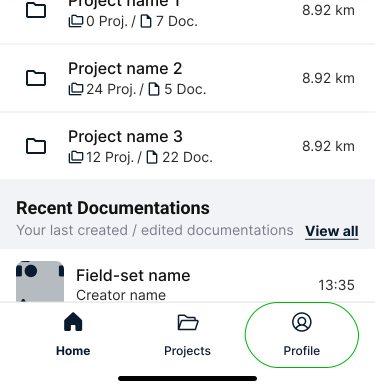
Отворете приложението Sparkify на телефона си. От началния екран докоснете профила си, за да отидете до Управление на членовете на работното пространство.
Отворете „Управление на членовете на работното пространство“
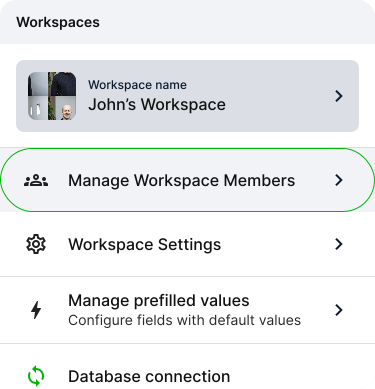
В профила си докоснете плочката Управление на членовете на работното пространство, за да видите кой в момента има достъп до работното пространство.
Добавете някого
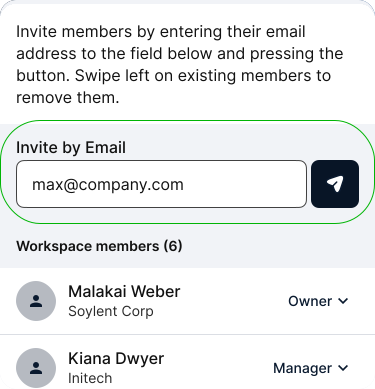
Списъкът показва всички във вашето работно пространство. Докоснете полето Покана по имейл и въведете имейл адреса на лицето.
Изберете роля и изпратете
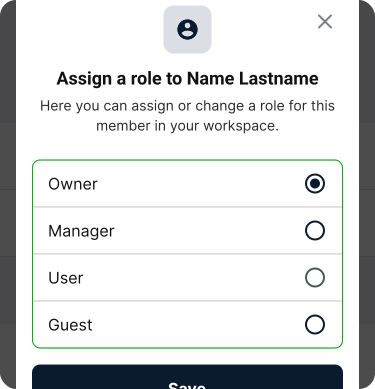
Изберете роля за новия потребител — Собственик, Мениджър или Потребител (вижте Роли по-долу) — после докоснете бутона за изпращане (иконата на хартиено самолетче до полето за имейл). Лицето трябва вече да има Sparkify акаунт; то се добавя към работното ви пространство незабавно и получава имейл с известие, който го уведомява.
Роли
| Роля | Права |
|---|---|
| Собственик | Пълен контрол — управление на членове, фактуриране и всички проекти. |
| Мениджър | Управление на членове и всички проекти. |
| Потребител | Създаване и редактиране на проекти, отчети и документация. |
Премахване на потребител
- Отворете Управление на членовете на работното пространство от профила си.
- Намерете потребителя, когото искате да премахнете.
- Плъзнете наляво и натиснете Изтриване (единственото действие под плъзгането), след което потвърдете изтриването в диалоговия прозорец (изскачащ прозорец).
Премахнатите потребители незабавно губят достъп до това работно пространство и всичко в него — проекти, документация и отчети. Предишните им приноси се запазват.
Отстраняване на проблеми
- Не можете да добавите конкретно лице — то трябва да има Sparkify акаунт, преди да можете да го добавите. Помолете го да се регистрира в Sparkify и след това го добавете отново.
- Достигнат лимит на потребители на плана ви — надстройте плана си или първо премахнете неактивен член.