Käyttäjien lisääminen työtilaan
Kutsu tiimisi jäsenet Sparkify-työtilaasi ja määritä heille rooli.
Sparkify-työtilojen avulla voit tehdä yhteistyötä tiimisi kanssa kenttädokumentaation, raporttien ja projektien parissa. Työtilan Omistajat, Päälliköt ja Käyttäjät voivat kaikki lisätä uusia jäseniä.
Ennen kuin aloitat
- Sinun on oltava työtilan jäsen (Omistaja, Päällikkö tai Käyttäjä).
- Pidä saatavilla niiden henkilöiden sähköpostiosoitteet, jotka haluat lisätä. Heillä on oltava jo Sparkify-tili — erillistä rekisteröitymisprosessia ei ole.
- Päätä, mikä rooli kullakin uudella käyttäjällä on (katso Roolit alta).
Avaa Sparkify
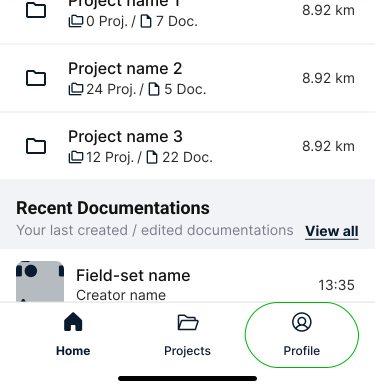
Avaa Sparkify-sovellus puhelimessasi. Napauta aloitusnäytöllä profiiliasi avataksesi Hallitse työtilan jäseniä -näkymän.
Avaa Hallitse työtilan jäseniä
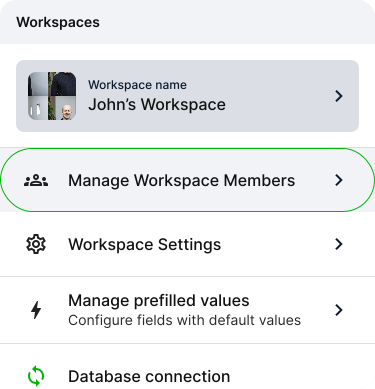
Napauta profiilissasi Hallitse työtilan jäseniä -ruutua nähdäksesi, kenellä on tällä hetkellä pääsy työtilaan.
Lisää joku
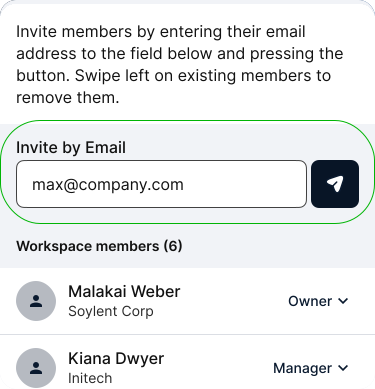
Luettelossa näkyvät kaikki työtilasi henkilöt. Napauta Kutsu sähköpostilla -kenttää ja syötä henkilön sähköpostiosoite.
Valitse rooli ja lähetä
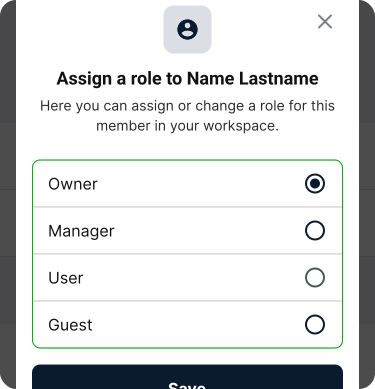
Valitse rooli uudelle käyttäjälle — Omistaja, Päällikkö tai Käyttäjä (katso Roolit alta) — ja napauta sitten lähetyspainiketta (paperilennokki-kuvake sähköpostikentän vieressä). Henkilöllä on oltava jo Sparkify-tili; hänet lisätään työtilaasi välittömästi ja hän saa ilmoitussähköpostin asiasta.
Roolit
| Rooli | Oikeudet |
|---|---|
| Omistaja | Täysi hallinta — jäsenten, laskutuksen ja kaikkien projektien hallinta. |
| Päällikkö | Jäsenten ja kaikkien projektien hallinta. |
| Käyttäjä | Projektien, raporttien ja dokumentaation luominen ja muokkaaminen. |
Käyttäjän poistaminen
- Avaa profiilistasi Hallitse työtilan jäseniä.
- Etsi käyttäjä, jonka haluat poistaa.
- Pyyhkäise vasemmalle ja napauta Poista (pyyhkäisyn alla on vain tämä toiminto), vahvista sitten poisto modaalisessa valintaikkunassa (ponnahdusikkunassa).
Poistetut käyttäjät menettävät välittömästi pääsyn kyseiseen työtilaan ja kaikkeen siellä olevaan — projekteihin, dokumentaatioon ja raportteihin. Heidän aiemmat panoksensa säilyvät.
Vianmääritys
- Et voi lisätä tiettyä henkilöä — hänellä on oltava Sparkify-tili ennen kuin voit lisätä hänet. Pyydä häntä rekisteröitymään Sparkifyyn, ja lisää hänet sitten uudelleen.
- Tilauksesi käyttäjäraja on saavutettu — päivitä tilauspakettiasi tai poista ensin passiivinen jäsen.